


При работе с облачным сервисом аренды 1С важно знать, как происходит загрузка базы в облако и выгрузка базы из облака. В статье подробно расскажем, как выполнить процесс на примере облачной 1С от Scloud.
Как загрузить 1С в облако
Загрузить базу в облако Scloud можно несколькими способами:
-
Через личный кабинет на Scloud.ru.
-
Через мастера переноса баз.
При использовании любого из способов на компьютере, на котором хранится база 1С, должны быть файлы .dt или data_dump.zip.
Как загрузить 1С в облако через личный кабинет
Перейдите в личный кабинет Scloud в раздел «Базы 1С» — «Перенести базу 1С».
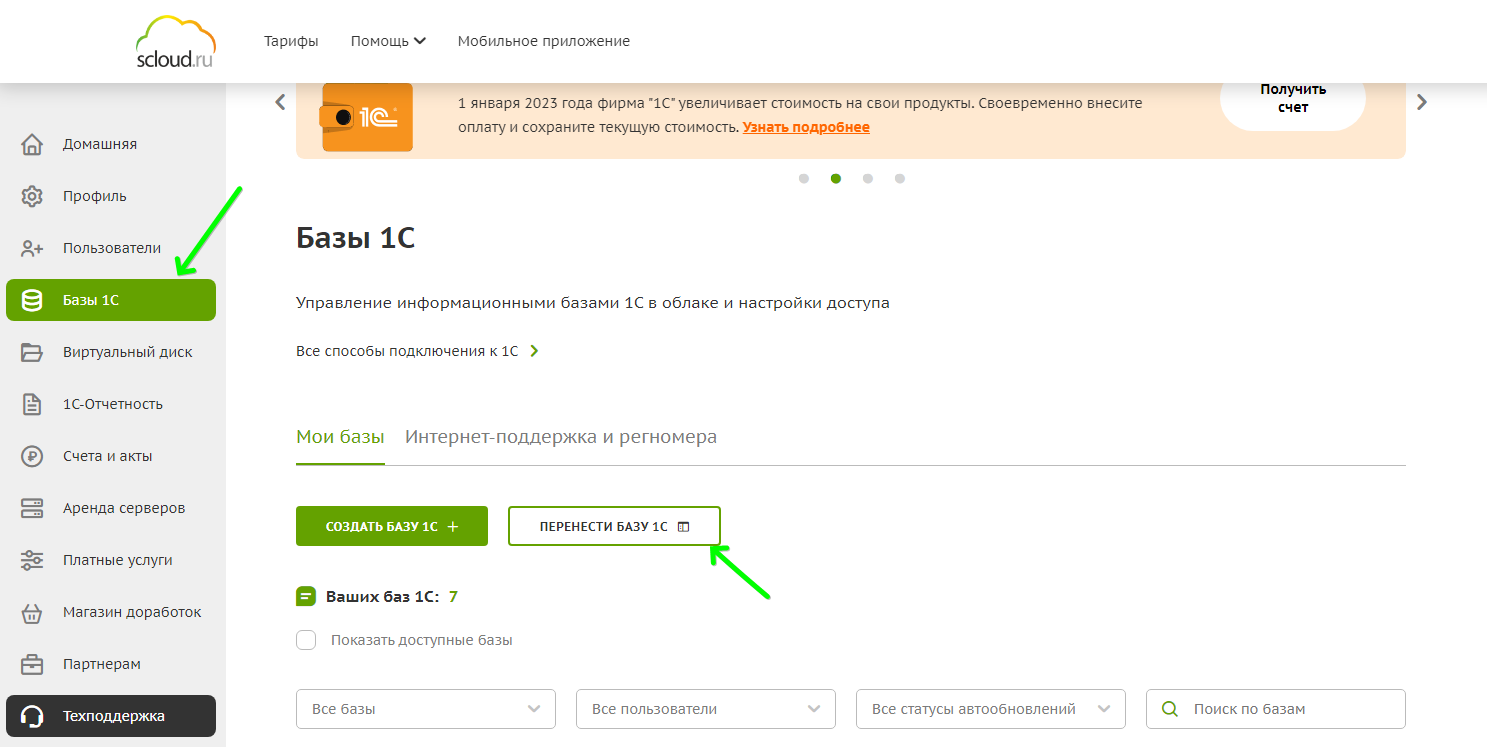
Далее нажмите «Выбрать файл» и найдите нужный файл .dt или data_dump.zip для загрузки базы в облако.
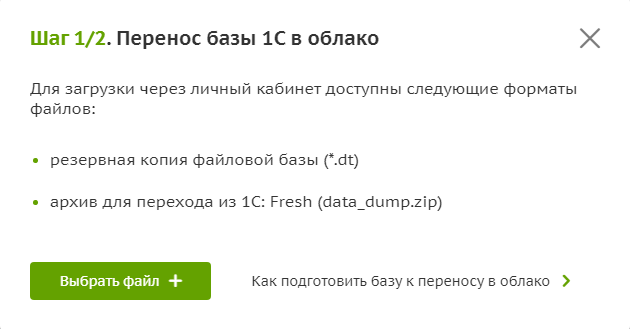
После этого укажите название для базы и введите пароль от ЛК Scloud — перенос базы в облако начнётся автоматически.
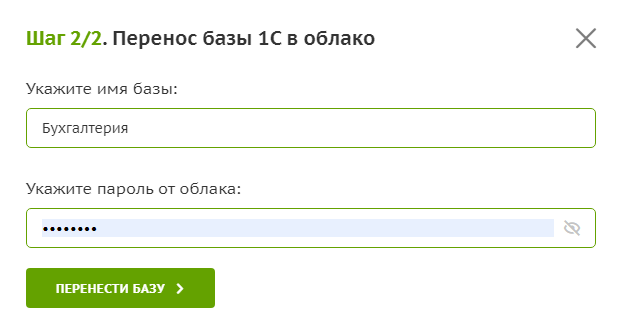
После завершения переноса на электронную почту, указанную при регистрации в сервисе, придёт письмо.
Готово — база перенесена в облако Scloud. Теперь в ней можно работать из раздела «Базы 1С».
Как сохранить 1С в облаке через мастера переноса баз
Для удобного переноса баз в облако мы также создали специальное приложение, скачать его можно по ссылке.
После установки запустите приложение и укажите свой логин и пароль от облака для авторизации.
Далее перейдите в «Меню» — «Перенести базу в облако», откроется «Мастер переноса баз». Нажмите «Начать».
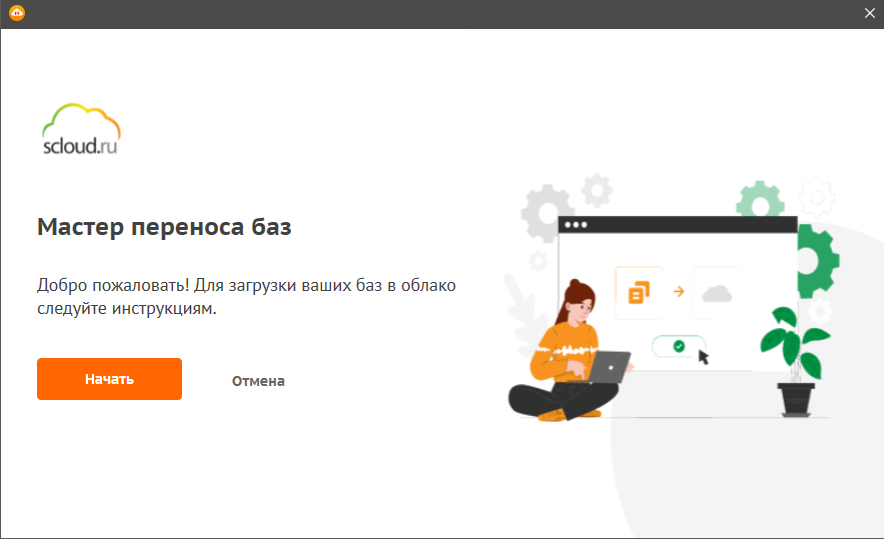
Если 1С установлена на вашем компьютере, доступные к загрузке в облако базы автоматически отразятся в мастере переноса. Нажмите «Далее» и введите название базы при необходимости.
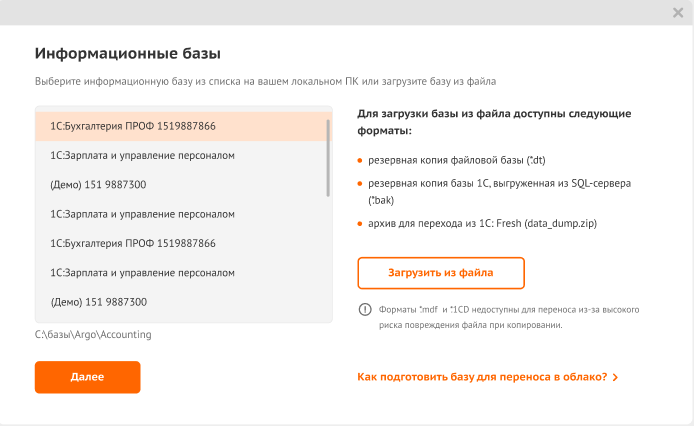
Перейдите к следующему этапу по кнопке «Далее» — начнётся процесс загрузки базы.
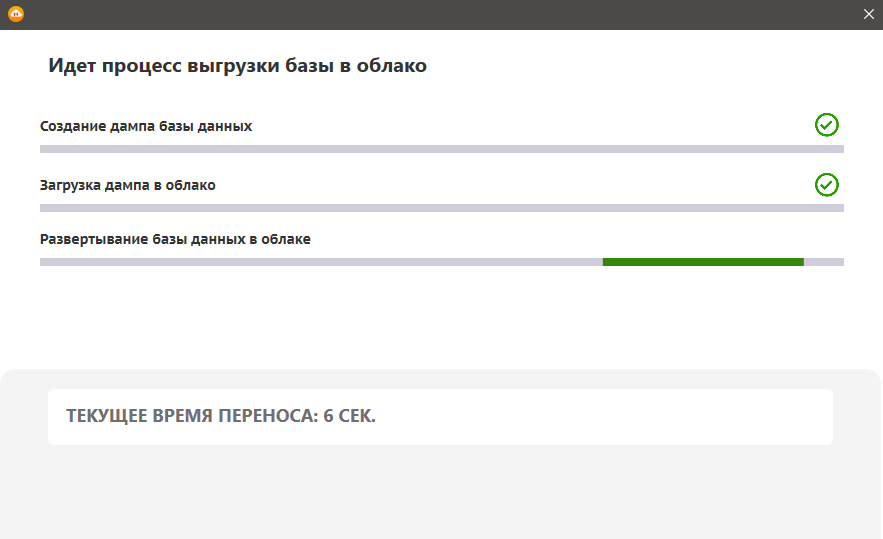
Если в 1С несколько учётных записей, нужно будет выбрать пользователя с правами администратора и указать его пароль.
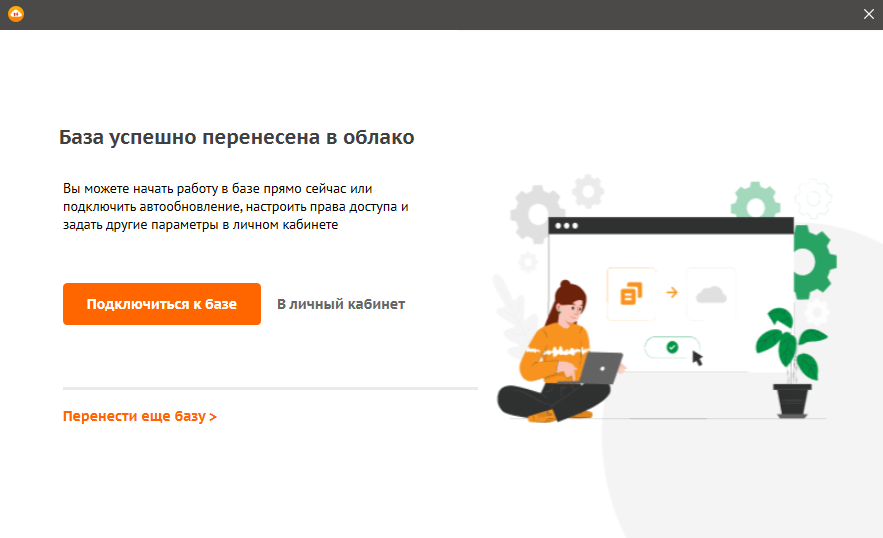
Мастер переноса завершит загрузку автоматически. Нажмите «Готово» — перенос базы завершен.
Второй способ загрузить базу в облако через «Мастер переноса»
Также можно выполнить загрузку базы в облако через мастера переноса и другим способом. Для этого выберите «Загрузить из файла», укажите путь к файлу на компьютере и откройте его.
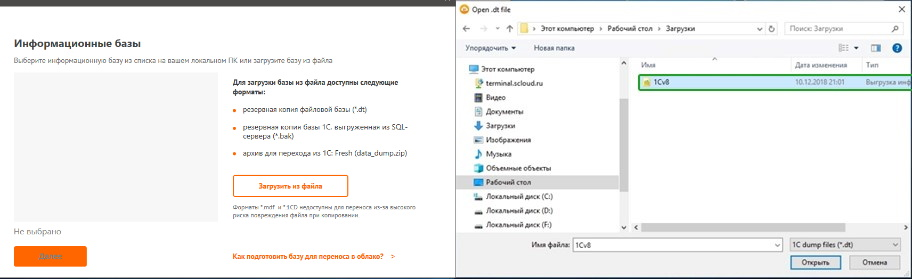
По желанию можно ввести название базы. Нажмите «Далее» — начнётся процесс загрузки базы в облако. Остаётся только дождаться завершения переноса.
Другие способы переноса базы в облако Scloud можно прочитать в инструкции в нашем бесплатном самоучителе. При возникновении вопросов или ошибок в ходе загрузки базы всегда можно обратиться в техподдержку Scloud.
Как выгрузить базу 1С из облака
Выгрузить базу из облака Scloud также можно двумя способами:
-
Через личный кабинет на Scloud.ru.
-
Через удалённый рабочий стол.
Как выгрузить базу 1С облако через личный кабинет Scloud
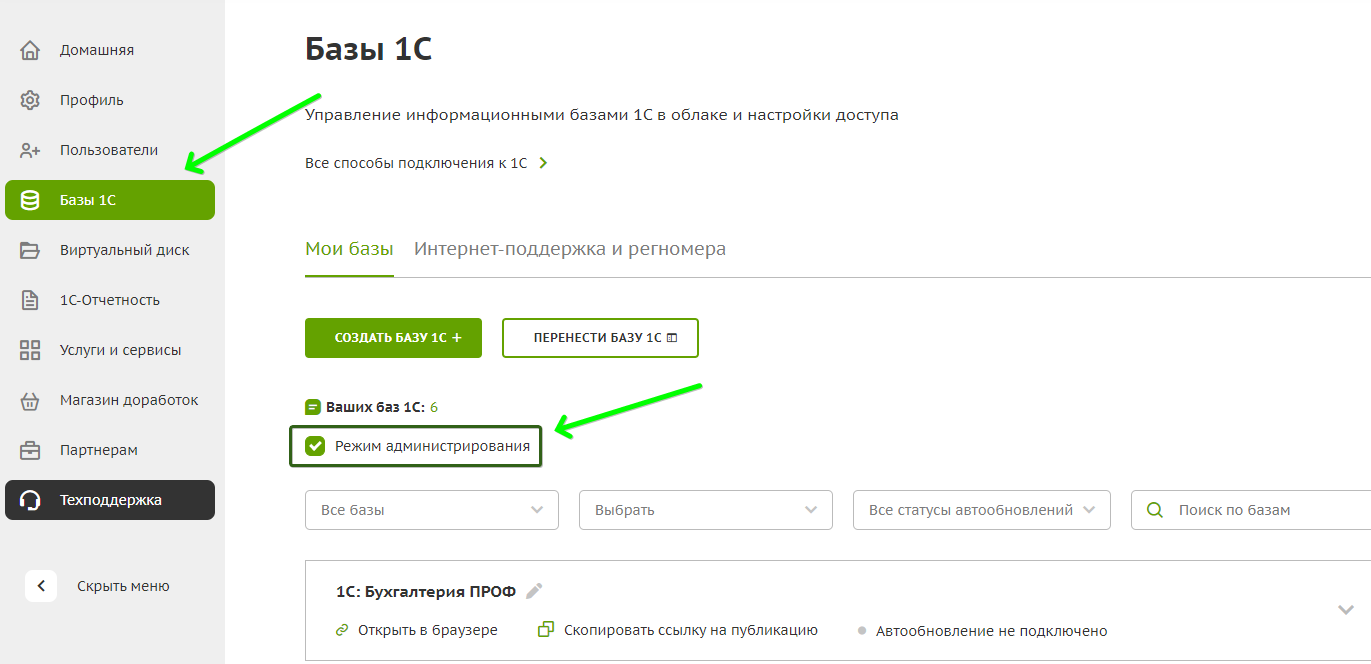
Перейдите в личный кабинет в раздел «Базы 1С» и включите «Режим администрирования».
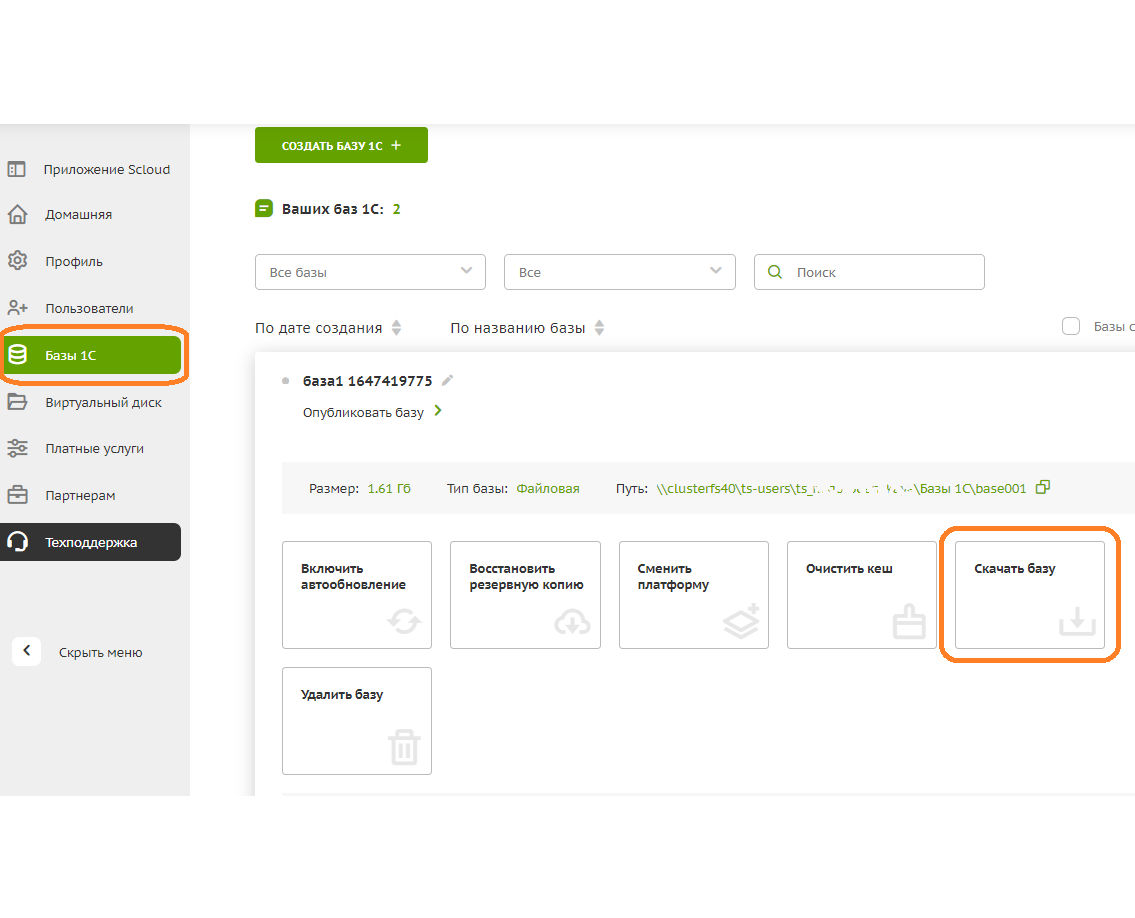
Убедитесь, что в базе нет активных пользователей, выберите нужную вам базу и нажмите «Скачать базу» — при её выгрузке используется FTP-соединение
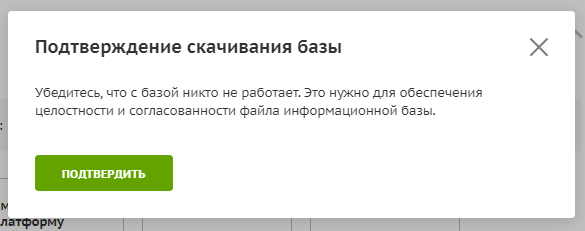
Подтвердите скачивание базы и введите данные для входа в личный кабинет при необходимости.
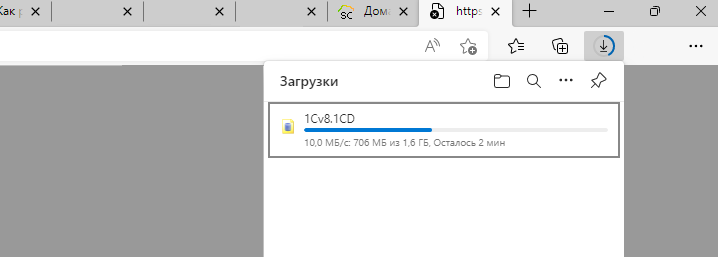
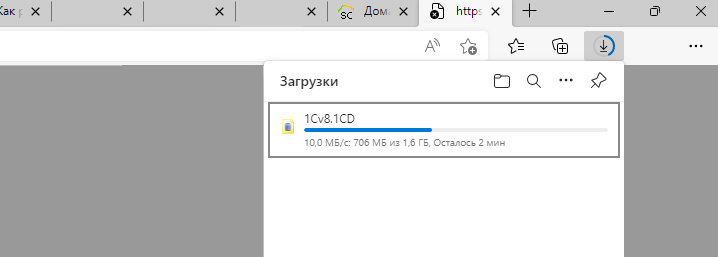
После завершения процесса файл скачается на жесткий диск вашего компьютера.
Как выгрузить базу 1С из облака через удалённый рабочий стол
При использовании этого способа база выгрузится в формате dt.
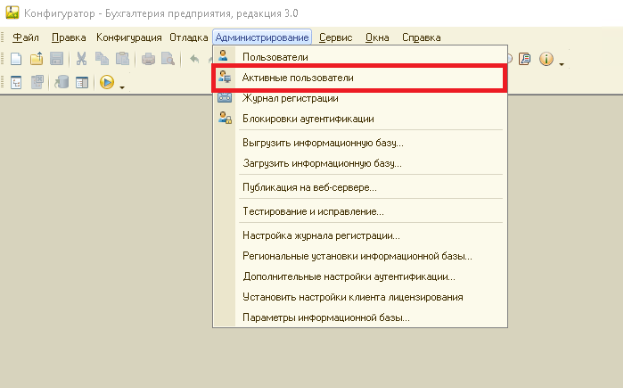
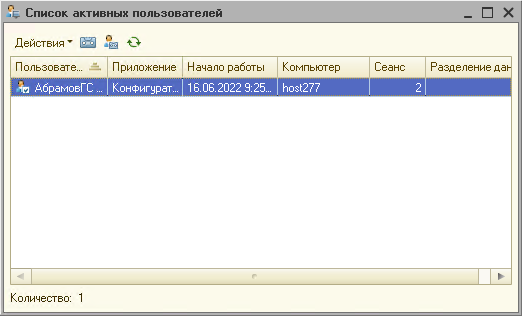
Для выгрузки базы подключитесь к удалённому рабочему столу и войдите в базу через конфигуратор. Проверьте, есть ли активные пользователи в базе на момент выгрузки через раздел «Администрирование» — «Активные пользователи». Если кроме текущего пользователя больше пользователей в базе нет, можно приступать к скачиванию базы.
Перейдите в раздел «Администрирование» — «Выгрузить информационную базу» и укажите путь для выгрузки файла.
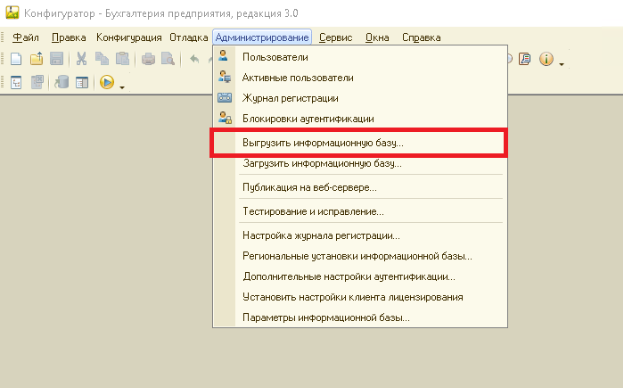

После этого начнётся процесс выгрузки — в конфигураторе появится сообщение после успешного завершения процесса.
Больше бесплатных инструкций по работе в облачной 1С можно прочитать в инструкциях.