



-
- Начало работы
- Работа со справочниками
- Банк и касса
- Расчеты с покупателями и поставщиками
- ЭДО в 1С Бухгалтерия
- Учет ТМЦ, складские операции
- Производство
- ОС и НМА в 1С:Бухгалтерии
- Зарплата и кадры
- Операции в 1С Бухгалтерии
- Администрирование
- Общие вопросы по 1С: Бухгалтерии
- Комиссионная торговля и маркетплейсы
- Экспорт, импорт, расчеты в валюте
-
- 4-ФСС в 1С Отчетность
- Бухгалтерская отчетность
- ЕНС и ЕНП
- ЕФС-1
- Налог на прибыль в 1С Отчетность
- Общие вопросы по 1С Отчетности
- Отчетность в Росстат
- Отчетность по НДФЛ
- Отчетность по УСН
- Отчетность СЗВ-ТД
- Патент
- РСВ
- СЗВ-СТАЖ, ПСФЛ (замена СЗВ-М)
- Транспортный, земельный и имущественный налог
- Учет НДС и отчетность по НДС
Как создать свою печатную форму в 1С ЗУП и Бухгалтерии

Сергей Федотов
Методист отдела 1С Scloud
Если у вас возникла потребность изменить печатную форму, например, для трудового договора или создать сразу новую, программа располагает средствами для этого.
Для этого в ЗУП и Бухгалтерии используются макеты табличных документов и макеты Office Open XML, в которых постоянный текст сочетается с параметрами, автоматически заполняемыми из документов программы.
Создание печатной формы включает выбор документа, подготовку макета, настройку полей заполнения, проверку доступных параметров и включение новой формы в список команд печати.
Кратко: что делать в программе
- Перейдите в Администрирование – Печатные формы, отчеты и обработки – Макеты печатных форм.
- Найдите документ, для которого требуется создать печатную форму, например Прием на работу или Премия.
- Нажмите Создать и выберите Создать макет табличного документа или Создать макет Office Open XML.
- Укажите наименование нового макета и подготовьте его содержимое: создайте текст самостоятельно или используйте существующую в программе / у вас на компьютере форму как образец.
- Разместите в тексте параметры из списка доступных полей. Это можно делать как перетаскиванием их прямо в макет мышкой либо копированием и вставкой. Для табличного документа при необходимости превратить простой текст в текст с параметрами, измените тип ячеек через Свойства, с Текст на Шаблон.
- Проверьте параметры заполнения. Замените отсутствующие поля доступными в списке выбора справа аналогами, ориентируясь на заполнение колонки Образец.
- Сохраните макет. Для Office Open XML предварительно сохраните файл во внешнем редакторе и загрузите его в 1С.
- В списке Макеты печатных форм установите флаг использования новой формы, затем откройте соответствующий документ и выберите созданную форму через Печать.
- Проверьте правильность заполнения документа. Если форма не появилась в списке печати, закройте вкладку документа и откройте ее повторно.
Как создать свою печатную форму?
Это можно сделать в Администрирование – Печатные формы, отчеты и обработки – Макеты печатных форм.
Вначале вам надо найти конкретный документ, на основании данных которого вы будете создавать свой макет. Пусть это будет Прием на работу. После выбора документа в списке, вам станет доступно два варианта создания новой формы:
- Создать макет Office Open XML
- Создать макет табличного документа
Выбирайте тот способ, какой вам удобнее, возможно, кому-то удобнее будет создавать форму в табличном документе, так как в таблице шире возможности для табуляции и структурирования текста.
Но принцип создания и тут, и там одинаковый – мы наполняем обычный текст документа шаблонами, которые помимо текста включают в себя параметры.
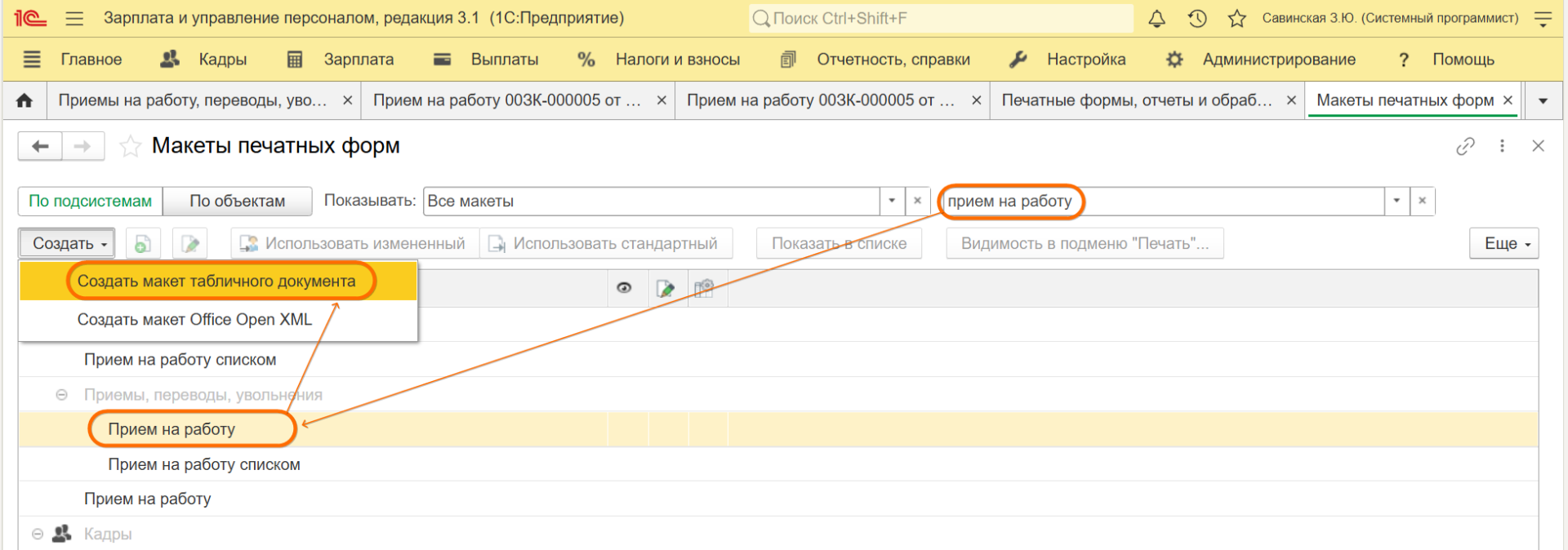
А. Создание в табличном документе
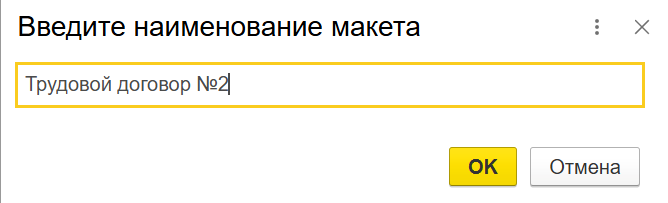
Сперва введем название новой формы.
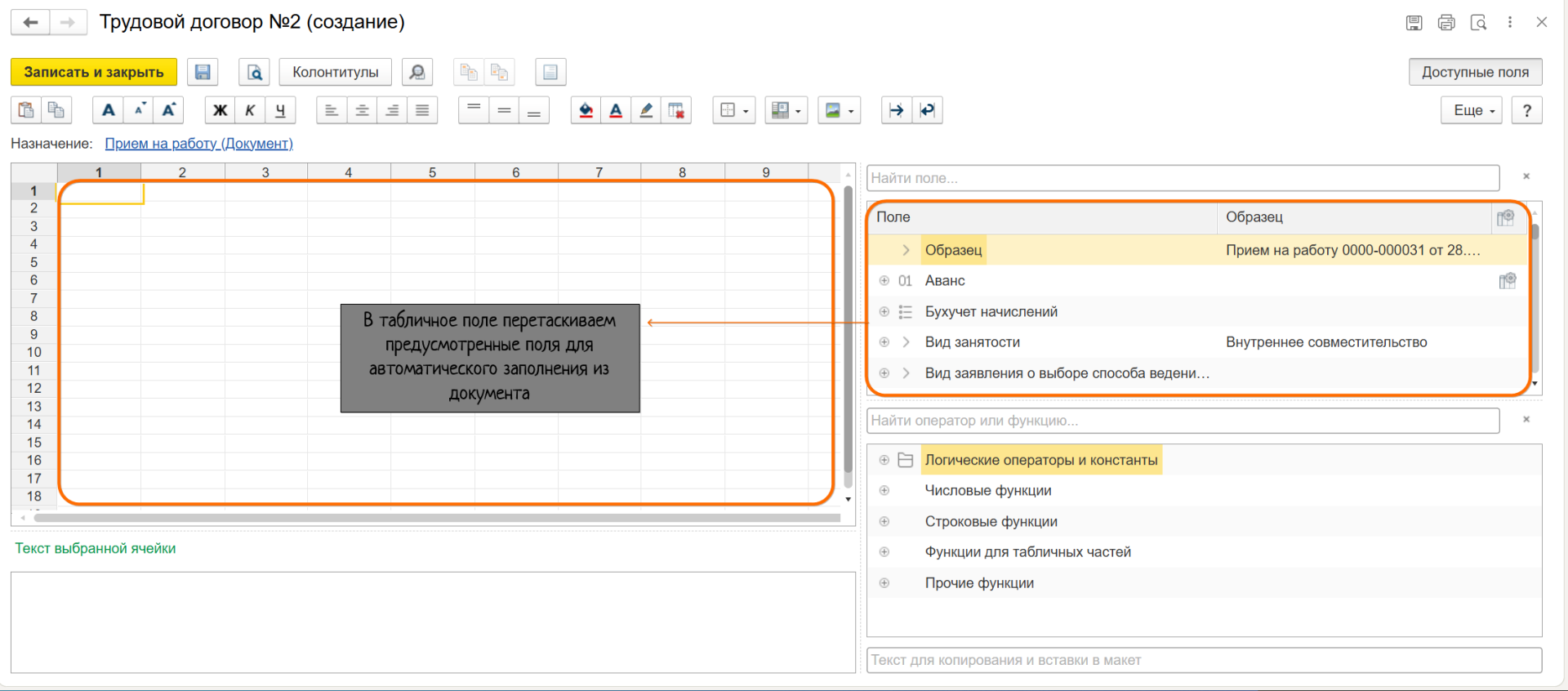
Скорее всего, у вас уже есть некий референс договора: или готовый документ или набросок формы - а я буду использовать похожую форму из этой же программы – Трудовой договор микропредприятий. Заодно так мы познакомимся с теми параметрами, которые конкретно наш документ не приемлет.
Точно так же я из печатной формы макета Трудовой договор микропредприятий через Еще перейду к редактированию этого макета.
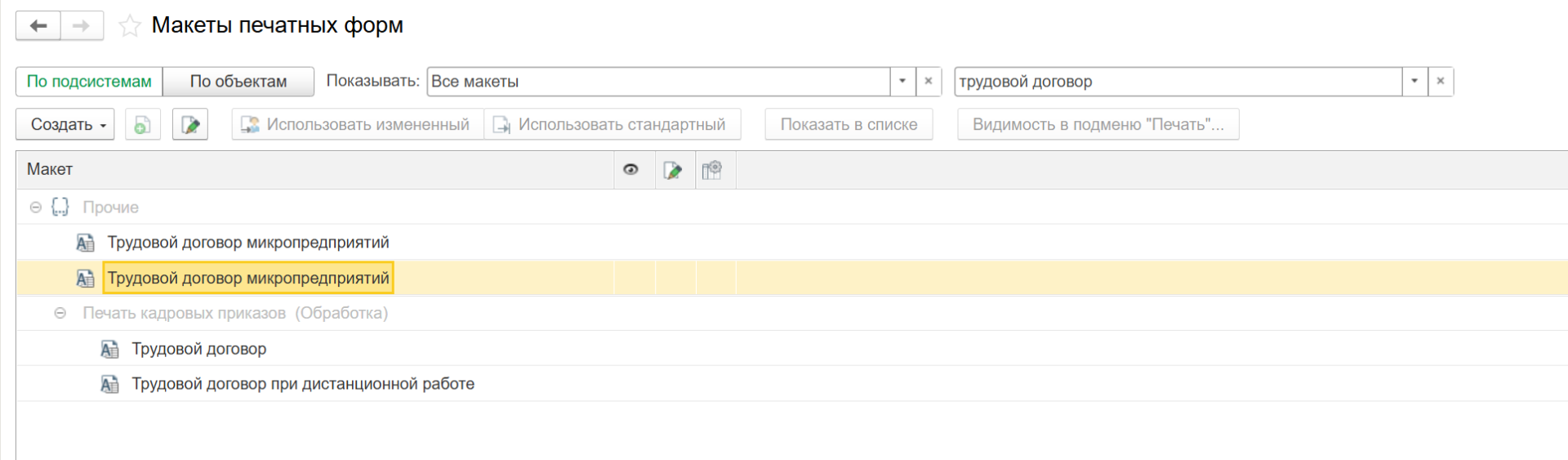
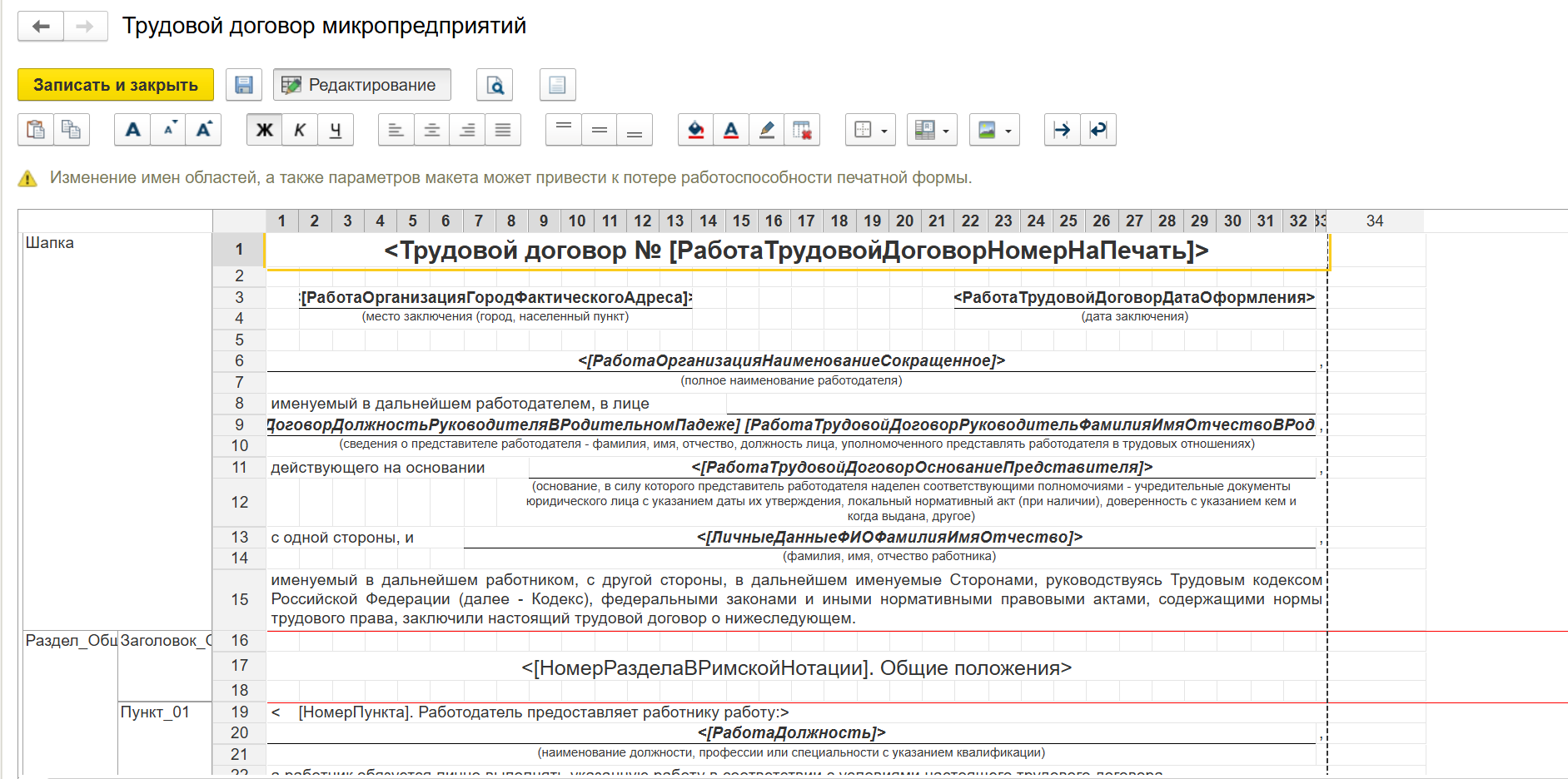
Выделяю все (Ctrl+A) копирую (Ctrl+C) и вставляю в пока еще пустую форму нашего нового Трудового договора №2
Поскольку, взятый мной макет имеет иной, отличный от исходного, набор полей (т.е. для него предусмотрена своя отдельная обработка заполнения – указания программе, какие поля можно использовать и откуда брать информацию), при попытке его сохранить, мы получим список предупреждений, общий смысл которых – в макете полно полей, которых нет в обработке заполнения. Ссылки в случае с табличным документом будут на ячейки документа: Строка, Колонка.
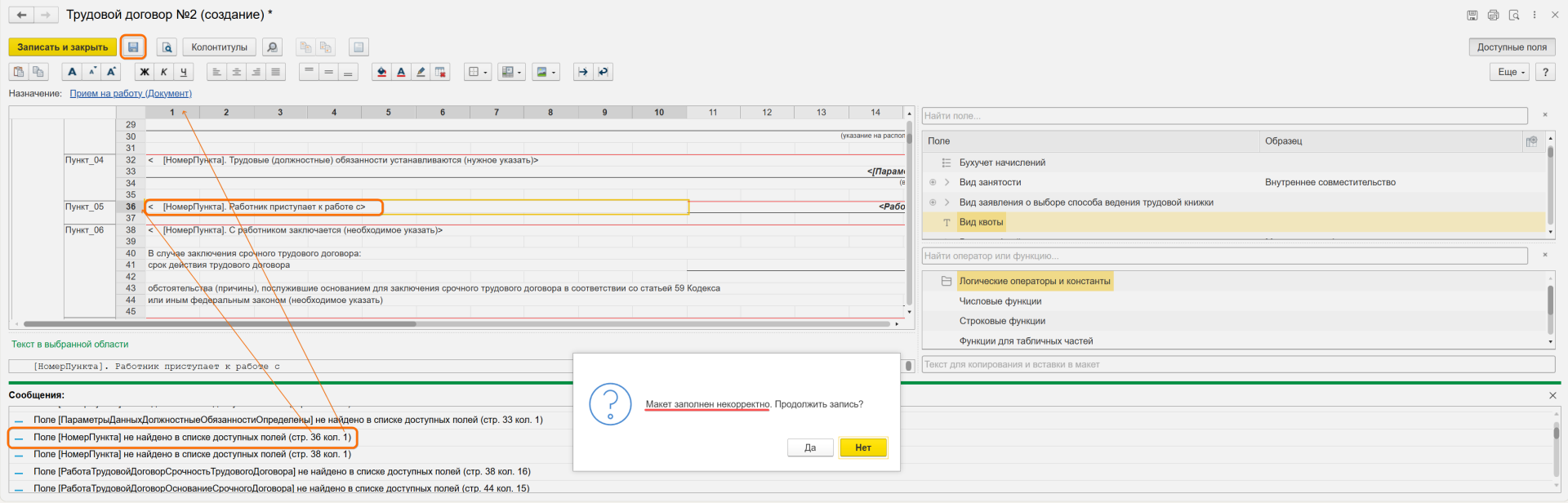
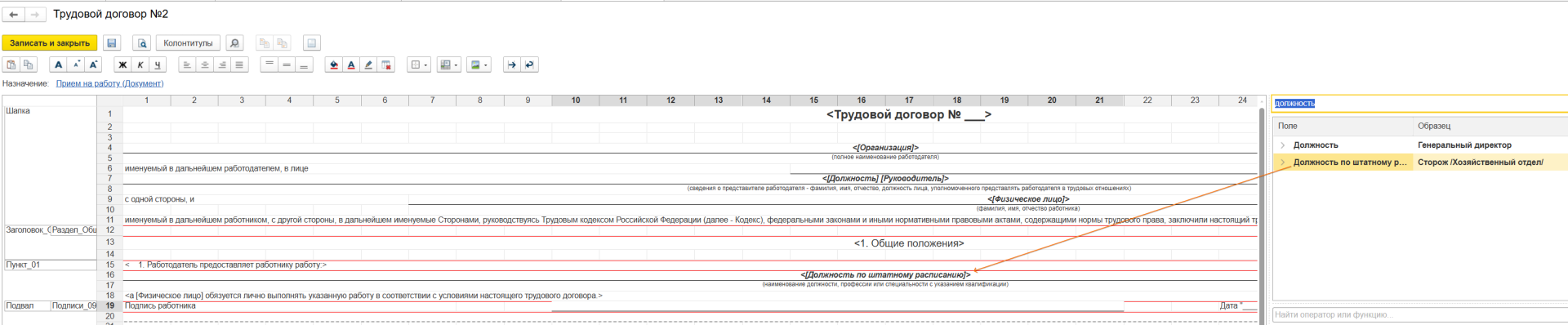
В данном случае обработку заполнения печатной формы мы штатными средствами не перепишем, зато мы можем привести состав полей к тем, что нам доступны в списке справа, заменив недоступные на те, что там есть и подходят нам по смыслу.
Например:
Поле [РаботаОрганизацияГородФактическогоАдреса] не найдено в списке доступных полей (стр. 3 кол. 2)
Этого поля в нашей обработке заполнения нет. Ищем справа подходящий нам вариант (используйте поиск по ключевым словам).
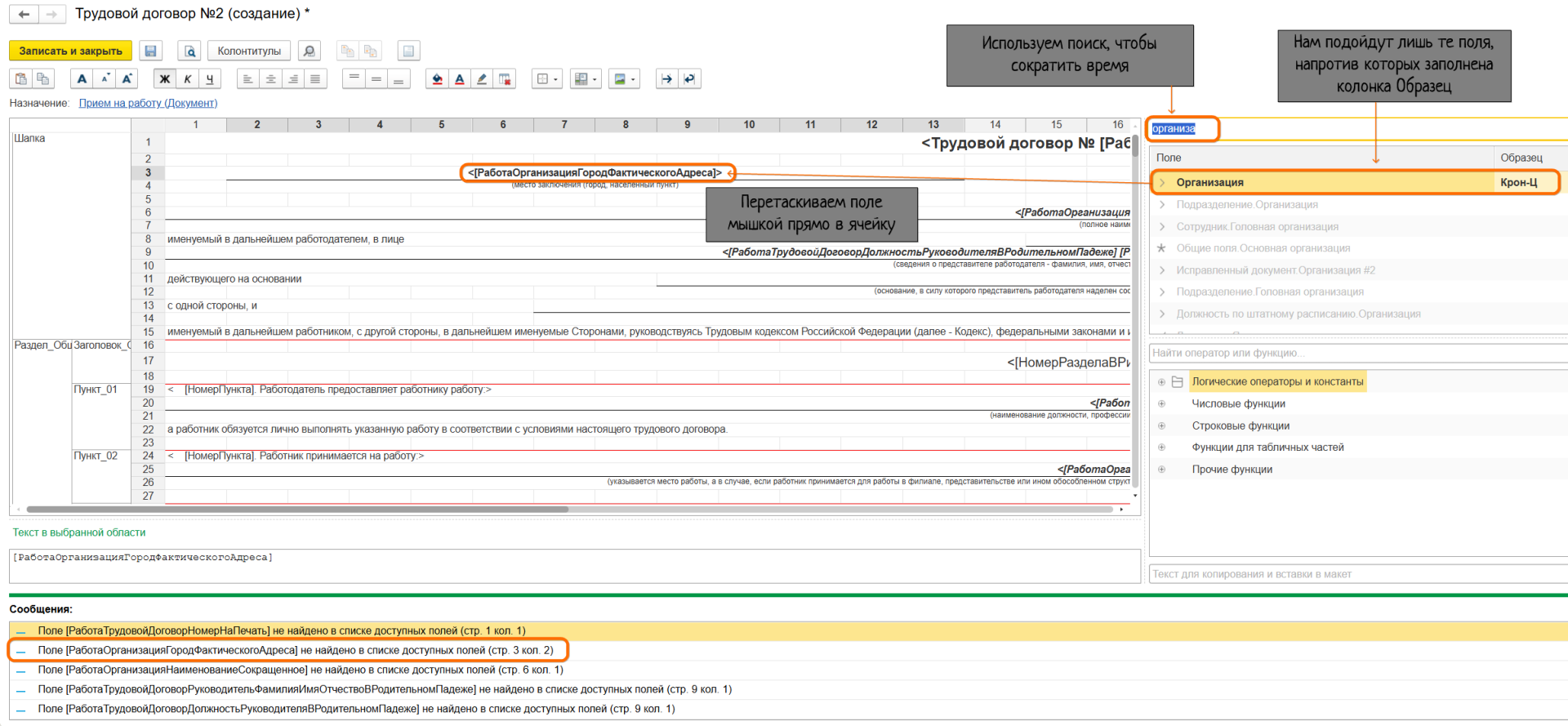
Найдя нужное поле, тащим его мышкой прямо в ячейку с неправильным полем. Обратите внимание, что такое перетаскивание не затрет обычный текст в шаблоне, а заменит только параметр в квадратных скобках РаботаОрганизацияГородФактическогоАдреса на Организация.
Если перетащить мышкой не удалось, просто измените название в квадратных скобках руками.
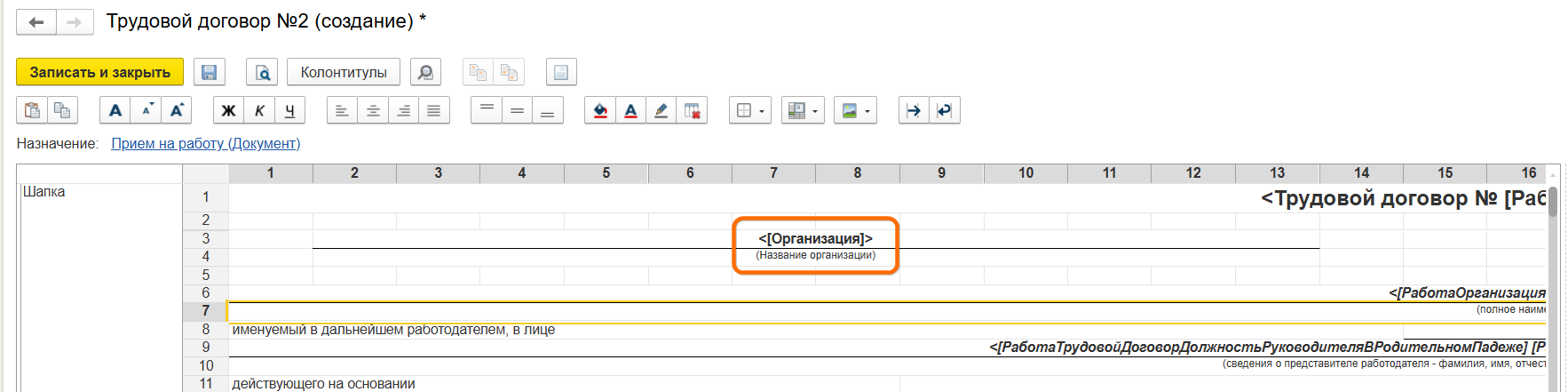
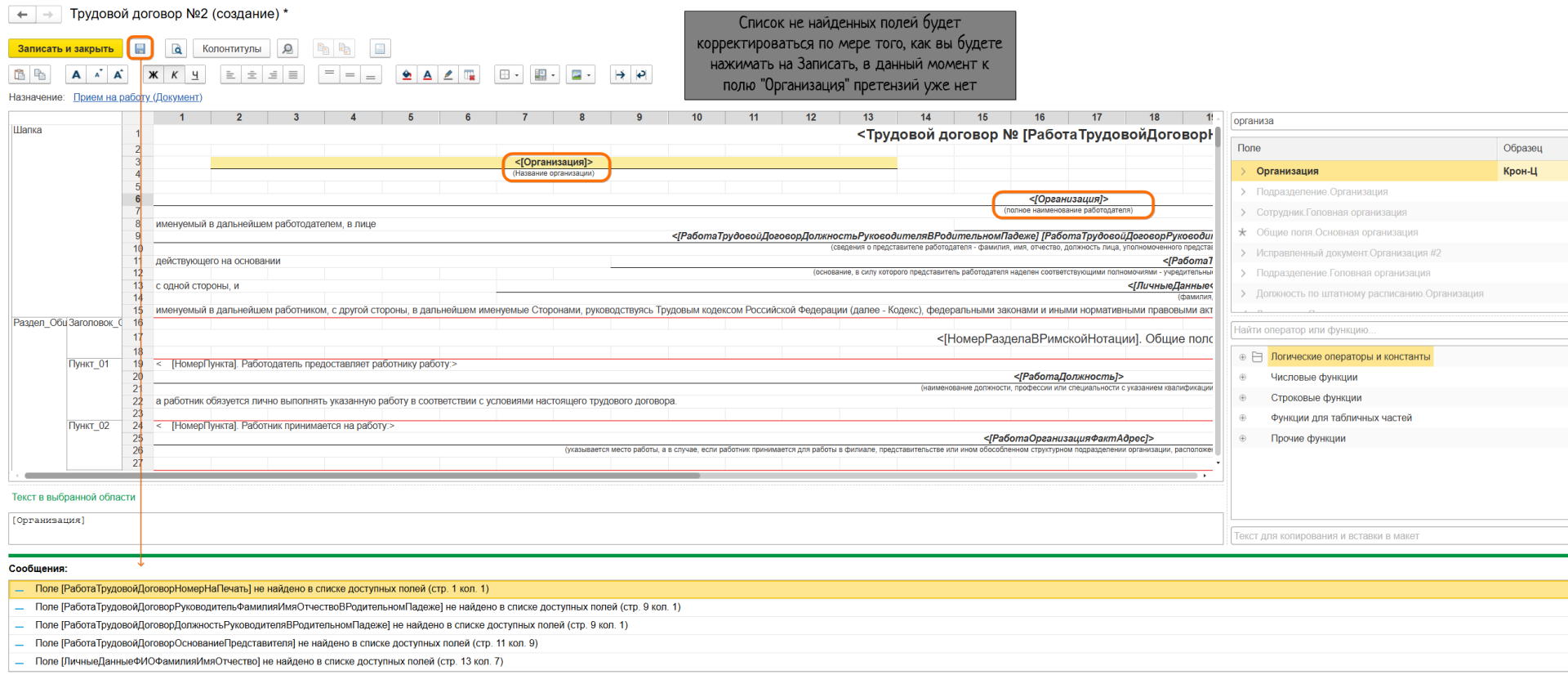
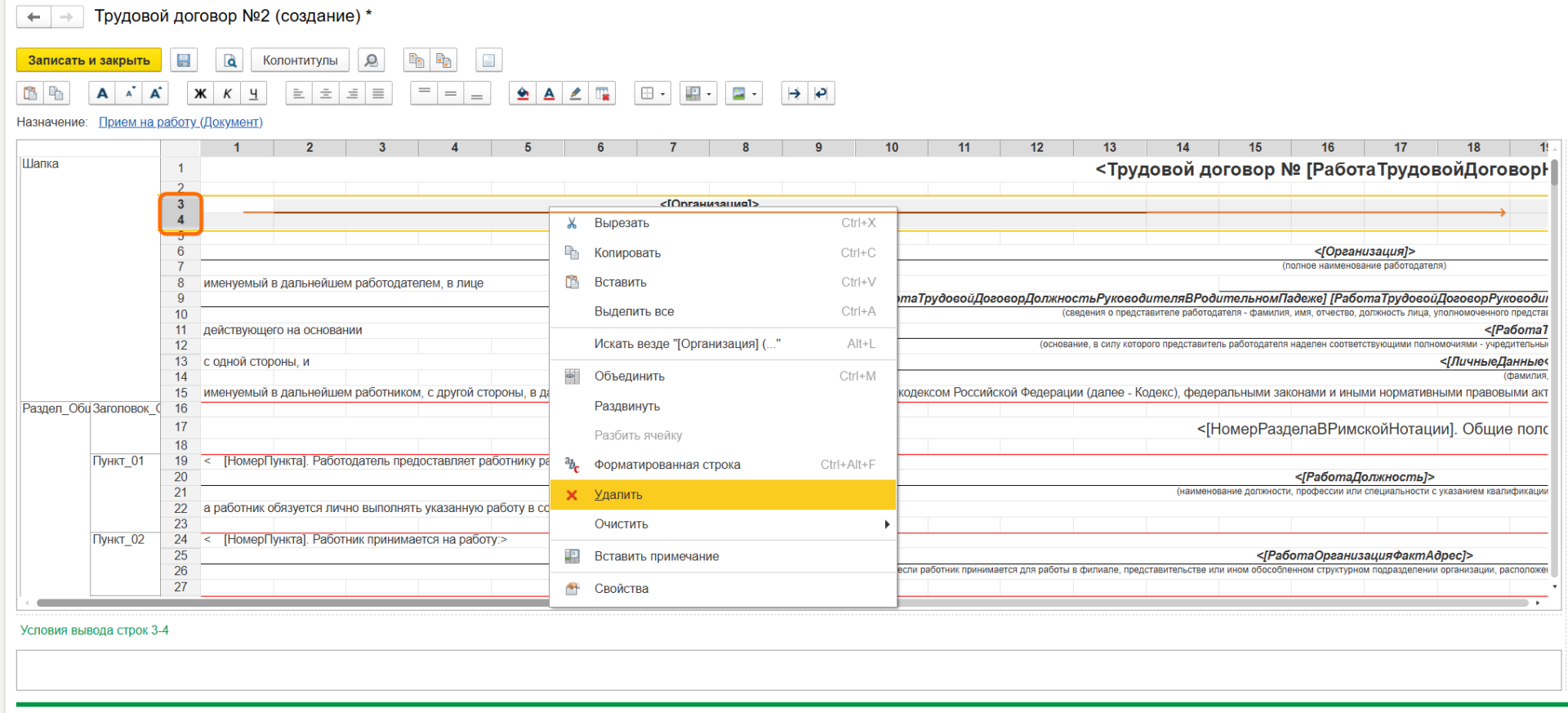
Сейчас пара строк для нашего макета избыточны по смыслу, и мы их удаляем. Чтобы удалить именно строки целиком, начинайте их выделять с номеров строк, остальное выделится само. Иначе программа удалит лишь выделенные вами ячейки.
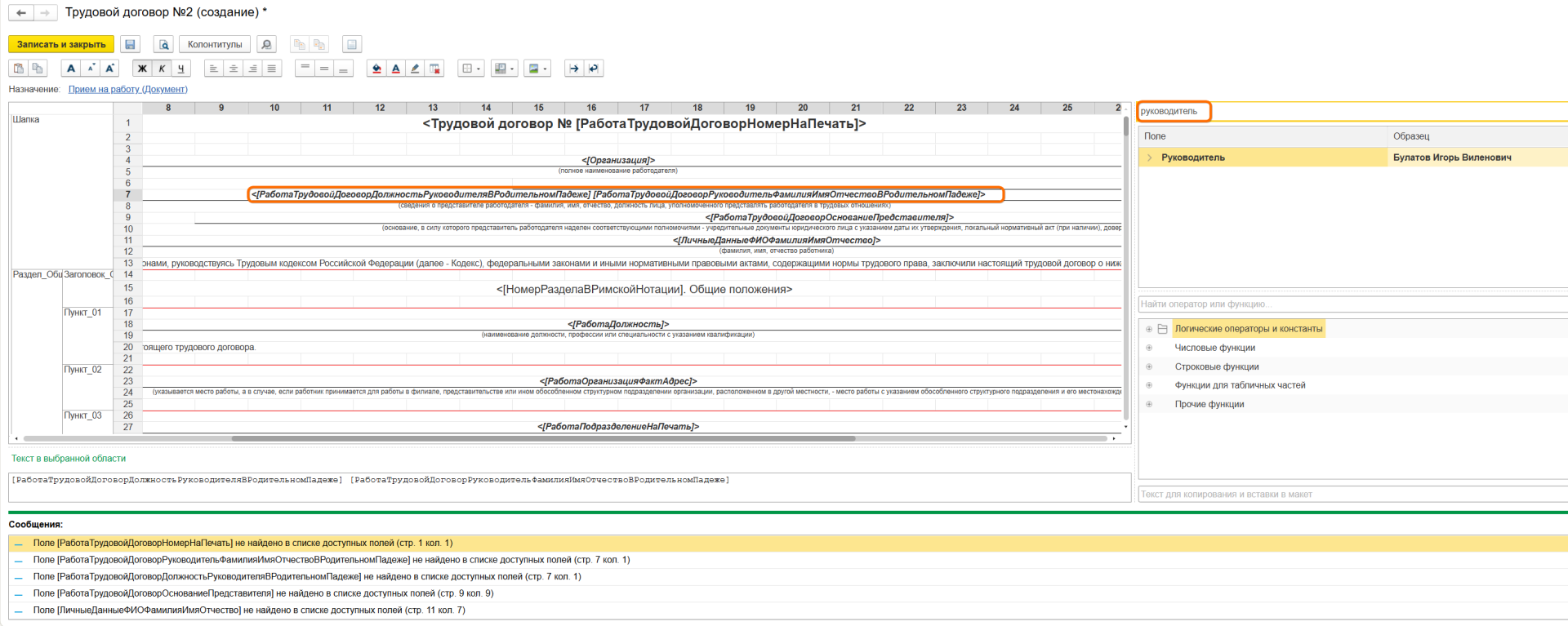
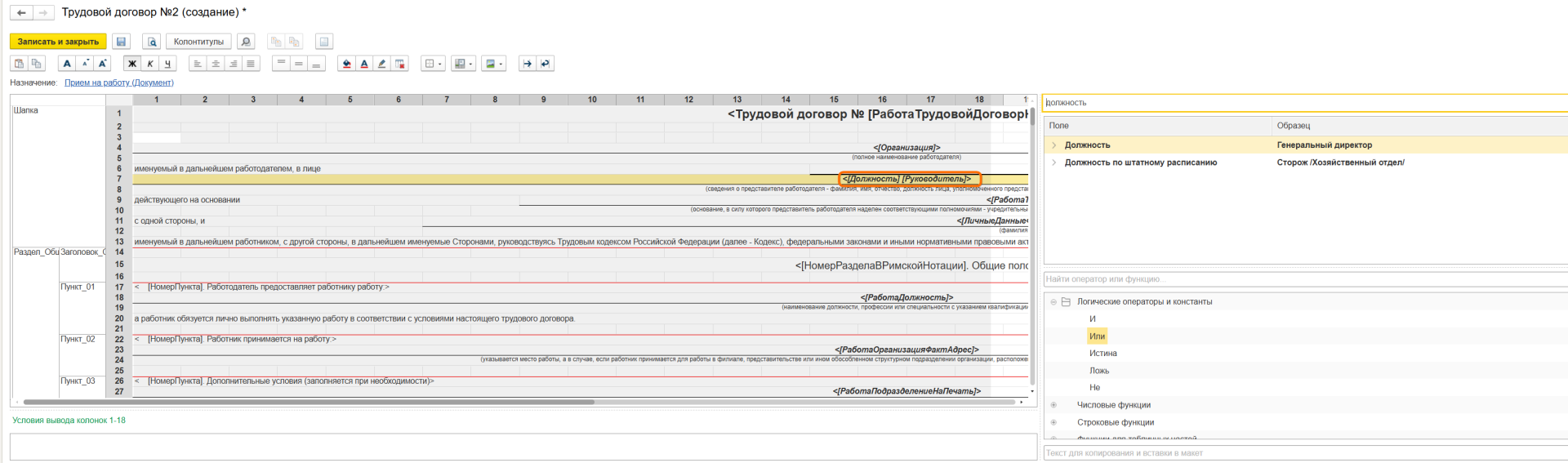
Далее по тому же алгоритму находим и заменяем еще пару значений (если вам уже знакомо, как они пишутся – заменяйте сразу набором текста в ячейке, а программа при попытке сохранить макет если что, укажет на ошибку):
- [РаботаТрудовойДоговорДолжностьРуководителяВРодительномПадеже] – [Должность]
- [РаботаТрудовойДоговорРуководительФамил)ияИмяОтчествоВРодительномПадеже] – [Руководитель]
Результат в ячейке должен смениться с:
<[РаботаТрудовойДоговорДолжностьРуководителяВРодительномПадеже] [РаботаТрудовойДоговорРуководительФамилияИмяОтчествоВРодительномПадеже]>
На:
<[Должность] [Руководитель]>
И далее:
[ЛичныеДанныеФИОФамилияИмяОтчество] – [ФизическоеЛицо]
Обязательно проверяйте пример заполнения в поле Образец у вставляемых полей – является ли, к примеру, наше ФизическоеЛицо именно сотрудником в документе, а не ФИО руководителя, к примеру.

Чего-то вы, конечно, не найдете, в этой ситуации просто избавляйтесь от квадратных скобок в тексте ячейки и проставляйте эти значения обычным текстом.
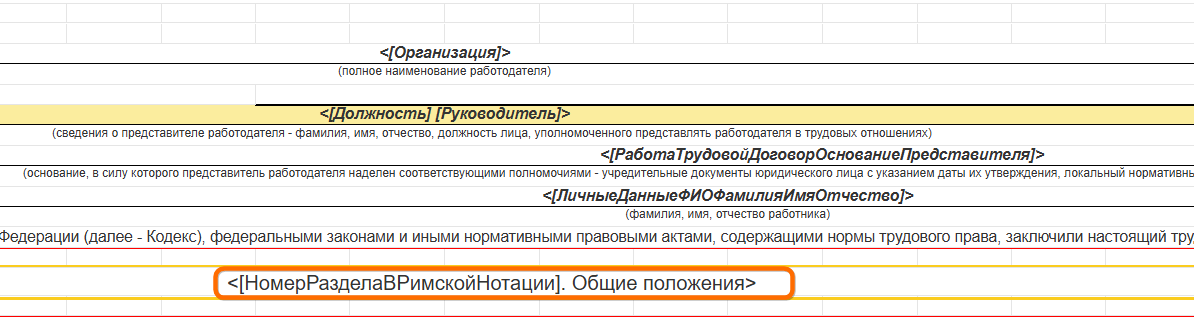
Заменяем отсутствующий параметр:

Если вы просто удалите значения в квадратных скобках в макете, то увидите, что угловые скобки, означающие шаблон (сочетание текста и заполняемого поля) – никуда не делись, т.е. в эту ячейку вы по-прежнему можете внести какое-то [Поле], которое найдете в списке справа, и оно будет подтягиваться вместе с обычным текстом. Угловые скобки не удаляются из ячейки вручную.
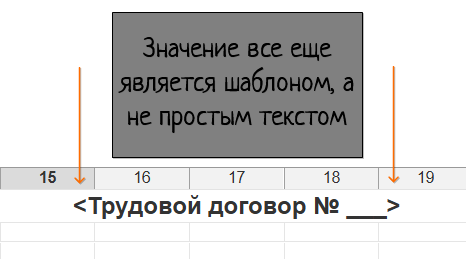
А если у нас в макете ячейка с текстом, наоборот, не имеет этих угловых скобок, а нам надо превратить ее в шаблон, чтобы к этому тексту добавить что-то подтягиваемое из документа, то вызываем контекстным меню Свойства для этой ячейки и меняем тип ячейки с Текст на Шаблон
Просто для примера, вот поле простого текста, а нам надо чтобы вместо работник там было конкретное ФИО, т.е. поле [Физическое лицо]. Делаем так:
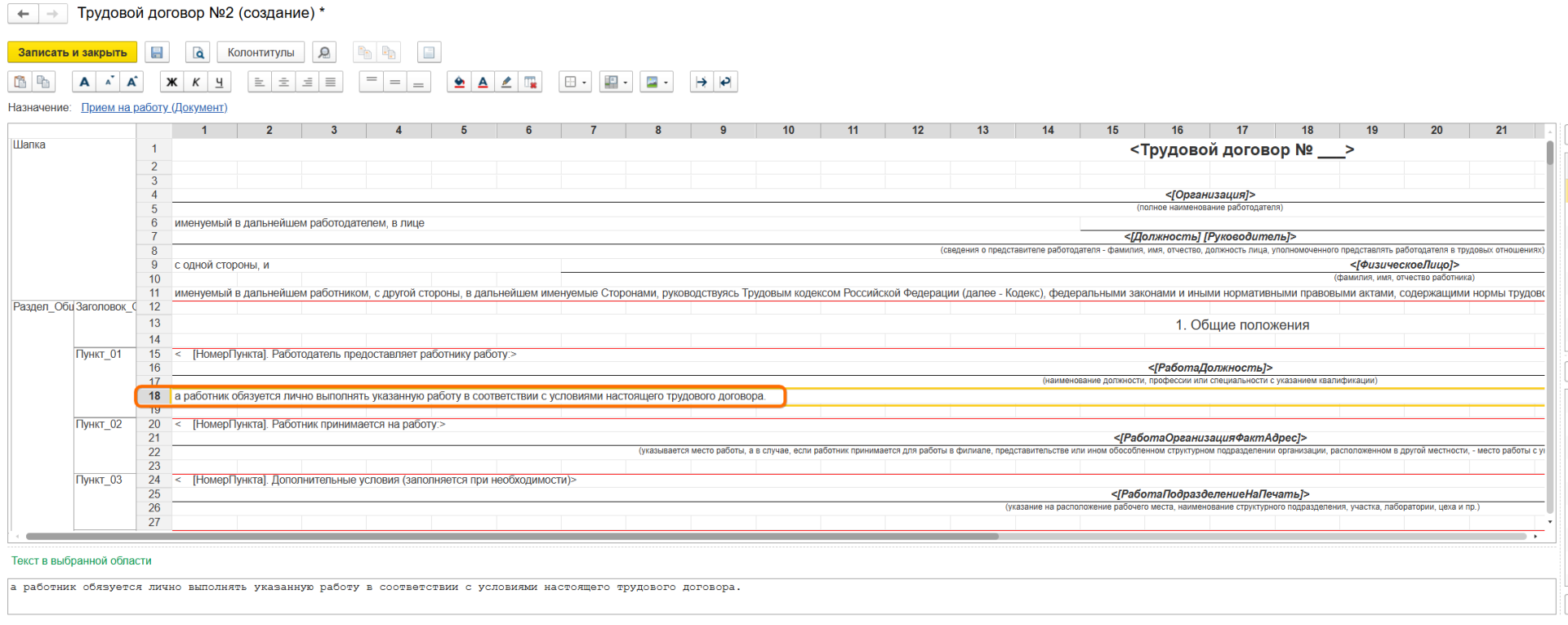
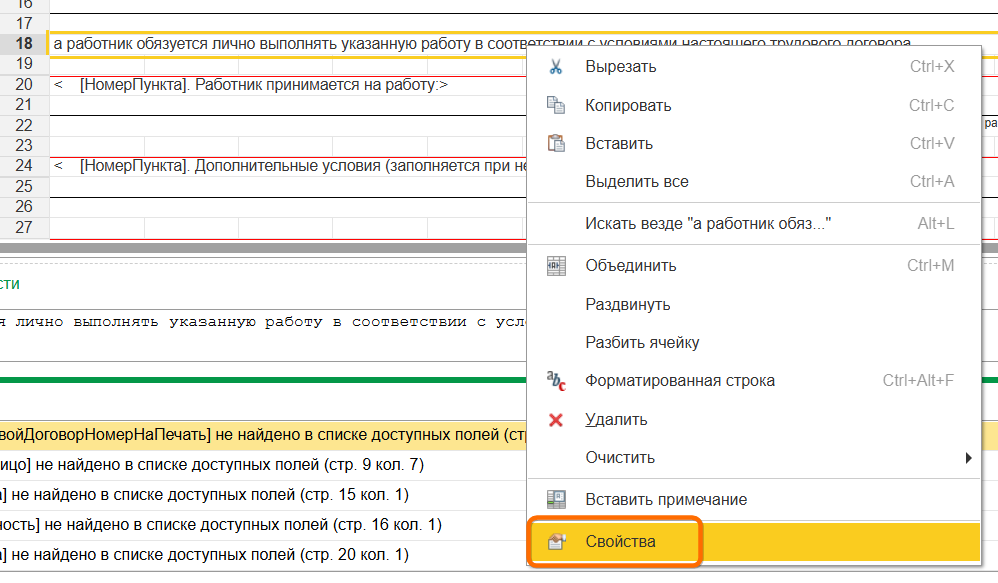
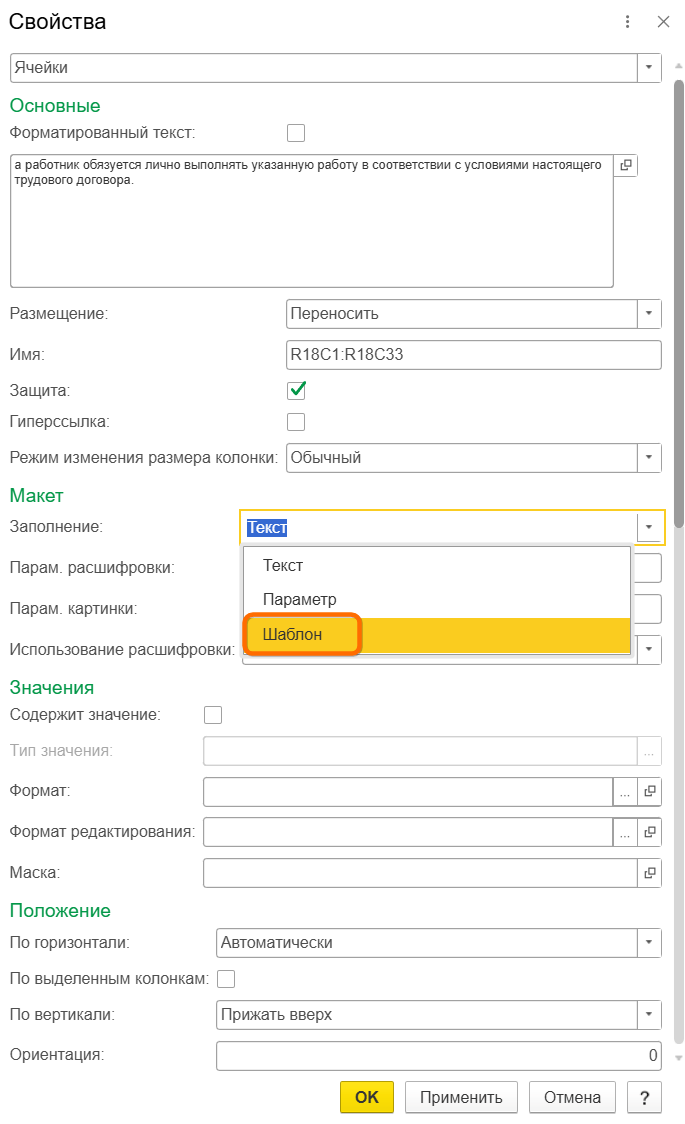
Так мы превратили текст в шаблон

И теперь заменяем нужную часть текста на нужное нам из документа поле.

После всех правок получим сохранение уже без ошибок.
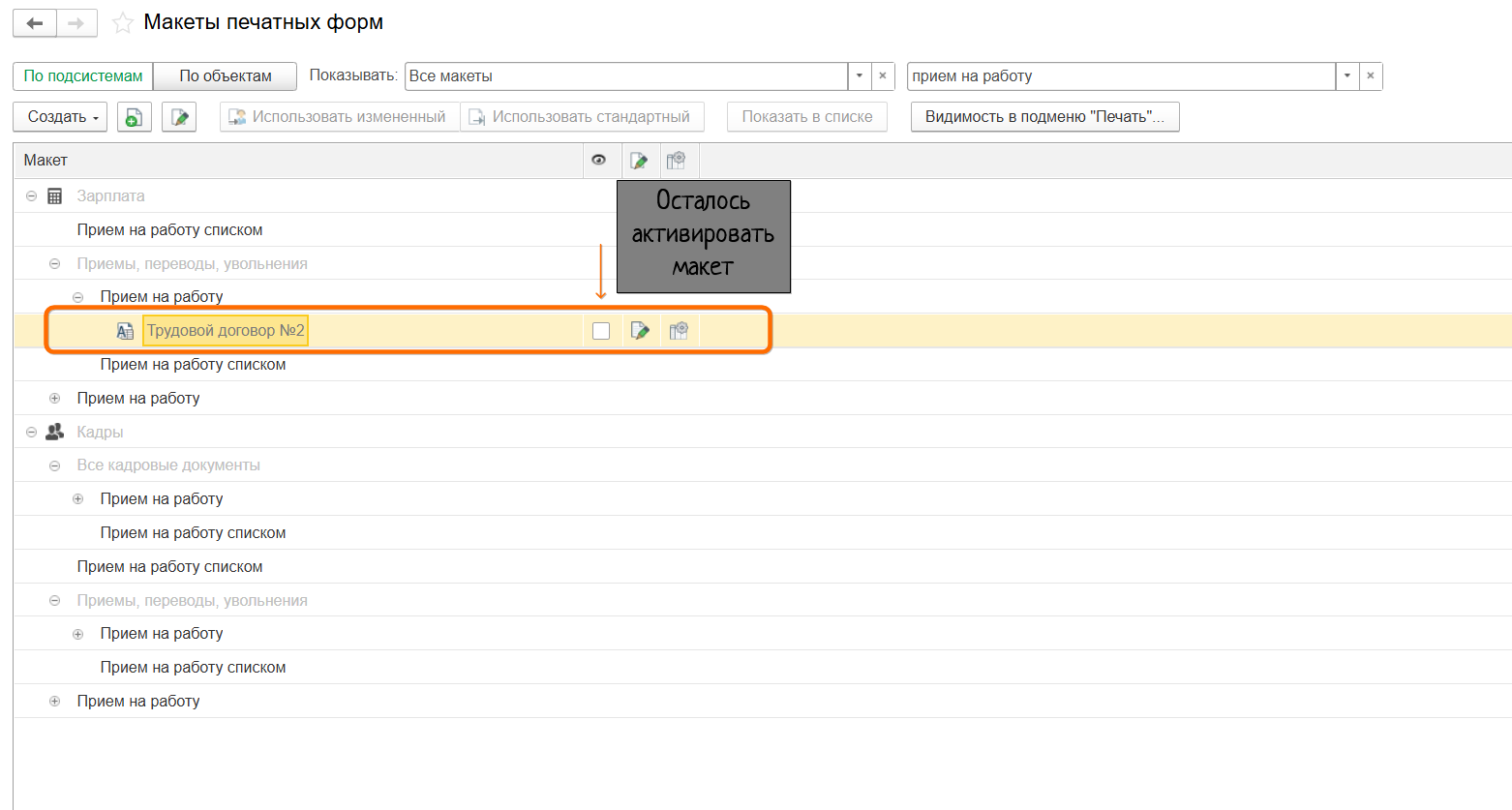
Теперь нам остается в Макеты печатных форм напротив этого документа, пока еще серого, неактивного – поставить галочку - и такой договор уже будет доступен нам в документе Прием на работу по кнопке Печать.
Если вы его сразу не видите по кнопке Печать в уже открытом документе (у нас Прием на работу) – закройте вкладку этого документа и откройте его снова (Перечитать в Еще тут не поможет). Теперь наш макет должен появиться в списке.
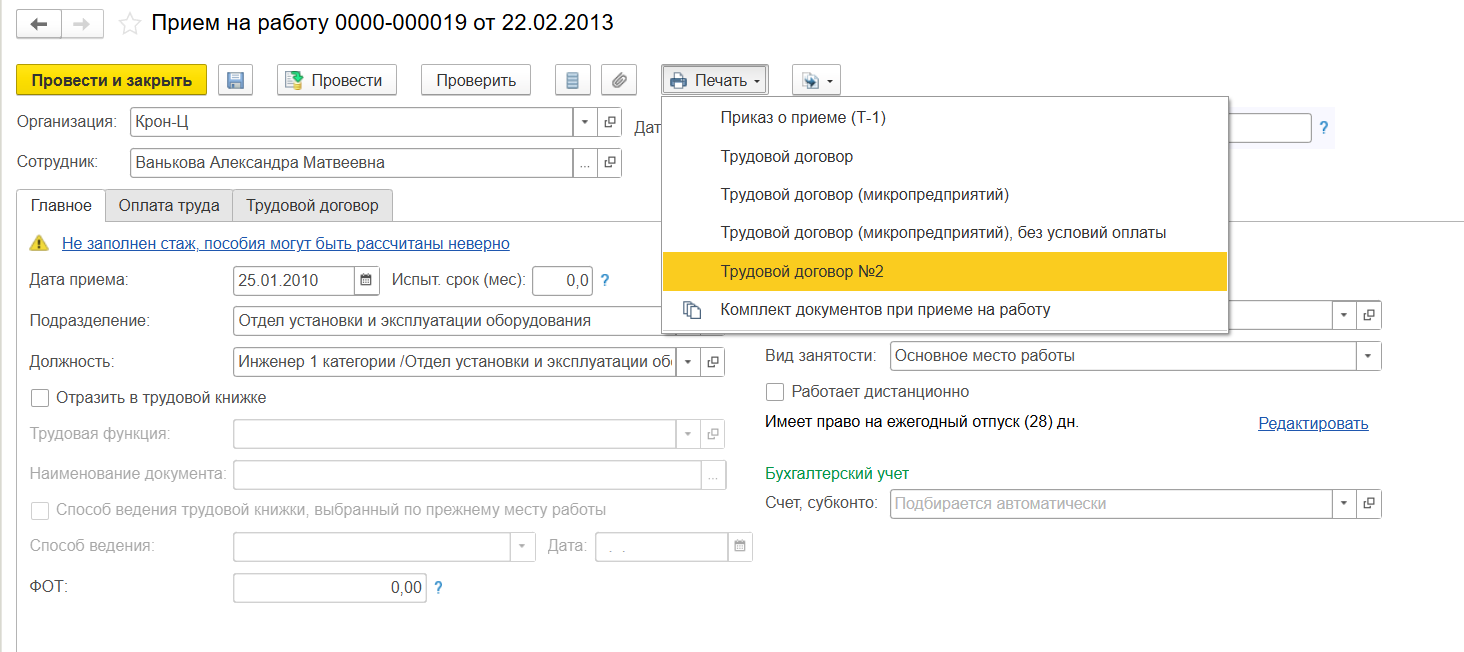
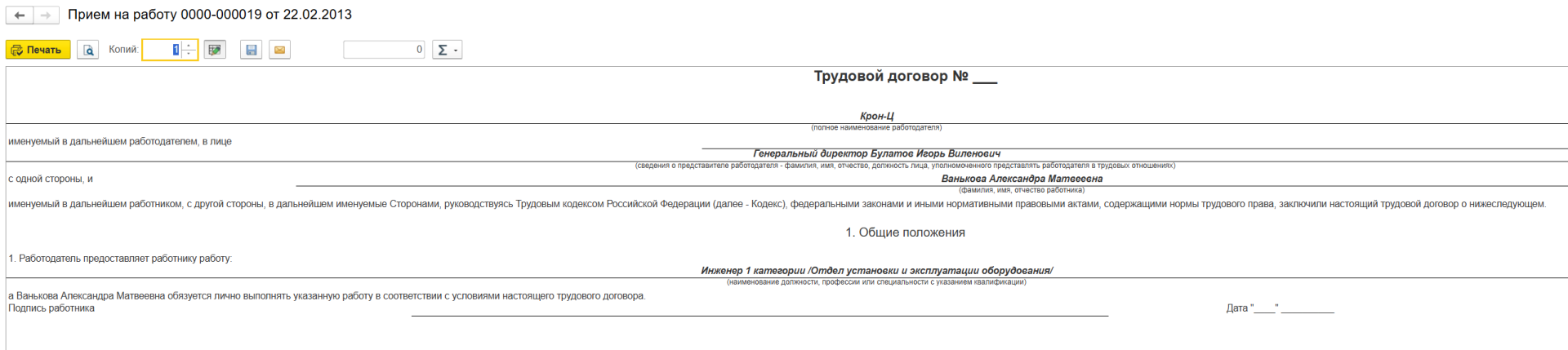
Проверим как он заполняется
Б. Создание макета в обычном документе
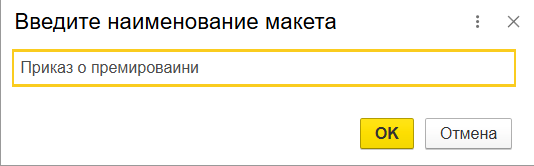
Создадим свою версию приказа о премировании
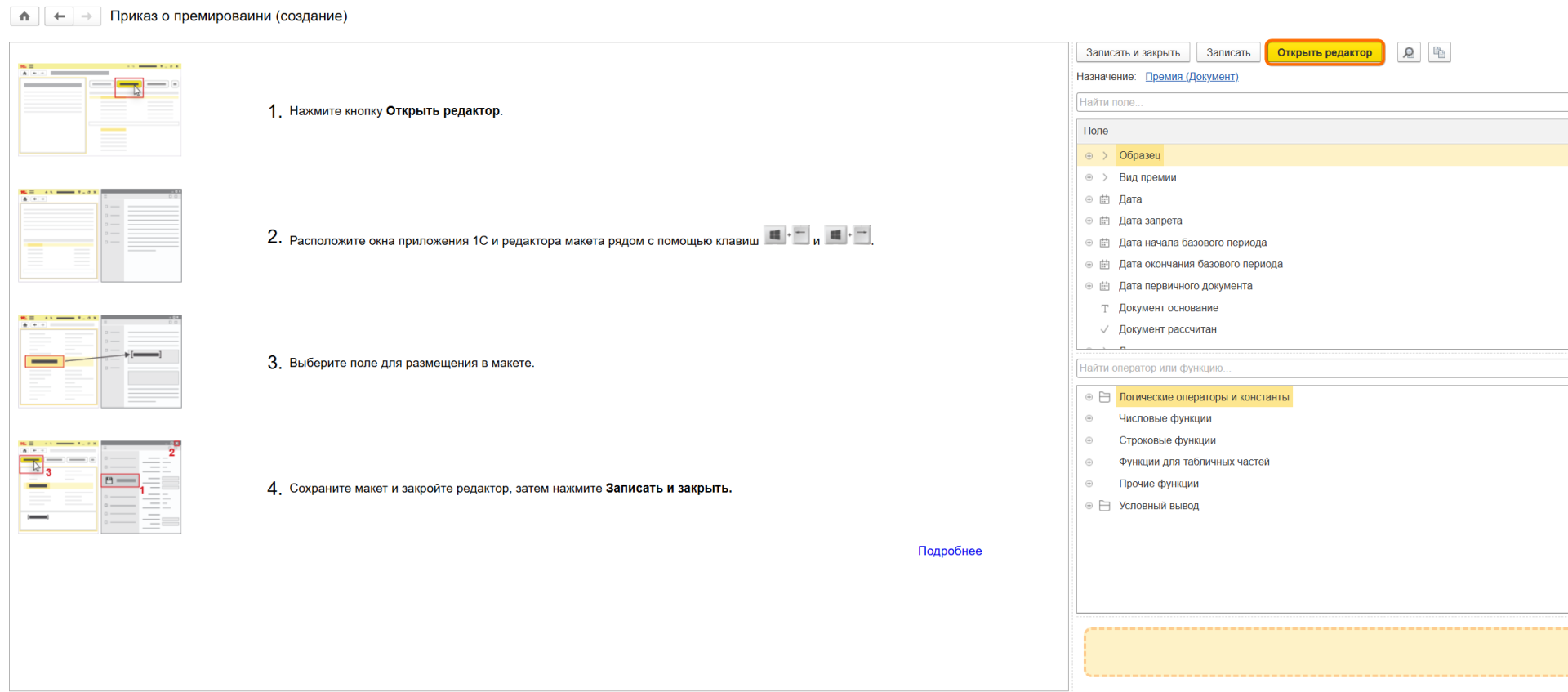
Первым делом нажимаем Открыть редактор. Там слева вы увидите краткую инструкцию, предлагающую открыть текстовый редактор сбоку от 1С и начать из 1С переносить туда параметры.
Если с этим возникнут проблемы по открытию кнопкой Открыть редактор, просто откройте ваш текстовый редактор отдельно рядом с приложением 1С. Я уже сразу вставил в него текст предполагаемой формы. Теперь нам остается поменять его в нужных местах на шаблоны 1С.
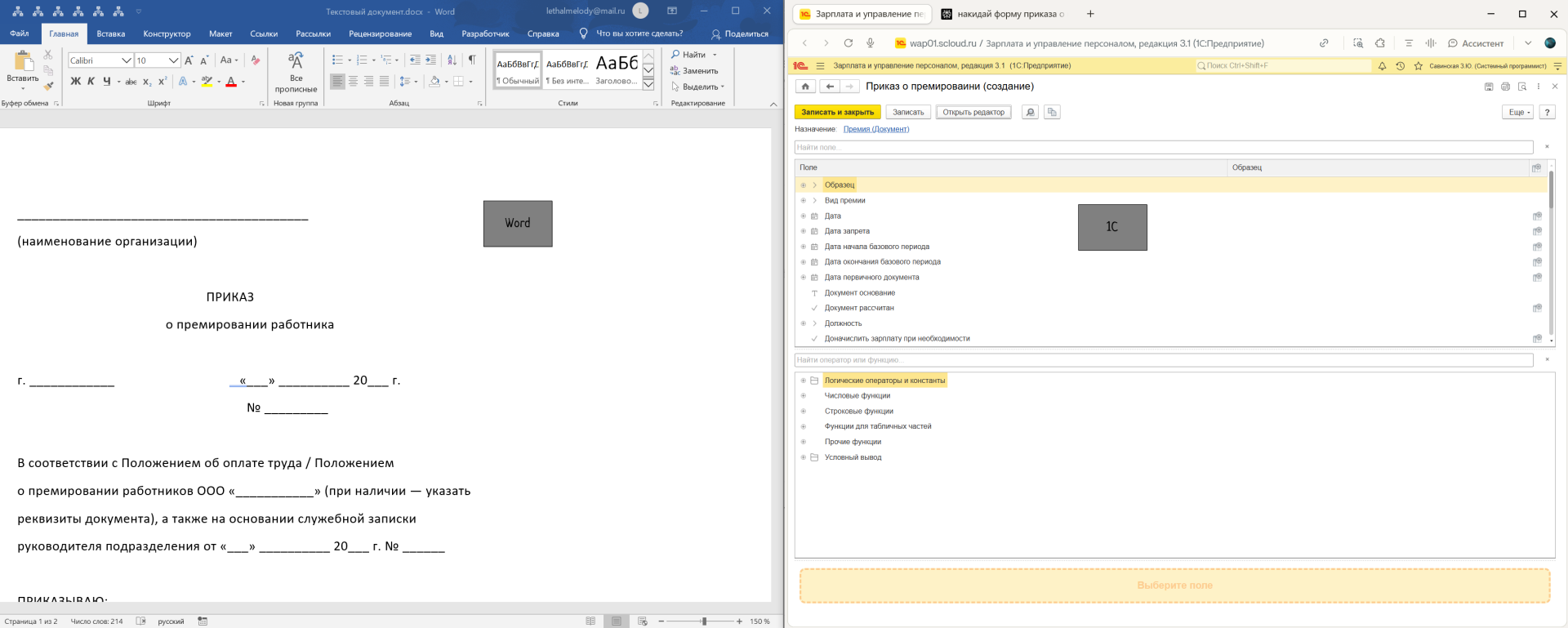
Мы находим в окне 1С (справа) поиском по ключевым совам подходящие нам параметры, затем вставляем их в нужны места документа (слева).
Должно в итоге получиться что-то вроде этого:
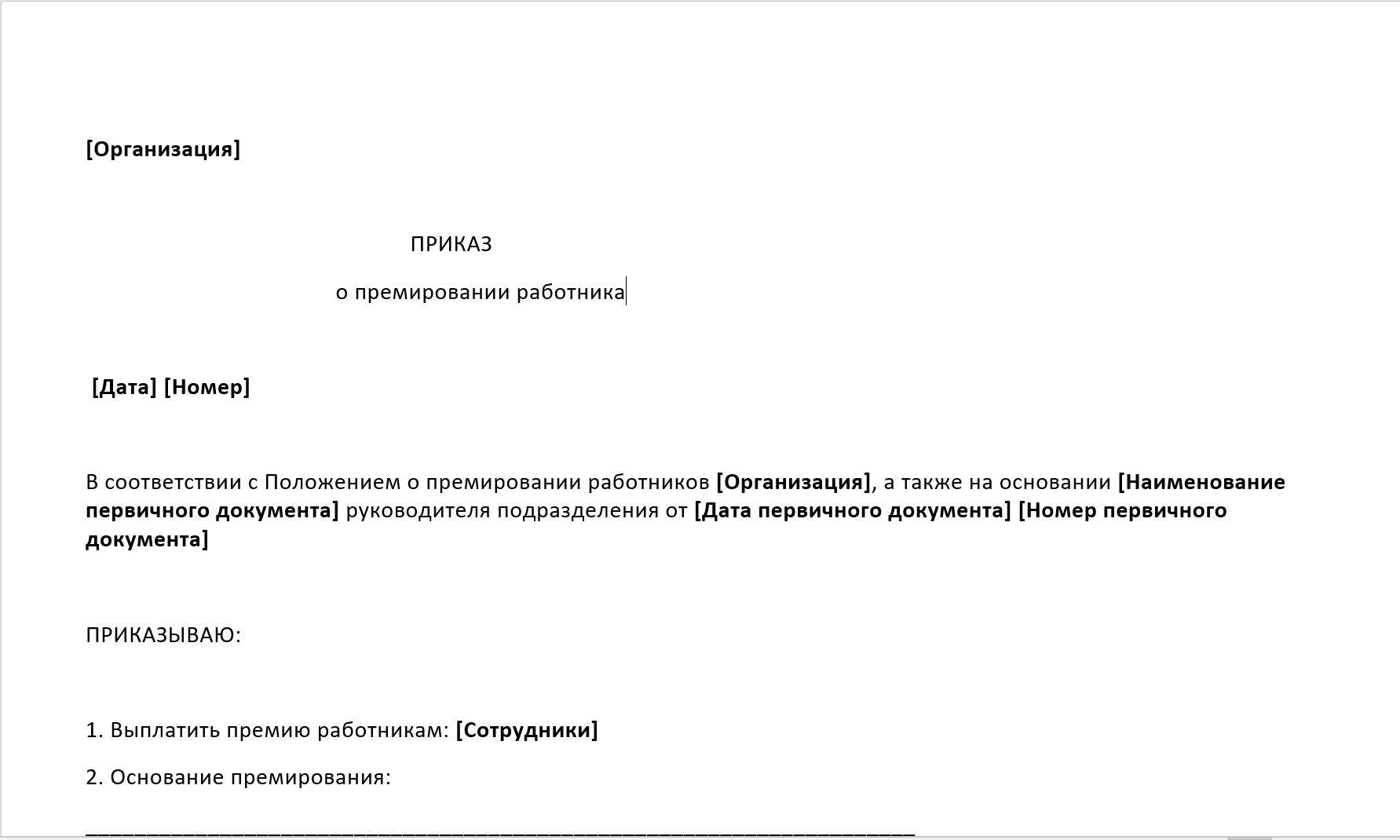
Затем сохраняем этот текстовый документ, а в 1С выбираем его как файл.
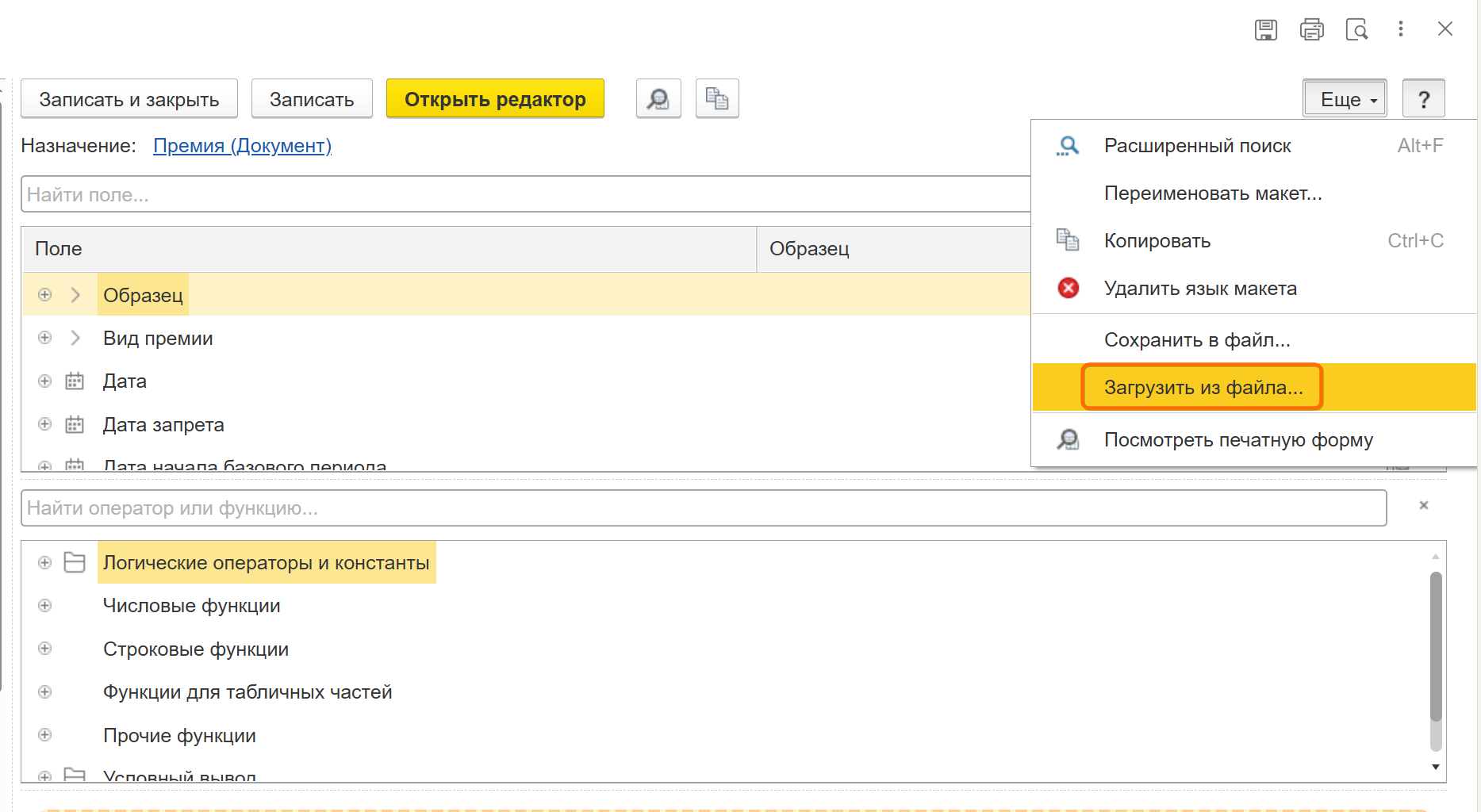
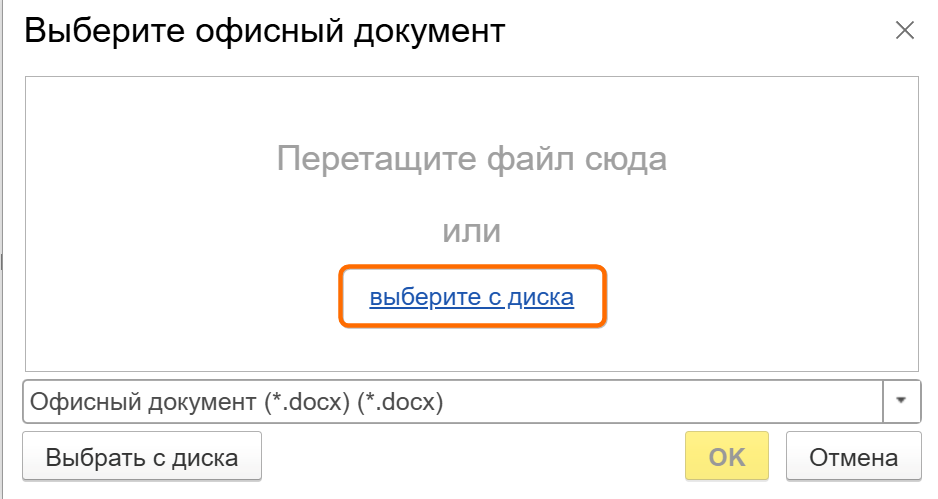
После этого наша новая печатная форма должна появиться уже в списке Макеты печатных форм под документом-родителем - Премия. И не забываем проставить флаг для активации нашей новой печатной формы.
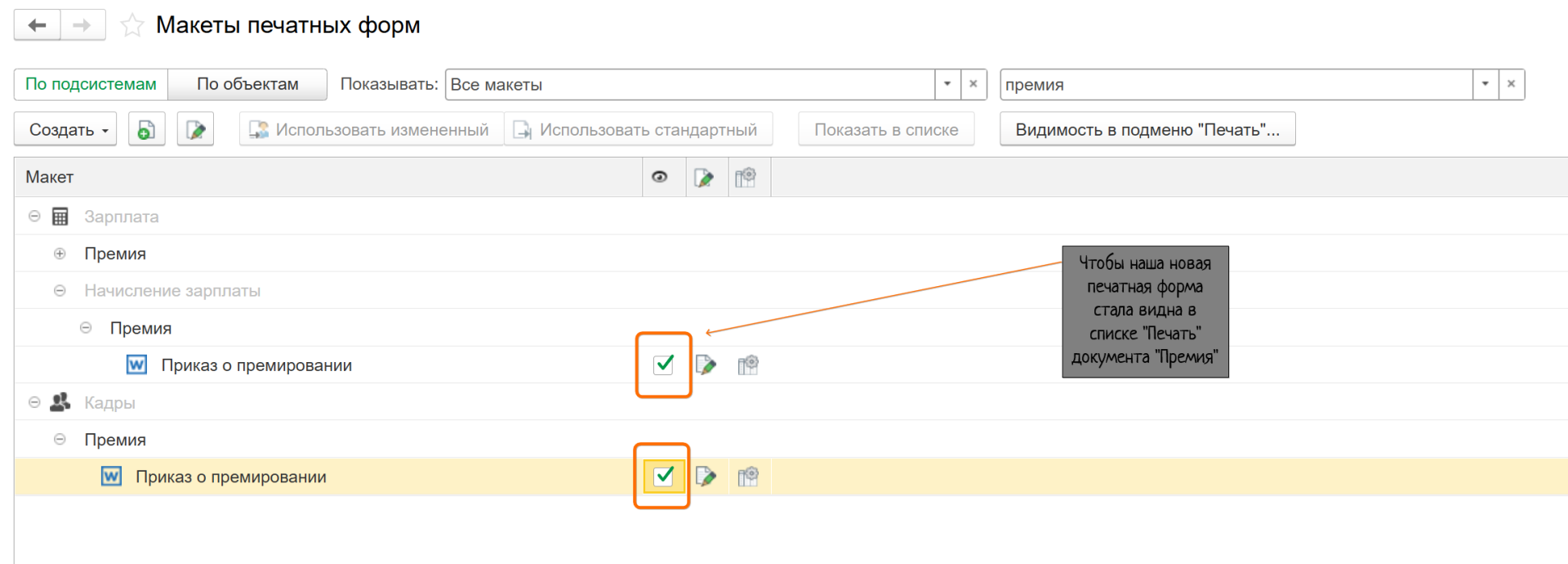
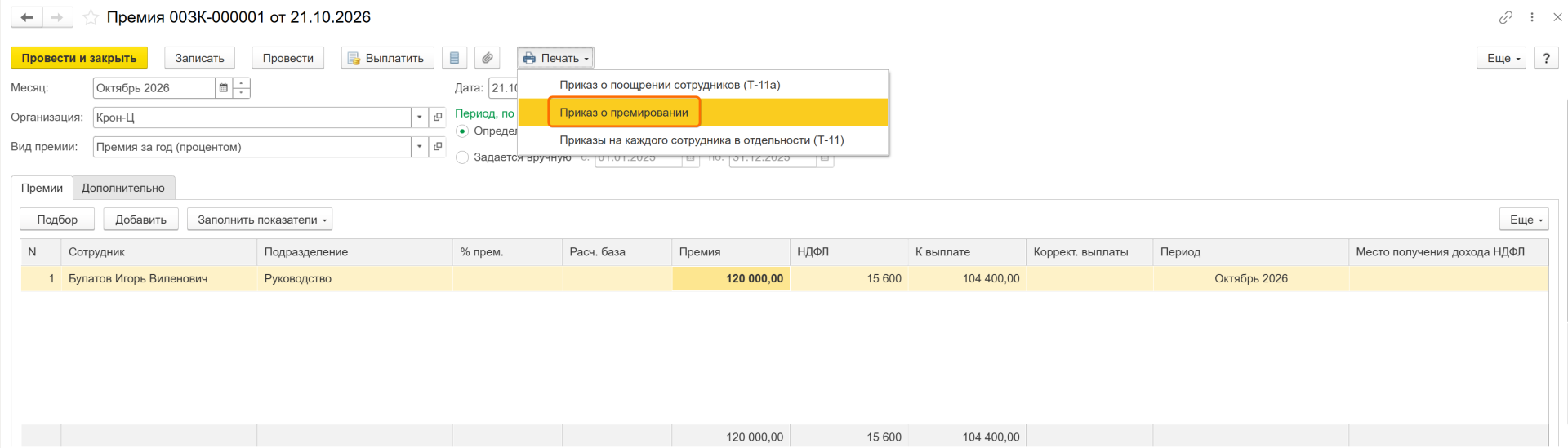
Потом проверяем, насколько корректно она заполняется из конкретных документов
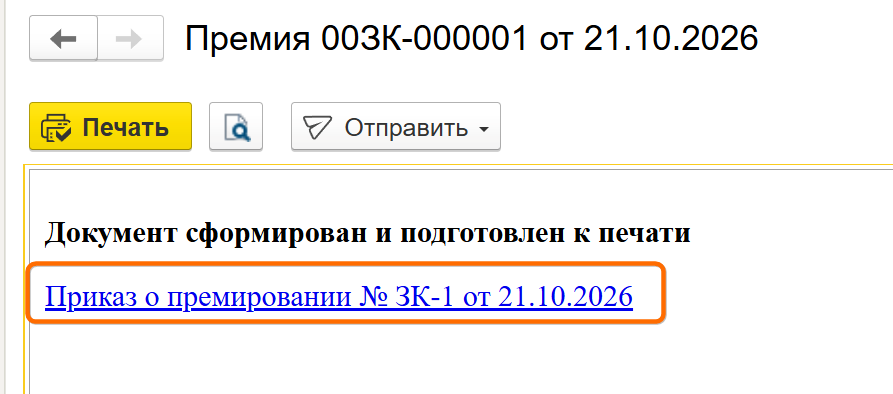
По итогу получаем ссылку на заполненный документ, который будет открыт именно в редакторе.
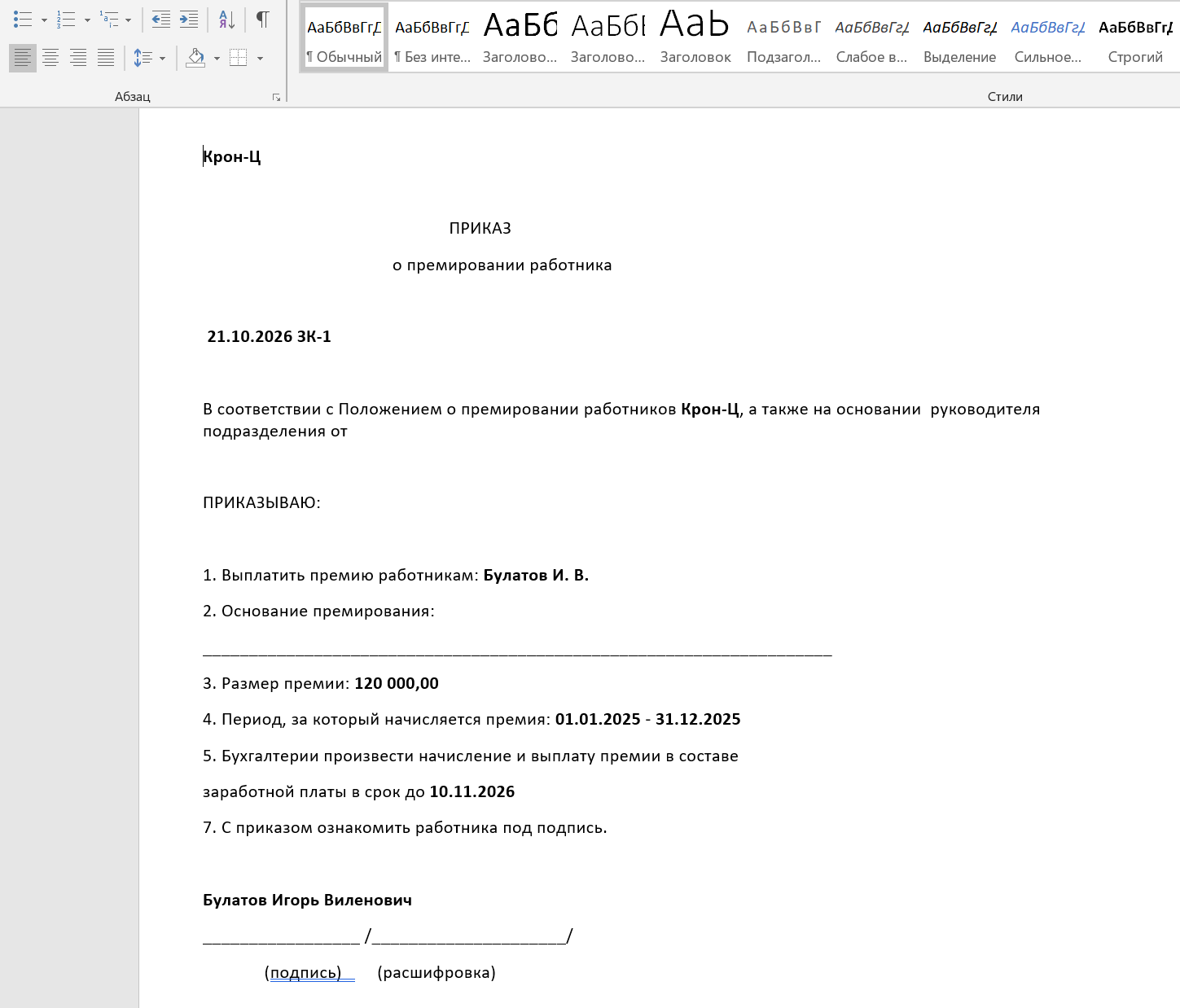
Там будут заполнены все указанные нами в макете параметры из конкретного документа (обратите внимание, что форматирование сохранено как в оригинале).
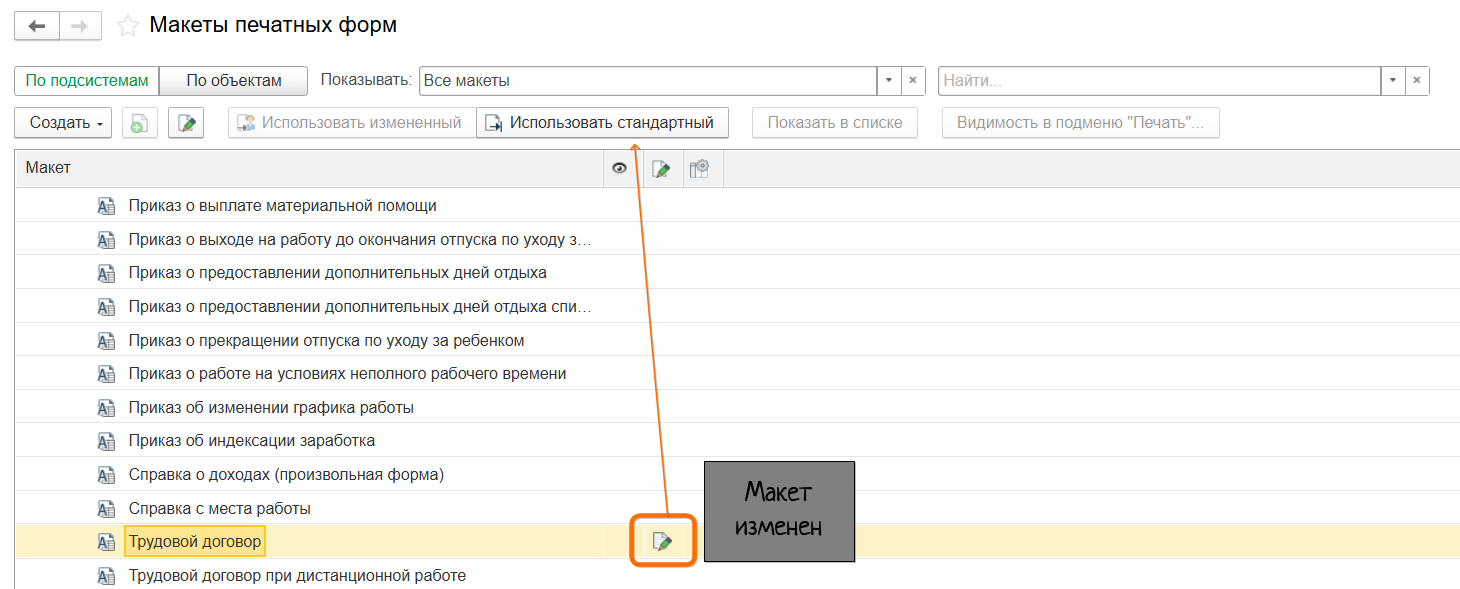
Как отменить изменения макета?
Безусловно, вы можете внести такие изменения, после которых макет просто перестанет отображаться корректно. Чтобы вернуть макет к исходному, вам необходимо в Администрирование – Печатные формы, отчеты и обработки – Макеты печатных форм найти этот макет (рядом с ним будет значок карандаша – свидетельство того, что он подвергся изменениям) и переключаться между кнопками Использовать стандартный /Использовать измененный.
Особые случаи / Если что-то происходит иначе
Что делать, если нужного параметра нет в списке доступных полей?
Поищите подходящее поле по ключевым словам. Если аналог отсутствует, уберите обозначение параметра из текста и предусмотрите ручное заполнение соответствующего значения.
Штатными средствами редактирования макета нельзя изменить обработку заполнения документа и добавить в нее произвольный новый параметр.
Почему скопированный макет не удается сохранить из-за ошибок в полях?
Скопированная печатная форма может содержать параметры, рассчитанные на другую обработку заполнения – поэтому ее полей может не быть в вашей обработке. Для сохранения необходимо заменить такие чужеродные параметры допустимыми в списке выбора справа (тестируем их доступность с помощью кнопки Сохранить) либо отказаться от их автоматического заполнения и удалить из текста.
Что делать, если новая форма не появилась в меню Печать?
Убедитесь, что для вашего макета установлен флаг использования в списке Макеты печатных форм.
Если флаг установлен, а документ уже был открыт до активации макета, закройте вкладку документа и откройте его повторно. Команда Перечитать из меню Еще в этой ситуации не помогает.
Как поступить, если кнопка Открыть редактор не открывает текстовый редактор?
Откройте внешний текстовый редактор самостоятельно и расположите его рядом с окном 1С.
Подготовьте документ во внешнем редакторе, вставьте необходимые параметры из 1С, сохраните файл и загрузите его в макет.
Как вернуть стандартный макет после неудачных изменений?
- Перейдите в Администрирование – Печатные формы, отчеты и обработки – Макеты печатных форм.
- Найдите измененный стандартный макет. Рядом с ним отображается значок карандаша, обозначающий наличие изменений.
- Выделите макет и нажмите Использовать стандартный, чтобы вернуться к стандартному варианту.
- Для повторного применения пользовательских изменений предусмотрена команда Использовать измененный.
Как устроен процесс
Из чего состоит печатная форма
С незнакомыми вещами лучше начинать знакомиться по уже готовым образцам. Поэтому посмотрим на макет Трудовой договор, который заполняется по данным из документа Прием на работу.
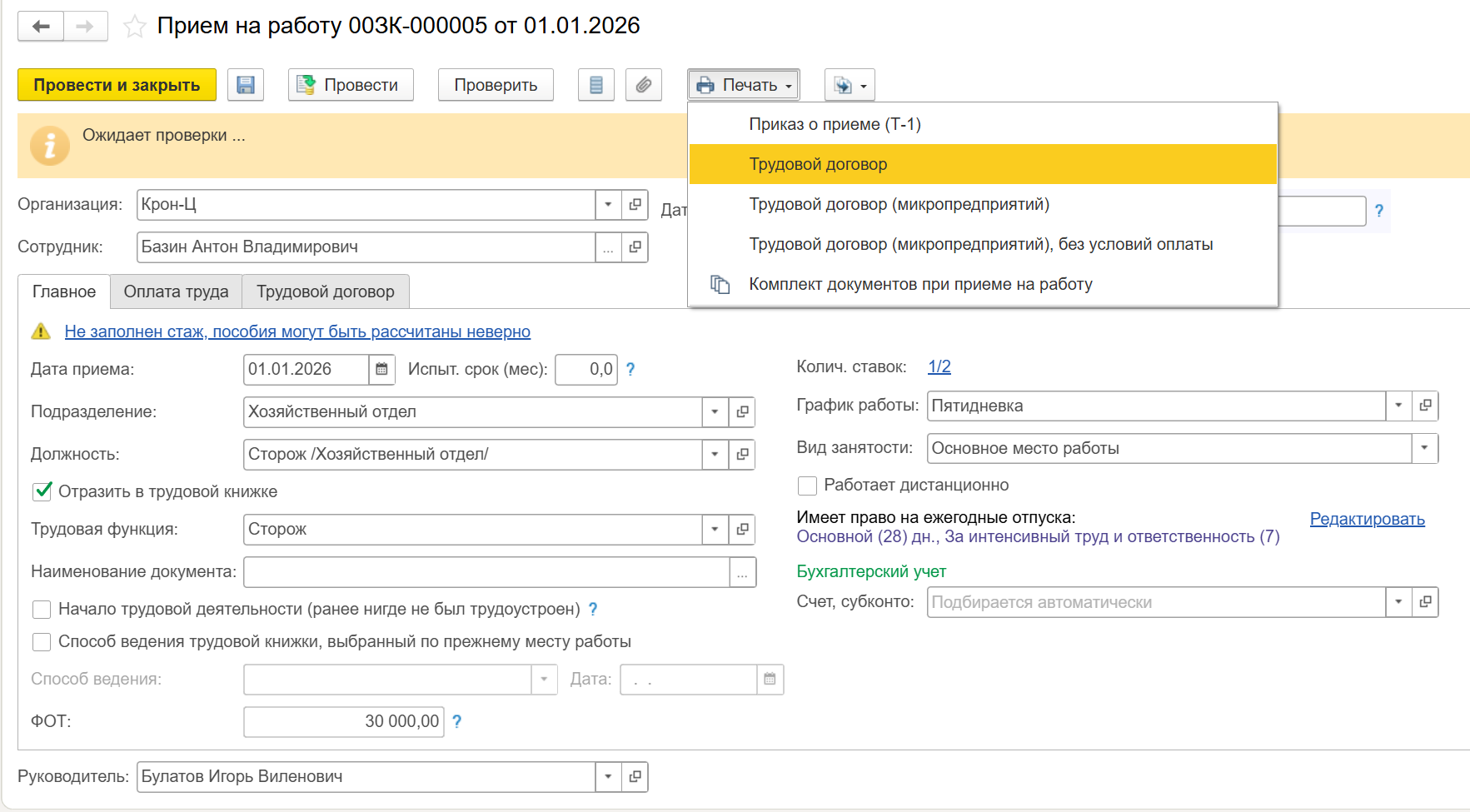
Открываем макет, а затем через Еще – Перейти к макетам печатных форм попадаем к списку макетов
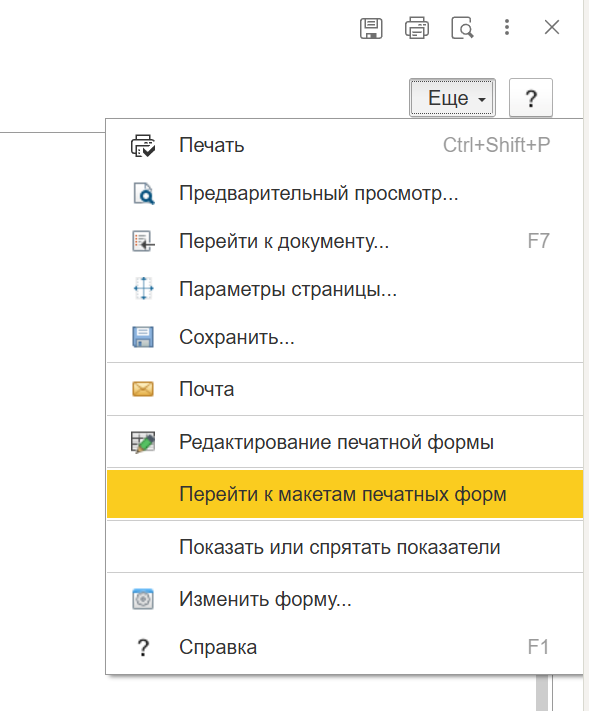
Там нажимаем значок редактирования и попадаем в сам макет
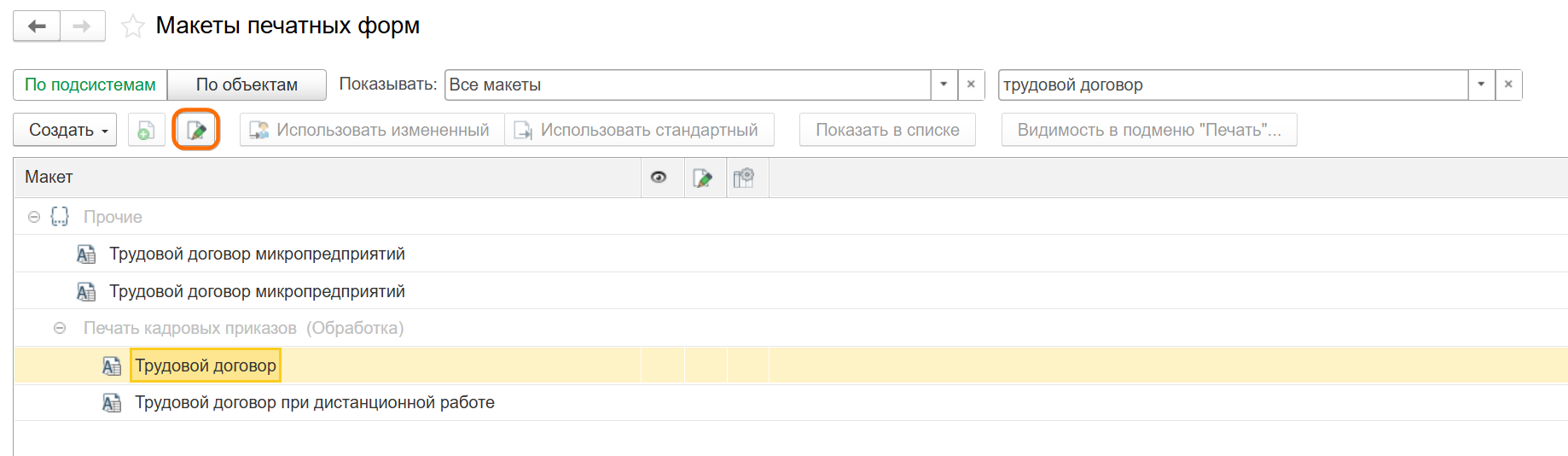
В макетах документов есть ровно два вида информации:
- Просто Текст, который отражается без изменений
- Шаблоны, которые состоят из статичного текста и параметров, т.е. значений, которые подтягиваются из конкретного документа.
Например:
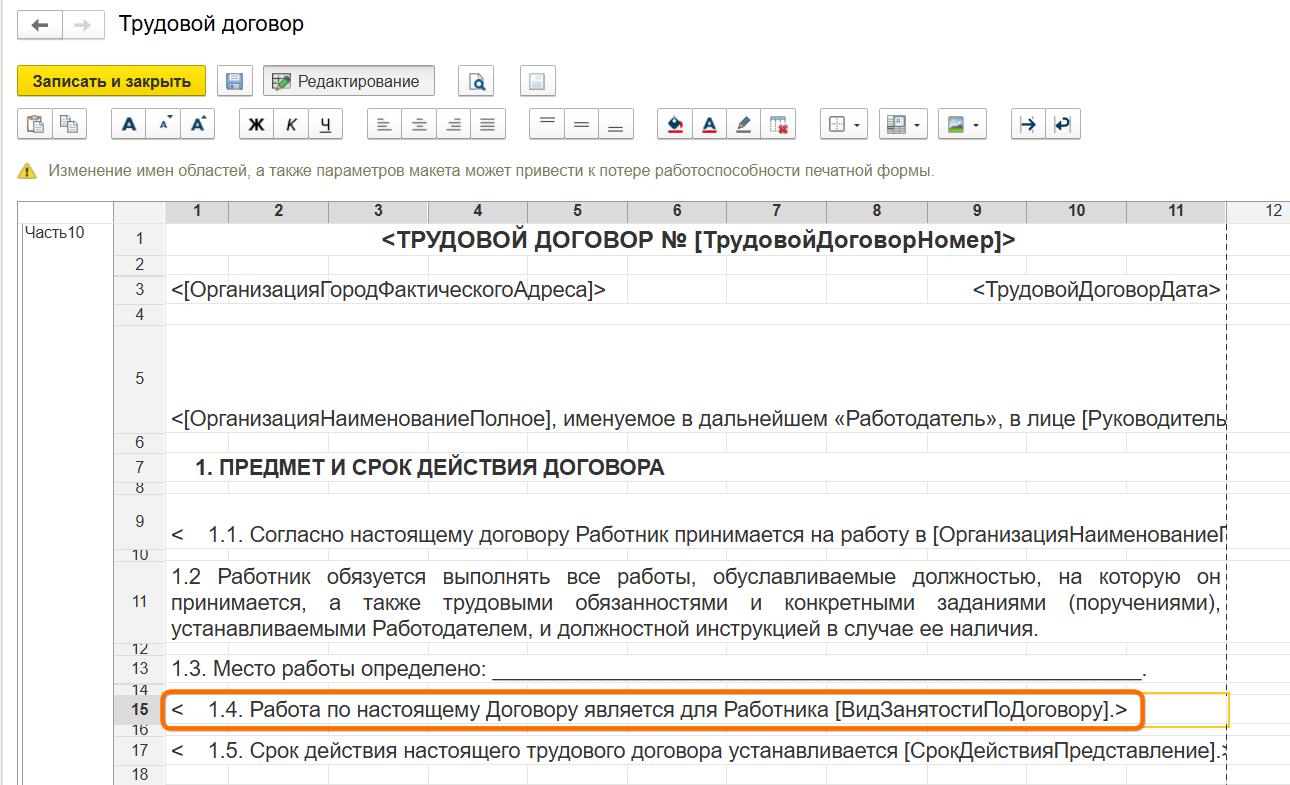
<1.4. Работа по настоящему Договору является для Работника [ВидЗанятостиПоДоговору].>
Здесь весь текст является шаблоном, а ВидЗанятостиПоДоговору – меняющийся в зависимости от данных документа параметр.
Что вы можете с этим делать?
Вы можете перемещать и копировать данные параметры в любое место формы. Главное, чтобы они содержались в шаблоне, то есть, были окружены угловыми скобками, как на скриншоте выше. Оба варианта в скриншоте ниже: и в окружении квадратных скобок, и только в угловых - допустимы, если в ячейке не будет постороннего текста, а только сам параметр:
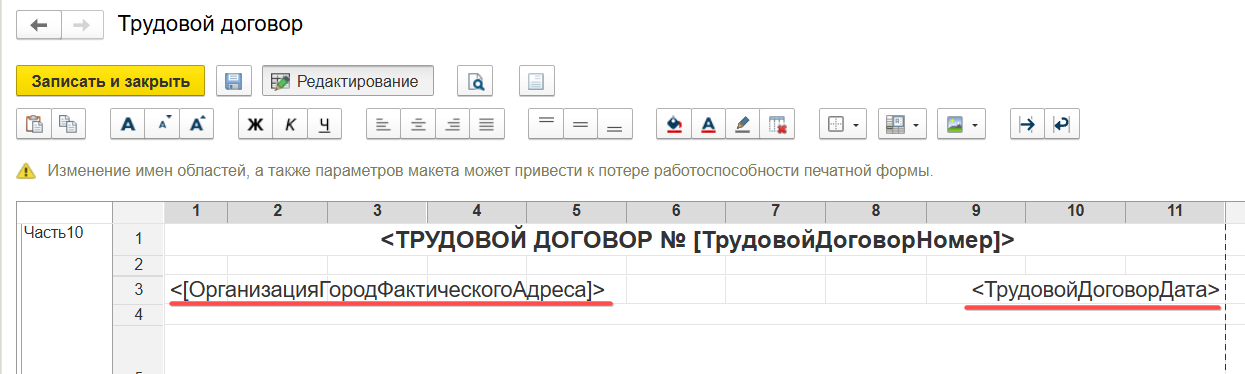
Обратите внимание, что в табличной форме для превращения ячейку с простым текстом в ячейку с шаблоном, необходимо правой кнопкой мыши вызвать контекстное меню – Свойства – а затем сменить там тип ячейки с Текст на Шаблон. Если вы просто пропишете эти <скобки> шаблона вокруг обычного текста прямо в ячейке, это результата не даст.
А если вы напишете в ячейке шаблона <ТРУДОВОЙ ДОГОВОР № ТрудовойДоговорНомер> т.е. без квадратных скобок для параметра - вы в итоге и получите этот самый текст, так как, несмотря на указание шаблона, программа без скобок не поймет, что ТрудовойДоговорНомер – это параметр, а не обычный текст.
Ограничение: вы не сможете вывести в документ те параметры, которых изначально нет в обработке заполнения для конкретного документа. Внести их в макет имеющегося документа вы сможете в виде реально существующего для других документов параметра, но никакого заполнения этих данных все равно не произойдет. А при создании нового макета программа и вовсе не позволит сохранить чужеродные параметры в форме.
Печатная форма формируется на основании макета, который определяет структуру и оформление документа. В табличном макете сочетаются два вида содержимого:
- Постоянный текст — выводится без изменений.
- Шаблоны с параметрами (для табличного вида) / Просто текст с параметрами (для обычного текстового документа) — содержат текст и значения, которые программа подставляет при формировании документа.
Разница в том, что в табличном документе ячейке нужно понимать, что в ней будет содержаться и текст, и параметры, поэтому дополнительно вводятся угловые скобки, окружающие всю конструкцию, а в обычном документе достаточно просто параметров в квадратных скобках, вставленных в любое место документа.
При печати программа использует данные конкретного документа и заменяет параметры их значениями из этого документа.
Механизм работы с пользовательскими макетами позволяет изменять печатные формы без изменения самой конфигурации 1С.
Откуда берутся доступные поля
Список доступных параметров определяется механизмом заполнения печатной формы конкретного документа.
Поэтому два макета, внешне похожие друг на друга, могут использовать разные наборы полей.
При создании новой формы программа предоставляет список параметров, которые можно использовать для выбранного документа. В колонке Образец отображается пример значения каждого поля ( в том случае, если в редактирование макета вы попали именно из конкретного документа – именно из него будет взят пример).
Чем отличаются два способа создания макета
|
Табличный документ |
Office Open XML |
|
Редактируется во встроенном редакторе 1С как таблица |
Редактируется во внешнем текстовом редакторе |
|
Можно копировать в пустой макет ячейки или целиком табличные части уже существующих макетов |
Можно использовать подготовленный текстовый документ |
|
Для ячеек предусмотрены типы Текст, Параметр и Шаблон с параметрами. Меняются через свойства ячейки |
Параметры напрямую вставляются в содержимое офисного документа |
|
Печатная форма отображается в интерфейсе 1С |
Сформированный документ открывается во внешнем редакторе |