



-
- Начало работы
- Работа со справочниками
- Банк и касса
- Расчеты с покупателями и поставщиками
- ЭДО в 1С Бухгалтерия
- Учет ТМЦ, складские операции
- Производство
- ОС и НМА в 1С:Бухгалтерии
- Зарплата и кадры
- Операции в 1С Бухгалтерии
- Администрирование
- Общие вопросы по 1С: Бухгалтерии
- Комиссионная торговля и маркетплейсы
- Экспорт, импорт, расчеты в валюте
-
- 4-ФСС в 1С Отчетность
- Бухгалтерская отчетность
- ЕНС и ЕНП
- ЕФС-1
- Налог на прибыль в 1С Отчетность
- Общие вопросы по 1С Отчетности
- Отчетность в Росстат
- Отчетность по НДФЛ
- Отчетность по УСН
- Отчетность СЗВ-ТД
- Патент
- РСВ
- СЗВ-СТАЖ, ПСФЛ (замена СЗВ-М)
- Транспортный, земельный и имущественный налог
- Учет НДС и отчетность по НДС
Переход в 1С БП 3.0 из сторонних сервисов

Маргарита Матевосова
Методист отдела 1С Scloud
Вы можете перенести учетные данные из системы Контур.Экстерн, Контур.Эльба и Моё дело в облачную программу 1С Бухгалтерия Предприятия 3.0 с релиза 3.0.151. Для этого сначала произведите выгрузку данных.
Выгрузка из Контур.Экстерн
-
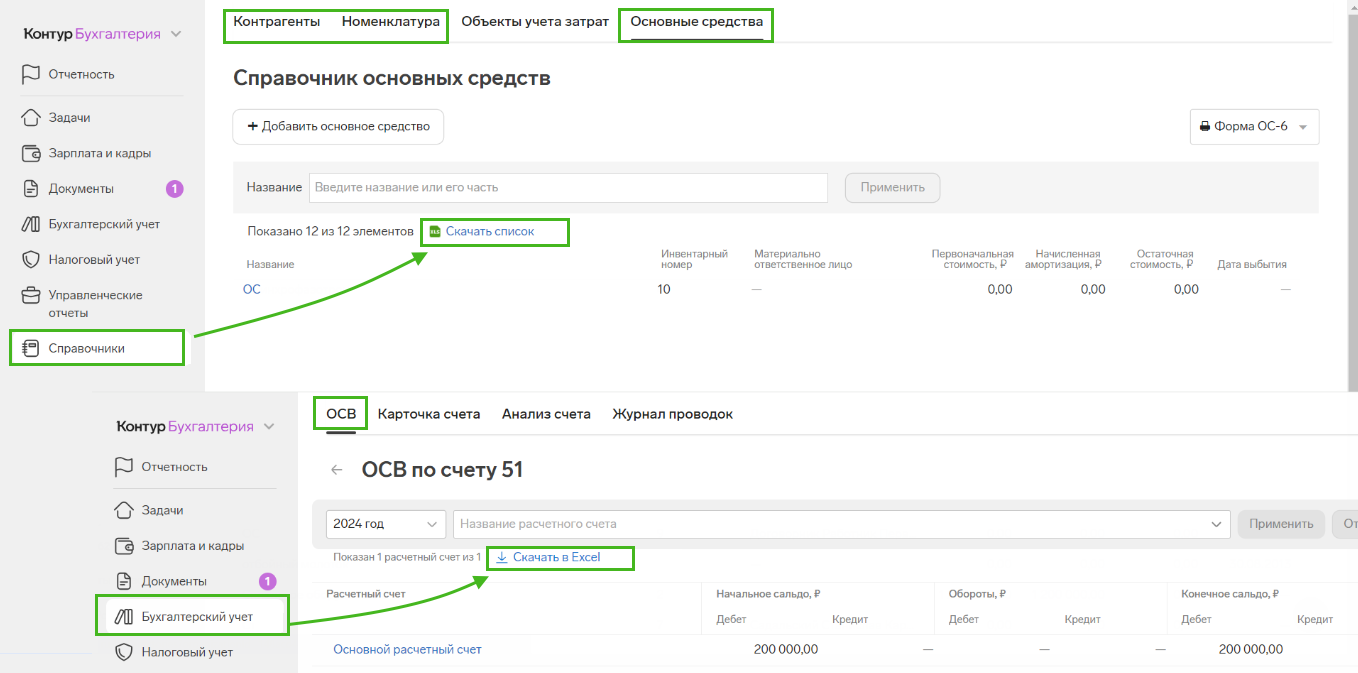
Справочник контрагентов скачайте из раздела Справочники – Контрагенты – Скачать список
-
Справочник номенклатуры скачайте из раздела Справочники – Номенклатура – Скачать список
-
Справочник ОС скачайте из раздела Справочники – Основные средства – Скачать список
- Начальные остатки нужно будет выгрузить по каждому нужному счету отдельно, для этого в разделе Бухгалтерский учет сформируйте ОСВ по нужному счету и нажмите Скачать в Excel ™
Дата окончания формирования ОСВ будет датой ввода начальных остатков. Рекомендуется делать ввод начальных остатков последним числом года/квартала.
Ввод остатков в БП 3.0 из Контур.Экстерн поддерживается по счетам 01, 02, 10, 41, 51, 60, 62.
Выгрузка из Моё дело
-
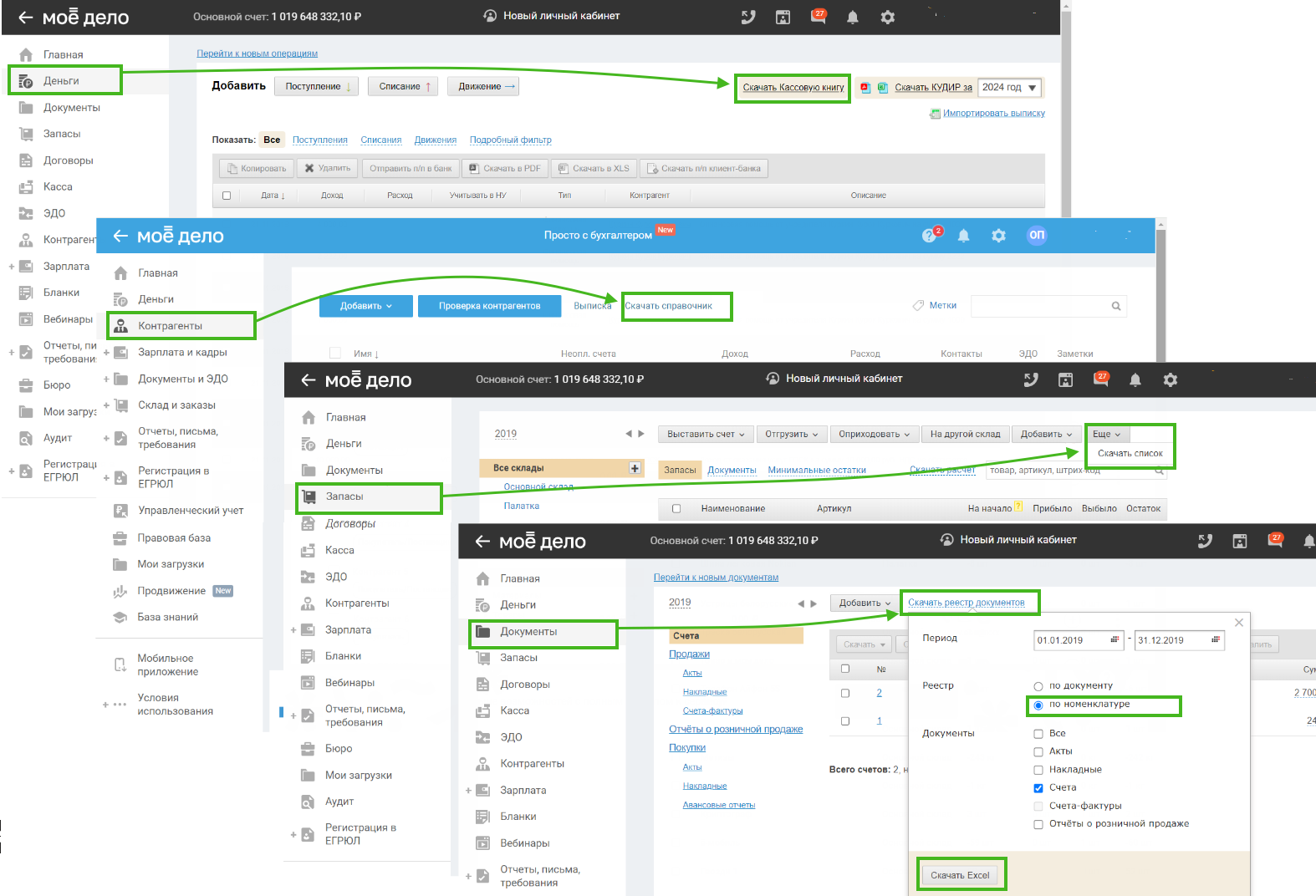
Документы движения денежных средств скачайте в разделе Деньги – скачать кассовую книгу
-
Справочник контрагентов скачайте из раздела Контрагенты – Скачать справочник
-
Справочник номенклатуры скачайте из раздела Запасы - Еще – Скачать список
-
Поступления и реализации скачайте в разделе Документы – Скачать реестр документов. В открывшемся окне можно выбрать период выгрузки, в поле реестр установите "По номенклатуре", нужные виды документов отметьте галками и нажмите кнопку скачать Excel ™
Выгрузка из Контур.Эльба
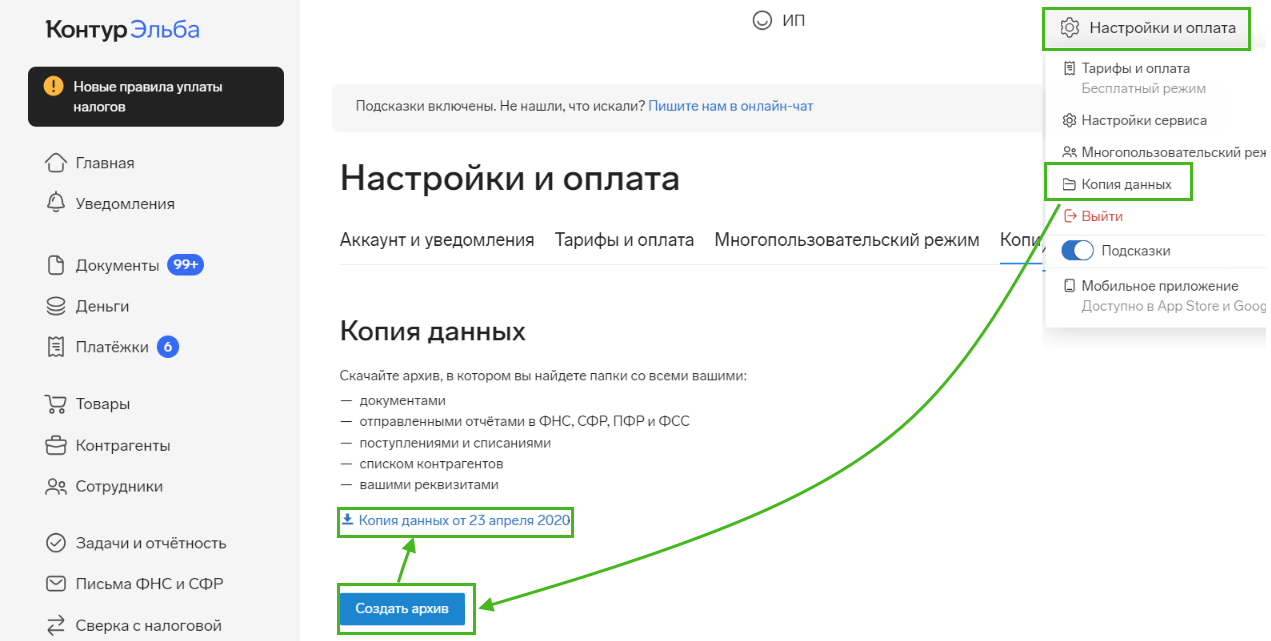
Выгрузка делается в zip-архиве, перейдите по кнопке Настройки и оплата – Копия данных – Создать архив – Копия данных от
Загрузка данных в 1С
Обработку можно найти через Функции технического специалиста (доступно с полными правами администратора)
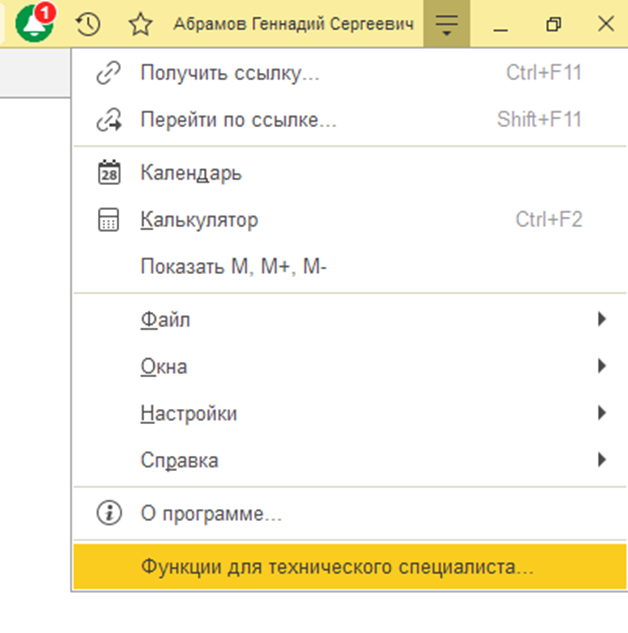
Если функций технического специалиста нет, то включите из Настроек – Параметры – галка Режим технического специалиста
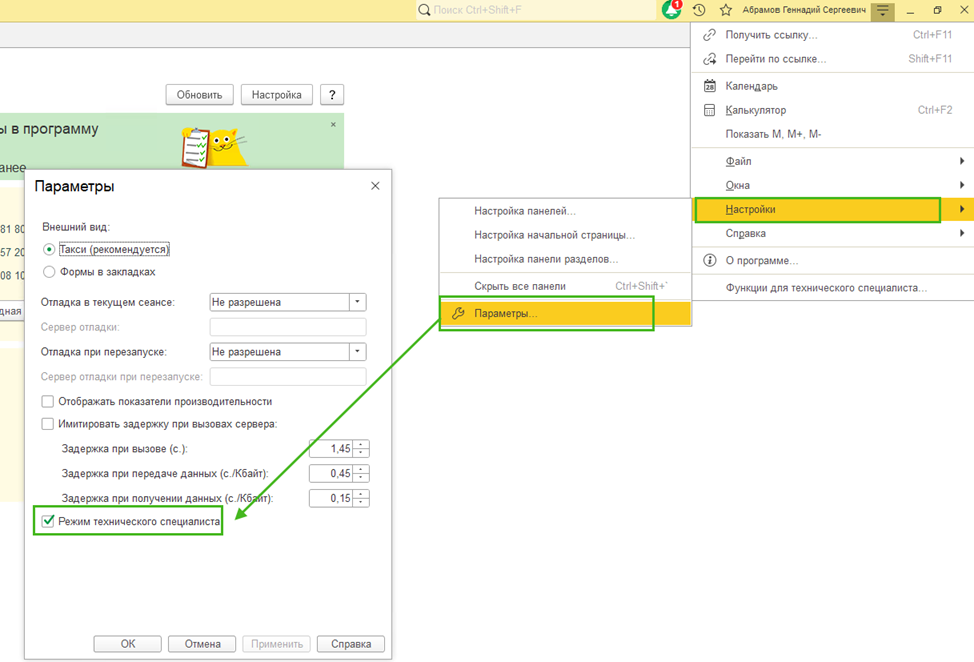
Называется обработка Загрузка из другой учетной системы
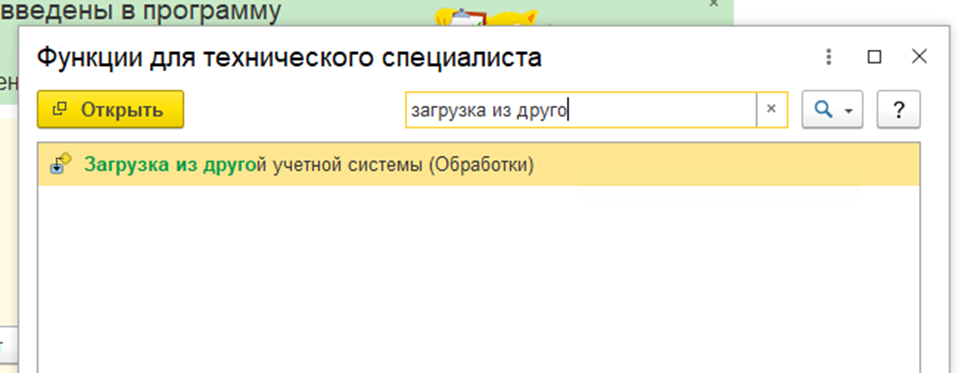
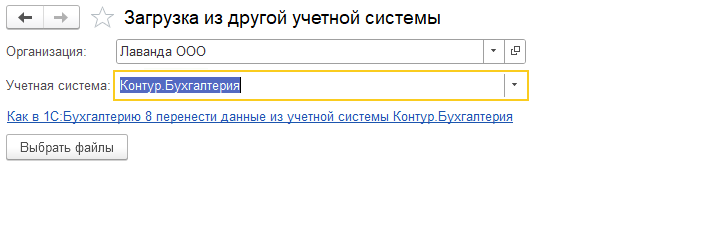
До того, как загружать данные, вам необходимо будет создать и заполнить карточку организации
В помощнике загрузки выберите организацию, в которую будут загружены данные, а также систему, из которой была сделана выгрузка. По кнопке Выбрать файлы выберите файлы, которые были выгружены из стороннего сервиса
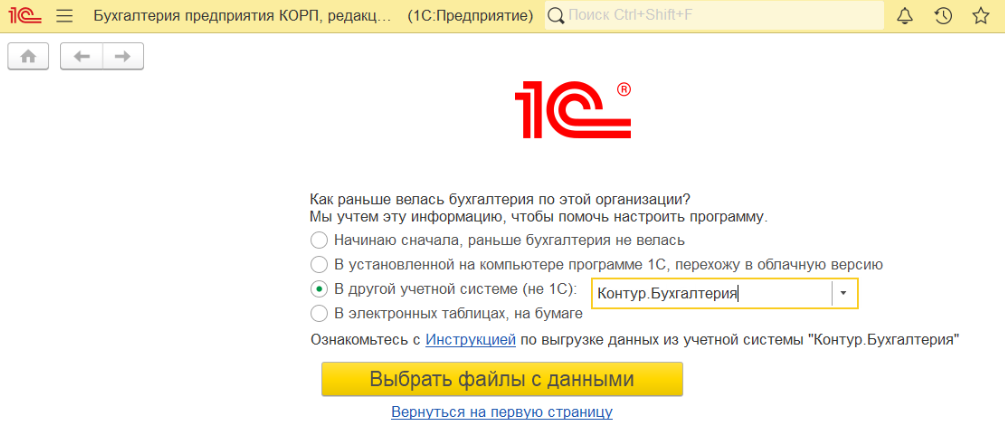
Если вы начинаете учет в новой базе 1С, то в помощнике начала работы можно будет отметить, что учет велся в стороннем сервисе и загрузить файлы
После загрузки данных необходимо будет сверить ОСВ в двух программах.