



-
- Начало работы
- Работа со справочниками
- Банк и касса
- Расчеты с покупателями и поставщиками
- ЭДО в 1С Бухгалтерия
- Учет ТМЦ, складские операции
- Производство
- ОС и НМА в 1С:Бухгалтерии
- Зарплата и кадры
- Операции в 1С Бухгалтерии
- Администрирование
- Общие вопросы по 1С: Бухгалтерии
- Комиссионная торговля и маркетплейсы
- Экспорт, импорт, расчеты в валюте
-
- 4-ФСС в 1С Отчетность
- Бухгалтерская отчетность
- ЕНС и ЕНП
- ЕФС-1
- Налог на прибыль в 1С Отчетность
- Общие вопросы по 1С Отчетности
- Отчетность в Росстат
- Отчетность по НДФЛ
- Отчетность по УСН
- Отчетность СЗВ-ТД
- Патент
- РСВ
- СЗВ-СТАЖ, ПСФЛ (замена СЗВ-М)
- Транспортный, земельный и имущественный налог
- Учет НДС и отчетность по НДС
Как настроить автоматическое резервирование товаров в 1С УТ 11

Редакция Scloud
Scloud.ru
Автоматическое резервирование товаров в 1С - это механизм, который гарантирует, что товар, который вы пообещали клиенту, не будет случайно продан другому покупателю. По нашему опыту, отсутствие настройки резервирования - основная причина дефицита и конфликтов с клиентами. Типичный сценарий, который приводит к срыву отгрузки: менеджер оформил заказ, но товар на складе «ушел» другому покупателю, потому что реальный резерв товара не был зафиксирован в системе. В этой инструкции вы узнаете, как настроить автоматическое резервирование, разберетесь, почему не резервирует товар 1С, научитесь проверять резерв и отменять его при необходимости. Архитектура УТ предполагает разные типы резервирования - от прямого до резервирования по мере поступления.
Что такое резервирование товаров и зачем оно нужно
Согласно методологии учета в 1С:УТ, резервирование - это фиксация намерения отгрузить конкретный товар конкретному клиенту. Технически, при создании резерва система создает записи в регистре «Товары организаций в резерве», уменьшая свободный остаток на складе. Резерв товара решает несколько бизнес-задач:
-
Гарантия клиенту: Обещанный товар не продадут другому.
-
Управление дефицитом: Вы видите реальную картину «доступно к продаже».
-
Планирование закупок: Зная резервы, можно вовремя заказать пополнение.
-
Приоритезация клиентов: VIP-клиенты могут резервировать товар на более длительный срок.
-
Контроль отгрузок: Исключение «задвоения» продаж одного и того же товара.
Подготовка: настройка склада и включение резервирования
Прежде чем настраивать автоматическое резервирование, выполните подготовительные шаги.
|
Резервирование работает только при включенной ордерной схеме документооборота для склада или при использовании расширенной аналитики учета. Проверьте настройки склада в разделе «НСИ и администрирование» - «Склады и магазины». |
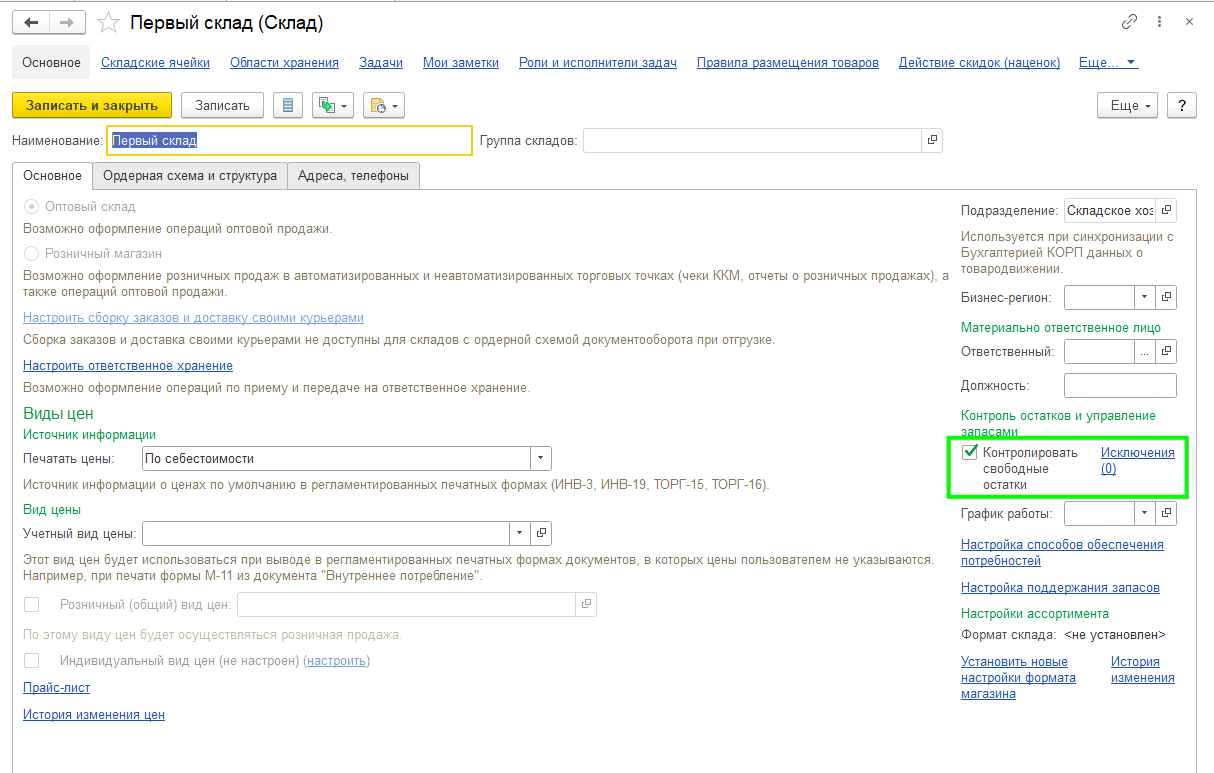
Для корректного резервирования на складе должны быть включены опции контроля свободных остатков.
Что нужно настроить:
-
Склад: В карточке склада на закладке «Основное» установите флажок «Контролировать свободные остатки». На закладке «Ордерная схема и структура» - «Контролировать оперативные остатки».
-
Способ обеспечения потребностей: В карточке номенклатуры или склада укажите способ обеспечения (например, «Под заказ», «Со склада»), который определяет границы резервирования.
-
Критически важный параметр, который забывают 80% пользователей: в карточке склада должен быть заполнен «Обеспечиваемый период в днях» - это граница, внутри которой заказы участвуют в автоматическом резервировании.
Типы резервирования в 1С УТ: прямое и по мере поступления
Автоматическое резервирование товаров в 1С реализуется через действие в заказе клиента. Доступны два основных варианта:
-
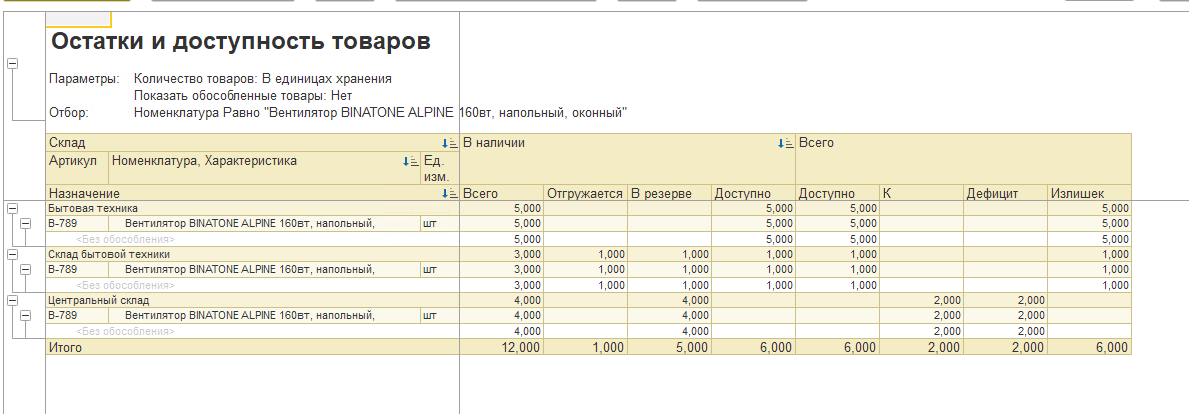
Действие «Резервировать» (прямой резерв). Используется, когда товар есть на складе сейчас. Система немедленно уменьшает свободный остаток и фиксирует резерв под конкретный заказ. Этот резерв «видит» любой другой менеджер - товар числится на складе, но недоступен для отгрузки по другим заказам. Как проверить резерв? В отчете «Остатки и доступность товаров» колонка «В резерве» покажет зарезервированное количество.
-
Действие «Резервировать по мере поступления» (автоматическое резервирование под будущие поставки). Это более сложный механизм, используемый в системах, где есть конкуренция за товары и заказы могут ждать поступления. Как настроить автоматическое резервирование товаров для ситуаций, когда товара нет в наличии? Выберите в заказе действие «Резервировать по мере поступления».
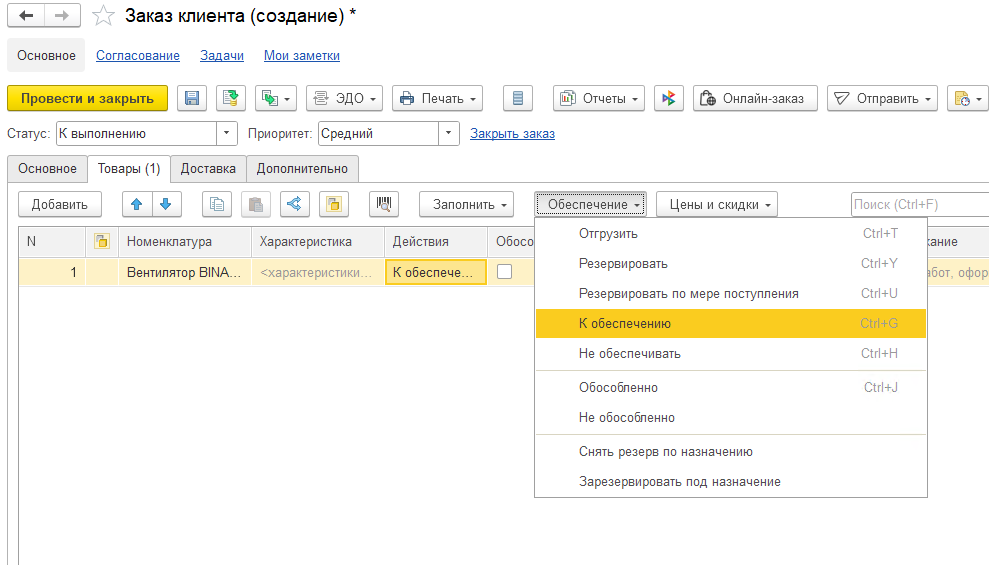
Как это работает:
-
Когда товар поступит на склад (по заказу поставщику или обычному поступлению), программа автоматически зарезервирует товар под этот заказ клиента. Заказу присваивается состояние «В резерве» или «Обеспечен к дате».
-
Участие в распределении: Заказы с таким действием участвуют в очереди на обеспечение. Сначала запасы распределяются: на складе - из ожидаемых поступлений (по возрастанию дат) - из неподтвержденных заказов на поступление.
-
Граница обеспечиваемого периода: Если желаемая дата отгрузки в заказе клиента не превышает границу обеспечиваемого периода (например, дата поступления от поставщика + 3 дня), заказ участвует в распределении с реальным резервированием. Если дата отгрузки за границей - выполняется справочное распределение без резервирования (отложенное обеспечение).
Пошаговая инструкция: настройка автоматического резервирования
1) Включить резервирование в настройках программы и склада (см. раздел «Подготовка»).
2) Указать условия в заказе клиента:
Создайте заказ клиента (раздел «Продажи» - «Оптовые продажи» - «Заказ клиента»).
В табличной части для каждой позиции в колонке «Действие» выберите:
-
«Резервировать» - если товар есть на складе и нужно зафиксировать его за клиентом немедленно.
-
«Резервировать по мере поступления» - если товара нет, но вы ждете поставку и хотите автоматически зарезервировать его под этого клиента, как только товар придет.
-
«К обеспечению» - без резервирования, просто потребность.
Проведите заказ. Система проверит остатки и по возможности создаст резерв.
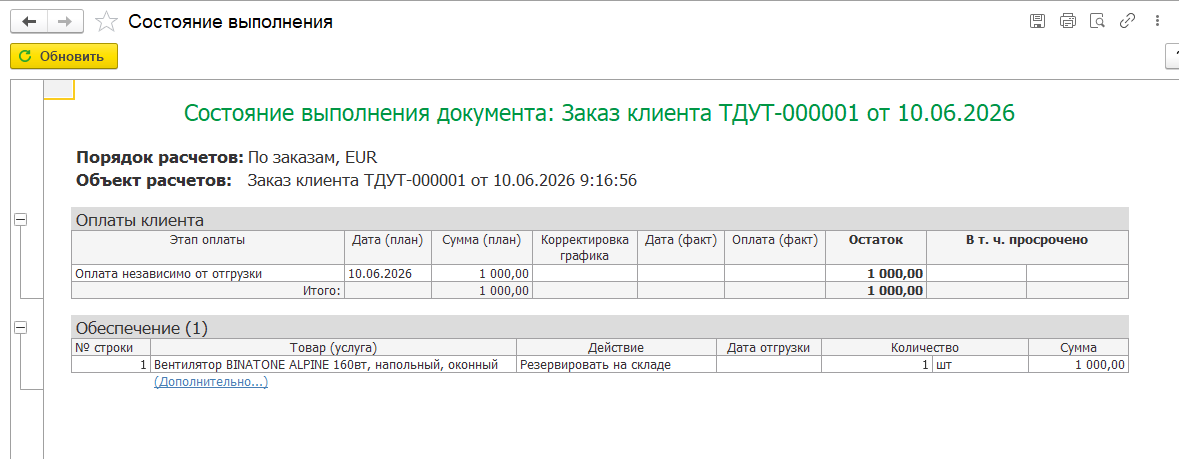
3) Проверить. Используйте отчеты «Остатки и доступность товаров» и «Состояние обеспечения» (раздел «Продажи» - «Отчеты по продажам» - «Состояние обеспечения»).
Поля для диагностики резервирования
| Поле / Статус | Значение | Комментарий |
| Действие в заказе «Резервировать» | Прямой резерв, если есть остатки | Уменьшает свободный остаток немедленно |
| Действие в заказе «Резервировать по мере поступления» | Автоматический резерв при поступлении товара | Участвует в очереди распределения |
| Состояние заказа «В резерве» | Состояние заказа «В резерве» | Есть физический остаток |
| Состояние заказа «Обеспечен к дате» | Ожидается поступление товара | Резерв будет создан при приходе |
| Состояние заказа «Обеспечить» | Товар не зарезервирован | Нет ни остатков, ни ожидаемых поступлений |
| Свободный остаток на складе 0 шт. |
Нет свободного остатка
|
Весь товар в наличии зарезервирован под другие заказы
|
|
В резерве (отчет «Остатки и доступность») 10 шт. |
Товар зарезервирован, но физически на складе числится | Не доступен для других отгрузок |
Почему не резервирует товар: основные причины и их решение
Почему не резервирует товар 1С, даже если вы выбрали действие «Резервировать»? Ошибка резерва возникает в следующих случаях:
-
Нет свободных остатков на складе. Весь товар уже в резерве или физически отсутствует. Решение: Проверить отчет «Остатки и доступность товаров». Если товар в резерве, но вы хотите перераспределить - отмените резерв по одному заказу (см. ниже).
-
Неверная настройка склада. Отключен контроль свободных остатков или не указан обеспечиваемый период. Решение: Проверить карточку склада (флаги «Контролировать свободные остатки» и «Контролировать оперативные остатки»).
-
Ошибка склада (указан не тот склад). В заказе может стоять склад, на котором нет товара. Решение: Указать правильный склад или настроить группу складов.
-
Неверные партии или серии. Если товар учитывается по партиям/сериям, а в заказе не указана конкретная партия - система может не зарезервировать. Решение: Указать партию в заказе или отключить партионный учет для этого товара (если допустимо).
-
Дата отгрузки за границей обеспечиваемого периода. Для действия «Резервировать по мере поступления», если желаемая дата отгрузки позже, чем дата поступления + обеспечиваемый период, резерв не создается (только справочное обеспечение). Решение: Скорректировать дату отгрузки или увеличить обеспечиваемый период в настройках склада.
-
-
Непроведенный заказ. Резерв создается только при проведении заказа. Решение: Провести заказ.
Как проверить резерв и отменить его при необходимости
-
Отчет «Остатки и доступность товаров» (раздел «Склад и доставка» - «Отчеты по складу»). В отчете колонки: «Складской запас» (физика), «В резерве» (зарезервировано под заказы), «Свободный остаток» (доступно к продаже). Расшифровка двойным кликом покажет, по каким именно заказам создан резерв.
-
Отчет «Состояние обеспечения» (раздел «Продажи» - «Отчеты по продажам») - показывает по каждому заказу статус: «В резерве», «Обеспечен к дате», «Обеспечить» и ожидаемые поступления.
-
-
Из заказа клиента: Кнопка «Обеспечение» - «Состояние обеспечения» покажет детализацию по каждой строке.
Как отменить резерв
-
Способ 1 (полная отмена): В заказе клиента для строки измените действие с «Резервировать» на «К обеспечению» или «Не обеспечивать». Перепроведите заказ. Резерв будет снят, свободный остаток восстановлен.
-
Способ 2 (частичная): Уменьшите количество в заказе. Резерв на разницу будет автоматически снят.
-
Способ 3 (принудительное снятие): Если заказ уже не актуален, закройте его (статус «Закрыт»). Система спросит, снимать ли резерв.
|
Важно: При отмене резерва по заказу с действием «Резервировать по мере поступления» система перераспределяет освободившийся товар на следующие заказы в очереди. |
Контроль и аналитика: как управлять резервами
Для контроля резервов используйте рабочее место «Состояние обеспечения» (раздел «Продажи» - «Сервис» - «Состояние обеспечения»). Здесь можно:
-
Увидеть все заказы, требующие обеспечения, отсортированные по приоритету.
-
Просмотреть ожидаемые поступления от поставщиков и их распределение по заказам клиентов.
-
Вручную перераспределить товар между заказами (например, отдать приоритет VIP-клиенту).
-
Запустить автоматическое распределение запасов заново.
Резерв помогает избежать пересортицы и конфликтов при отгрузках, особенно в высококонкурентной среде, где несколько менеджеров борются за один и тот же товар на складе.
Вывод
Правильная настройка автоматического резервирования товаров в 1С - это заказ выполнения обязательств перед клиентами и прозрачного управления складскими остатками. Вы научились различать действия «Резервировать» и «Резервировать по мере поступления», знаете, как проверить резерв и отменить его, понимаете, почему не резервирует товар 1С в типовых ситуациях. Используйте отчеты «Остатки и доступность товаров» и «Состояние обеспечения» для контроля свободных остатков и планирования закупок. Помните, что корректная настройка склада (контроль свободных остатков, обеспечиваемый период) - фундамент для работы любого типа резервирования. Резерв товара гарантирует, что обещанное будет выполнено, а клиент останется доволен.