



-
- Начало работы
- Работа со справочниками
- Банк и касса
- Расчеты с покупателями и поставщиками
- ЭДО в 1С Бухгалтерия
- Учет ТМЦ, складские операции
- Производство
- ОС и НМА в 1С:Бухгалтерии
- Зарплата и кадры
- Операции в 1С Бухгалтерии
- Администрирование
- Общие вопросы по 1С: Бухгалтерии
- Комиссионная торговля и маркетплейсы
- Экспорт, импорт, расчеты в валюте
-
- 4-ФСС в 1С Отчетность
- Бухгалтерская отчетность
- ЕНС и ЕНП
- ЕФС-1
- Налог на прибыль в 1С Отчетность
- Общие вопросы по 1С Отчетности
- Отчетность в Росстат
- Отчетность по НДФЛ
- Отчетность по УСН
- Отчетность СЗВ-ТД
- Патент
- РСВ
- СЗВ-СТАЖ, ПСФЛ (замена СЗВ-М)
- Транспортный, земельный и имущественный налог
- Учет НДС и отчетность по НДС
Специальная цена в УТ 11.5

Ирина Попова
Методист отдела 1С Scloud
Для создание специальной цены в программе 1С:Управление торговлей, необходимо перейти в CRM и маркетинг – Скидки(наценки).
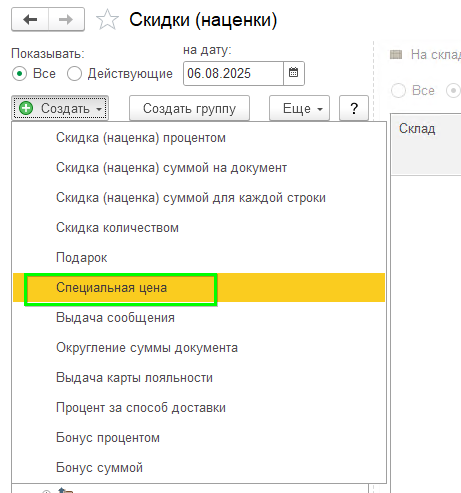
Далее нажимаем кнопку Создать и выбираем специальная цена:
Теперь заполняем открывшееся окно:
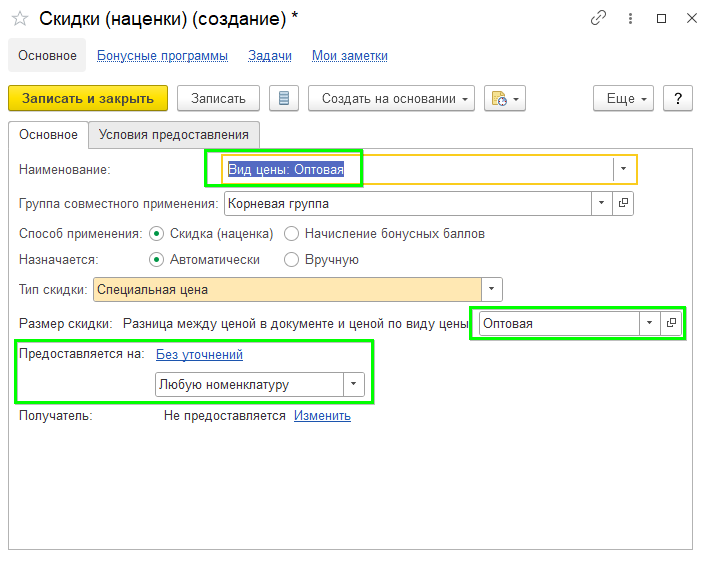
Тип скидки Специальная цена — это разница между ценой в документе и ценой по виду цены. Например, на товар установлена цена по виду цен Оптовая - 2000 рублей, а в документе мы указываем цену на товар – 3000 рублей, тогда скидка будет равна 1000 рублей.
Далее на необходимо заполнить условия предоставления данной скидки, они могут быть разными:
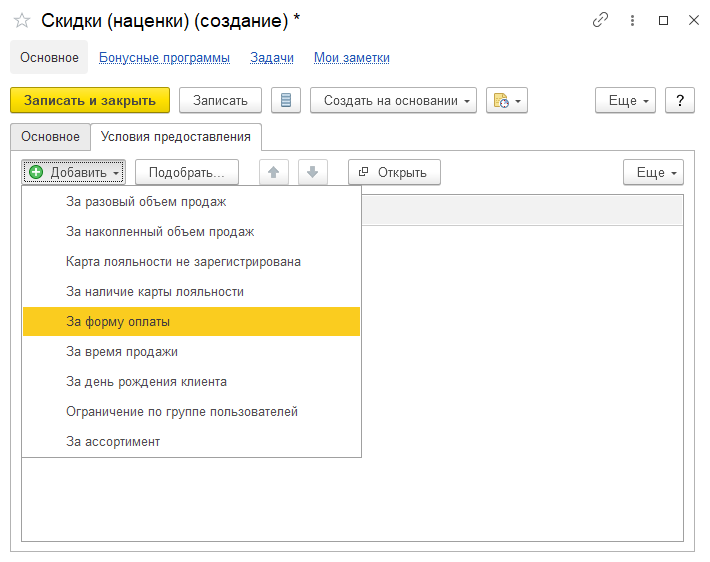
В нашем примере мы выбираем условие За разовый объем продаж и указываем, что стоимость документа должна превышать более 3000 рублей:
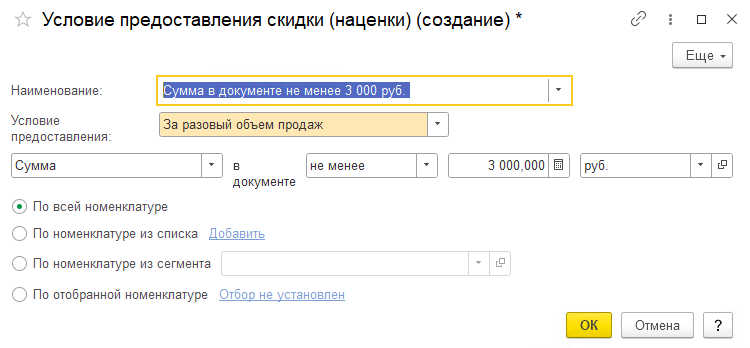
Мы можем выбрать разный показатель будь то сумма или количество товара в документе.
После этого мы записываем и закрываем нашу скидку. Теперь необходимо установить статус действует для нужного склада.
Для этого мы выбираем в левом окне созданную скидку, а в правом делаем переключение по кнопке Все:
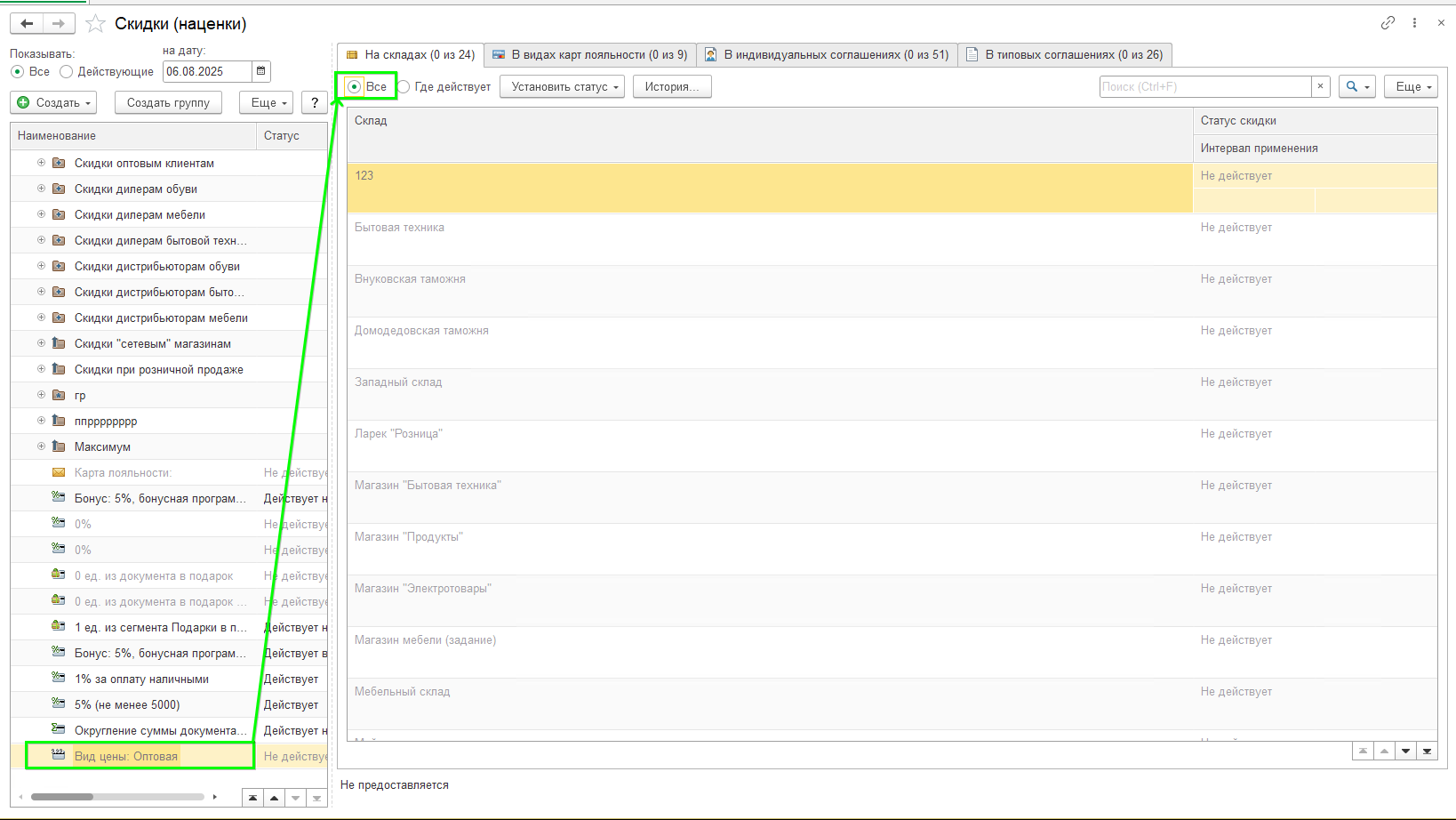
Выбираем в списке складов нужный и нажимаем правую кнопку мыши, выбираем установить статус и нажимаем действует:
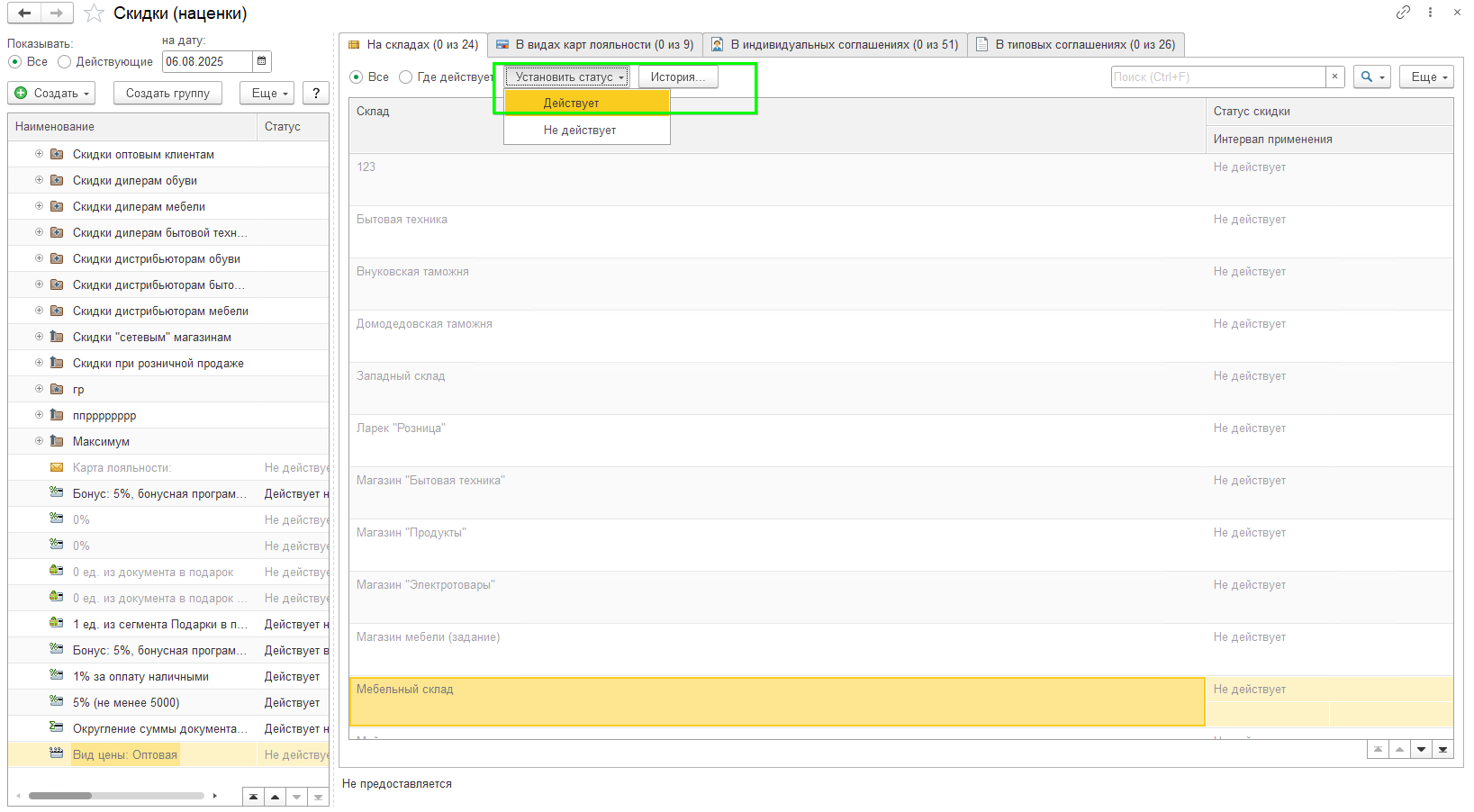
Мы с вами создали скидку и установили статус действует на центральном складе, посмотрим, как это будет работать в документе продажи.
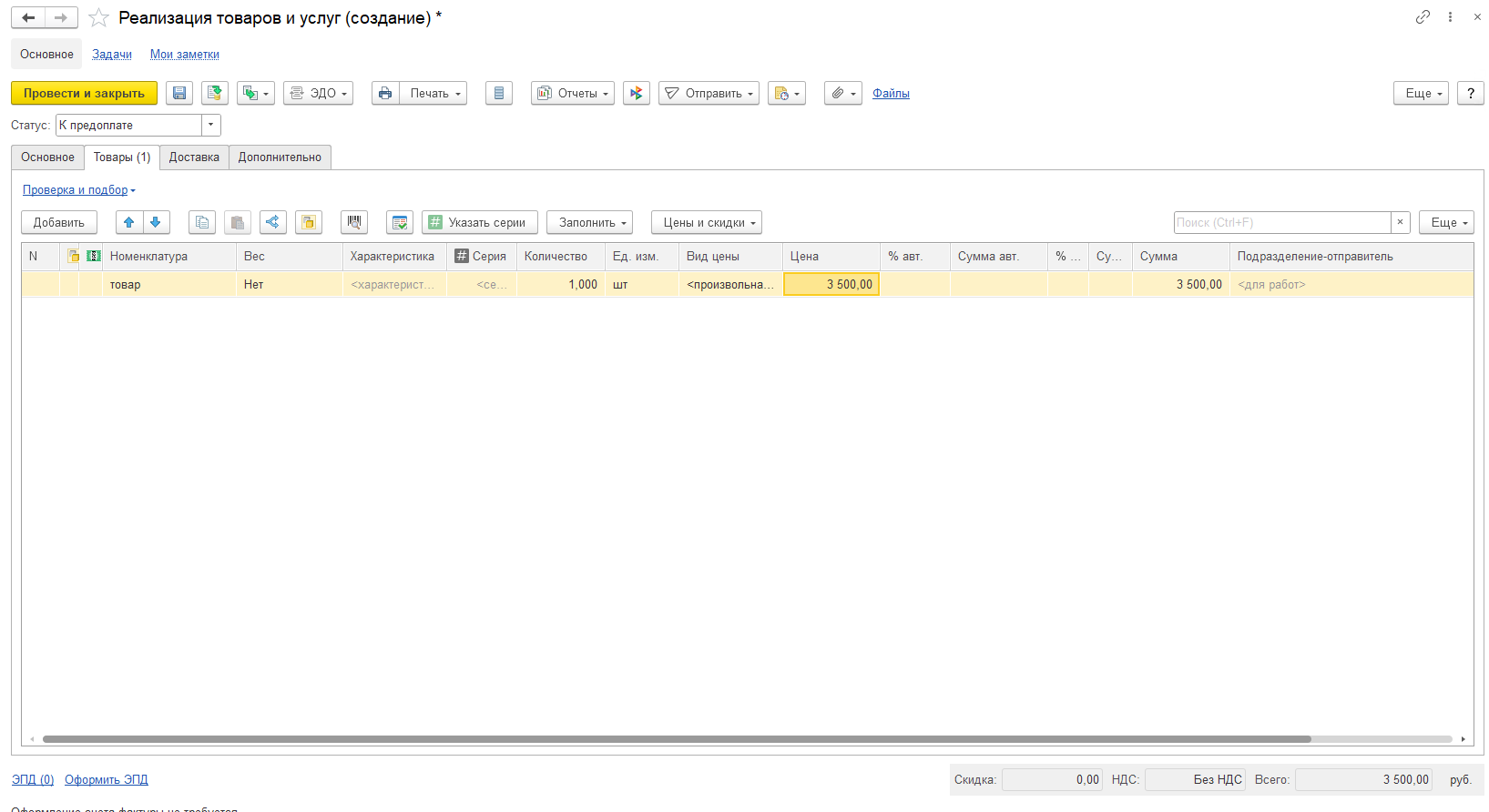
Создаем документ Реализация товаров и услуг и заполняем вкладку Основное и Товары, и устанавливаем произвольную цену на товар – 3500 рублей:
Теперь нажимаем на Цены и скидки и выбираем Рассчитать скидки(наценки):
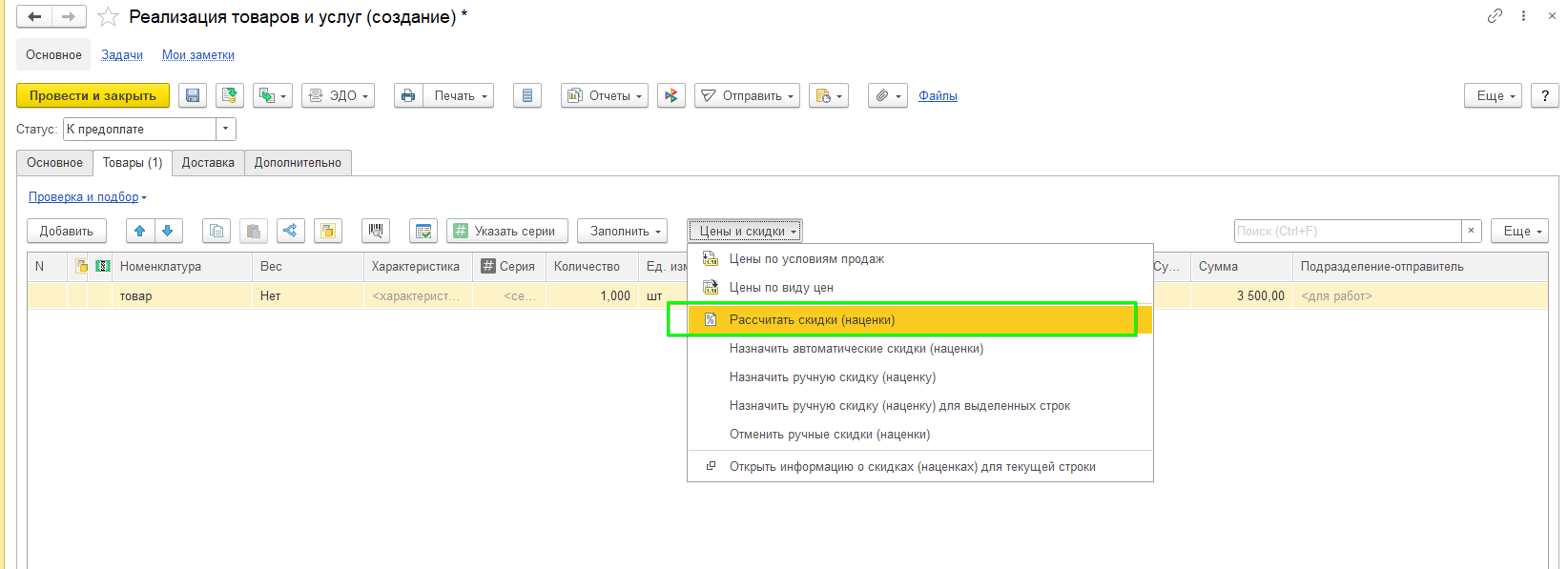
И мы видим, что скидка составила 1500 рублей, т. е. разницу между оптовой и произвольной ценой.