



-
- Начало работы
- Работа со справочниками
- Банк и касса
- Расчеты с покупателями и поставщиками
- ЭДО в 1С Бухгалтерия
- Учет ТМЦ, складские операции
- Производство
- ОС и НМА в 1С:Бухгалтерии
- Зарплата и кадры
- Операции в 1С Бухгалтерии
- Администрирование
- Общие вопросы по 1С: Бухгалтерии
- Комиссионная торговля и маркетплейсы
- Экспорт, импорт, расчеты в валюте
-
- 4-ФСС в 1С Отчетность
- Бухгалтерская отчетность
- ЕНС и ЕНП
- ЕФС-1
- Налог на прибыль в 1С Отчетность
- Общие вопросы по 1С Отчетности
- Отчетность в Росстат
- Отчетность по НДФЛ
- Отчетность по УСН
- Отчетность СЗВ-ТД
- Патент
- РСВ
- СЗВ-СТАЖ, ПСФЛ (замена СЗВ-М)
- Транспортный, земельный и имущественный налог
- Учет НДС и отчетность по НДС
Помощник настройки и перехода на новое РМК в УНФ
Редакция Scloud
Scloud.ru
Начиная с версии УНФ и Розница 3.13 прекращается поддержка старого РМК. В этой инструкции рассмотрим работу с помощником перехода на новое РМК.
Заходим в раздел Настройки – Ещё больше возможностей.
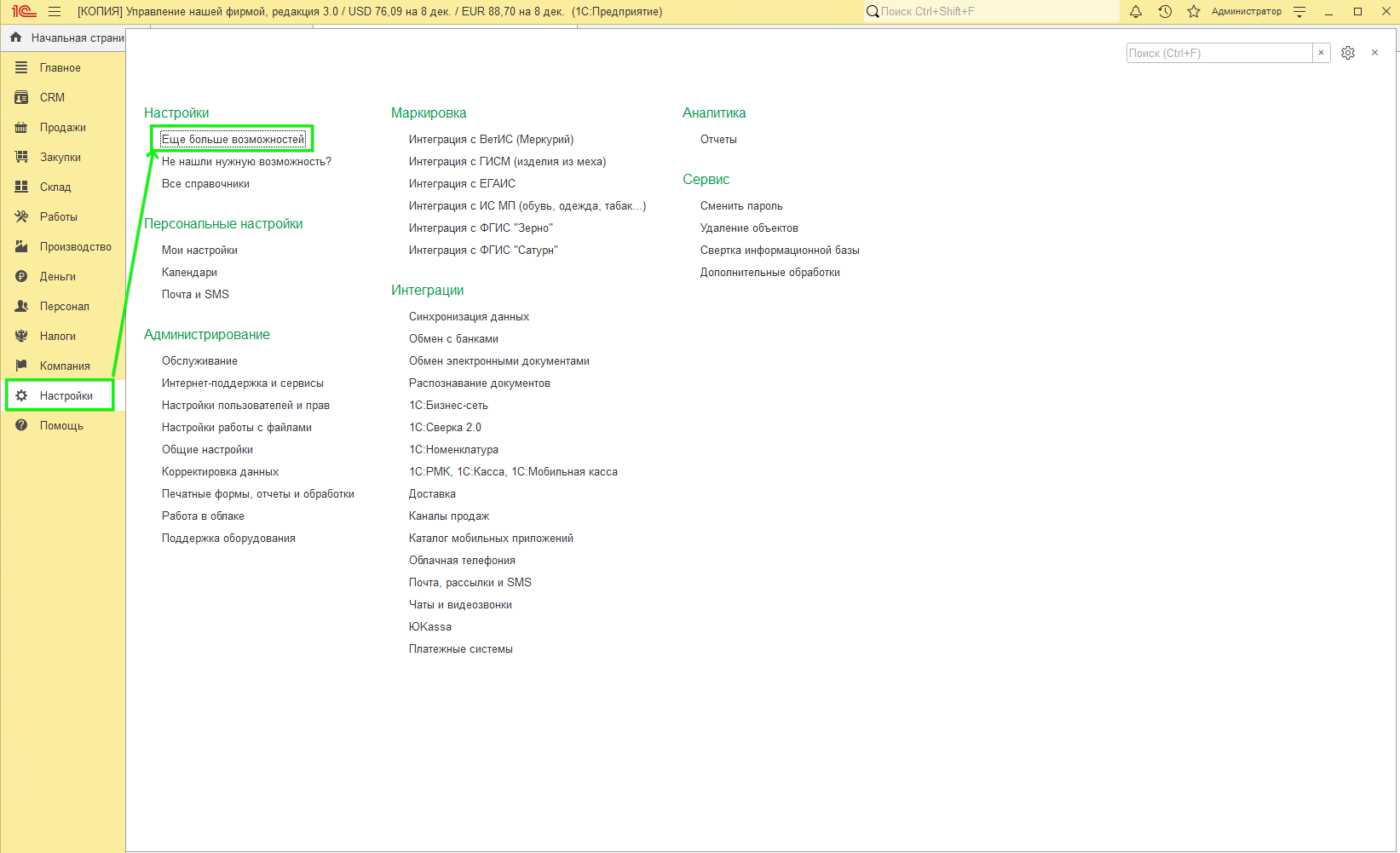
Рисунок 1
Выбираем раздел Продажи и устанавливаем флаг Использовать новое РМК.
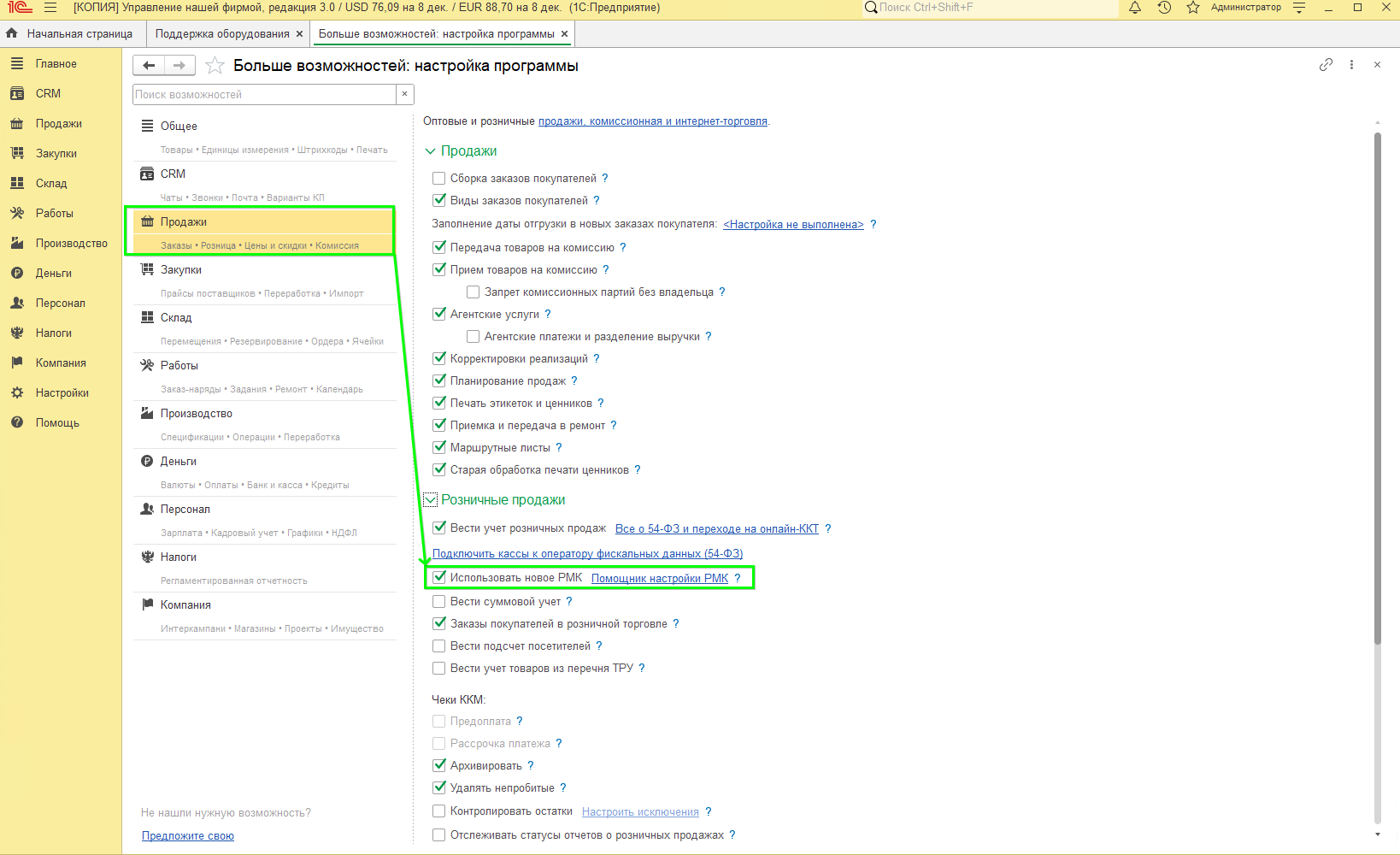
Рисунок 2
Затем переходим по гиперссылке Помощник настройки РМК.
В открывшемся окне нужно выбрать, для какой организации и торгового объекта мы настраиваем РМК
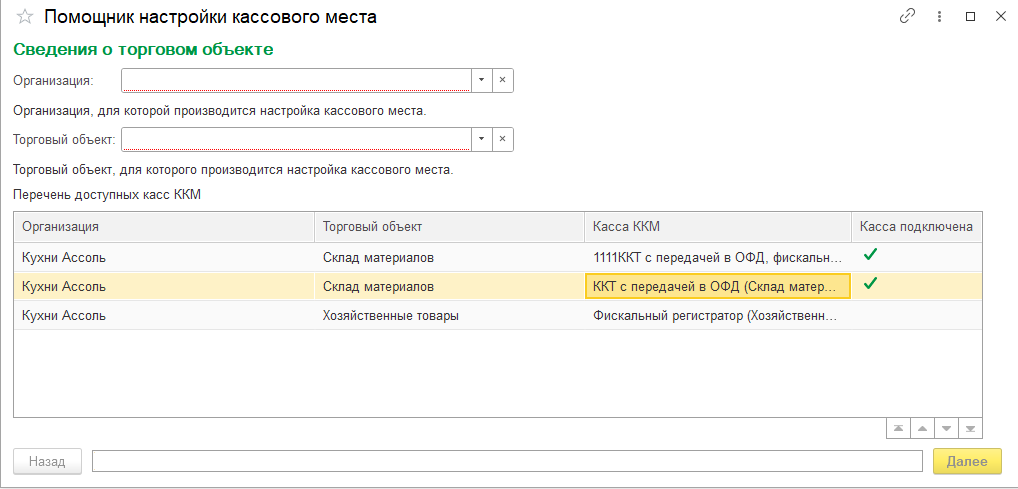
Рисунок 3
После выбора мы увидим список касс ККМ, принадлежащих этой организации и подключенных к выбранному торговому объекту.
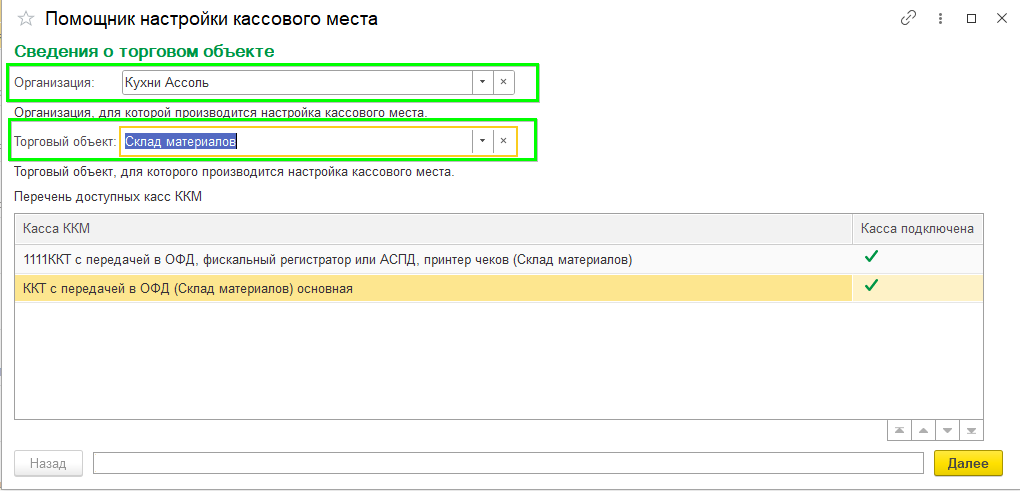
Рисунок 4
Нажимаем Далее. У нас открывается окно настройки пользователей.
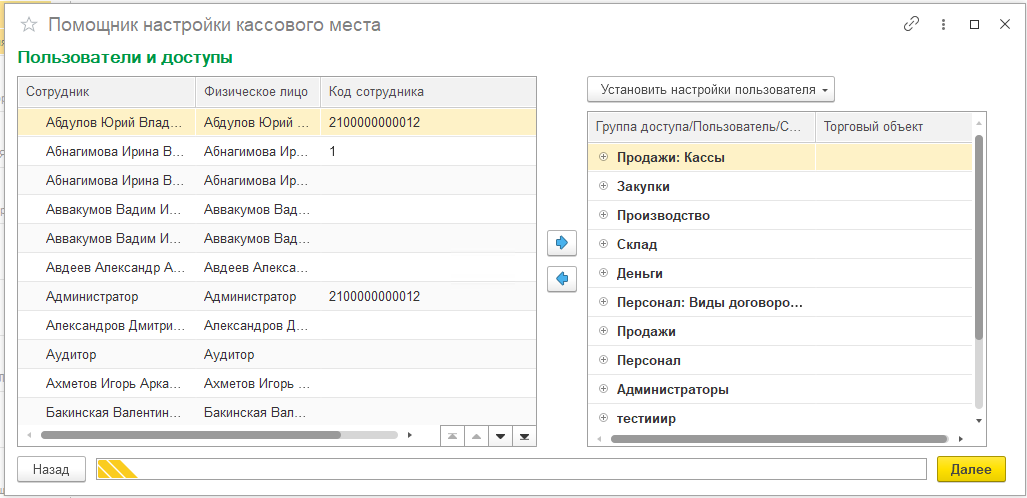
Рисунок 5
В левой таблице мы видим список сотрудников, справа находится таблица с пользователями.
Выбираем нужную группу доступа, пользователя из этой группы, и сотрудника, привязанного к пользователю. Раскрываем строку по кнопке «+». В карточке сотрудника мы можем указать штрихкод для входа в РМК.
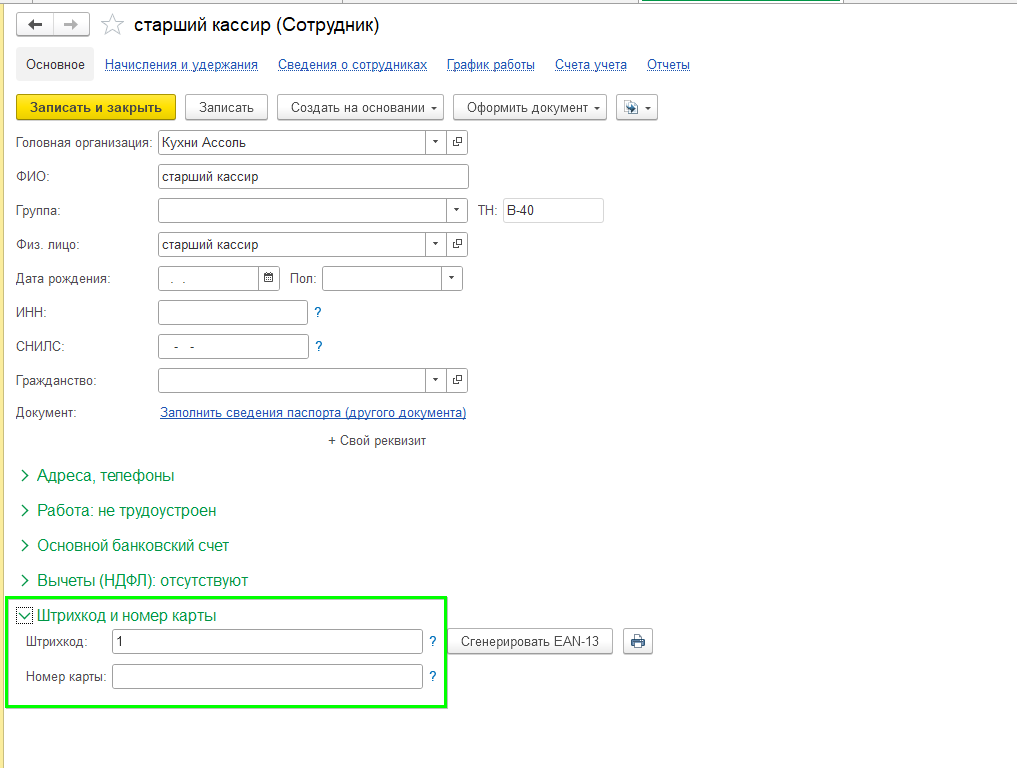
Рисунок 6
При необходимости назначаем штрихкод для входа. Также можем указать, что для данного пользователя при входе будет автоматически запускаться РМК.
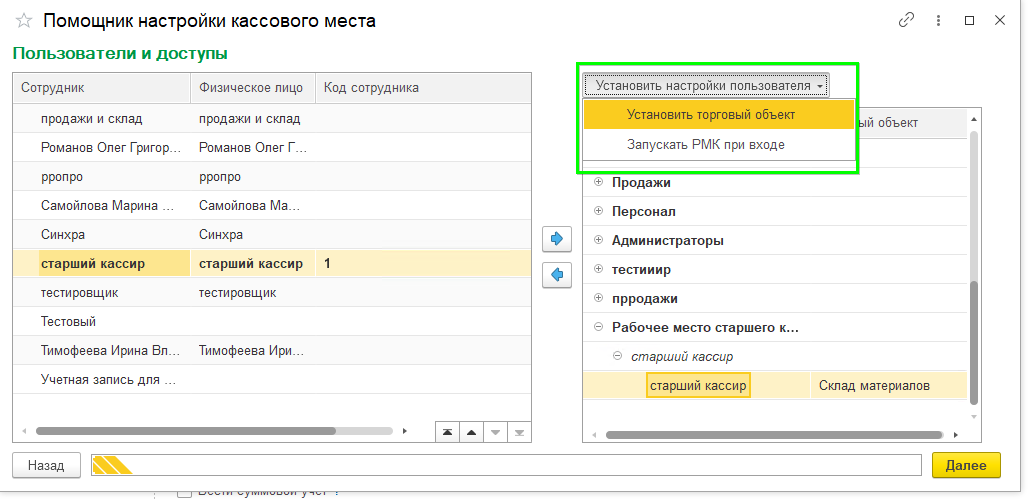
Рисунок 7
Переходим по кнопке Далее. В открывшемся окне видим список рабочих мест. Текущее рабочее место отмечено флагом. В скобках рядом с именем пользователя указано имя компьютера, с которого было подключение к базе.
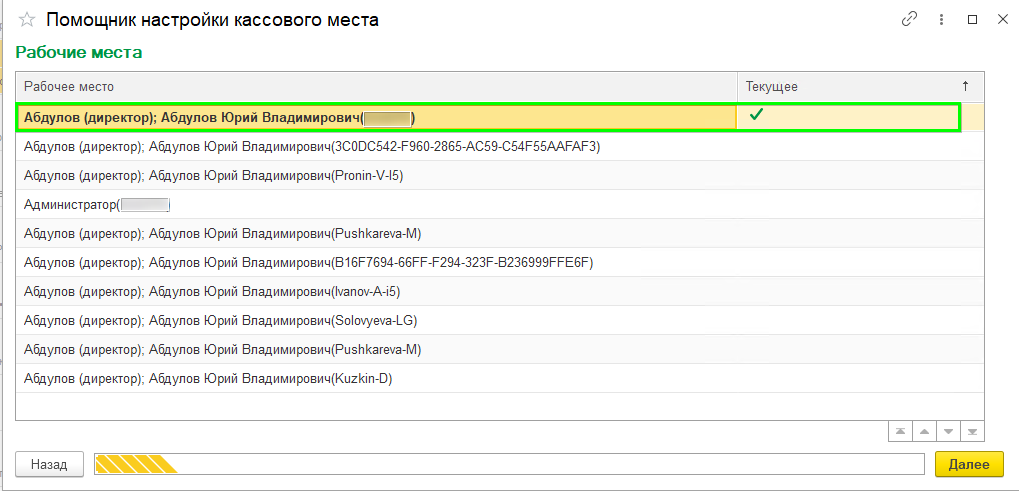
Рисунок 8
Переходим на следующий этап. В открывшемся окне проставляем флаги возле видов оплат, которые планируется использовать в РМК.
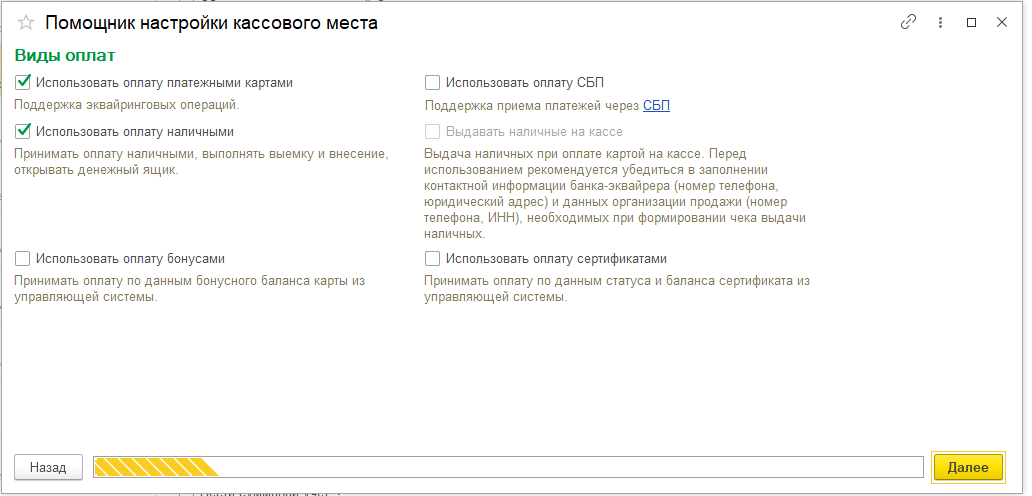
Рисунок 9
В следующем окне отмечаем оборудование, которое будет использоваться на этом РМК.
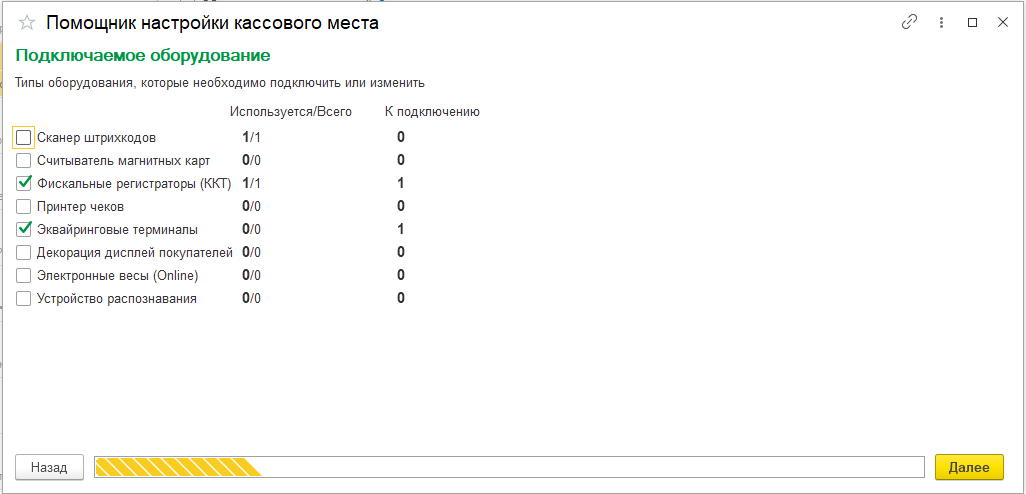
Рисунок 10
Проверяем настройки оборудования.
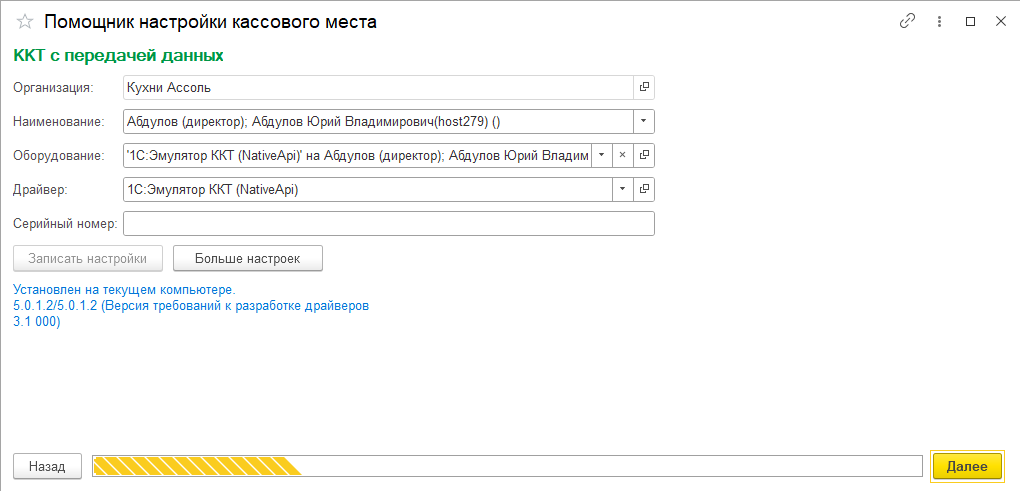
Рисунок 11
Указываем эквайринговый терминал.
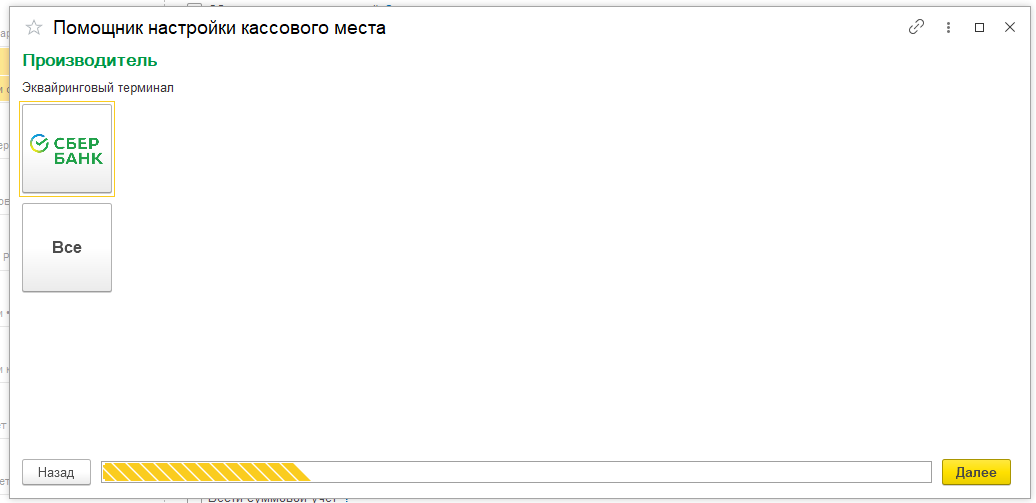
Рисунок 12
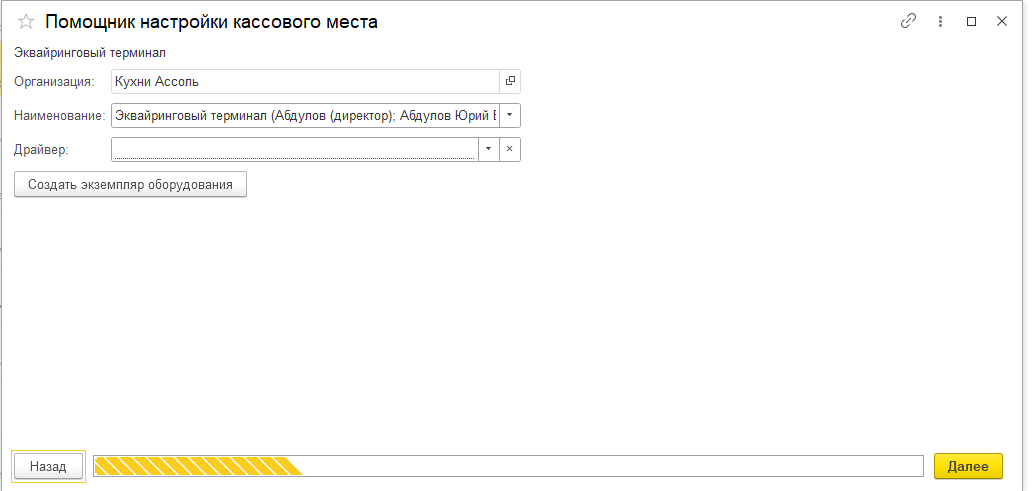
Рисунок 13
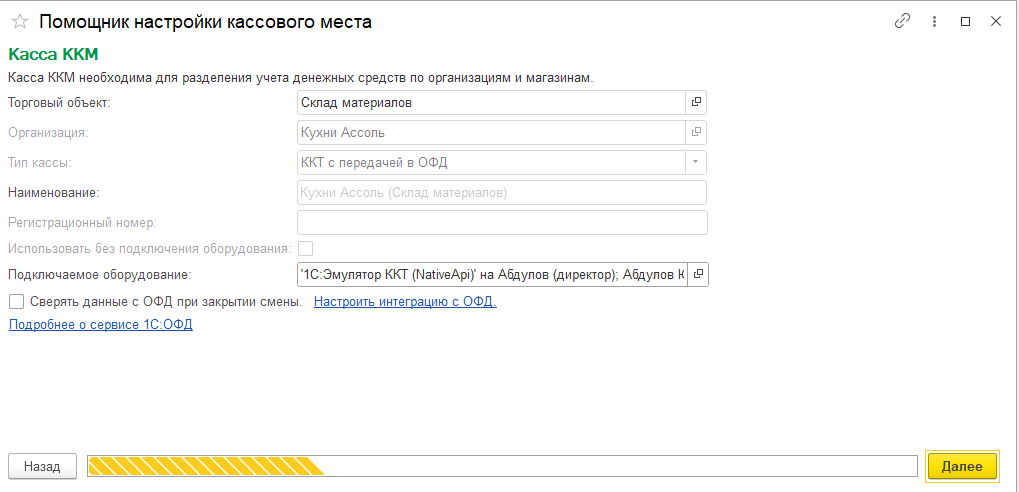
Рисунок 14
В следующем окне можно выполнить настройку сервера лояльности, если планируется его использования. Если он не нужен, этот этап можно пропустить, нажав кнопку Далее.
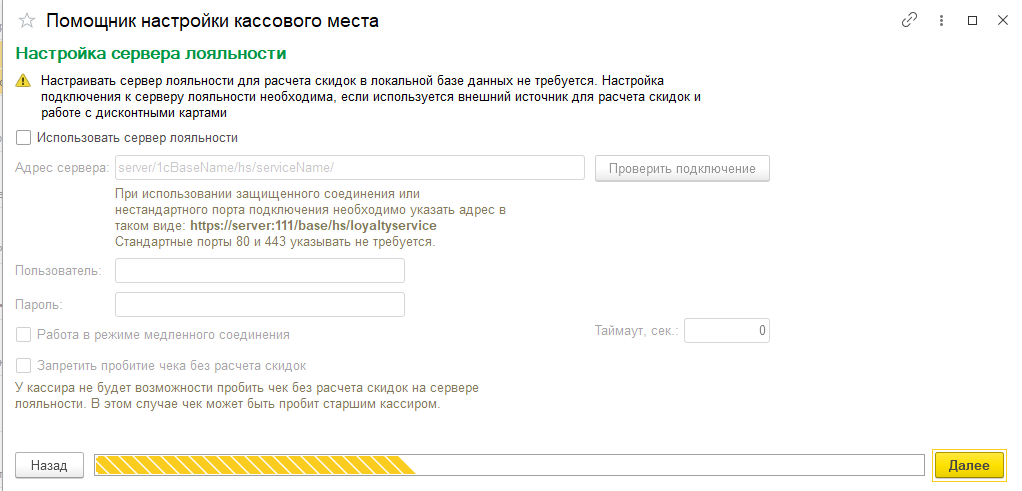
Рисунок 15
Также можно настроить отправку SMS. Этот этап можно пропустить или вернуться к нему позже.
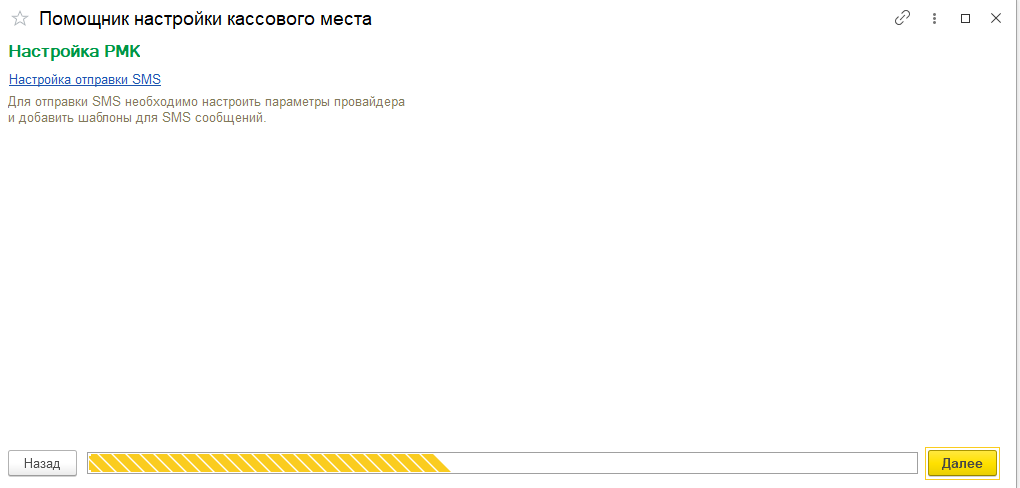
Рисунок 16
Далее у нас открывается настройка кассового места. В этом окне мы можем выбрать необходимые опции, например, оформление чеков на нескольких ККМ и работу с маркированной продукцией.
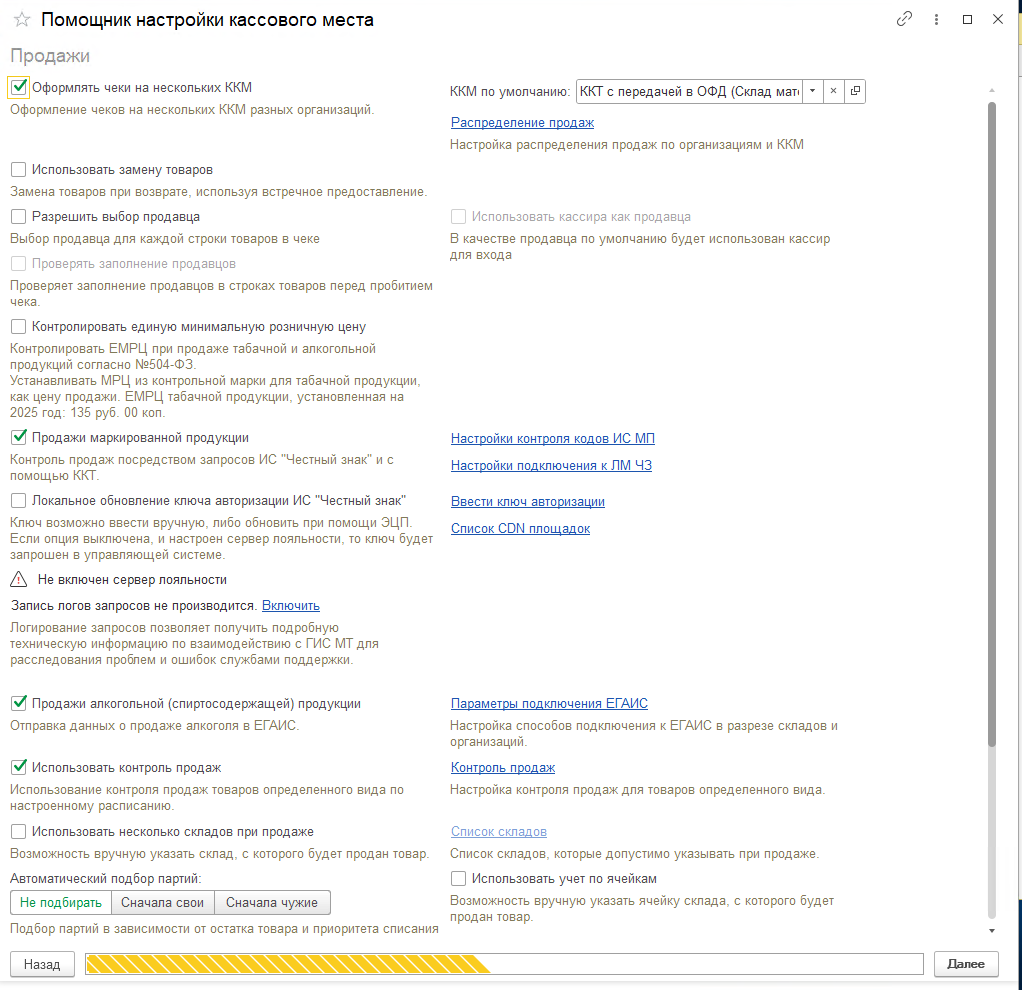
Рисунок 17
Далее идет настройка маркетинговый акций. Можно указать, что используются карты лояльности, настроить рассылку SMS.
Важно! На этом этапе выполняется настройка использования ручных скидок и наценок. Если оставить значение «0», то ни ручные скидки, ни ручные наценки в РМК применять будет нельзя.
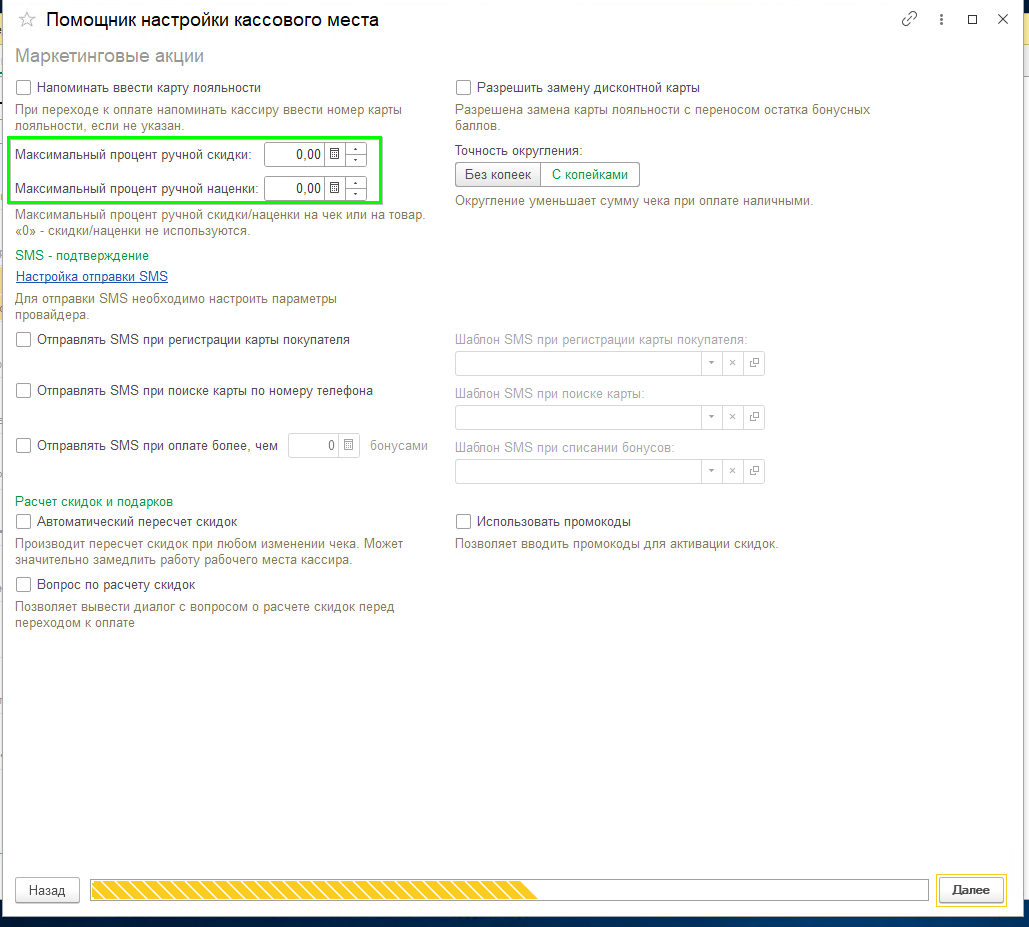
Рисунок 18
Далее отмечаем, какие виды оплат используются.
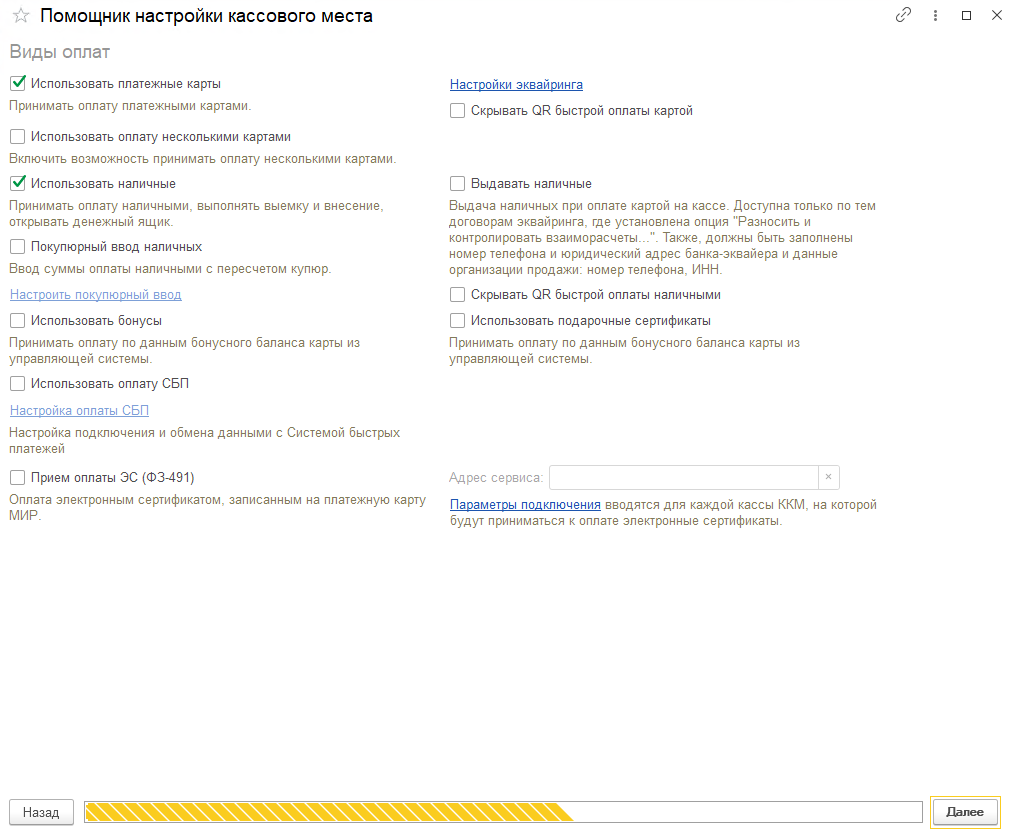
Рисунок 19
Выполняем настройки формирования чека. Указываем вид чека и слип-чека, варианты заполнения мест расчетов и кассира.
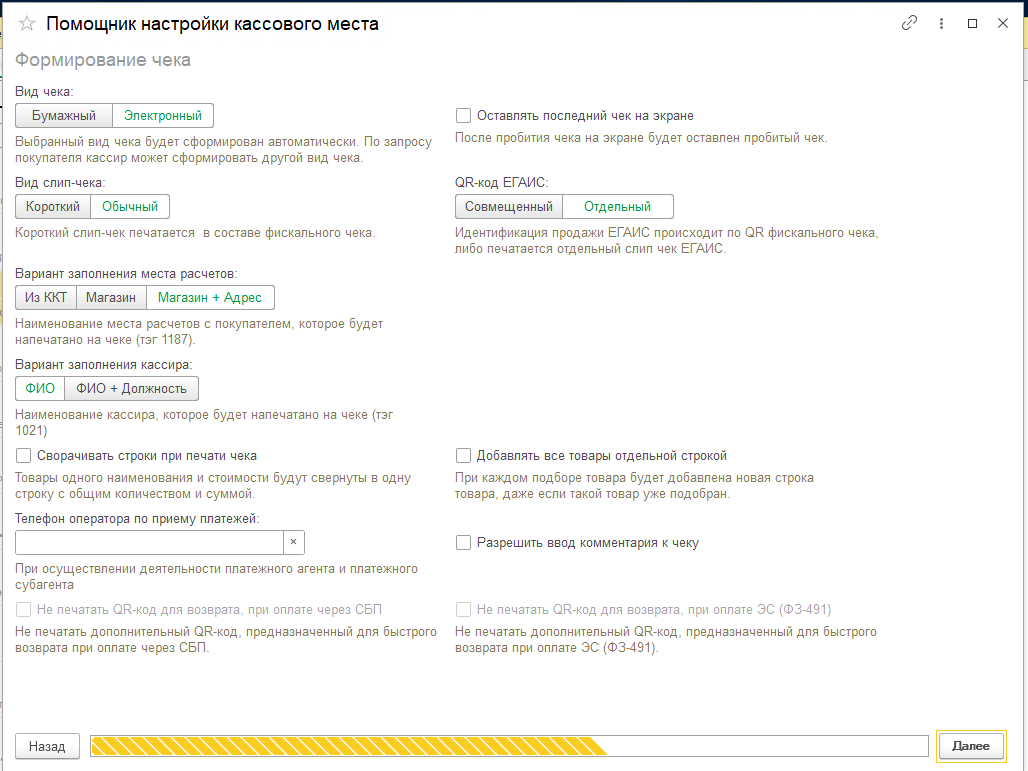
Рисунок 20
Указываем, как будет печататься копия чека.
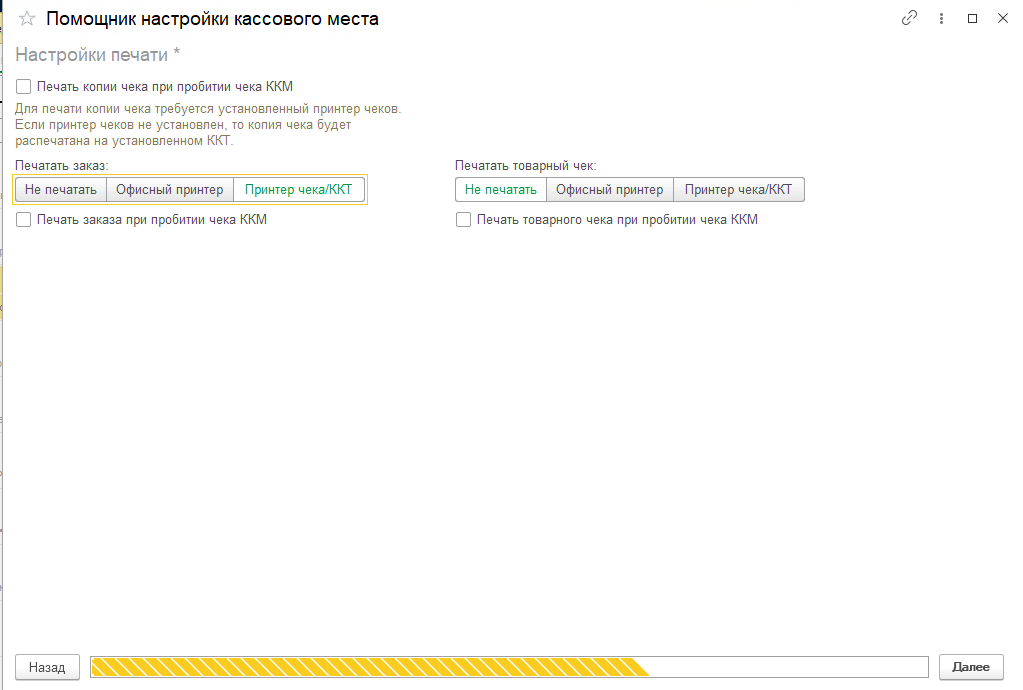
Рисунок 21
Настраиваем интерфейс. Указываем, какие колонки необходимо отображать и какую форму подбора использовать.
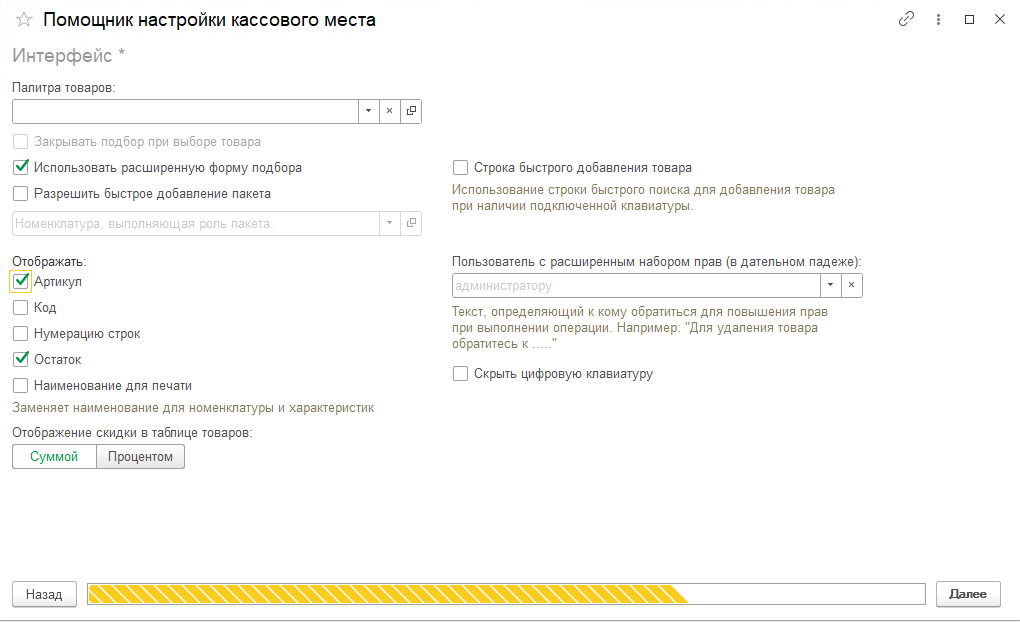
Рисунок 22
Настраиваем окно приложения. Добавляем, убираем и перемещаем поля как нам удобно.
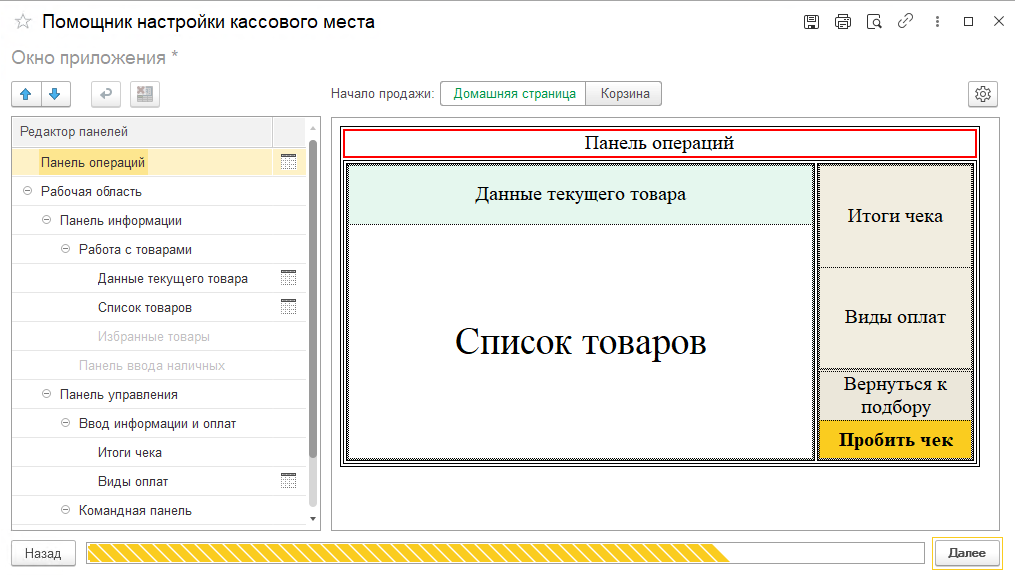
Рисунок 23
Указываем команды горячих клавиш.
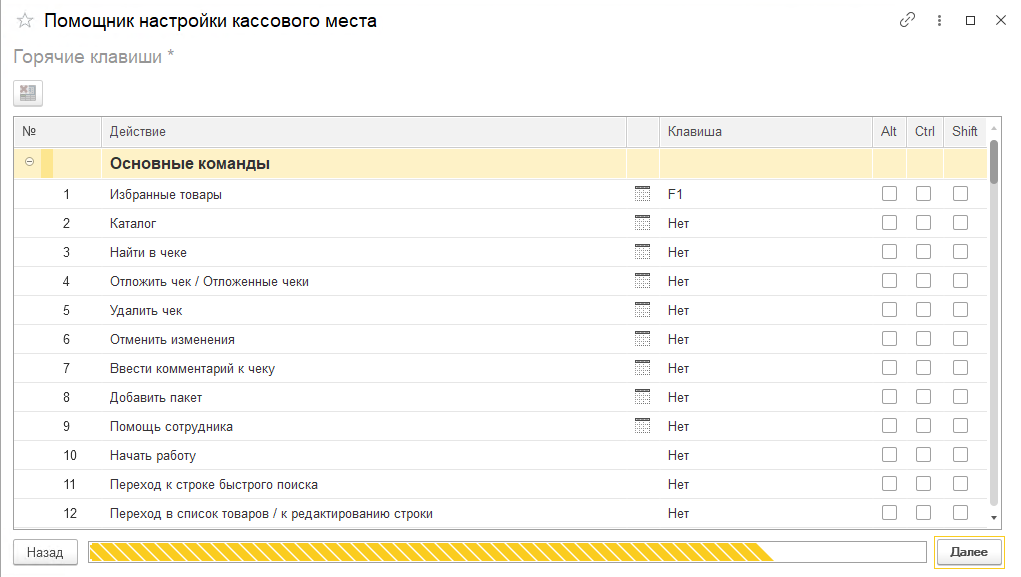
Рисунок 24
Добавляем Быстрые товары (например, пакеты).
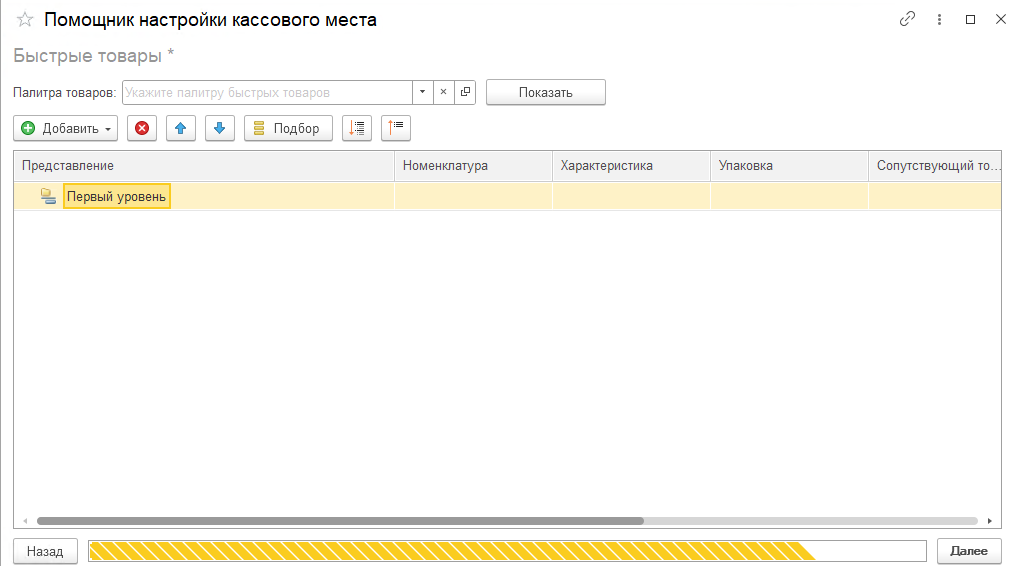
Рисунок 25
В следующем окне находятся основные настройки рабочего места кассира
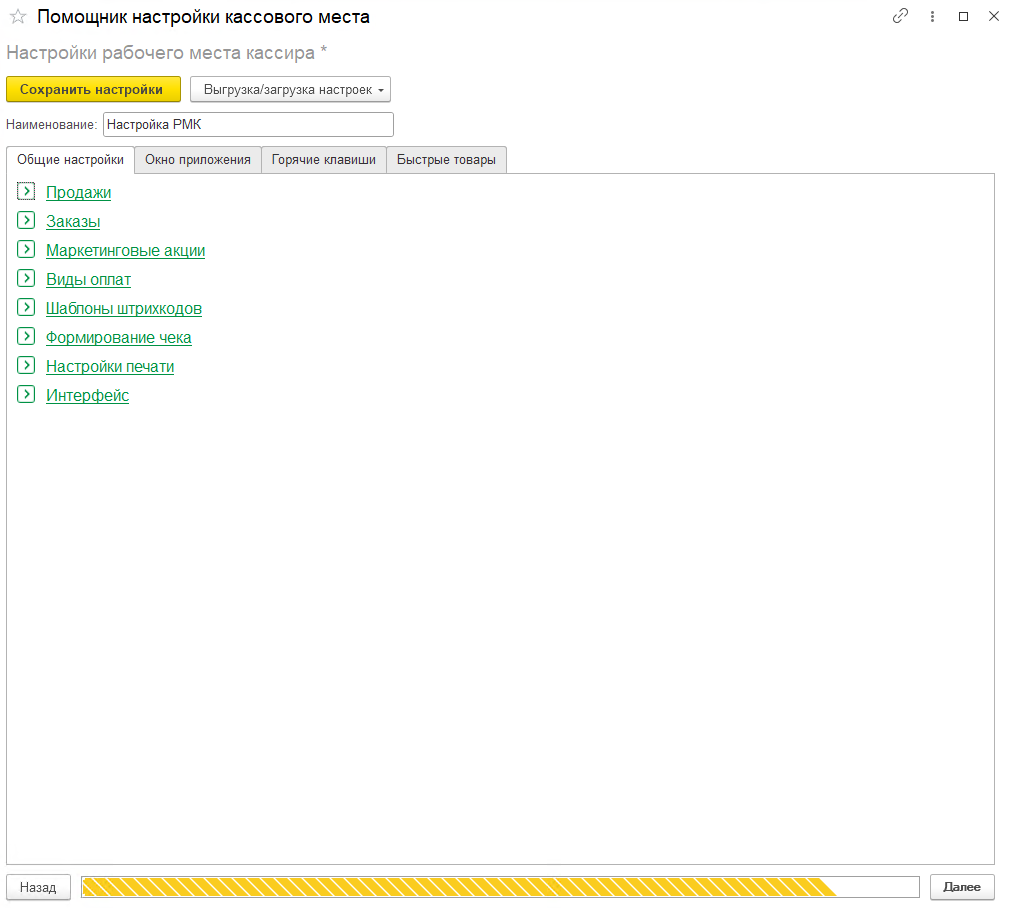
Рисунок 26
Здесь собраны настройки, которые мы выполняли на предыдущих этапах. Можно что-то изменить в любом интересующем разделе. Список этих настроек также доступен в разделе Настройки – Поддержка оборудования – Настройки РМК. При необходимости настройки можно изменить.
Прежде чем продолжить сохраняем настойку. Далее проверяем настройки
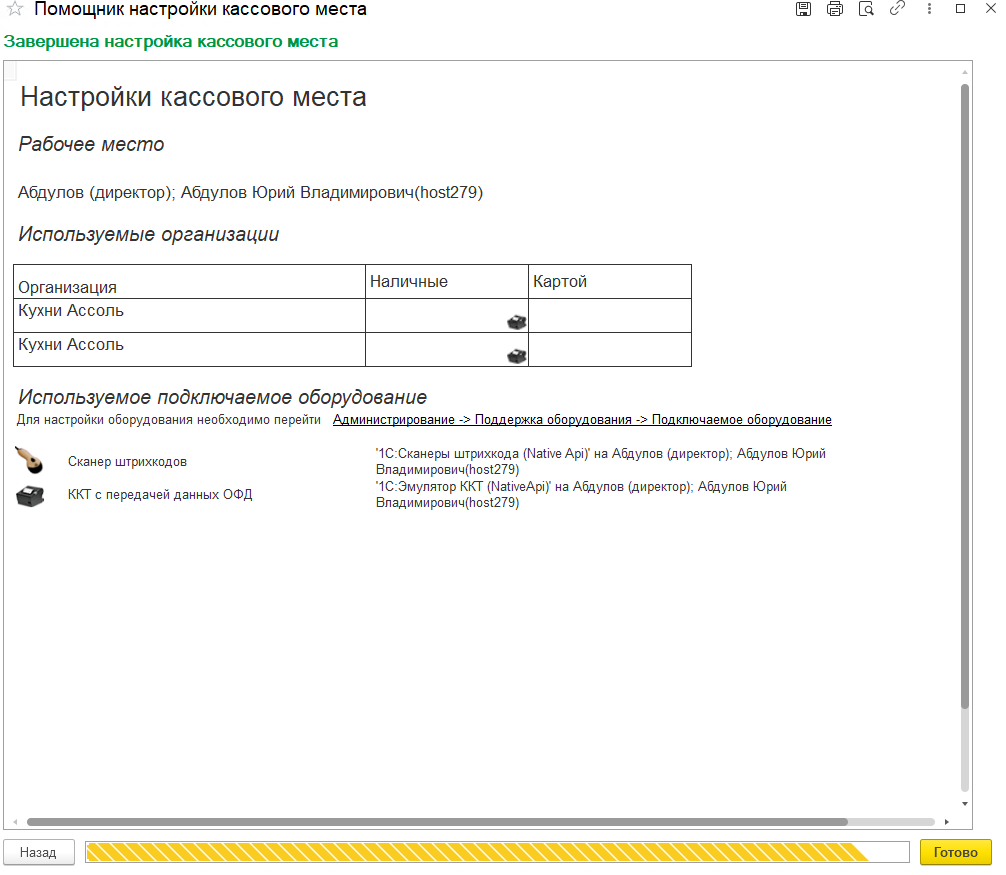
Рисунок 27
Настройка завершена. Новое РМК готово к работе
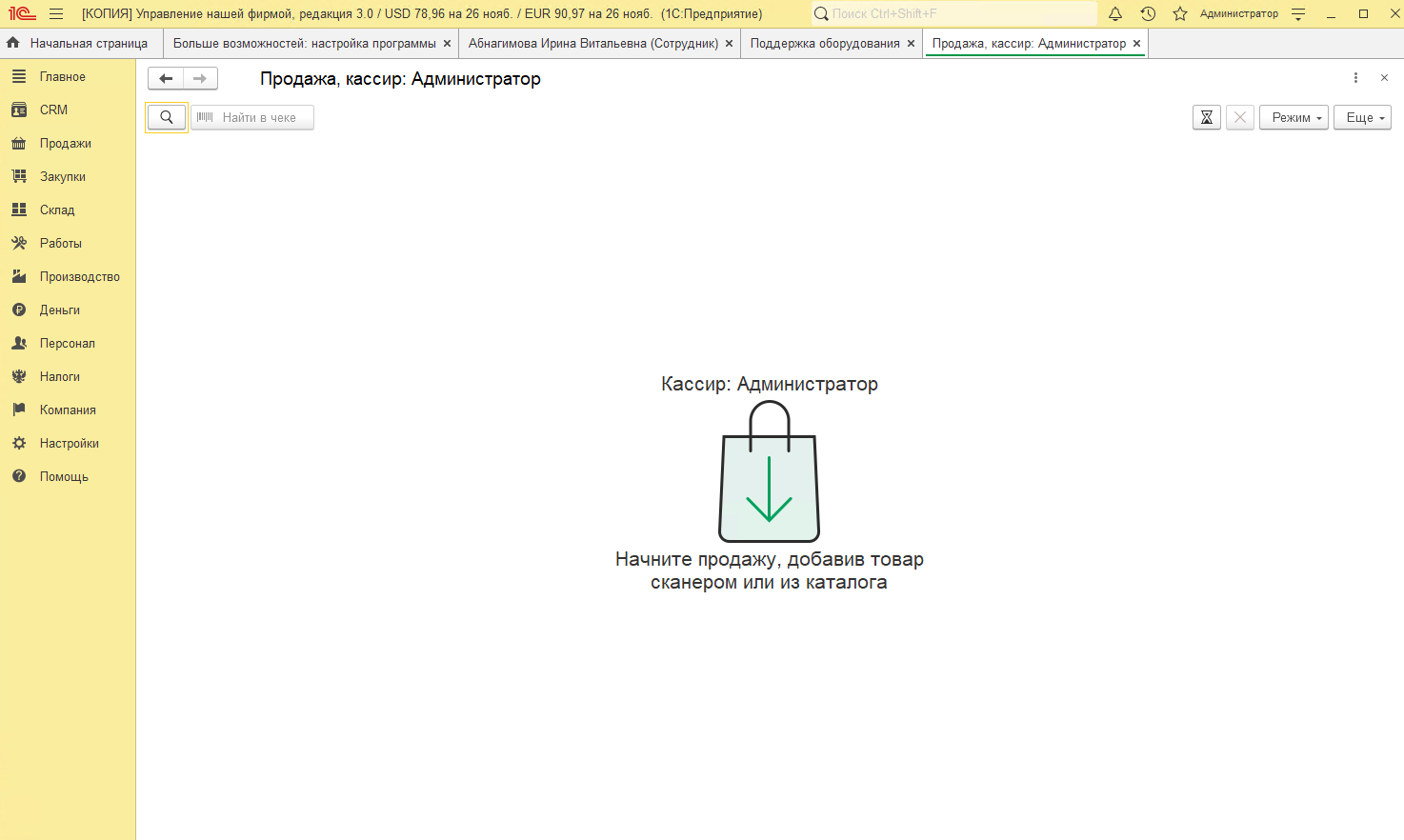
Рисунок 28