



-
- Начало работы
- Работа со справочниками
- Банк и касса
- Расчеты с покупателями и поставщиками
- ЭДО в 1С Бухгалтерия
- Учет ТМЦ, складские операции
- Производство
- ОС и НМА в 1С:Бухгалтерии
- Зарплата и кадры
- Операции в 1С Бухгалтерии
- Администрирование
- Общие вопросы по 1С: Бухгалтерии
- Комиссионная торговля и маркетплейсы
- Экспорт, импорт, расчеты в валюте
-
- 4-ФСС в 1С Отчетность
- Бухгалтерская отчетность
- ЕНС и ЕНП
- ЕФС-1
- Налог на прибыль в 1С Отчетность
- Общие вопросы по 1С Отчетности
- Отчетность в Росстат
- Отчетность по НДФЛ
- Отчетность по УСН
- Отчетность СЗВ-ТД
- Патент
- РСВ
- СЗВ-СТАЖ, ПСФЛ (замена СЗВ-М)
- Транспортный, земельный и имущественный налог
- Учет НДС и отчетность по НДС
Обособленное подразделение в ЗУП и БП для нужд зарплатного учета

Сергей Федотов
Методист отдела 1С Scloud
ЗУП – Зарплата и управление персоналом
БП – Бухгалтерия предприятия
Описание необходимых действий дается строго для целей зарплатного учета в конфигурациях ЗУП и БП (если зарплатный учет ведется только в Бухгалтерии)
Предварительная настройка
Актуально на 06.05.2025
На релизе: ЗУП 3.1.33, БП 3.0.175
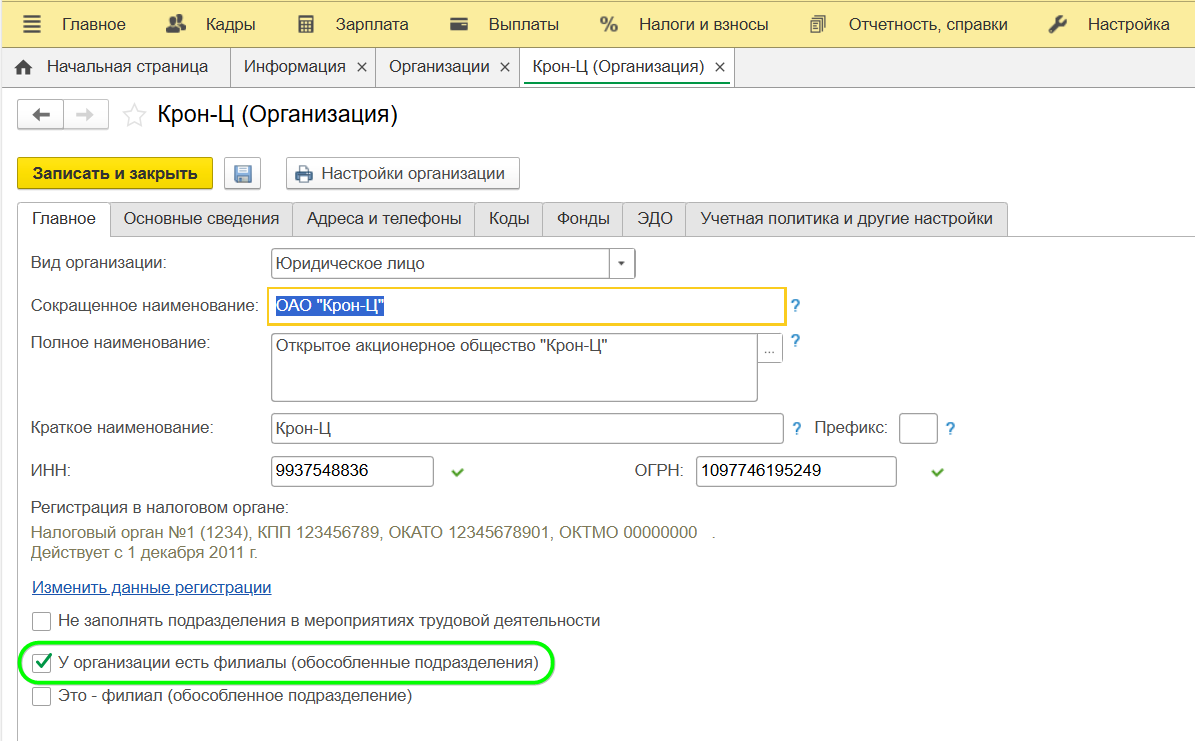
Убедитесь, что учет обособленных подразделений для организации включен (ЗУП 3.1: Настройка – Реквизиты организации – Основное - У организации есть филиалы ( обособленные подразделения), БП 3.0: Зарплата и кадры – Настройки зарплаты – Расчет зарплаты – Расчет зарплаты по обособленным подразделениям).
ЗУП
БП
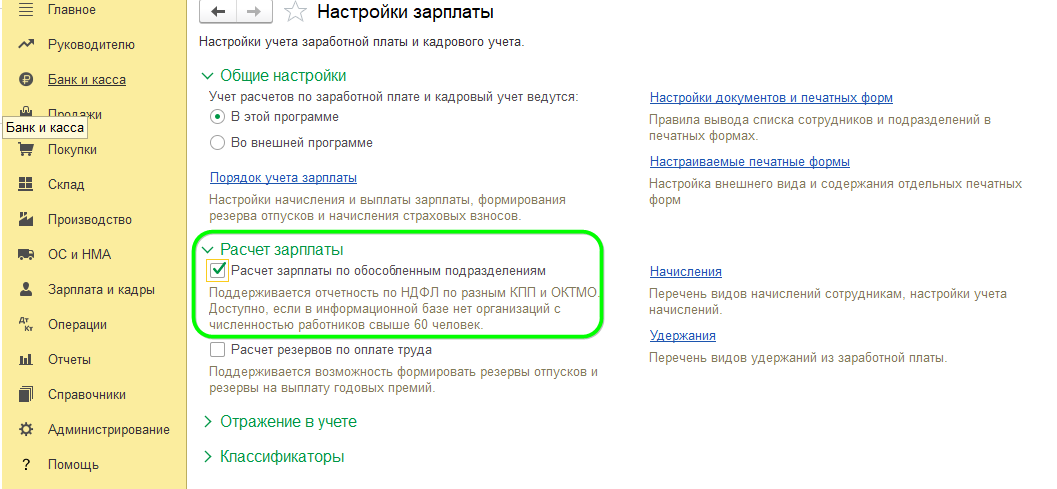
Рекомендуем обратить внимание на установленное в БП ограничение учета НДФЛ в обособленных подразделениях по количеству сотрудников. Это же ограничение относится и к автоматизации расчета отпускных и больничных.
Создаем подразделение в программе или выбираем нужное (ЗУП 3.1: Настройка – Подразделения, БП 3.0: Главное – Организации – вкладка Подразделения)
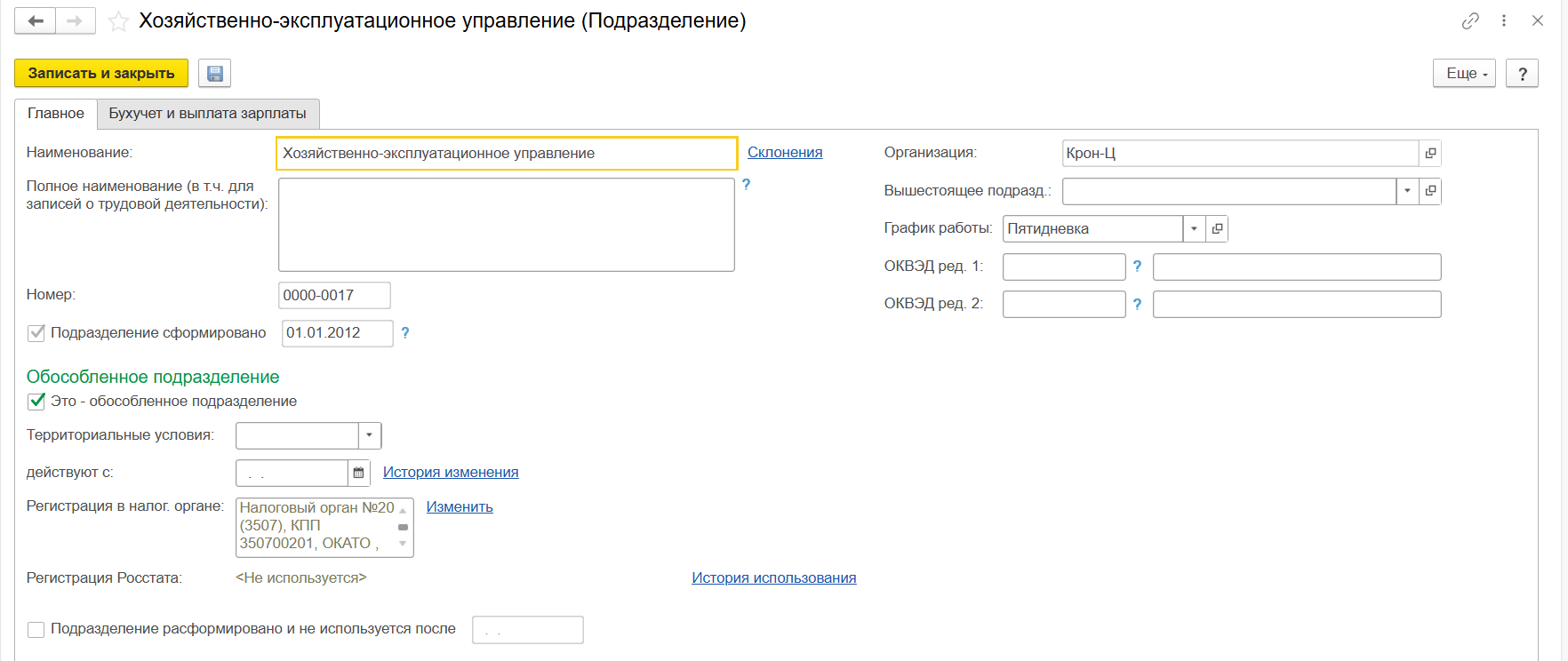
Заполните карточку подразделения
Создайте новое или выберите существующее подразделение (ЗУП 3.1: Настройка – Подразделения, БП 3.0: Главное – Организации – Подразделения):
Вкладка Главное:
-
Наименование – просто впишите название подразделения. Есть кнопка Склонения, чтобы проверить, как программа будет изменять название в разных падежах.
-
Наименование для записей о трудовой деятельности – заполните, только если официальное название для документов отличается от обычного.
-
Организация – выберите компанию, к которой относится подразделение.
-
Вышестоящее подразделение – если нужно, укажите, какому подразделению подчиняется данное (для удобства группировки в отчетах).
-
График работы – можно указать стандартный график для сотрудников подразделения (на расчет зарплаты не влияет).
-
· Работа в сфере растениеводства, животноводства или рыболовства – поставьте галочку, если подразделение занимается сельским хозяйством (это даст сотрудникам код СЕЛО для пенсионных льгот).
-
Подразделение сформировано – отметьте, если ведете штатное расписание без истории изменений.
-
Регистрация в налоговом органе – Изменить – здесь мы указываем требуемую ИФНС
Вкладка Бухучет и выплата зарплаты:
Выплата зарплаты сотрудникам – выберите, как сотрудники получают деньги:
-
Как всей организации (по умолчанию)
-
Через кассу
-
В рамках зарплатного проекта
-
Через раздатчика
Бухучет зарплаты – укажите, как отражать зарплату в бухучете:
-
Как указано для организации (по умолчанию)
-
Отражается на указанном счете, субконто (выберите счет)
-
Распределяется по счетам, субконто (если нужно разделить по нескольким счетам)

-
На вкладке Главное поставьте галочку Это – обособленное подразделение
-
Заполните основные данные подразделения
-
ОКВЭД ред. 2 – укажите код экономической деятельности
-
Районный коэффициент ( фед.) – коэффициент для расчета пособий (появляется, если включена надбавка в карточке организации)
-
Районный коэффициент – коэффициент для надбавок к зарплате
-
% северной надбавки – заполняется автоматически (не влияет на зарплату сотрудников напрямую, надбавка привязывается к позициям штатного расписания)
-
Территориальные условия – выберите из списка и укажите дату начала действия
Укажите регистрацию в налоговом органе
ЗУП
· Регистрация в налоговом органе – Изменить - Заполните данные о регистрации в налоговом органе
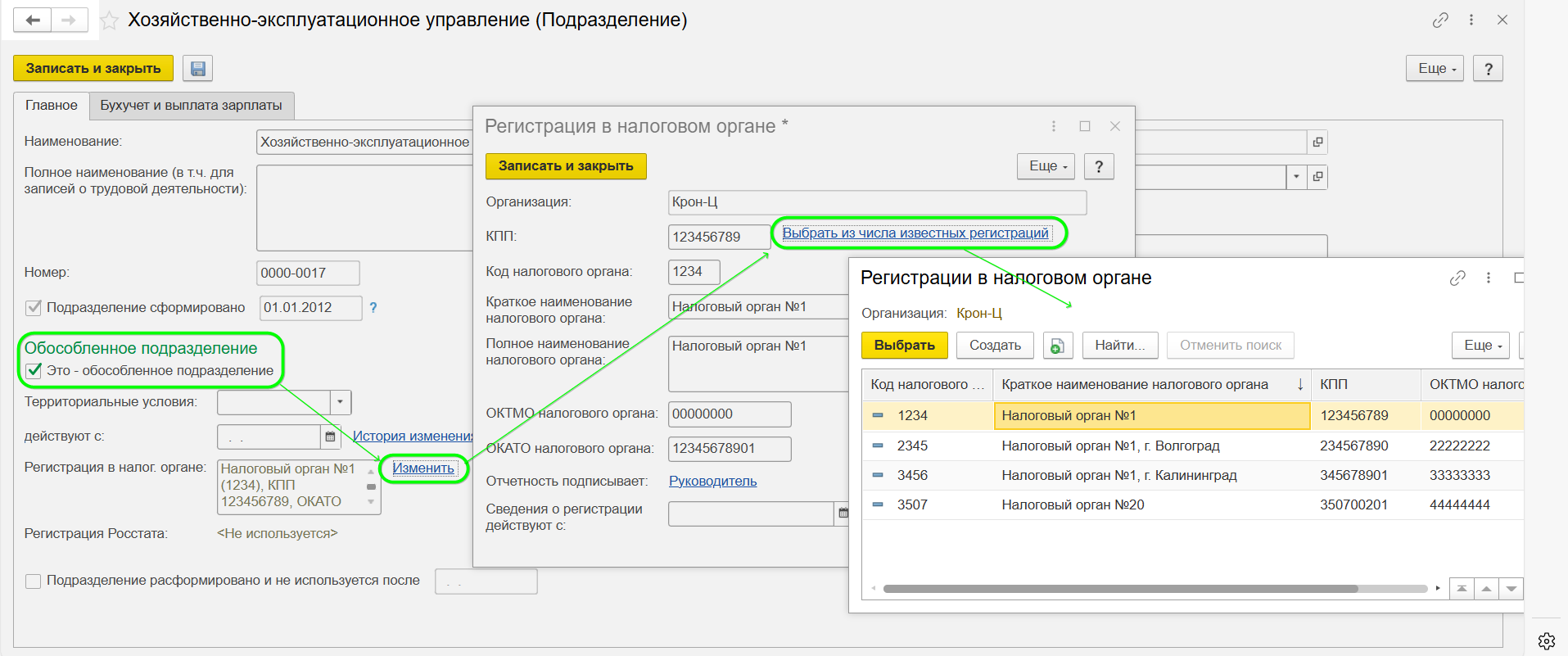
БП
В Бухгалтерии данные об ИФНС обособленного подразделения вносим через ссылку История
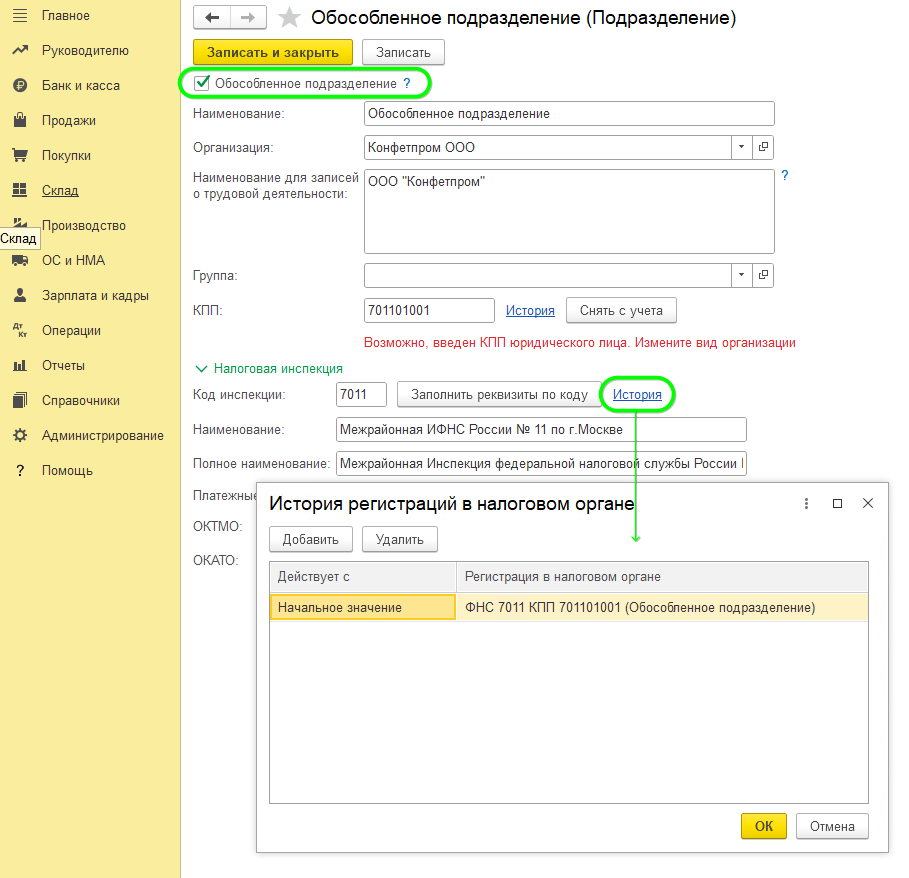
Настройка обособленного подразделения, выделенного на отдельный баланс
1. Откройте Настройка - Организации
2. Выберите головную организацию
3. На вкладке Главное установите флаг У организации есть филиалы ( обособленные подразделения)
4. Сохраните изменения.

5. Снова зайдите в карточку созданной организации и установите флаг Это – филиал ( обособленное подразделение)
6. Теперь в поле Головная организация филиала вы сможете выбрать головную организацию с этим же названием.

Страховые взносы не имеют привязки к обособленным подразделениям, в отличие от НДФЛ
Если сотрудник в течение года переходит из одного обособленного подразделения в другое, при расчете базы по страховым взносам нужно просто суммировать все его начисления с начала года во всех подразделениях организации.
Почему так:
-
Страховые взносы платит юридическое лицо (организация), а не его подразделения
-
Обособленные подразделения не являются отдельными юрлицами
-
При переводе между подразделениями работодатель (плательщик взносов) остается тем же самым
Это подтверждено письмами ФНС России от 13.10.2017 № ГД-4-11/20669@ и от 05.10.2017 № ГД-4-11/20094@.
Как отличать обособленные подразделения в списке
В справочнике подразделений в Еще – Изменить форму можно через - Добавить поля - добавить еще одно поле Это обособленное подразделение
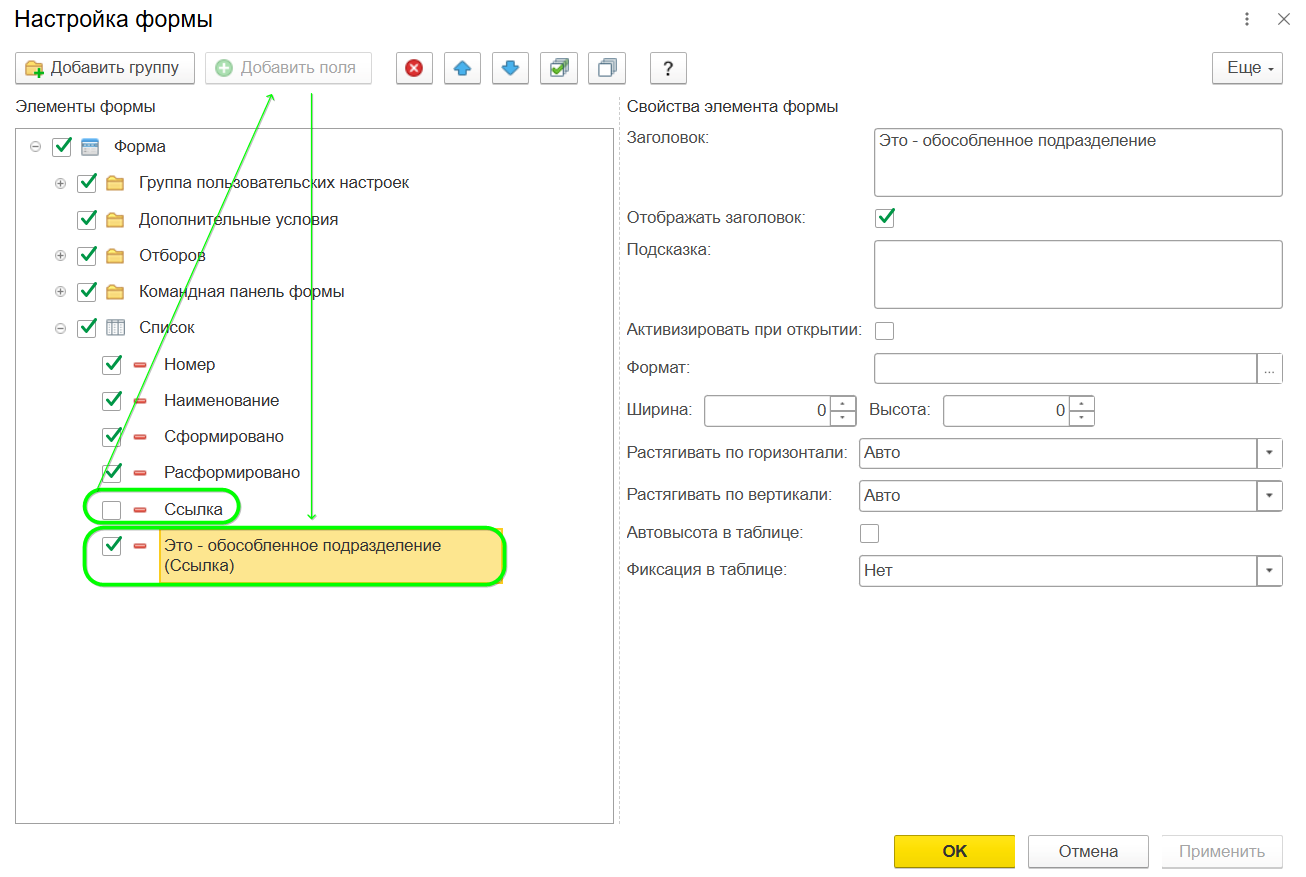
Теперь в списке появится новое поле с признаком обособленного подразделения. Но тут есть нюанс. Подчиненные подразделения имеют ту же ИФНС, что и родительское. У нас теперь в списке видно, что родительское подразделение (Хозяйственно-эксплуатационное управление) имеет признак обособленного подразделения, а подчиненное ему (Хозяйственный отдел) - лишено этого признака.
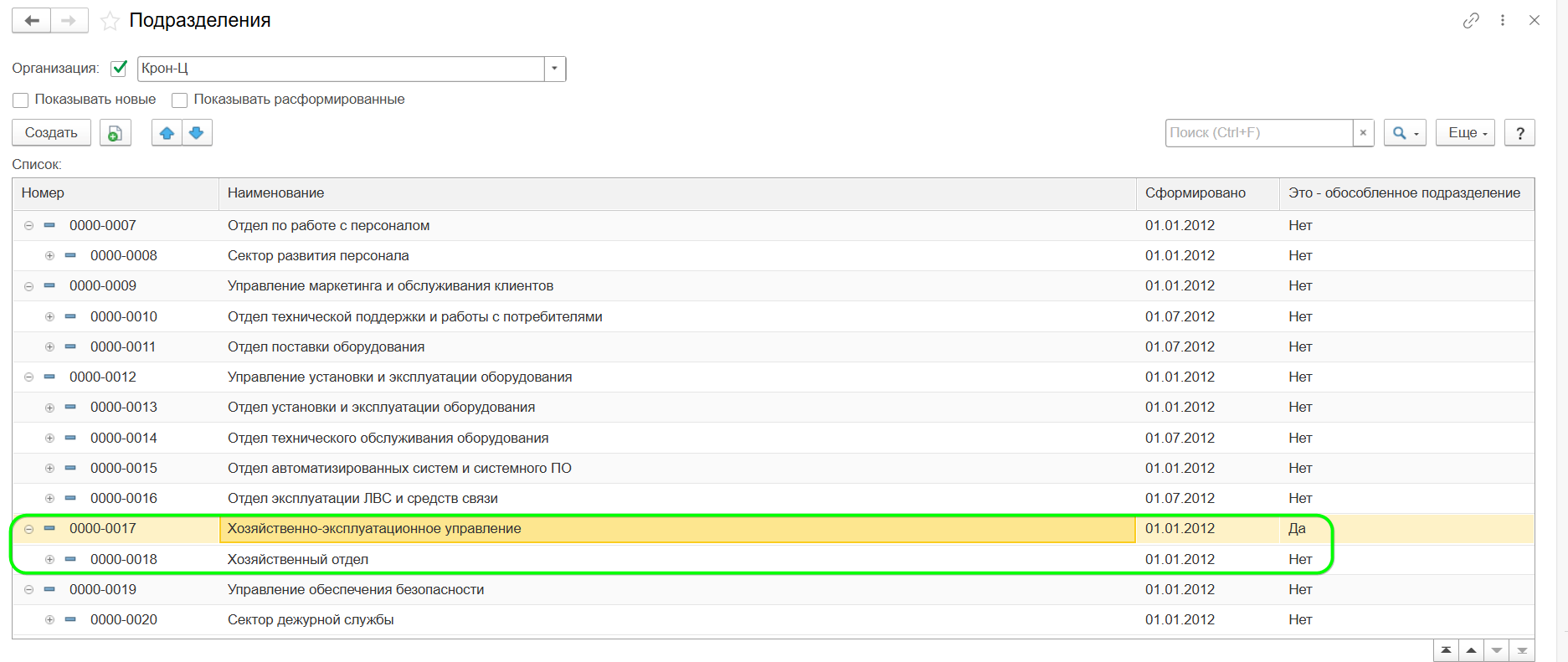
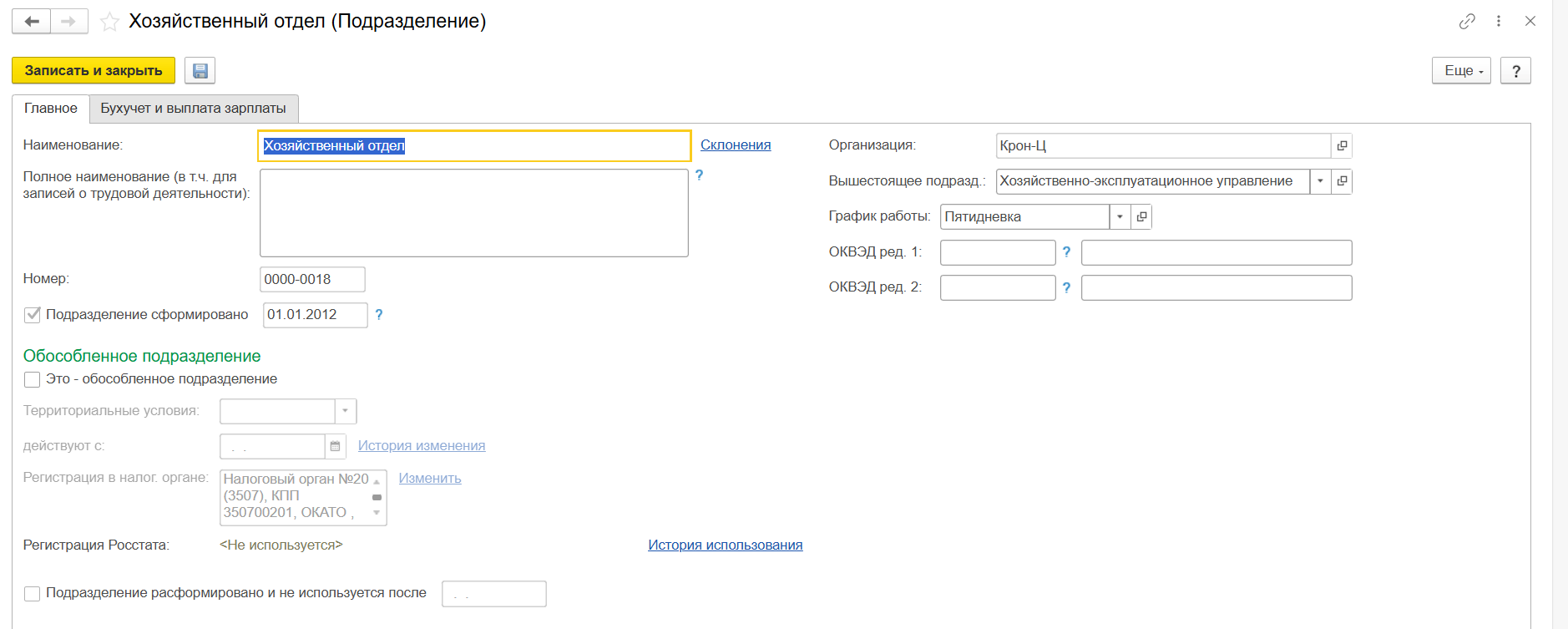
Признака у подчиненного подразделения нет, но в карточке видно, что ИФНС ему назначена не основная, а от подразделения-родителя. И НДФЛ у сотрудников, привязанных к нему, зарегистрируется по ИФНС родительского подразделения.

Имейте это в виду при формировании структуры подразделений в программе. И если подчиненное подразделение должно быть привязано к основному подразделению, придется его в структуре подразделений выводить из подчиненности обособленному.