



-
- Начало работы
- Работа со справочниками
- Банк и касса
- Расчеты с покупателями и поставщиками
- ЭДО в 1С Бухгалтерия
- Учет ТМЦ, складские операции
- Производство
- ОС и НМА в 1С:Бухгалтерии
- Зарплата и кадры
- Операции в 1С Бухгалтерии
- Администрирование
- Общие вопросы по 1С: Бухгалтерии
- Комиссионная торговля и маркетплейсы
- Экспорт, импорт, расчеты в валюте
-
- 4-ФСС в 1С Отчетность
- Бухгалтерская отчетность
- ЕНС и ЕНП
- ЕФС-1
- Налог на прибыль в 1С Отчетность
- Общие вопросы по 1С Отчетности
- Отчетность в Росстат
- Отчетность по НДФЛ
- Отчетность по УСН
- Отчетность СЗВ-ТД
- Патент
- РСВ
- СЗВ-СТАЖ, ПСФЛ (замена СЗВ-М)
- Транспортный, земельный и имущественный налог
- Учет НДС и отчетность по НДС
Электронные перевозочные документы в 1С:Управление торговлей

Редакция Scloud
Scloud.ru
Электронная транспортная накладная (ЭТрН) — это документ, который оформляется при передаче груза перевозчику для доставки грузополучателю. С 2022 года ЭТрН обязательна для многих категорий перевозок, а её формат утвержден приказом ФНС № ЕД-7-26/1065@. В процессе перевозки участвуют три стороны: грузоотправитель, перевозчик и грузополучатель. В этой инструкции вы узнаете, как настроить обмен ЭТрН в 1С, сформировать и отправить информацию грузоотправителя, обработать данные перевозчика и грузополучателя, а также отразить отклонения и завершить документооборот.
Настройка обмена ЭТрН в 1С
Прежде чем начать работу с ЭТрН, необходимо выполнить настройки обмена электронными документами. Это единый процесс для всех участников (грузоотправителя, перевозчика, грузополучателя).
|
Важная информация: для обмена ЭТрН требуется, чтобы одной из сторон было отправлено, а другой принято «Приглашение к обмену электронными документами». Без этого обмен невозможен. |
Настройка для грузоотправителя:
-
Перейдите в раздел «НСИ и Администрирование» - «Обмен электронными документами» - «Настройки ЭДО» - закладка «Настройки отправки документов».
-
Настройки задаются отдельно по каждому контрагенту. Проверьте наличие флага в строке «Электронные транспортные накладные».
-
В графе «Регламент ЭДО» уточните порядок обмена:
· «Ожидать ответную подпись» — установите обязательно.
· «Ожидать извещение о получении» — установите, если это предусмотрено договором с перевозчиком (п. 9 Приложения № 1 к Правилам обмена).
Аналогичные настройки выполняются для перевозчика и грузополучателя. Для автоматического создания документов по полученным ЭТрН на закладке «Настройки получения» выберите значение «Автоматически — Электронная транспортная накладная».
Электронный заказ-заявка (ЭЗЗ)
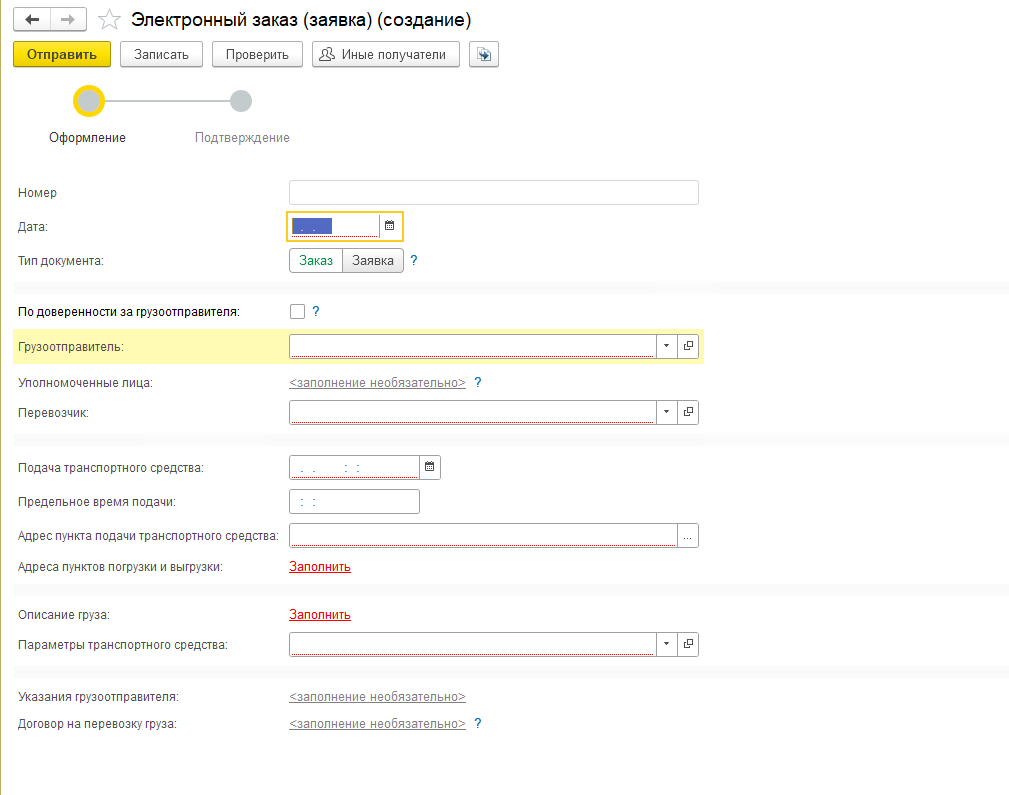
Электронный заказ-заявка (ЭЗЗ) — это документ для оформления договоренностей между грузоотправителем и перевозчиком о перевозке груза. С 1 сентября 2026 года оформление заказов на перевозку в электронном виде стало обязательным.
В оформлении ЭТрН принимают участие все участники перевозки: грузоотправитель, перевозчик, грузополучатель и экспедитор (если он привлекается). На каждом этапе участники формируют титулы — файлы обмена, из которых состоит ЭТрН.
Оформление ЭТрН грузоотправителем: формирование и отправка
Шаг 1: Создание документа. Оформление ЭТрН начинается на стороне грузоотправителя. Документ создается из документа «Реализация товаров и услуг» (раздел «Продажи» - «Документы продажи (все)»). В нижней части формы нажмите «Оформить ЭПД».
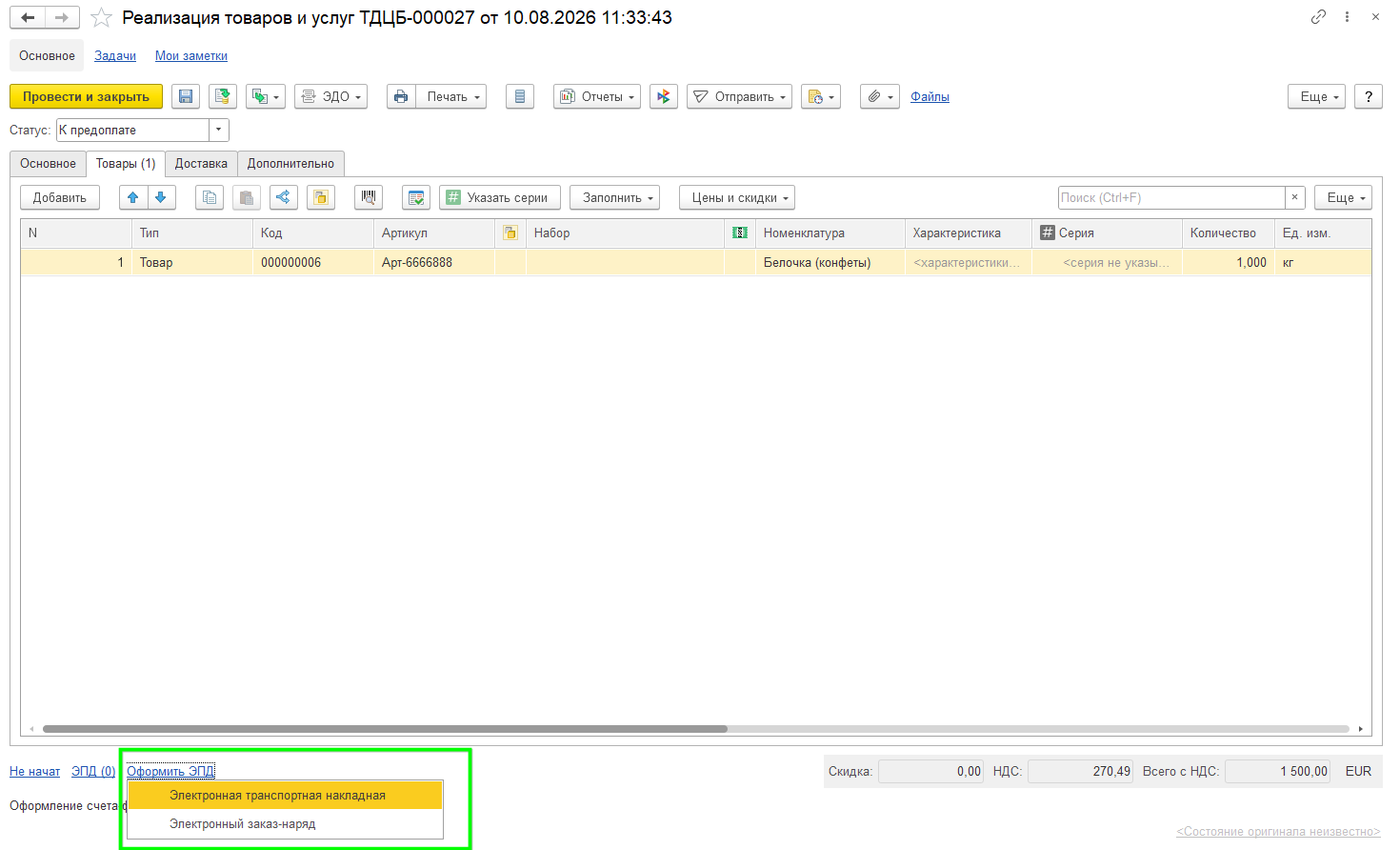
Если в системе включена опция «Задания на перевозку», ЭТрН оформляется из документа «Задание на перевозку» (раздел «Склад и доставка» -«Управление доставкой» - «Доставка»).
Шаг 2: Заполнение информации грузоотправителя. В открывшейся форме «Электронная транспортная накладная»:
-
Все обязательные поля отмечены красной гиперссылкой. Большая часть данных заполняется автоматически из карточек организации, контрагента и документа реализации.
-
На закладке «Сведения о грузе» проверьте наименование груза (по умолчанию «Товары народного потребления»), вес, объем, количество мест. Данные берутся из карточки номенклатуры и единиц измерения.
-
-
Укажите сведения о перевозчике, водителе, транспортном средстве и отметку о приемке груза.
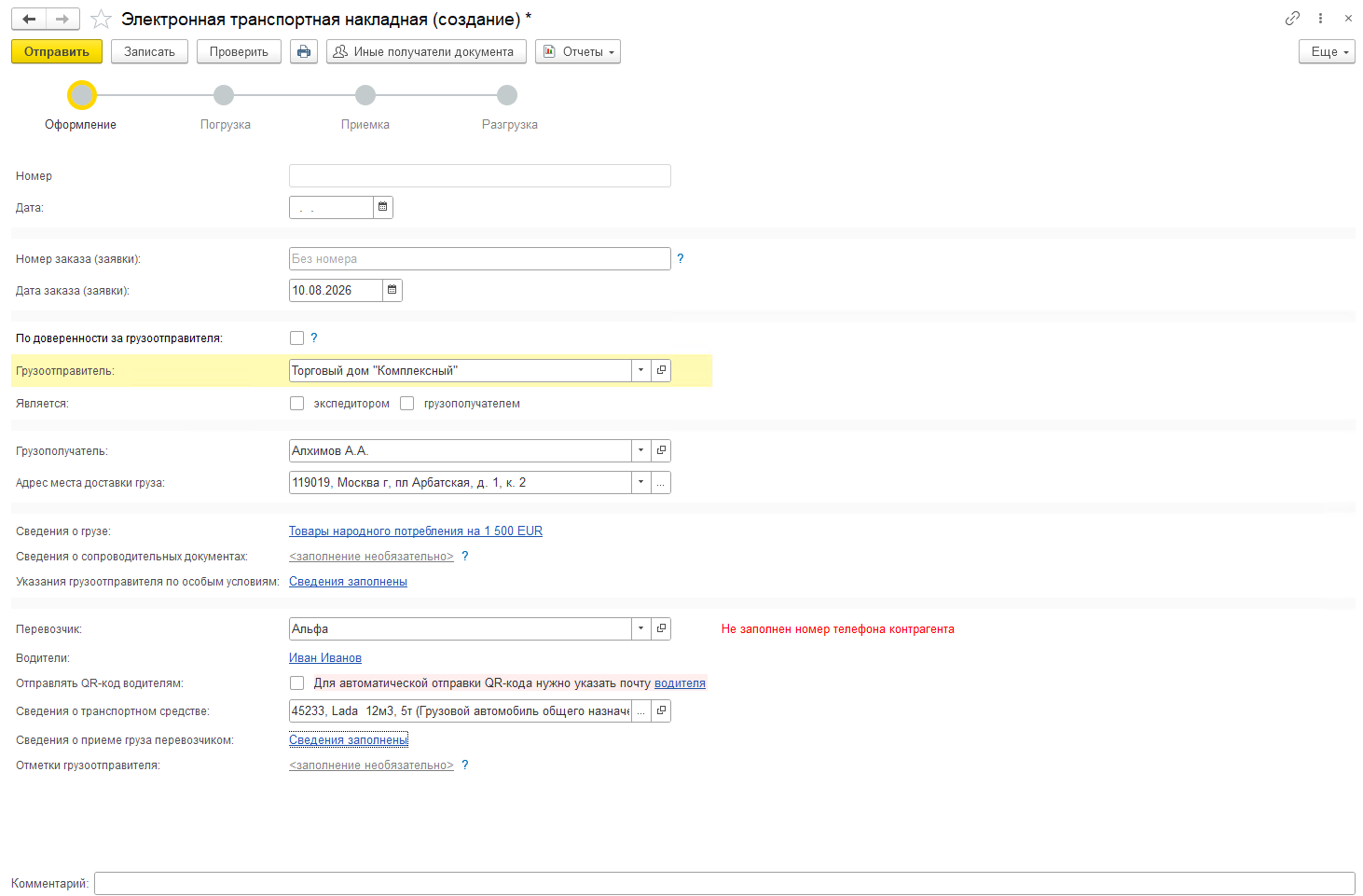
Шаг 3: Отправка. Нажмите «Отправить». Документ подписывается усиленной квалифицированной электронной подписью (УКЭП) и направляется оператору ИСЭПД для передачи перевозчику и в ГИСЭПД. После отправки документ перемещается в папку «На контроле» списка «Текущие дела ЭДО».
Получение информации перевозчика и грузополучателя
В процессе перевозки грузоотправитель должен получить несколько файлов от других участников:
| Этап | Что получает грузоотправитель | Кто отправляет |
| Погрузка | Информация перевозчика о приеме груза к перевозке | Перевозчик |
| Приемка | Информация грузополучателя о полной/частичной приемке | Грузополучатель |
| Разгрузка | Информация перевозчика о выдаче груза грузополучателю |
Перевозчик
|
| Финансы (опционально) | Информация перевозчика об изменении финансового состояния | Перевозчик |
Получение электронных документов выполняется:
-
по кнопке «Отправить и получить» из списка «Текущие дела ЭДО»;
-
по кнопке «Получить» из формы просмотра файла ЭТрН.
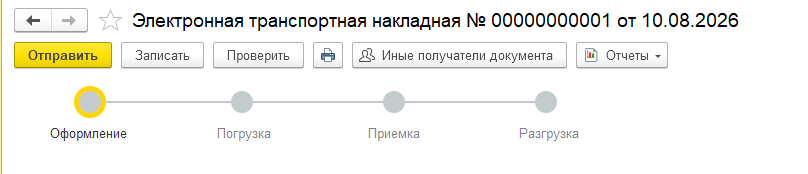
После получения всех файлов в форме ЭТрН информационная лента покажет, что все этапы пройдены: Оформление - Погрузка - Приемка - Разгрузка.
Первичный учетный документ (опционально)
Если ЭТрН используется также как первичный документ для оформления услуги перевозки, грузоотправитель дополнительно:
-
Получает от перевозчика файл «Информация перевозчика об изменении финансового состояния».
-
Отправляет перевозчику извещение о получении.
-
Отправляет файл «Информация грузоотправителя о подтверждении факта изменения финансового состояния».
После этого обмен ЭТрН завершается, документ перемещается в папку «Ознакомиться» со статусом «Обмен завершен».
Оформление ЭТрН перевозчиком
Шаг 1: Получение информации грузоотправителя. Перевозчик получает файл ЭТрН (информация грузоотправителя) по кнопке «Отправить и получить». Документ отражается в папке «Подписать».
Шаг 2: Подтверждение принятия груза. Перейдите в форму Электронная транспортная накладная (двойным щелчком из графы «Отражение в учете»). Информационная лента показывает этап «Погрузка». Установите переключатель «Замечания при погрузке»:
-
«Без замечаний» — отправьте ЭТрН (информация перевозчика о приеме груза к перевозке).
-
«Есть замечания» — укажите несоответствия (дата, время, масса, количество мест) и отправьте с замечаниями.
-
Для отказа от перевозки используйте кнопку «Отказаться от перевозки» с указанием причины.
Шаг 3: Опциональные действия. При необходимости перевозчик может:
-
Внести информацию о переадресовке (по уведомлению от грузоотправителя или грузополучателя).
-
Внести информацию о замене водителя/ТС (по своей инициативе).
Шаг 4: Подтверждение выдачи груза. После получения информации грузополучателя перейдите на этап «Разгрузка».
-
Установите переключатель «Замечания при выгрузке» в положение «Без замечаний» или «Есть замечания».
-
Отправьте файл «Информация перевозчика о выдаче груза грузополучателю».
-
Если груз не выгружен, используйте кнопку «Не согласиться» с указанием причин.
-
При частичной разгрузке используйте кнопку «Переадресовка» для указания нового адреса или грузополучателя.
Шаг 5: Выставление первичного документа (опционально). Используйте кнопку «Корректировка стоимости», чтобы сформировать и отправить «Информацию перевозчика об изменении финансового состояния». После получения подтверждения от грузоотправителя обмен завершен.
Оформление ЭТрН грузополучателем
Шаг 1: Получение информации. Грузополучатель получает файлы ЭТрН (информация грузоотправителя) и ЭТрН (информация перевозчика о приеме груза к перевозке). Они отражаются в папке «Подписать».
Шаг 2: Подтверждение приемки груза. Перейдите в форму Электронная транспортная накладная. Информационная лента показывает этап «Приемка».
-
Установите переключатель «Результат приемки груза»:
-
«Принят» — заполните обязательные сведения (отмечены красной волнистой линией) и отправьте файл ЭТрН (информация грузополучателя).
-
«Не принят» — укажите причины отказа и отправьте уведомление.
Шаг 3: Получение информации перевозчика о выдаче груза. После того как перевозчик отправит подтверждение выдачи груза, грузополучатель получает соответствующий файл. ЭТрН перемещается в папку «Ознакомиться» со статусом «Обмен завершен».
Типовые ошибки при работе с ЭТрН
| Ошибка | Причина | Решение |
| Не отправляется ЭТрН | Не настроен ЭДО с контрагентом или отсутствует приглашение | Проверить настройки отправки, отправить приглашение, дождаться принятия |
| Не подписывается документ | Отсутствует УКЭП или сертификат не установлен | Проверить наличие действующего сертификата в настройках ЭДО |
| Не приходят файлы от контрагента | Контрагент не отправил или ошибка оператора ЭДО | Проверить статус в «Текущих делах ЭДО», запросить повторную отправку |
| Ошибка при заполнении сведений о грузе | Не заполнены вес и объем в карточке номенклатуры | Заполнить вес брутто/нетто и объем в карточке товара или упаковки |
| Документ не отражается в учете | В настройках получения выбрано «Не создавать» | Изменить настройку на «Автоматически — Электронная транспортная накладная» |
Электронные путевые листы
В дополнение к ЭТрН в 1С можно оформлять электронные путевые листы (раздел «Склад и доставка» - «Управление доставкой» - «Электронные перевозочные документы»). Оформление реализовано в виде помощника из нескольких шагов:
-
Основная информация: организация, вид перевозки, ТС, водитель, ответственные за медосмотр и техосмотр.
-
Медосмотр: вносит и подписывает медработник (штатный или сторонний). При отрицательном результате — кнопка «Медосмотр не пройден».
-
Техосмотр: аналогично, результат «Разрешен выпуск» / «Не разрешен».
-
Показания одометра при выезде — подписание и отправка.
-
Показания одометра при въезде — после возвращения ТС
После отправки формируется QR-код для ГИБДД, который можно отправить водителю на электронную почту.
Оформление электронной транспортной накладной в 1С — это многоэтапный процесс, в котором участвуют грузоотправитель, перевозчик и грузополучатель. Вы узнали, как настроить ЭДО с контрагентами, сформировать и отправить информацию грузоотправителя, обработать данные перевозчика и грузополучателя, отразить отклонения и завершить документооборот. Правильная настройка приглашений, проверка обязательных реквизитов и своевременное подписание документов гарантируют корректный обмен ЭТрН и соответствие требованиям законодательства. Используйте функционал электронных путевых листов для комплексного учета перевозок.