-
- Начало работы
- Работа со справочниками
- Банк и касса
- Расчеты с покупателями и поставщиками
- ЭДО в 1С Бухгалтерия
- Учет ТМЦ, складские операции
- Производство
- ОС и НМА в 1С:Бухгалтерии
- Зарплата и кадры
- Операции в 1С Бухгалтерии
- Администрирование
- Общие вопросы по 1С: Бухгалтерии
- Комиссионная торговля и маркетплейсы
- Экспорт, импорт, расчеты в валюте
-
- 4-ФСС в 1С Отчетность
- Бухгалтерская отчетность
- ЕНС и ЕНП
- ЕФС-1
- Налог на прибыль в 1С Отчетность
- Общие вопросы по 1С Отчетности
- Отчетность в Росстат
- Отчетность по НДФЛ
- Отчетность по УСН
- Отчетность СЗВ-ТД
- Патент
- РСВ
- СЗВ-СТАЖ, ПСФЛ (замена СЗВ-М)
- Транспортный, земельный и имущественный налог
- Учет НДС и отчетность по НДС
Настройка обмена 1C с Битрикс и Битрикс24
Редакция Scloud
Scloud.ru
Настройка обмена с Битрикс
Для настройки обмена с Битрикс и Битрикс24 обычно используются дополнительные модули, доступные для скачивания с официального сайта: https://1c.1c-bitrix.ru/ecommerce/download.php
Для того, чтобы произвести установку, его нужно сначала скачать и распаковать. Для этого:
-
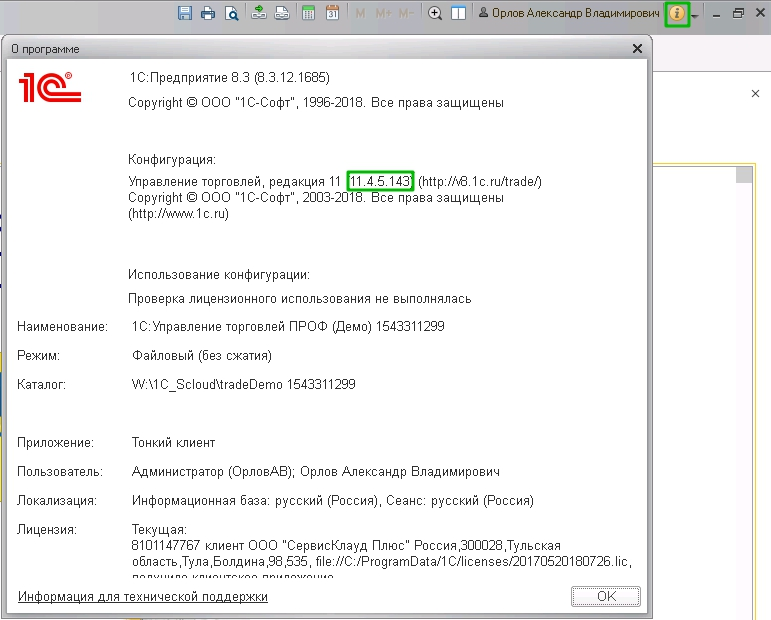
Узнаем конфигурацию нашей базы, нажав на кнопку ( i ) справа сверху.
-
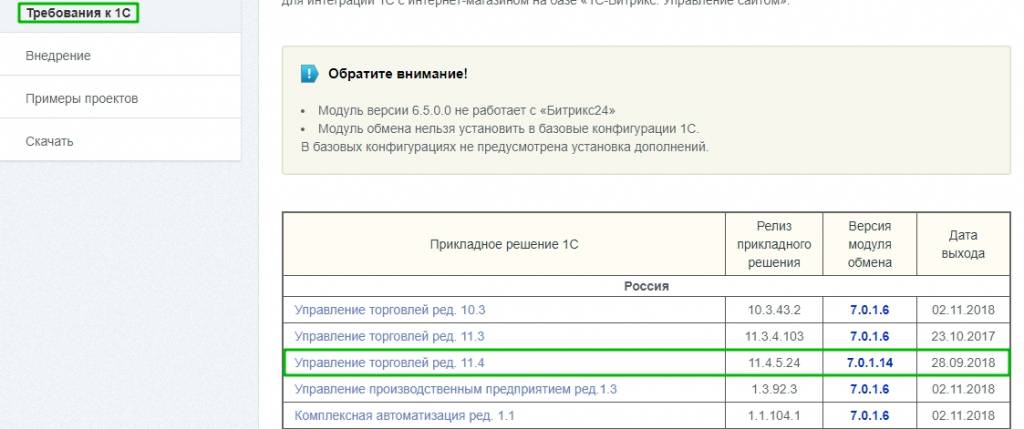
Выбираем нашу конфигурацию из списка на сайте
-
Находим модуль, у которого версия 1С максимально близкая к нашей
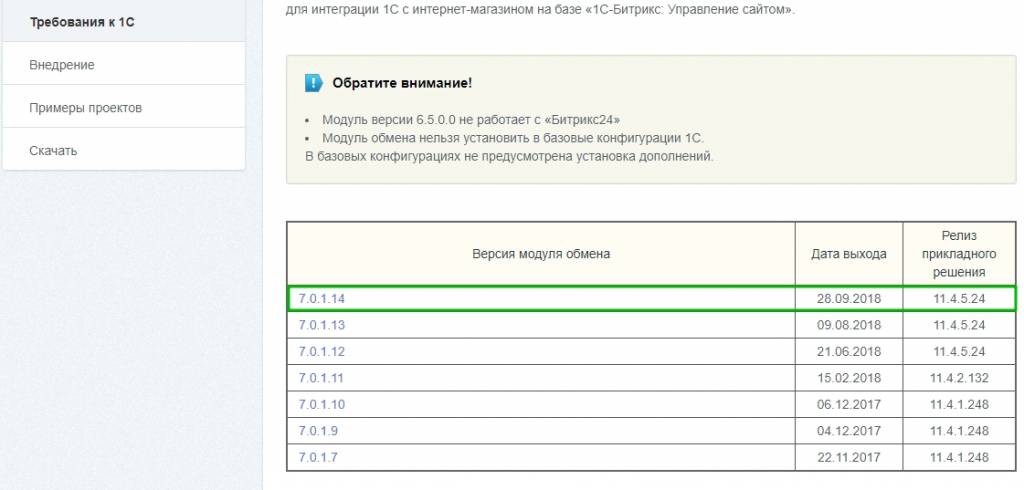
-
Заходим по ссылке и скачиваем модуль и инструкцию по установке.
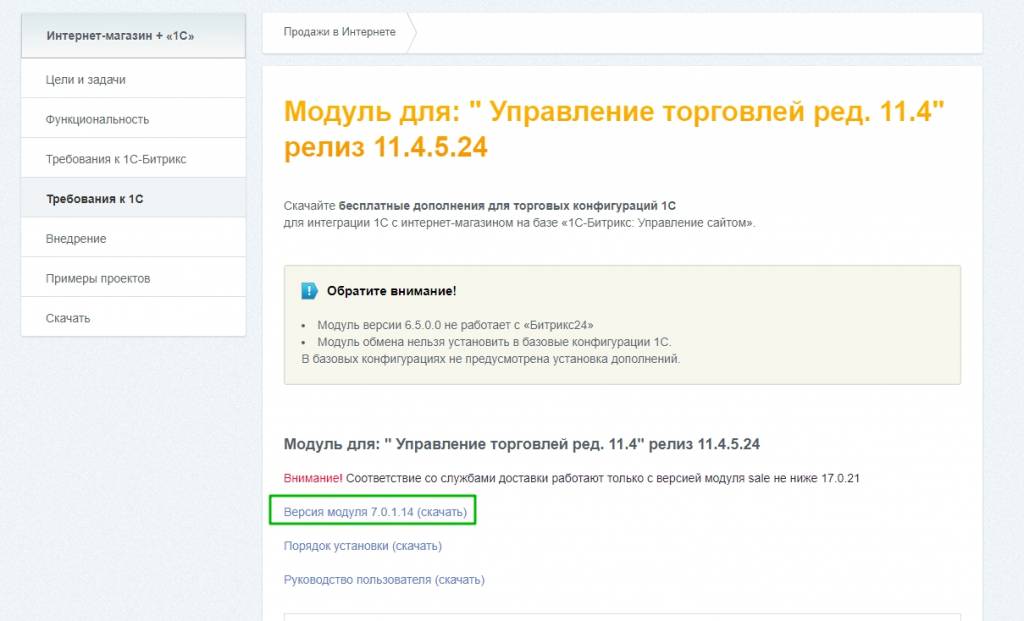
-
Теперь нужно распаковать архив. Для этого нажимаем на скаченном файле правой кнопкой мыши и выбираем «Извлечь все…»
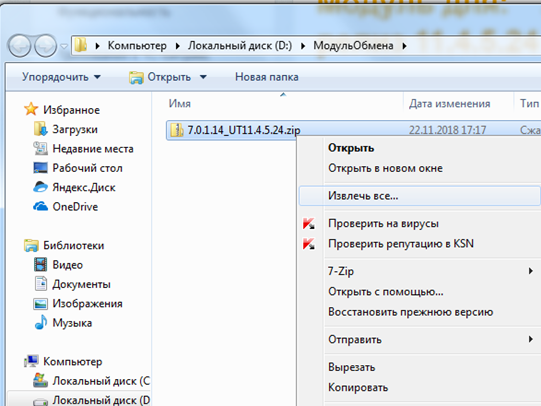
-
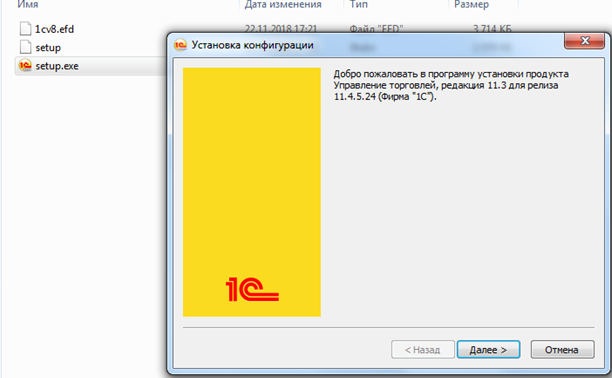
Теперь запускаем извлечённый файл setup.exe.
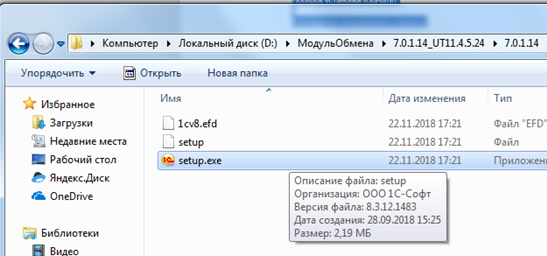
-
Откроется окно установщика
-
-
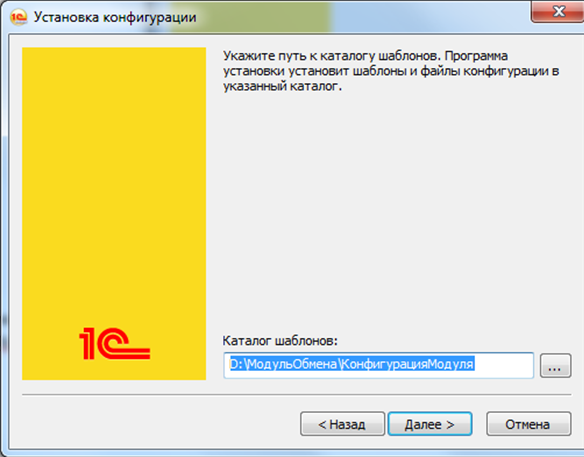
Нажимаем «Далее», указываем, куда установить модуль. На приведённом ниже рисунке выбрана папка «D:\МодульОбмена\КонфигурацияМодуля». Вы же должны выбрать любую папку на Вашем компьютере и обязательно запомнить её путь
-
Нажимаем «Далее», «Готово» и переходим в папку, куда был установлен модуль.
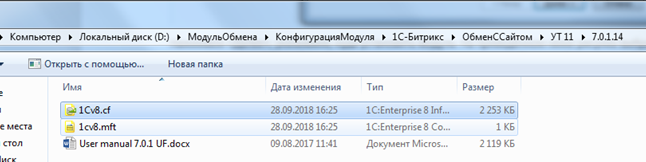
В ней будет находиться каталог с названием «1С-Битрикс», а в нём несколько файлов. Нам нужен файл 1Cv8.cf.
-
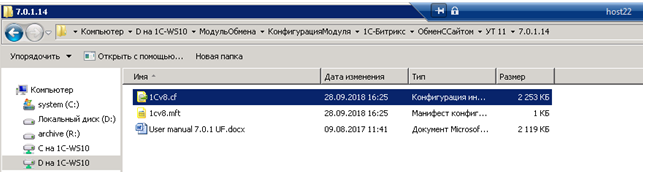
Этот файл нужно скопировать в облако, зайдя в него через удалённый рабочий стол. Для этого откроем на рабочем столе в облаке компьютер и перейдём на диск, куда был сохранён файл.
-
- Полученный в результате установки «.cf» файл следует скопировать в корень диска W:/.
Чтобы установить полученный модуль в Управление торговлей, следуйте инструкции с официального сайта, которую можете скачать вместе с модулем. Установка продолжается по инструкции с момента когда необходимо сделать сравнение и объединение конфигурации с полученным файлом формата xxx.cf