



-
- Начало работы
- Работа со справочниками
- Банк и касса
- Расчеты с покупателями и поставщиками
- ЭДО в 1С Бухгалтерия
- Учет ТМЦ, складские операции
- Производство
- ОС и НМА в 1С:Бухгалтерии
- Зарплата и кадры
- Операции в 1С Бухгалтерии
- Администрирование
- Общие вопросы по 1С: Бухгалтерии
- Комиссионная торговля и маркетплейсы
- Экспорт, импорт, расчеты в валюте
-
- 4-ФСС в 1С Отчетность
- Бухгалтерская отчетность
- ЕНС и ЕНП
- ЕФС-1
- Налог на прибыль в 1С Отчетность
- Общие вопросы по 1С Отчетности
- Отчетность в Росстат
- Отчетность по НДФЛ
- Отчетность по УСН
- Отчетность СЗВ-ТД
- Патент
- РСВ
- СЗВ-СТАЖ, ПСФЛ (замена СЗВ-М)
- Транспортный, земельный и имущественный налог
- Учет НДС и отчетность по НДС
Как настроить синхронизацию между УТ и УНФ: пошаговая инструкция

Редакция Scloud
Scloud.ru
Синхронизация между УТ и УНФ позволяет объединить управленческий и оперативный учет в единое информационное пространство. Это особенно актуально, когда розничные точки работают в УНФ, а оптовые продажи и управление закупками ведутся в УТ. По нашему опыту внедрения, основные сложности возникают на этапе создания сквозных пользователей и настройки прав доступа. В этой инструкции вы узнаете, как настроить синхронизацию УТ-УНФ с нуля, какие параметры проверить и как выполнить начальную выгрузку данных.
Перед началом нам нужно создать сквозных пользователей в обеих базах и дать им права администратора. Это обязательное условие для корректного обмена данными.
Создание сквозных пользователей
Начнем с УТ. Заходим в раздел НСИ и администрирование – Настройки пользователей и прав – Пользователи – Создать.
|
Внимание! Имя пользователя должно совпадать с логином от личного кабинета Scloud, пароль также должен совпадать с паролем от личного кабинета. |
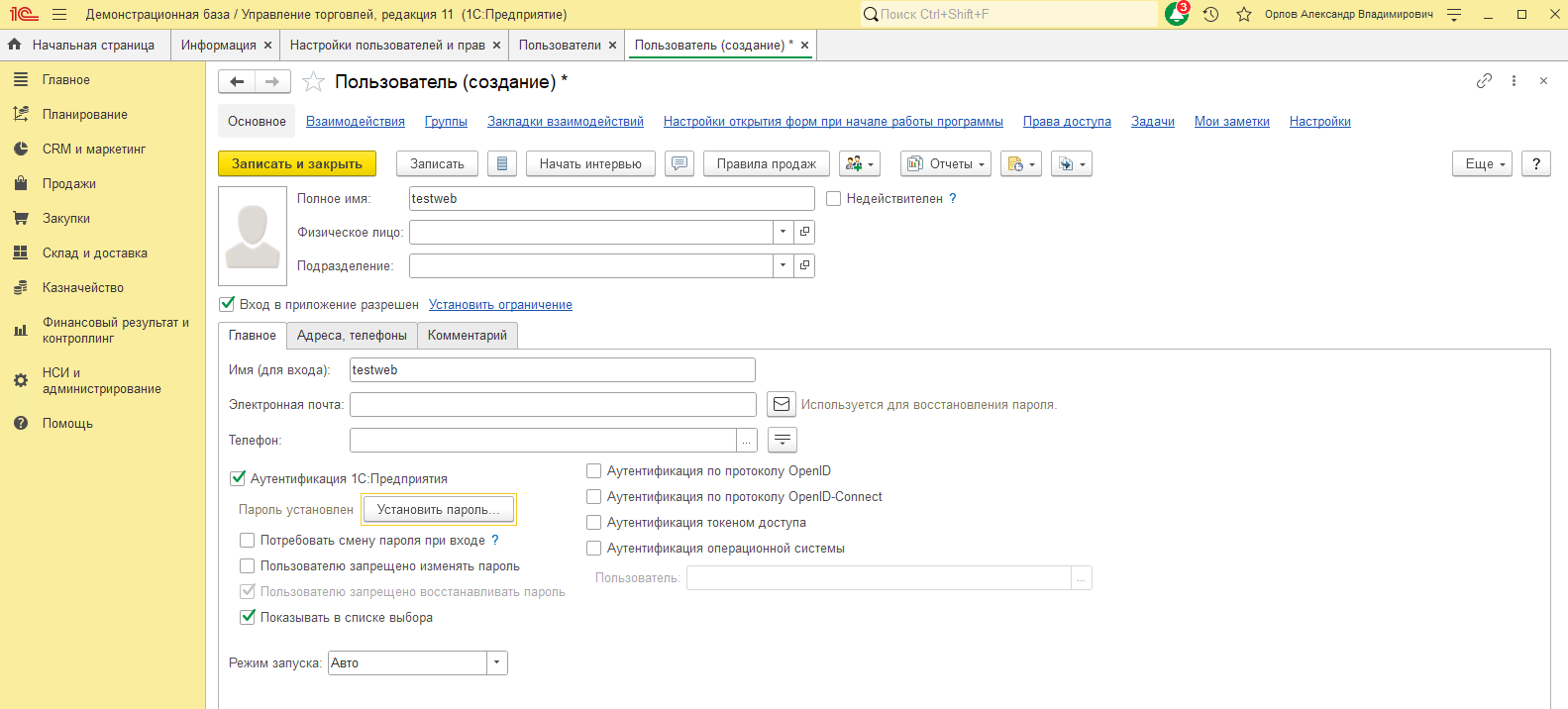
Далее переходим по гиперссылке Права доступа. Нажимаем Включить в группу – выбираем группу Администраторы – Выбрать
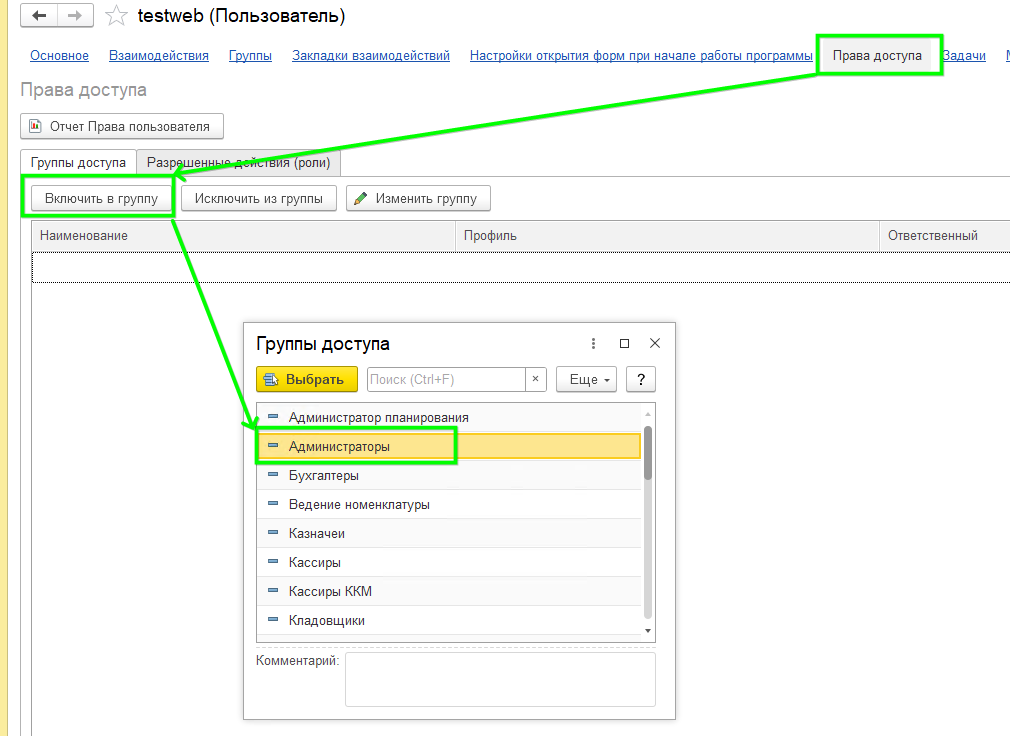
Записываем и закрываем карточку. После этого необходимо выполнить вход в программу под этим пользователем.
Переходим к созданию сквозного пользователя в УНФ.
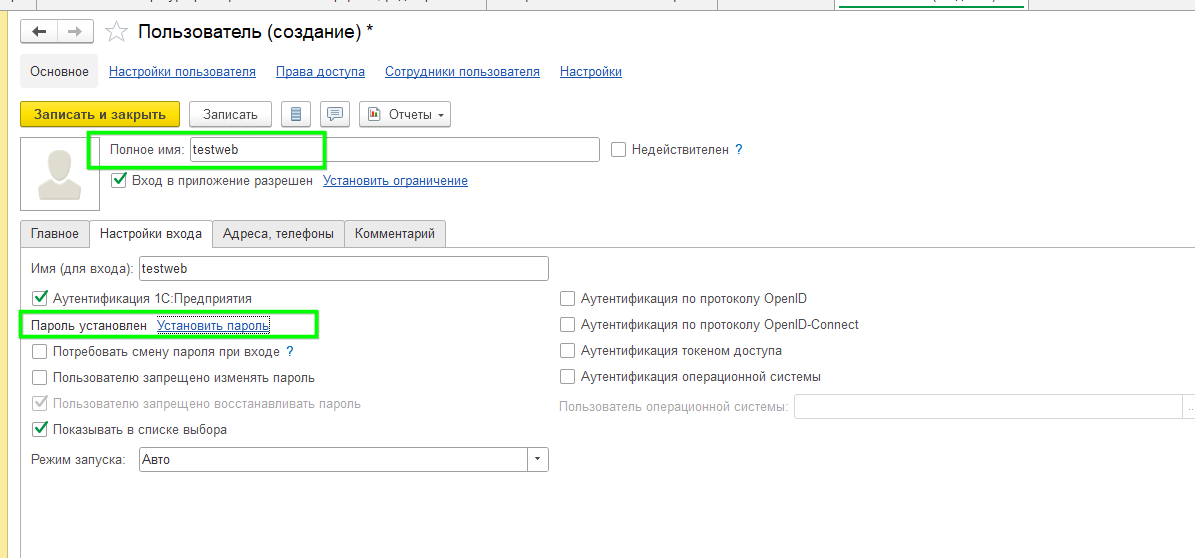
Заходим в раздел Настройки – Настройки пользователей и прав – Пользователи – Создать.
В карточке пользователя вводим данные от личного кабинета Scloud – имя пользователя и пароль.
Переходим на вкладку Права доступа – Включить в группу – выбираем Администраторы -Выбрать.
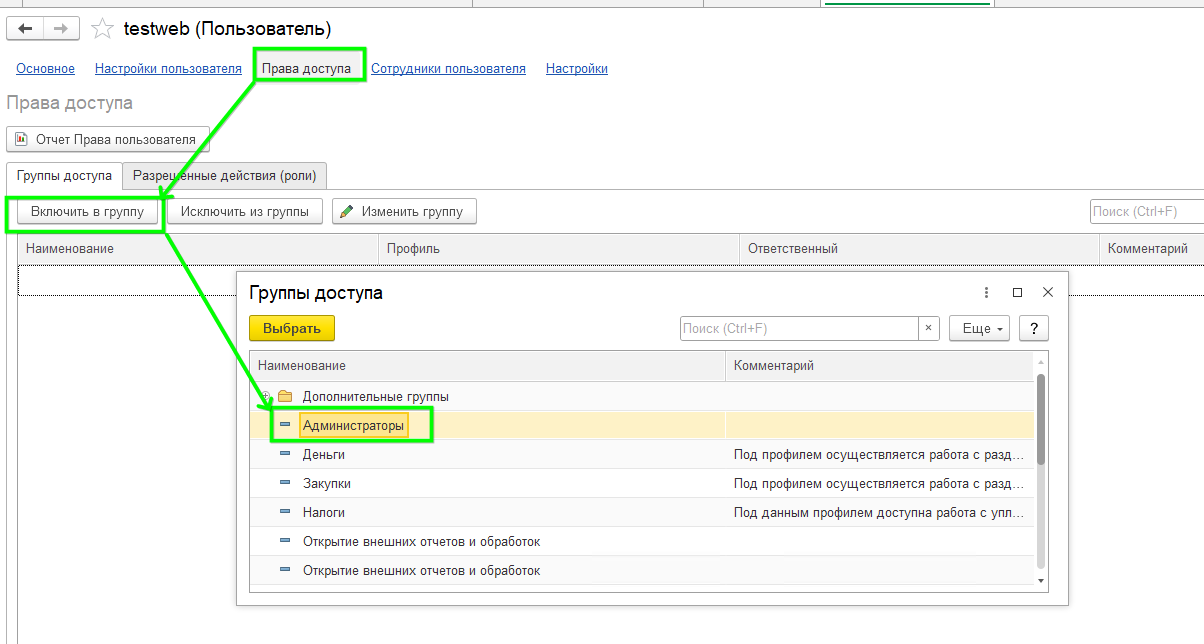
Записываем и закрываем карточку. После этого необходимо выполнить вход в программу под этим пользователем.
Настройка синхронизации
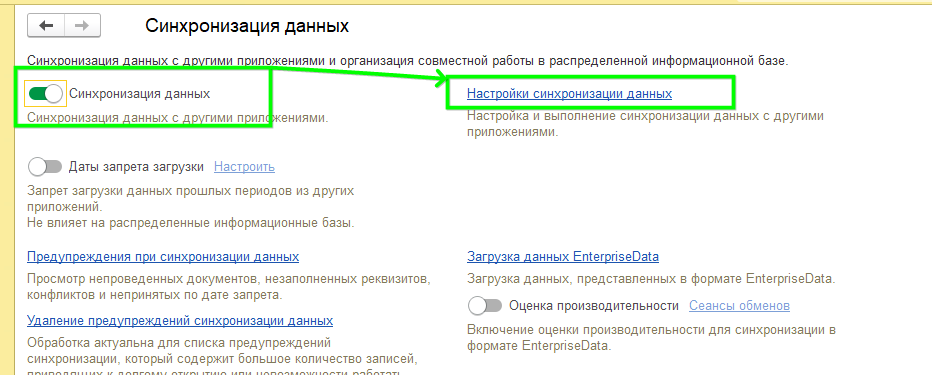
В УНФ заходим в раздел Настройки – Синхронизация данных. Включаем ползунок Синхронизация данных и переходим по гиперссылке Настройки синхронизации данных – Создать.
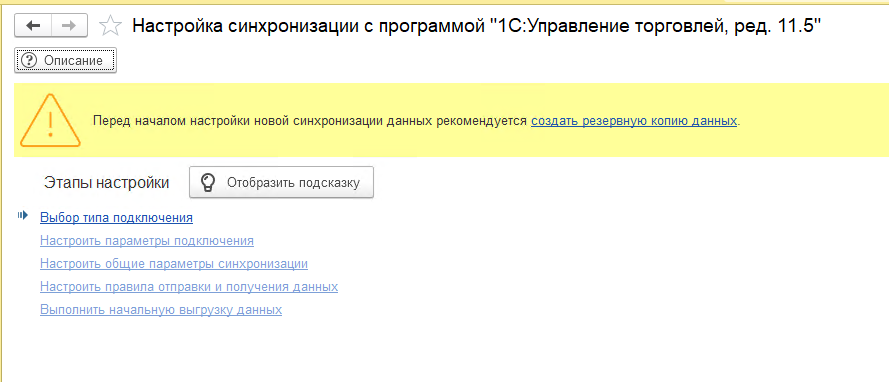
Из списка выбираем Управление Торговлей ред.1 1.5
Откроется окно настроек. Начинаем с выбора типа подключения.
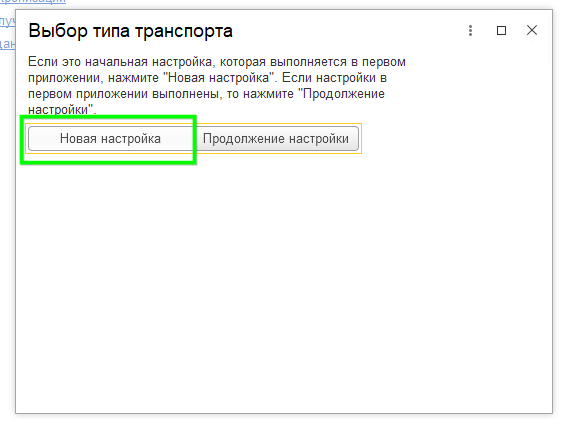
Выбираем Новая настройка
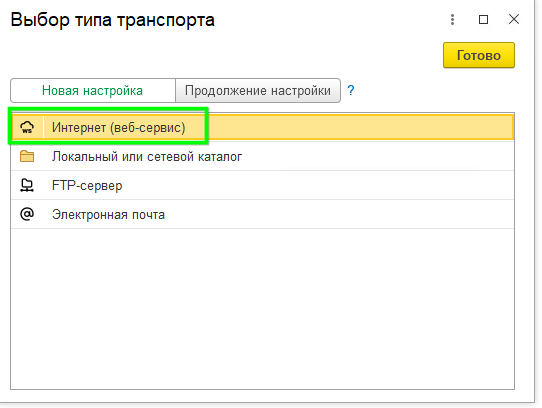
Далее Интернет (веб сервис) - Готово
Переходим к настройке параметров подключения
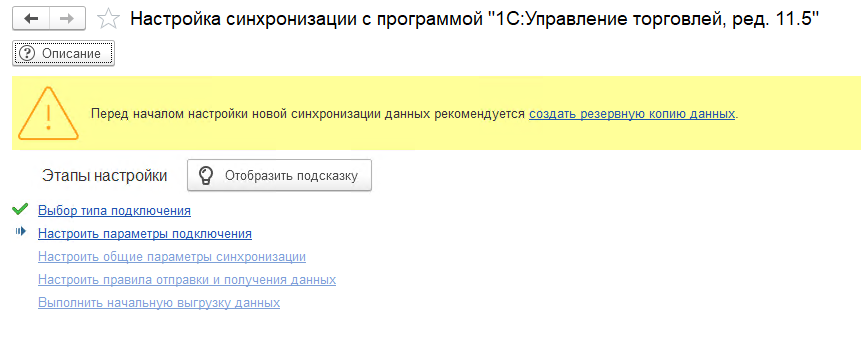
Адрес веб-публикации можно получить в личном кабинете в разделе Базы.
Имя пользователя и пароль указываем от сквозного пользователя.
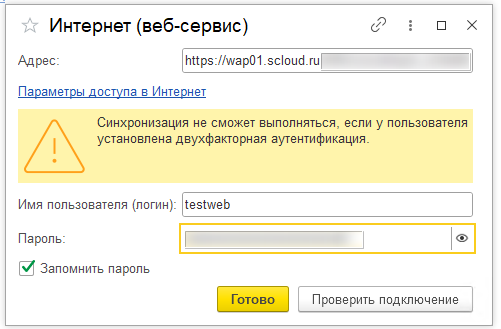
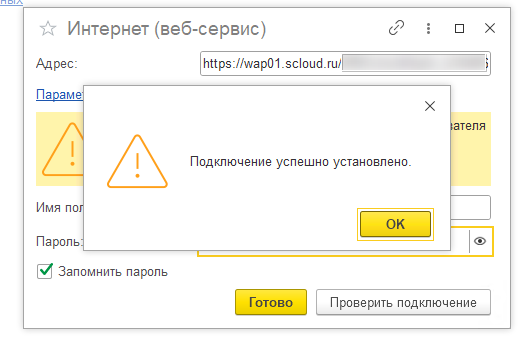
Нажимаем Проверить подключение – Ок – Готово. Также ставим флаг Запомнить пароль.
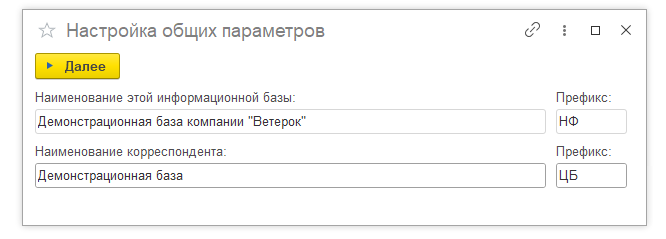
Переходим к этапу Настроить общие параметры синхронизации.
Проверяем префиксы баз – Далее.
Указываем правила синхронизации данных. Если из УНФ передавать информацию не нужно – ставим Не отправлять.
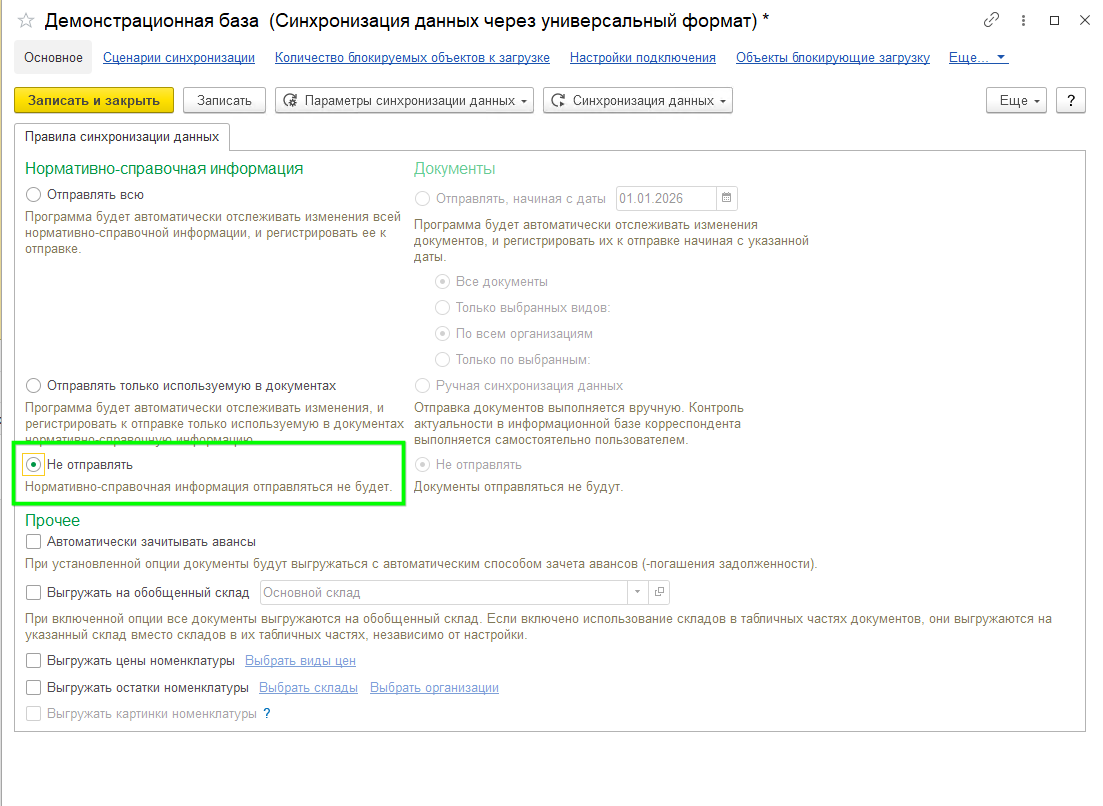
Переходим к этапу Выполнить начальную выгрузку данных – Далее.
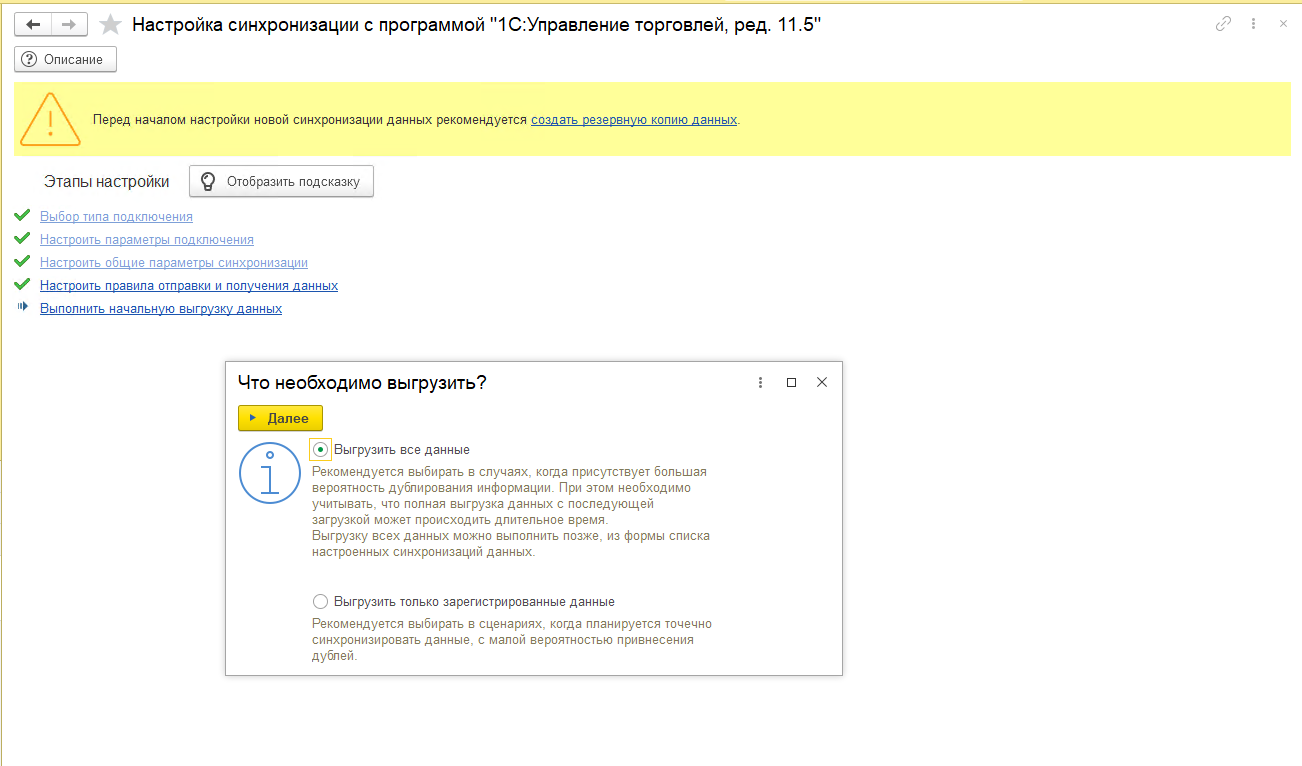
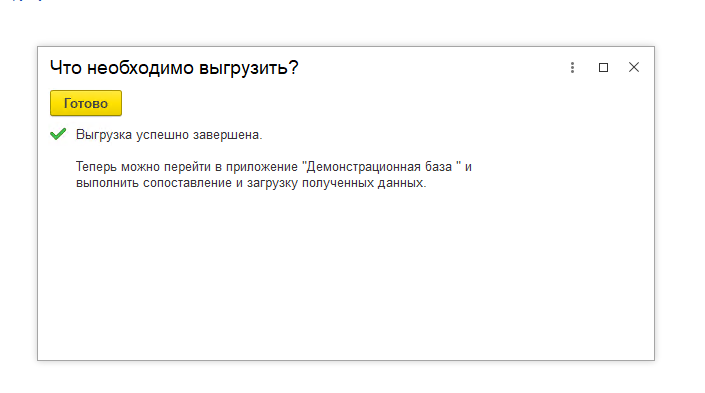
После завершения выгрузки нажимаем Готово и переходим в программу УТ для продолжения настройки.
В УТ переходим в раздел НСИ и администрирование – Синхронизация данных – Настройки синхронизации данных
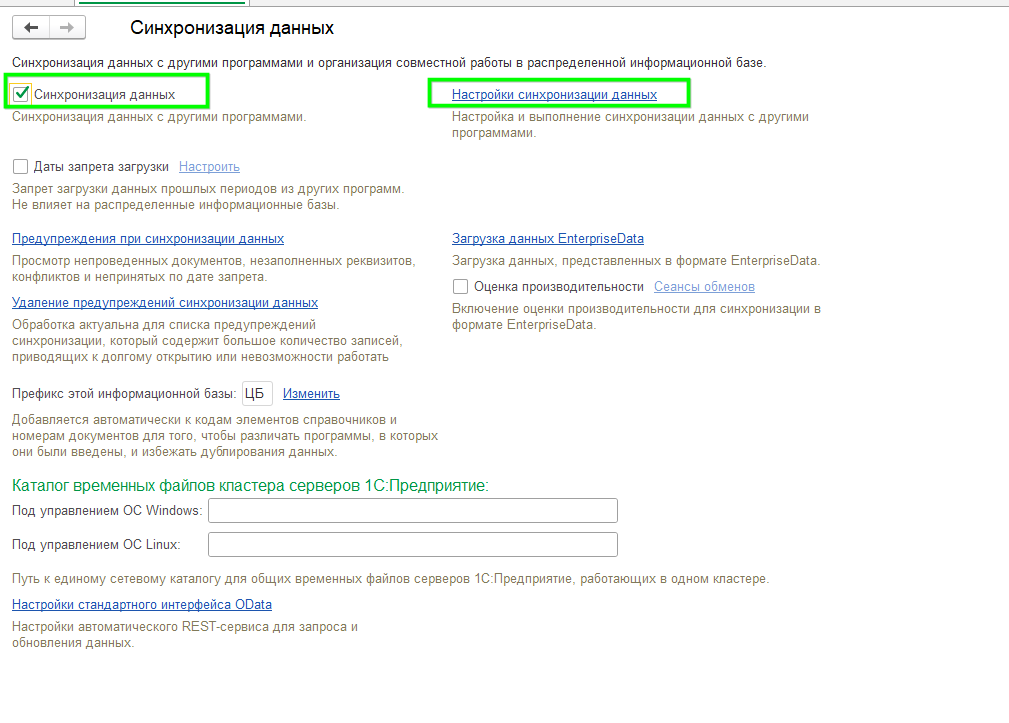
Открываем незавершенную настройку.

Переходим к этапу Настроить правила отправки и получения данных. Указываем, какие данные требуется отправить. Записываем и закрываем.
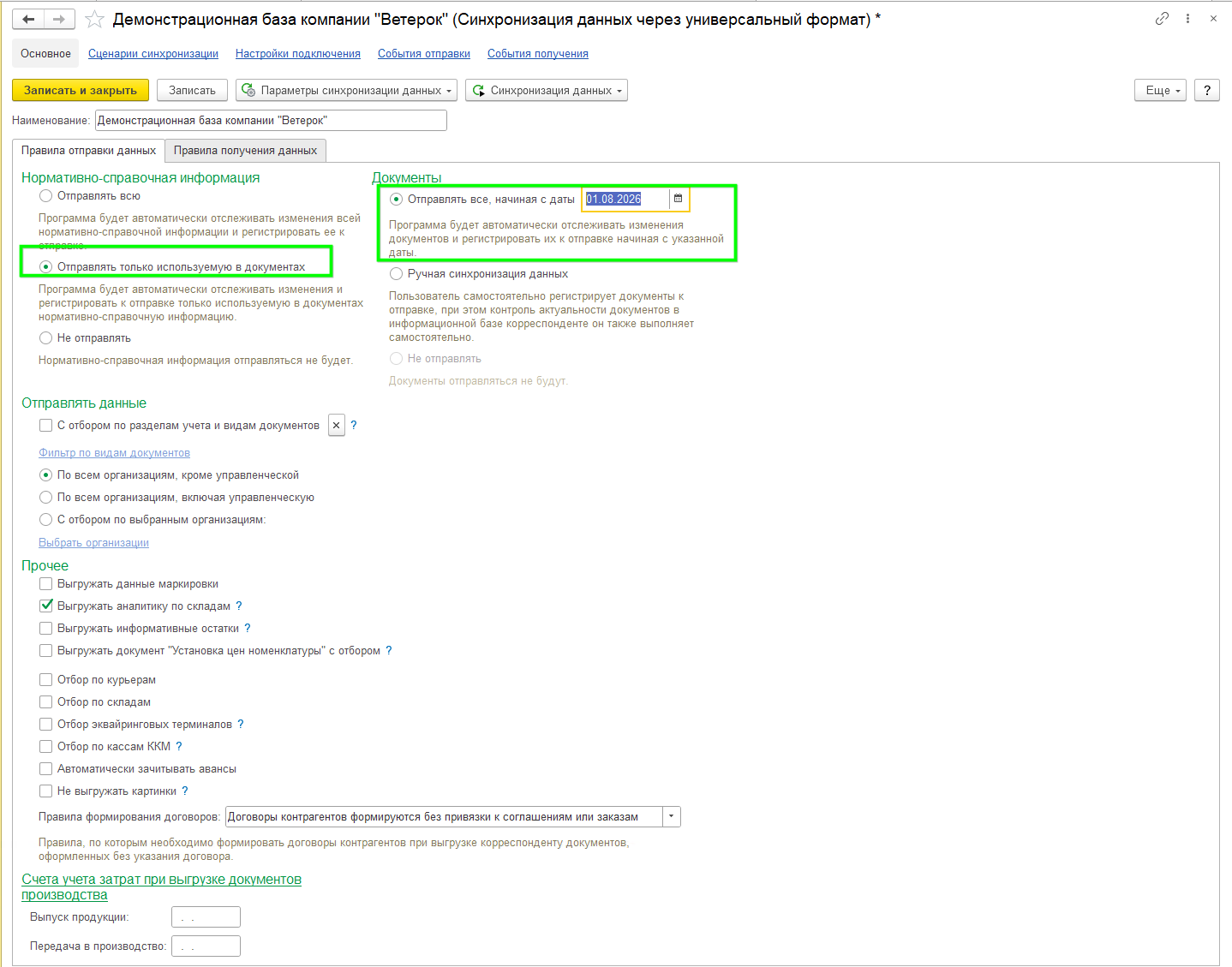
Переходим к этапу Выполнить сопоставление и загрузку данных.
После выполнения сопоставления нажимаем Далее.
Переходим к этапу Выполнить начальную выгрузку данных.
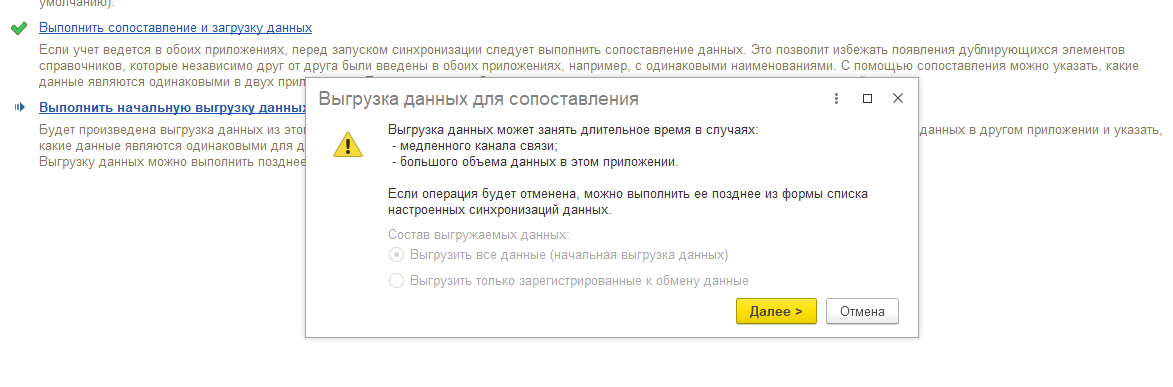
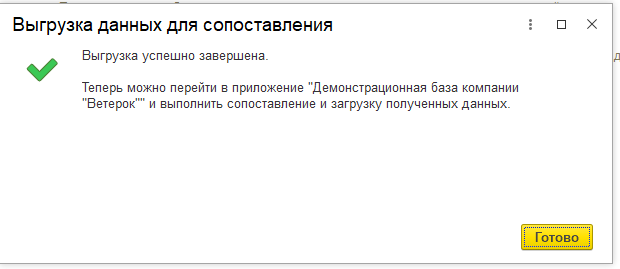
Нажимаем Готово.
Настройка синхронизации завершена. Для того, чтобы запустить синхронизацию, нажимаем кнопку Синхронизировать в рабочем месте Настройки синхронизации данных.

После завершения настройки синхронизация не запускается автоматически. Для ее выполнения:
-
В УТ перейдите в «НСИ и администрирование» - «Синхронизация данных» - «Настройки синхронизации данных».
-
Нажмите кнопку «Синхронизировать».
-
Система выполнит обмен данными между базами согласно заданным правилам.
Настройка синхронизации УТ-УНФ — это последовательный процесс, который начинается с создания сквозных пользователей с правами администратора. Вы узнали, как настроить подключение в УНФ через веб-сервис, выполнить начальную выгрузку, завершить настройку в УТ и запустить синхронизацию. Правильная настройка префиксов и правил обмена гарантирует корректный обмен данными между управленческим и оперативным учетом. При возникновении ошибок проверяйте доступность баз и права пользователей. Это обеспечит стабильную работу синхронизации и актуальность данных в обеих системах.
Ответы на вопросы/ Частые вопросы