



-
- Начало работы
- Работа со справочниками
- Банк и касса
- Расчеты с покупателями и поставщиками
- ЭДО в 1С Бухгалтерия
- Учет ТМЦ, складские операции
- Производство
- ОС и НМА в 1С:Бухгалтерии
- Зарплата и кадры
- Операции в 1С Бухгалтерии
- Администрирование
- Общие вопросы по 1С: Бухгалтерии
- Комиссионная торговля и маркетплейсы
- Экспорт, импорт, расчеты в валюте
-
- 4-ФСС в 1С Отчетность
- Бухгалтерская отчетность
- ЕНС и ЕНП
- ЕФС-1
- Налог на прибыль в 1С Отчетность
- Общие вопросы по 1С Отчетности
- Отчетность в Росстат
- Отчетность по НДФЛ
- Отчетность по УСН
- Отчетность СЗВ-ТД
- Патент
- РСВ
- СЗВ-СТАЖ, ПСФЛ (замена СЗВ-М)
- Транспортный, земельный и имущественный налог
- Учет НДС и отчетность по НДС
Ручная синхронизация данных

Редакция Scloud
Scloud.ru
При работе с синхронизацией у нас есть возможность вручную выбирать набор данных, который передадим.
В разделе НСИ – администрирования – Синхронизация данных – Настройки синхронизации данных выбираем нужную настройку и нажимаем кнопку со стрелкой и лупой (рядом с кнопкой Синхронизировать)
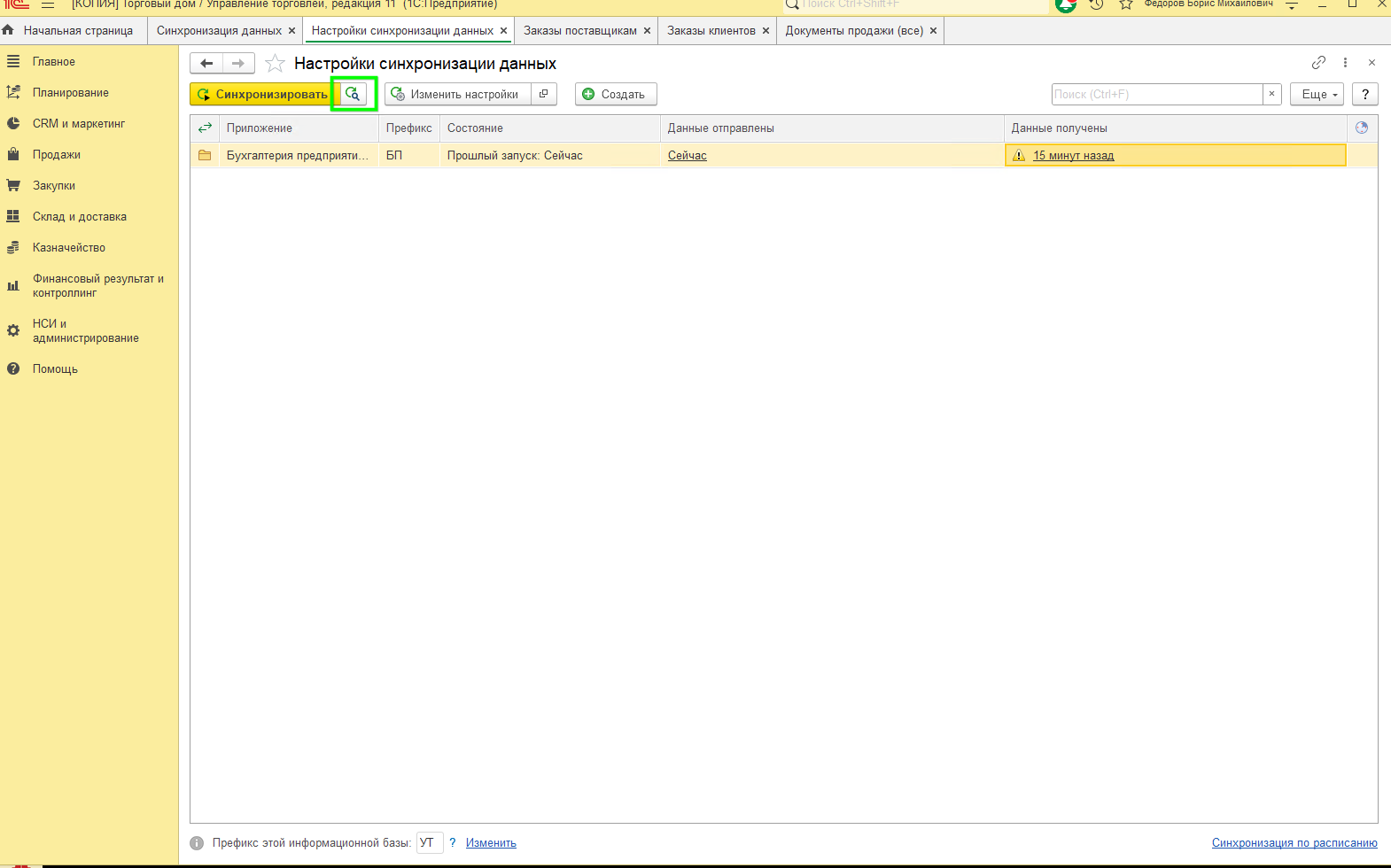
Рисунок 1
У нас открылось окно с помощником
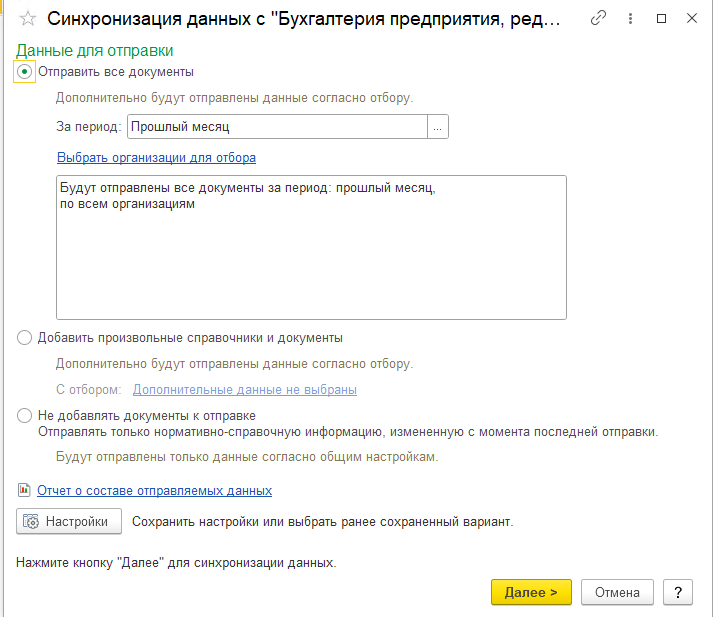
Рисунок 2
По умолчанию выбран вариант «Отправить все документы» и период выбран «Прошлый месяц».
Выберем период, нажав на кнопку с тремя точками
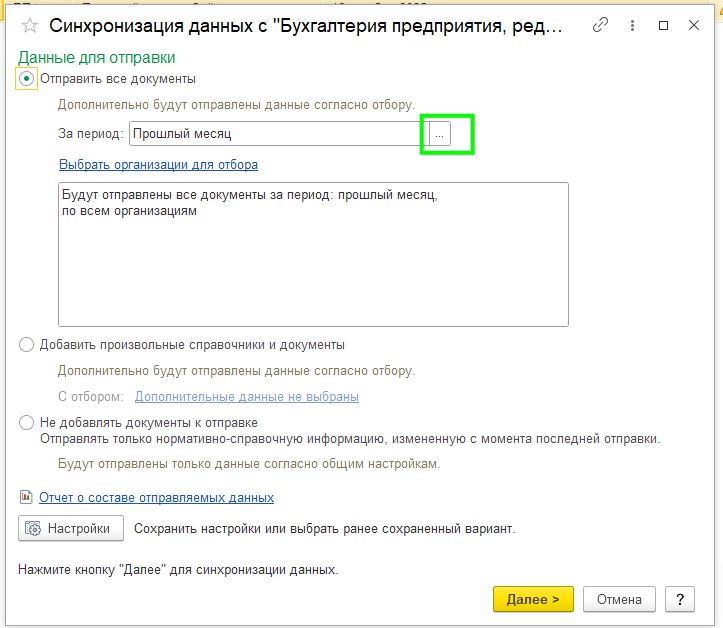
Рисунок 3
В открывшемся окне мы можем выбрать любой период
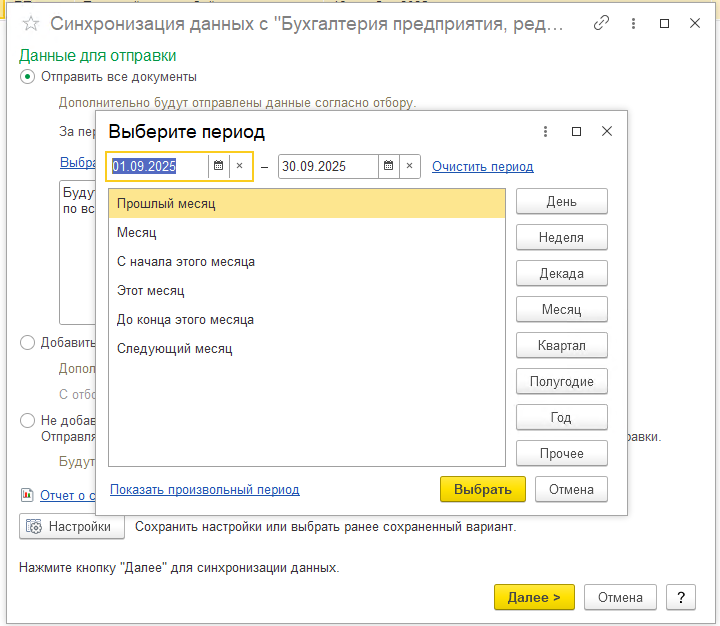
Рисунок 4
Выберем только документы за сегодняшний день
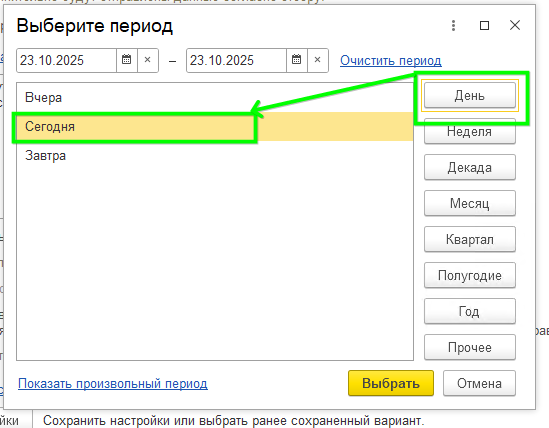
Рисунок 5
Также мы можем установить отбор по организации
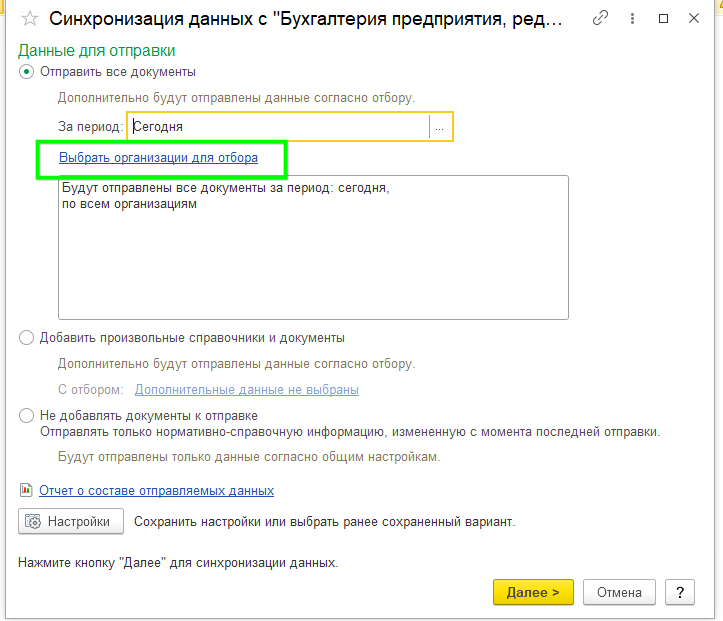
Рисунок 6
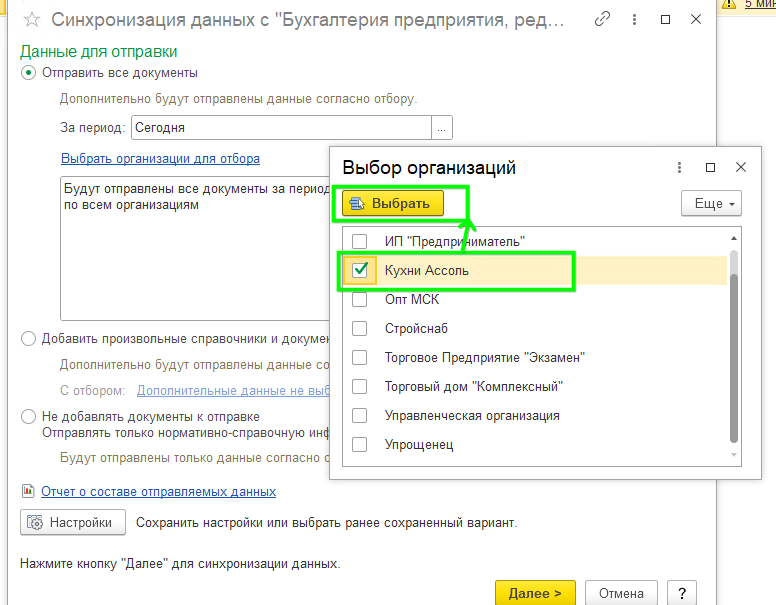
Рисунок 7
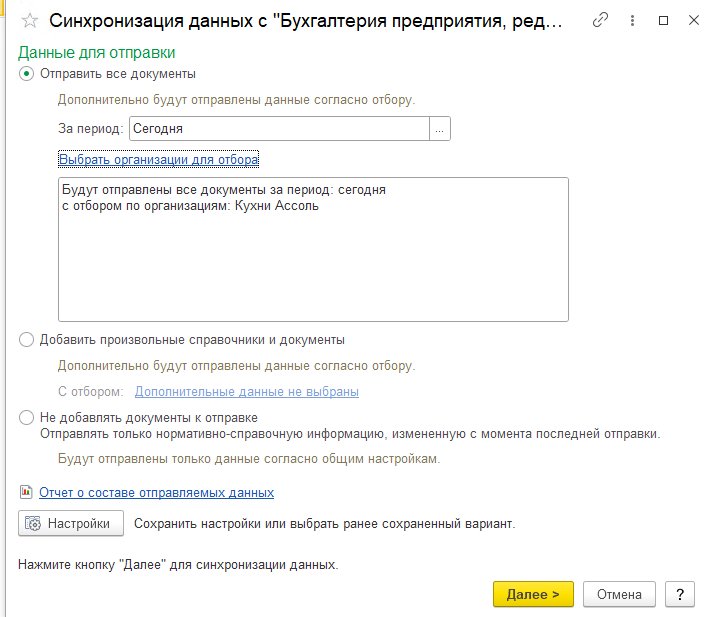
Рисунок 8
Готово, отборы установлены. Нажимаем Далее и выполняем синхронизацию.
Также мы можем добавить к этому произвольные справочники и документы. К примеру, нам нужно передать информацию за сегодняшний день, и дополнительно один документ за произвольную дату.
Выбираем Добавить произвольные справочники и документы и устанавливаем отбор
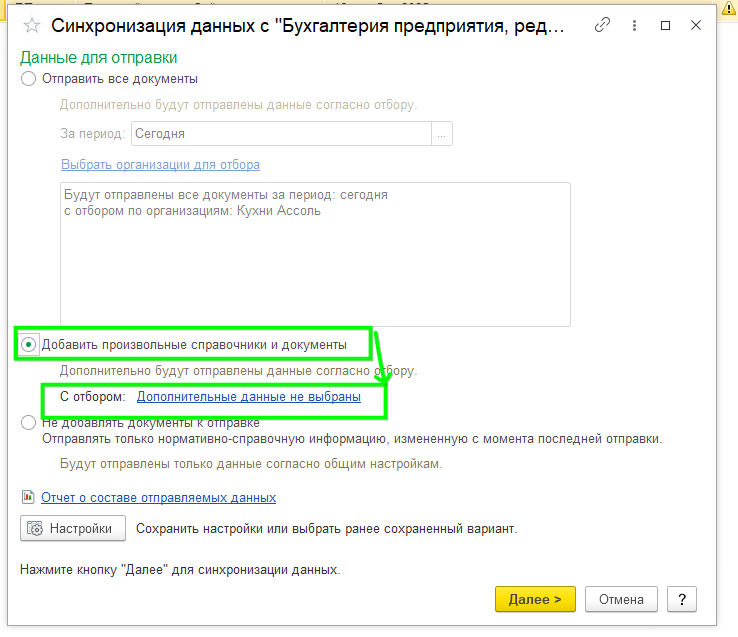
Рисунок 9
В открывшемся окне нажимаем Подобрать
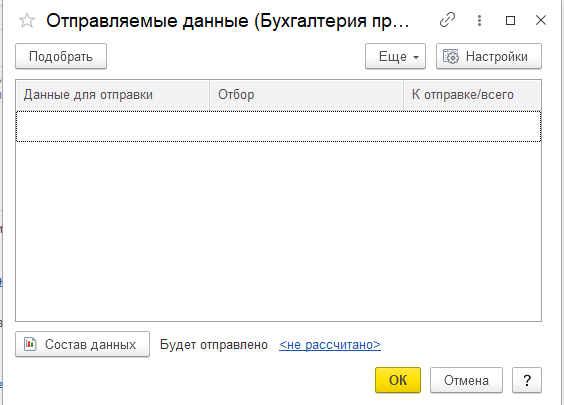
Рисунок 10
Из списка выбираем виды документов
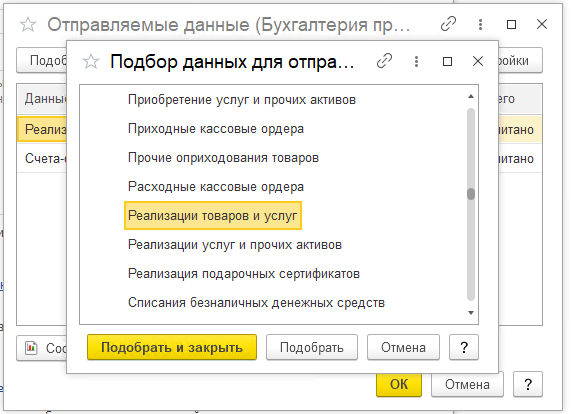
Рисунок 11
Теперь нам необходимо уточнить отбор. Переходим по гиперссылке Все объекты в колонке Отбор
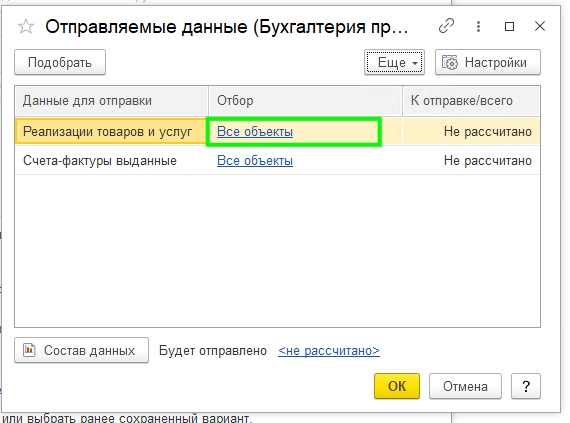
Рисунок 12
В открывшемся окне нажимаем Добавить условие
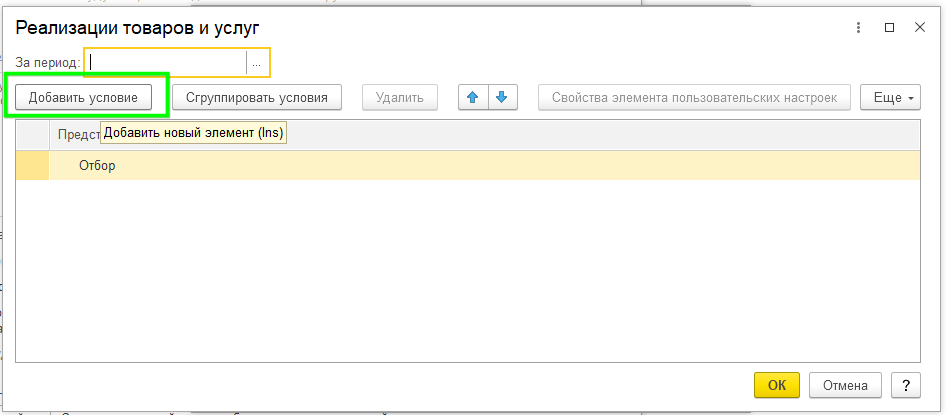
Рисунок 13
Нажимает на кнопку с тремя точками и разворачиваем список полей для отбора
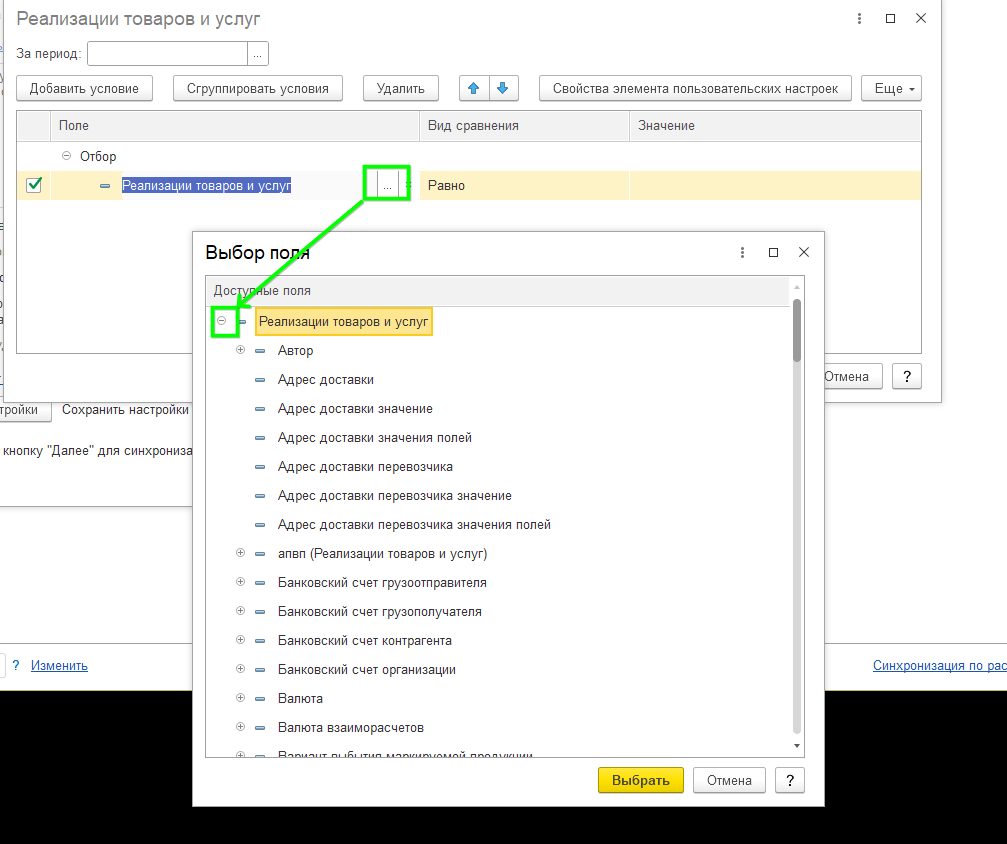
Рисунок 14
В нашем случае нужно выбрать поле Дата. Затем нам необходимо задать ее
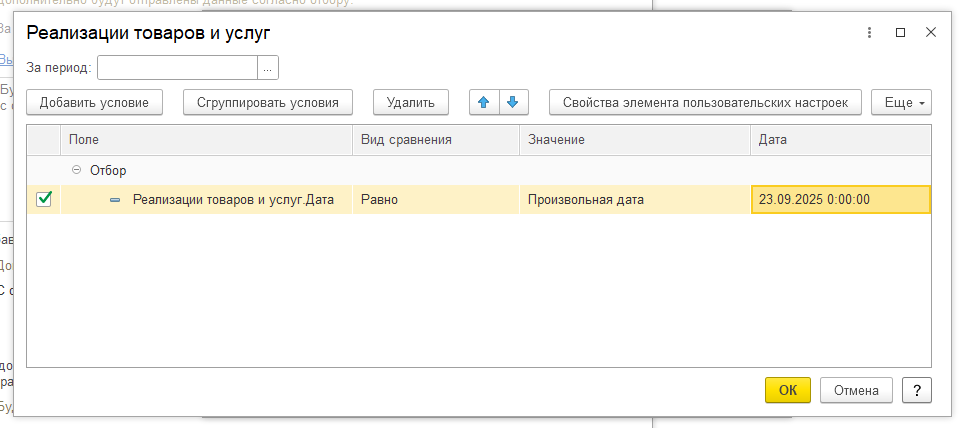
Рисунок 15
Отбор создан. Нажимаем ОК и наш отбор установлен. Аналогично со вторым видом документов.
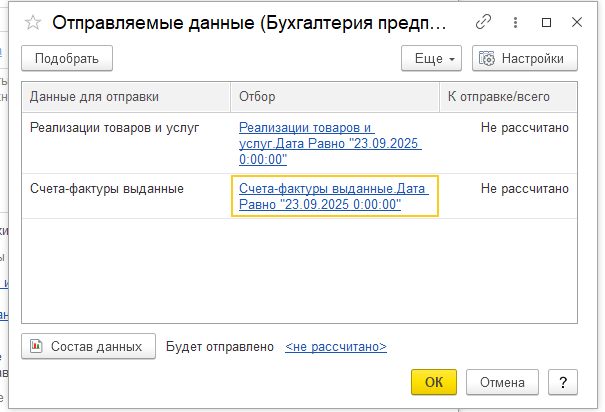
Рисунок 16
Для того, чтобы узнать, сколько объектов будет отправлено, можно нажать на гиперссылку Будет отправлено <не рассчитано>
Также у нас есть возможность выгрузить только изменения в нормативно-справочной информации, без документов
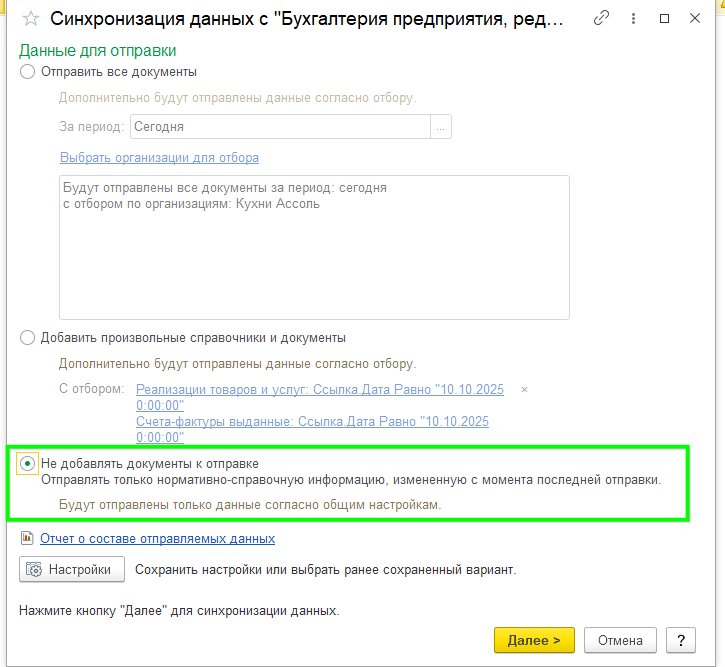
Рисунок 17
Также мы можем сохранить текущие настройки
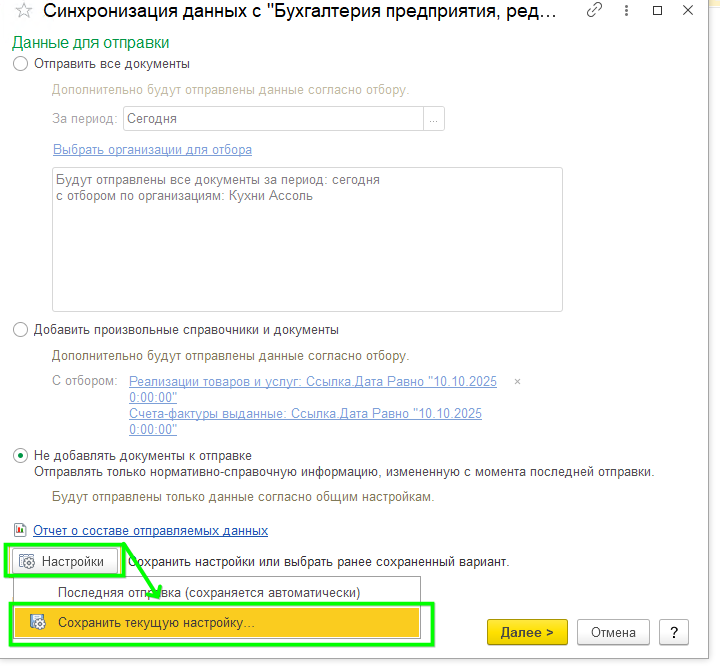
Рисунок 18
После того, как всё готово, можем нажать кнопку Далее и передать данные в Бухгалтерию предприятия.