-
- Начало работы
- Работа со справочниками
- Банк и касса
- Расчеты с покупателями и поставщиками
- ЭДО в 1С Бухгалтерия
- Учет ТМЦ, складские операции
- Производство
- ОС и НМА в 1С:Бухгалтерии
- Зарплата и кадры
- Операции в 1С Бухгалтерии
- Администрирование
- Общие вопросы по 1С: Бухгалтерии
- Комиссионная торговля и маркетплейсы
- Экспорт, импорт, расчеты в валюте
-
- 4-ФСС в 1С Отчетность
- Бухгалтерская отчетность
- ЕНС и ЕНП
- ЕФС-1
- Налог на прибыль в 1С Отчетность
- Общие вопросы по 1С Отчетности
- Отчетность в Росстат
- Отчетность по НДФЛ
- Отчетность по УСН
- Отчетность СЗВ-ТД
- Патент
- РСВ
- СЗВ-СТАЖ, ПСФЛ (замена СЗВ-М)
- Транспортный, земельный и имущественный налог
- Учет НДС и отчетность по НДС
Маленькие хитрости, облегчающие работу

Анна Михайленко
Руководитель 1С Консалтинга
Уменьшить или увеличить масштаб
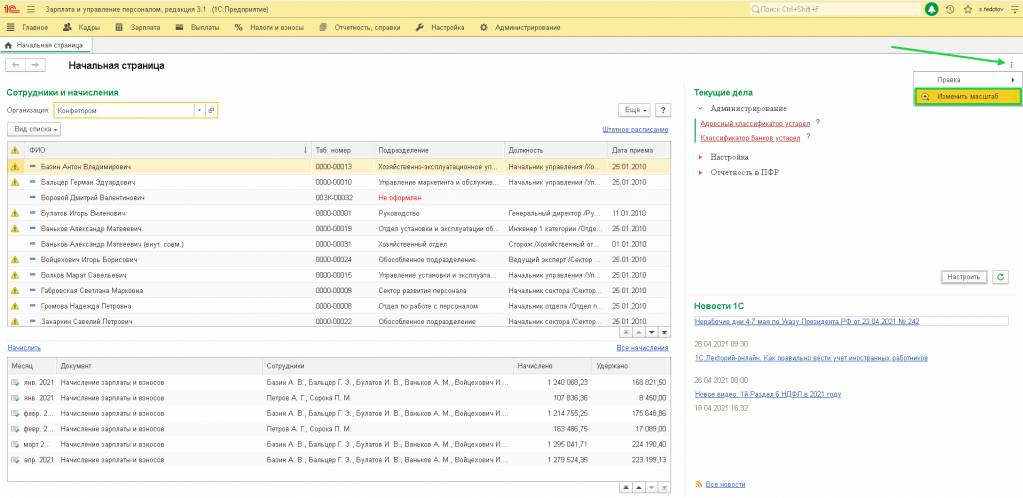
Для этого в любом документе, списке документов или отчете в правом верхнем углу экрана можно нажать на вертикальное троеточие и выбрать пункт Масштаб.
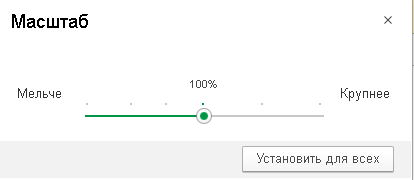
После чего сдвинуть бегунок для выбора нужного масштаба.
Можно также использовать кнопку Установить для всех.
Изменить порядок и видимость столбцов
Для этого необходимо по кнопке Еще выбрать строчку Изменить форму.
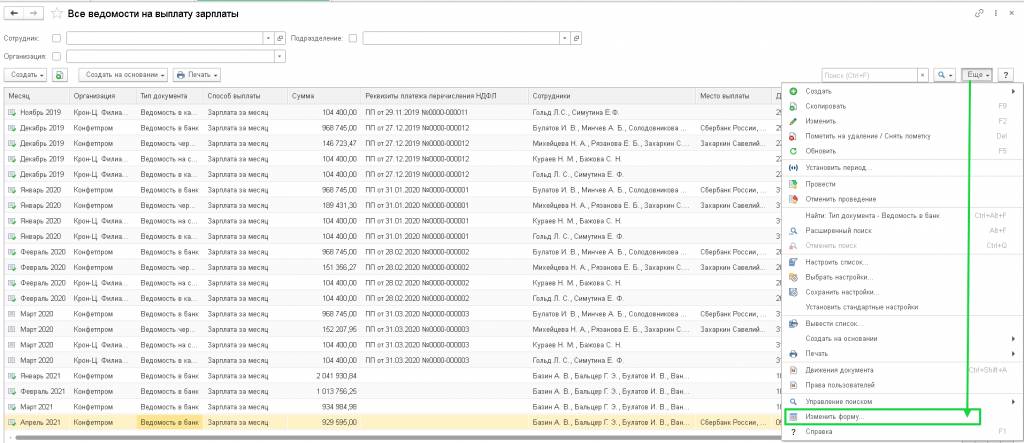
Получим список полей, который мы можем изменять.
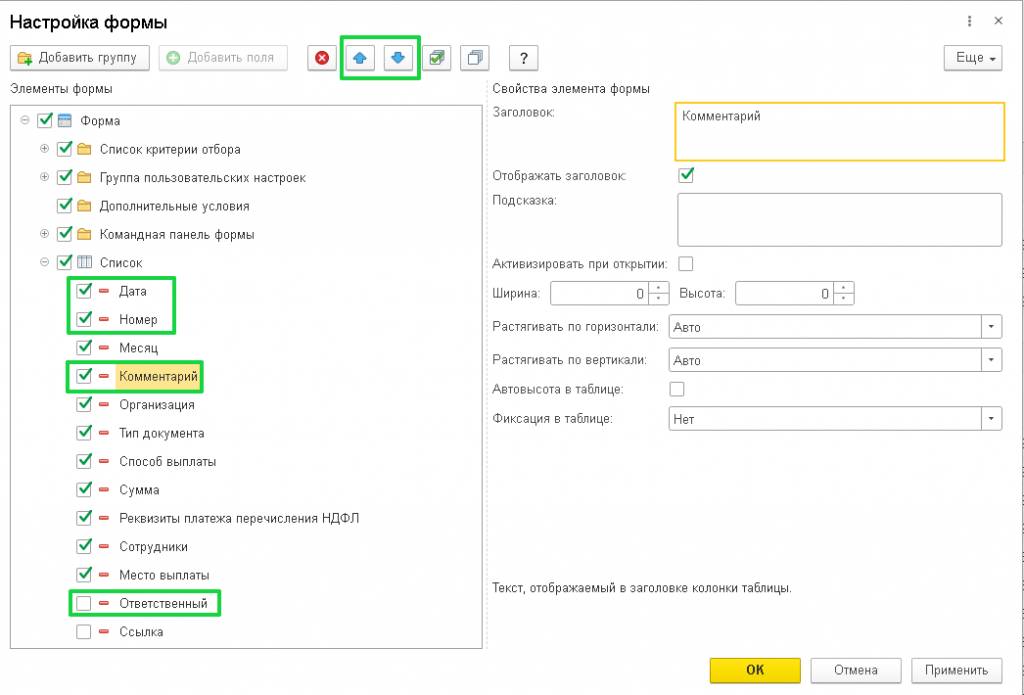
С помощью синих стрелок в шапке списка можно перемещать поля.
Также можем ставить или снимать флаг видимости поля.
Например, поля Дата и Номер расположить самыми первыми, поле Ответственный убрать из списка, поле Комментарий поместить левее.
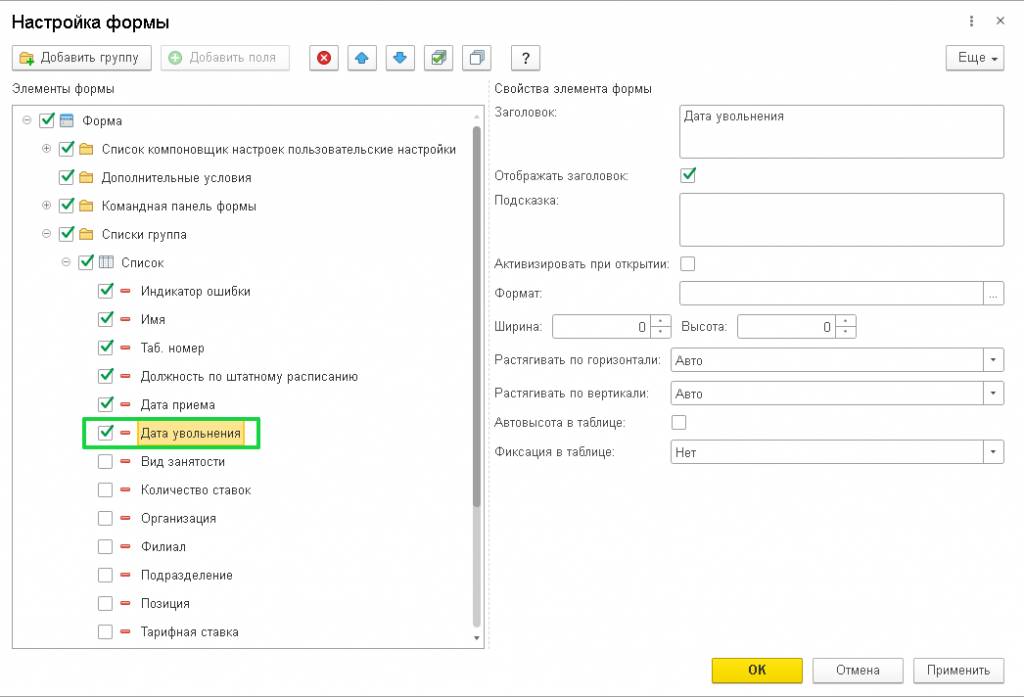
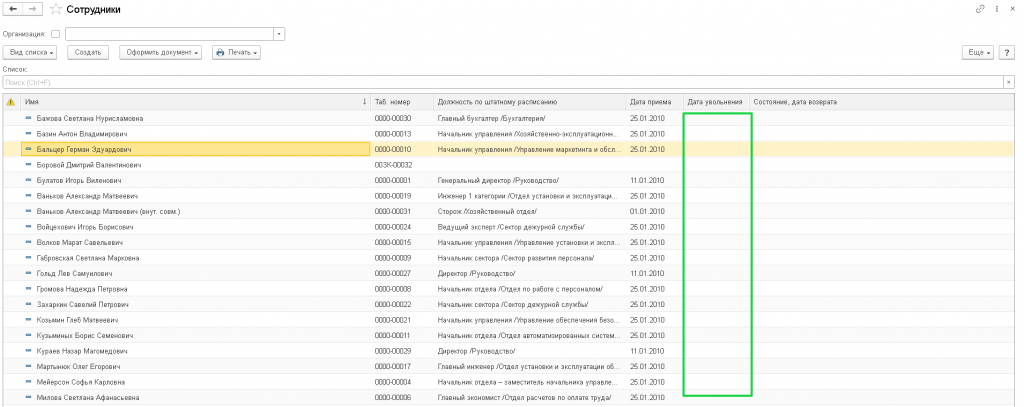
Удобно будет в справочнике Сотрудники вывести столбец Дата увольнения.
Вернуться к стандартным настройкам можно через Еще - Изменить форму – Еще - Установить стандартные настройки.
Перенести необходимую кнопку в шапку списка/документа
Например в ведомость вывести кнопку Отменить проведение
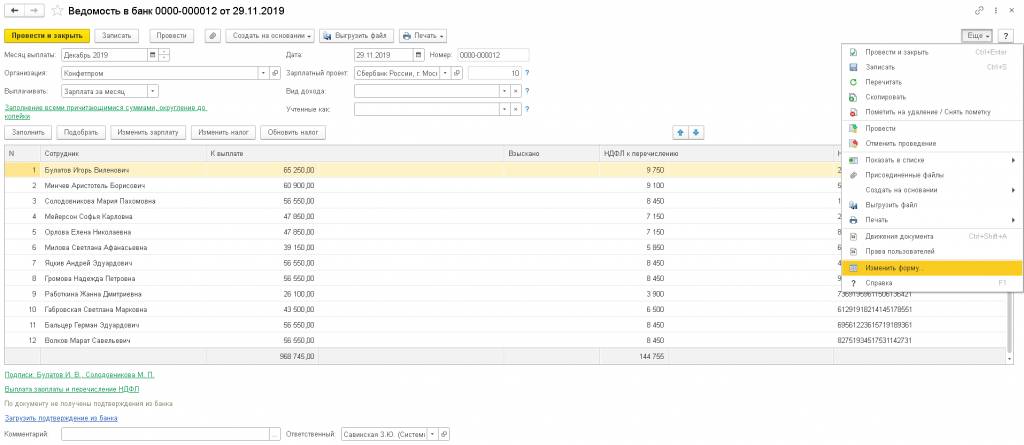
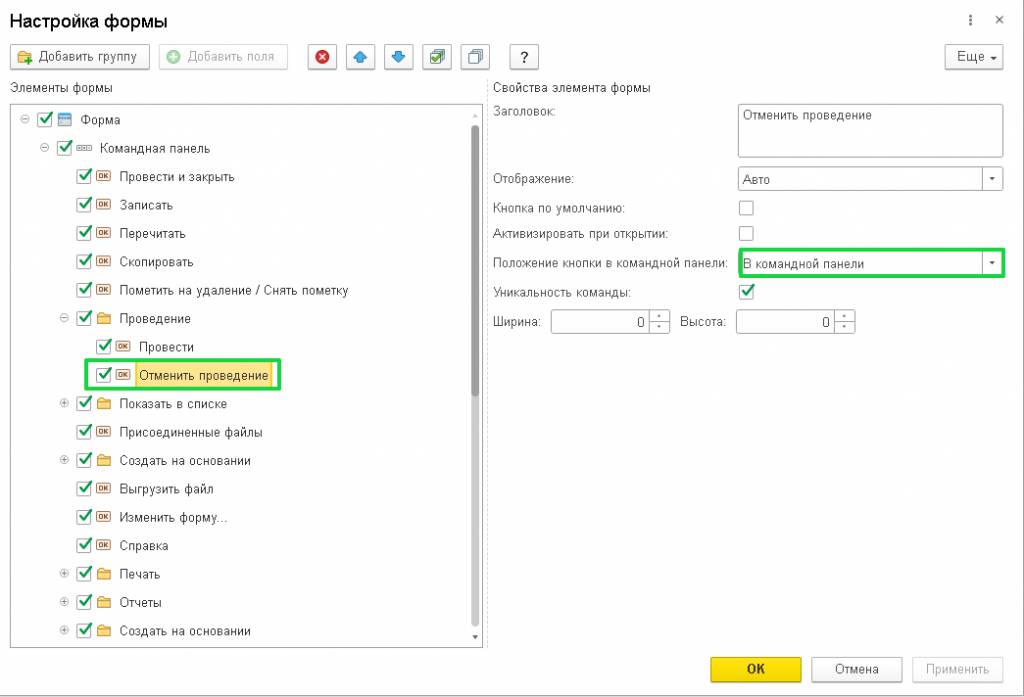
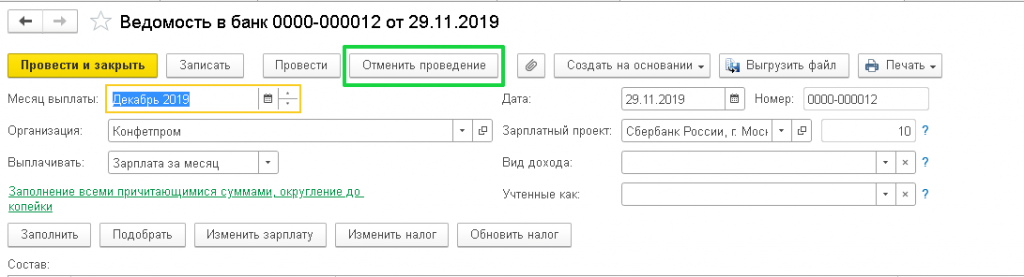
Вернуться к стандартным настройкам можно через Еще - Изменить форму – Еще - Установить стандартные настройки.
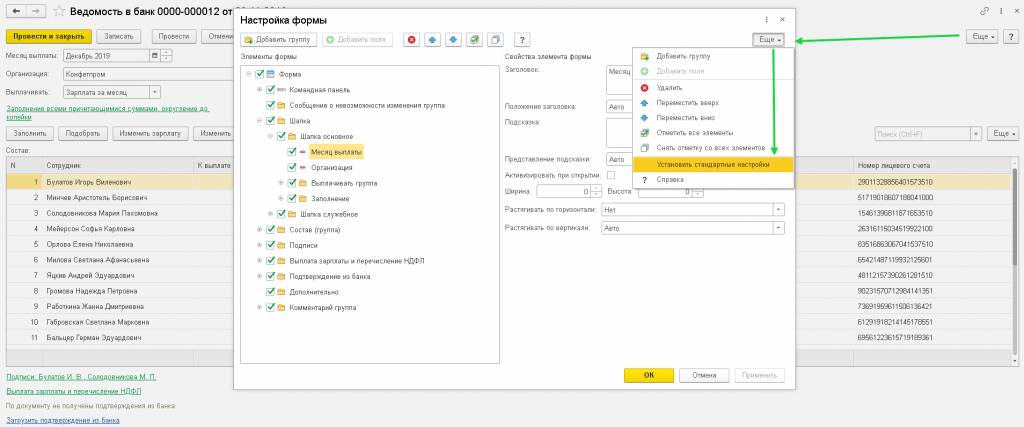
К сожалению, операцию такого добавления элемента придется проделать для всех списков/типов документов, даже если элемент там имеет одно и то же название. Один раз для всей программы такую настройку выполнить нельзя.
Вынести отдельные документы в раздел
В каждом разделе программы в правом верхнем углу есть значок Настройки.
Если нажать на него и выбрать Настройка навигации, то появится возможность добавить в окно раздела дополнительные журналы документов.
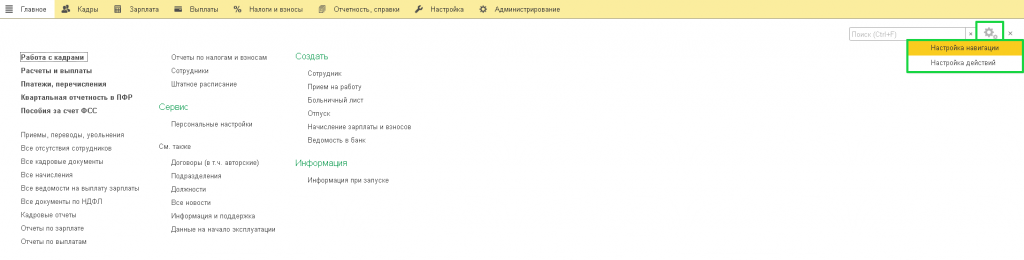
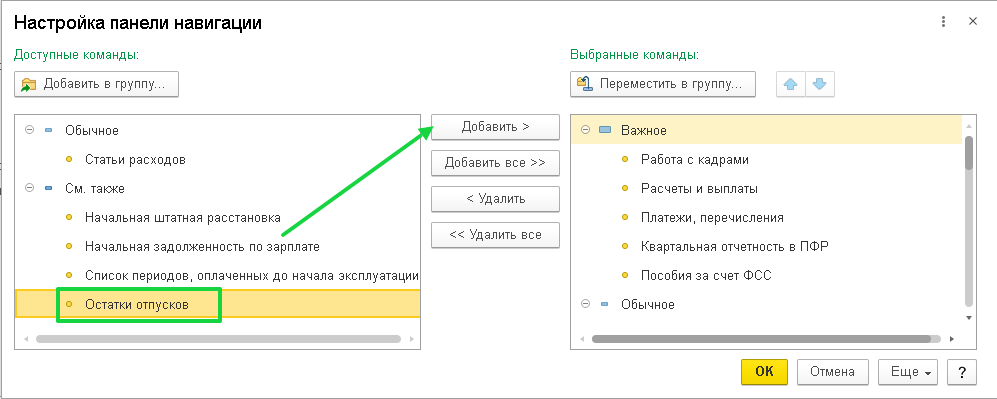
Например, в разделе Главное можно вывести журнал Остатки отпусков.
При открытии окна Настройка панели навигации - в левом окне можно увидеть список всех возможных журналов, а в правом окне - список всех журналов, уже выведенных на панель.
С помощью кнопки Добавить или двойного щелчка мыши можно перенести нужный журнал из левого окна в правое.
Синими стрелками в шапке формы можно переместить строку выше или ниже.
После чего нажать Ок.
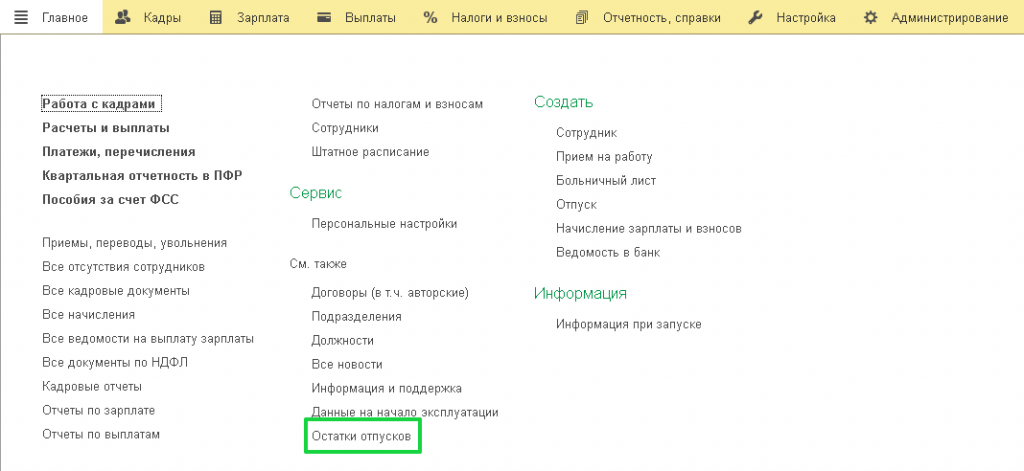
Вернуться к стандартным настройкам можно нажав кнопку Еще - Установить стандартные настройки.
Удобным бывает добавить:
в раздел Кадры:
Приемы на работу
Кадровые переводы
Увольнения
Прогулы, неявки
в раздел Зарплата:
Единовременные пособия
из раздела Выплаты убрать Ведомости в банк, если нет зарплатного проекта,-чтобы не путать с Ведомостями перечислений на счета с учетом потребностей и чтобы излишне не загромождать рабочее пространство.
Также мы всегда можем вернуться к стандартным настройкам разделов.
Избранное
У каждого объекта программы: справочника, журнала документов, отчета и даже у отдельных документов - есть возможность добавления в Избранное.
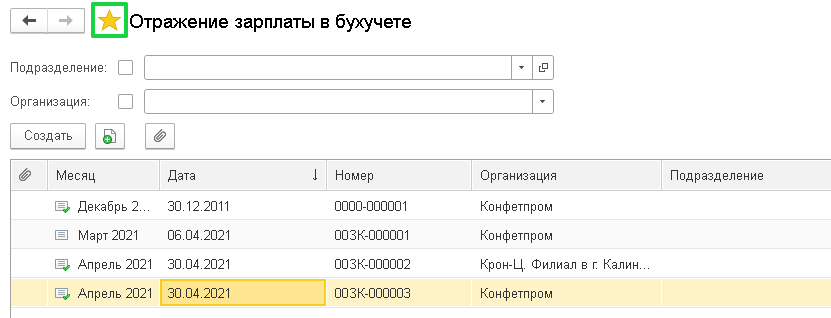
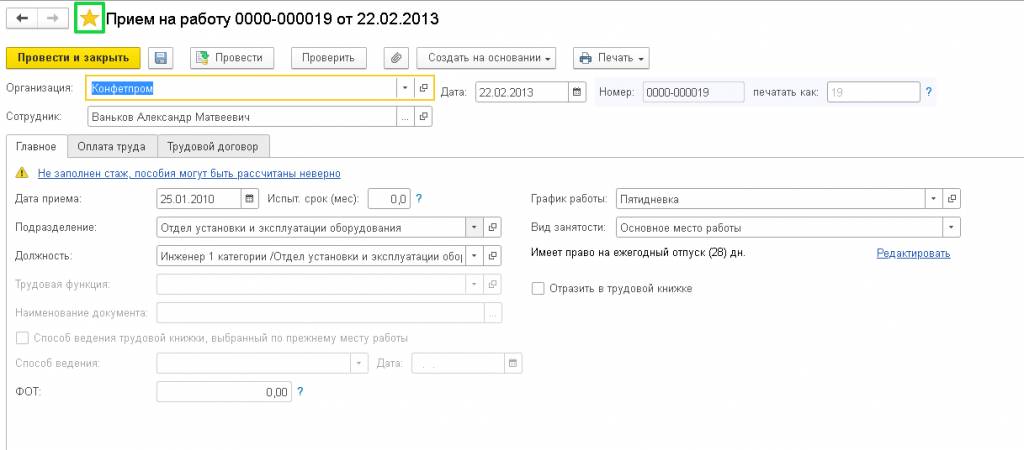
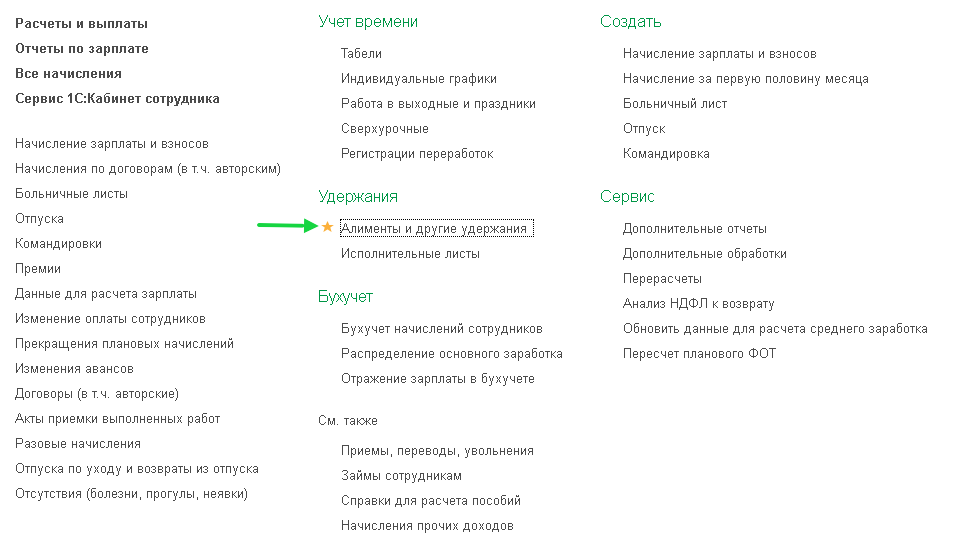
Можно добавлять в Избранное прямо из раздела, подводя указатель левее нужного элемента.
Все, что добавлено в Избранное, доступно из любого места программы по значку в верхнем правом углу окна. Или по комбинации горячих клавиш Cnrl+Shift+B.
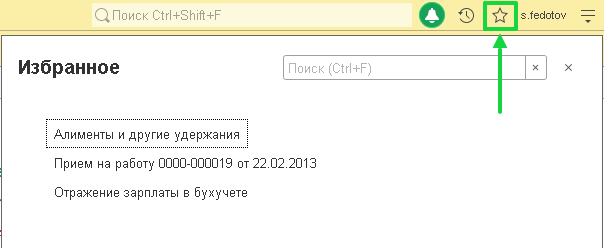
Пункт Избранного можно отредактировать или удалить. Очень удобно добавить в Избранное часто используемые документы, отчеты или справочники (например, справочник Сотрудники, отчет Анализ НФДЛ по месяцам - или обработку Удалить помеченные объекты), излишне не загромождая Избранное.
Поиск по меню
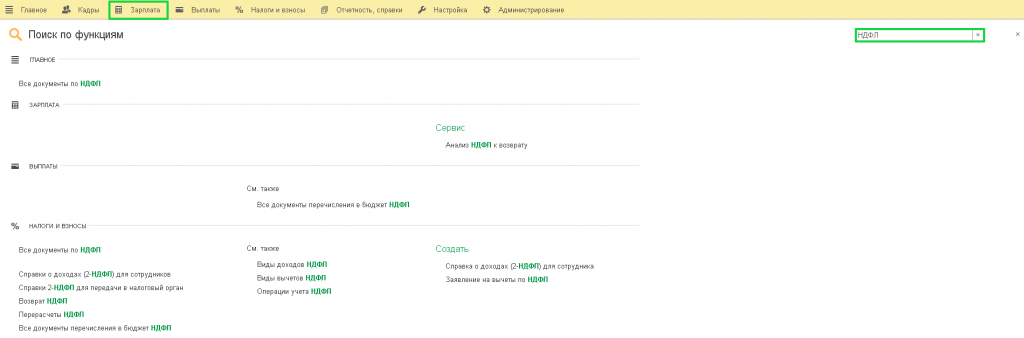
Программа имеет еще один очень удобный инструмент - поиск по меню.
Если ввести в правом верхнем углу любого раздела поисковое выражение, программа покажет раздел(ы), где находится нужный журнал, документ или справочник.
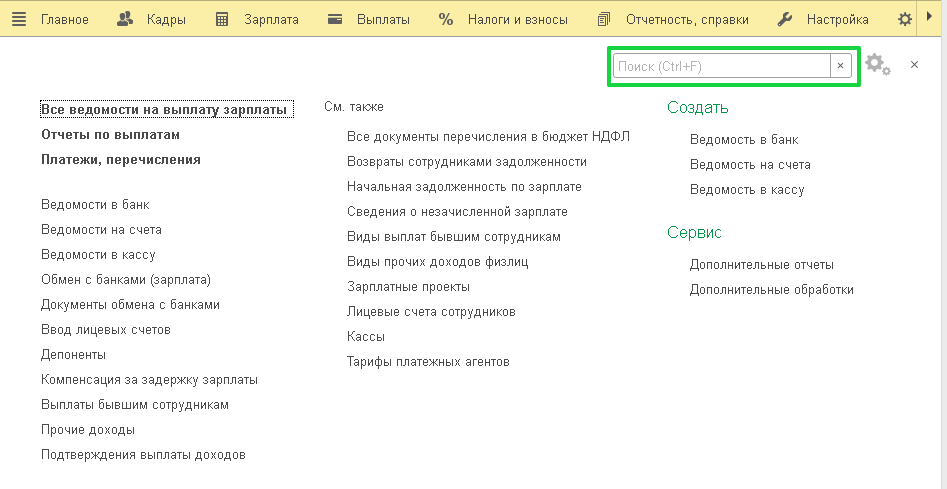
И позволит сразу перейти к объекту.
Установить рабочую дату
При начале работы с программой приходится вводить часть документов задним числом, в то время как программа подставляет текущую дату. Это замедляет ввод данных и является потенциальным источником ошибок.
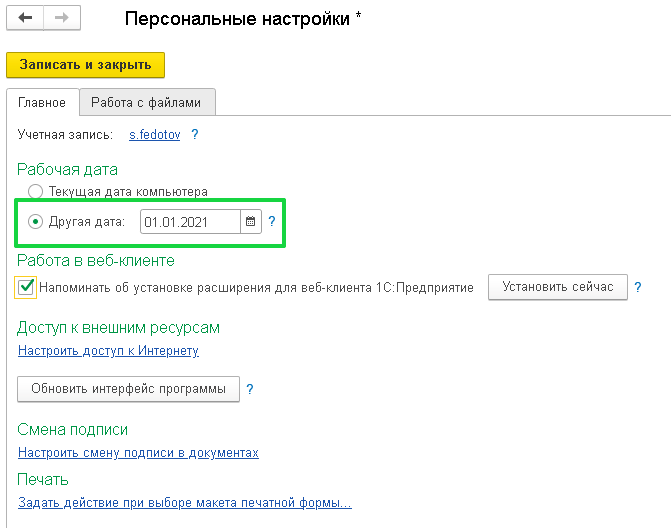
Для того, чтобы даты при создании документов подставлялась нужная дата, можно изменить т. н. рабочую дату программы.
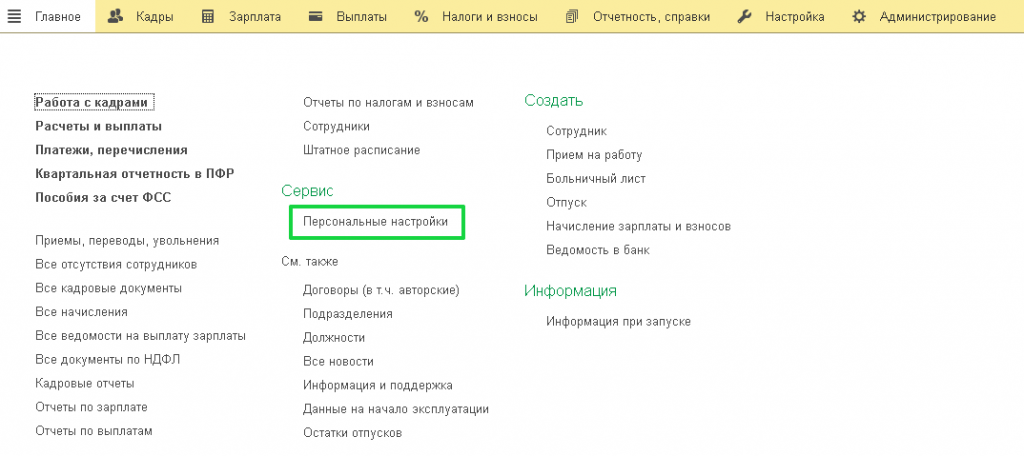
В разделе Главное - Персональные настройки можно установить переключатель в положение Другая дата - и внести нужную дату.