-
- Начало работы
- Работа со справочниками
- Банк и касса
- Расчеты с покупателями и поставщиками
- ЭДО в 1С Бухгалтерия
- Учет ТМЦ, складские операции
- Производство
- ОС и НМА в 1С:Бухгалтерии
- Зарплата и кадры
- Операции в 1С Бухгалтерии
- Администрирование
- Общие вопросы по 1С: Бухгалтерии
- Комиссионная торговля и маркетплейсы
- Экспорт, импорт, расчеты в валюте
-
- 4-ФСС в 1С Отчетность
- Бухгалтерская отчетность
- ЕНС и ЕНП
- ЕФС-1
- Налог на прибыль в 1С Отчетность
- Общие вопросы по 1С Отчетности
- Отчетность в Росстат
- Отчетность по НДФЛ
- Отчетность по УСН
- Отчетность СЗВ-ТД
- Патент
- РСВ
- СЗВ-СТАЖ, ПСФЛ (замена СЗВ-М)
- Транспортный, земельный и имущественный налог
- Учет НДС и отчетность по НДС
Удаление присоединенных файлов в 1С БП 3.0

Маргарита Матевосова
Методист отдела 1С Scloud
Присоединенные файлы увеличивают размер информационной базы, из можно удалить из базы, пометив на удаление. Сделать это можно через встроенную обработку Групповое изменение реквизитов. Ее использование возможно только под пользователем с правами администратора.
Перед выполнением удаления объектов рекомендуем делать резервное копирование базы.
В БП 3.0 перейдите в раздел Администрирование – Обслуживание – Корректировка данных – Групповое изменение реквизитов
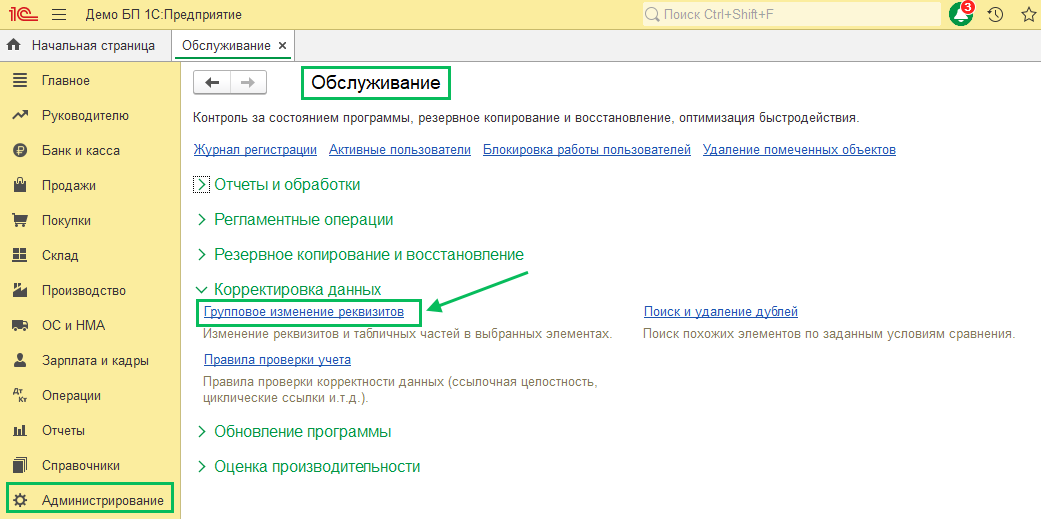
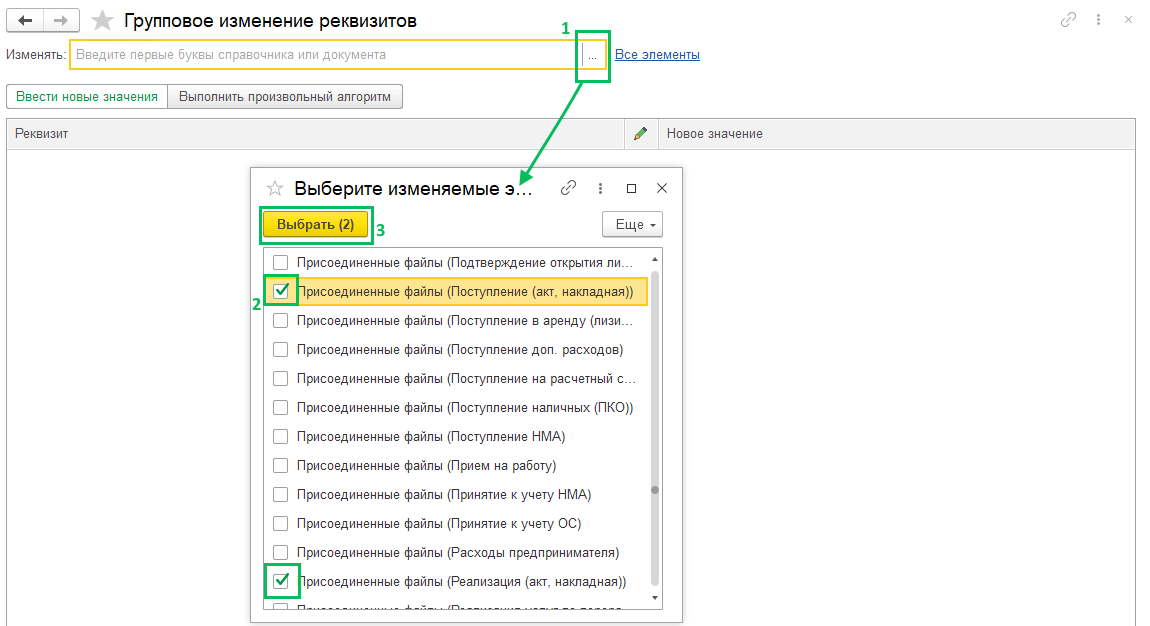
В открывшейся обработке необходимо задать отбор, для этого нажмите на кнопку с тремя точками в поле Изменять и в открывшемся списке предстоит отобрать те виды справочников, где вы хотите удалить присоединенные файлы. К каждому виду документов в 1С есть отдельный справочник с присоединенными файлами. Галками отметьте нужные и нажмите кнопку Выбрать
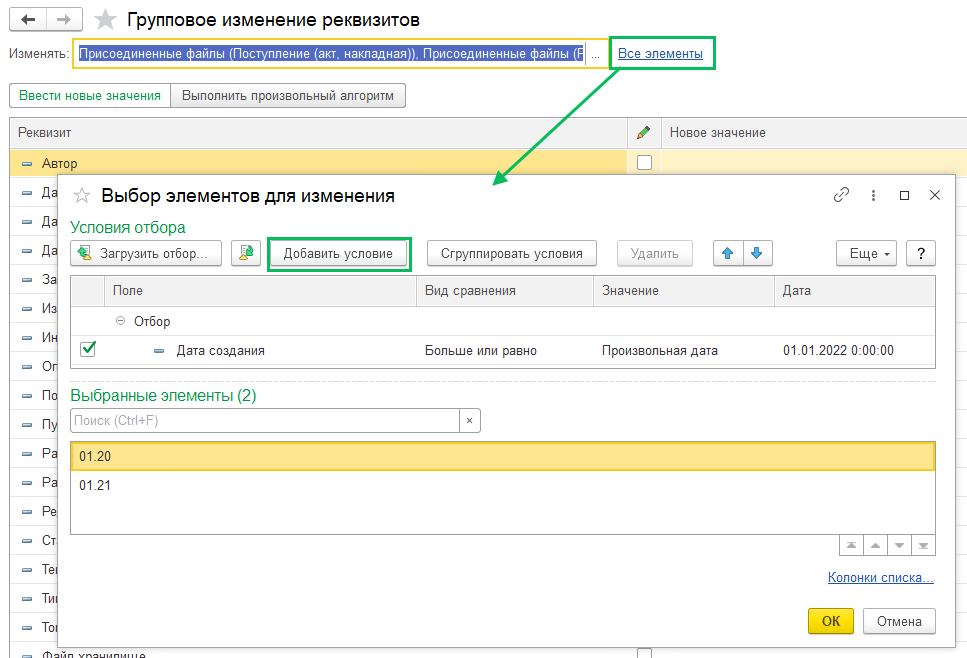
После выбора нужных справочников зададим отбор по ним. Перейдите по гиперссылке Все элементы, нажмите на кнопку Добавить условие и задайте нужный отбор. В нашем примере это период – все загруженные присоединенные файлы за 2022 год. В нижней табличной части вы увидите отобранные элементы. Нажмите кнопку ОК
В нижней части обработки нажмите кнопку Дополнительные параметры и во вкладке Специальные возможности установите две первые галки, нажмите ОК
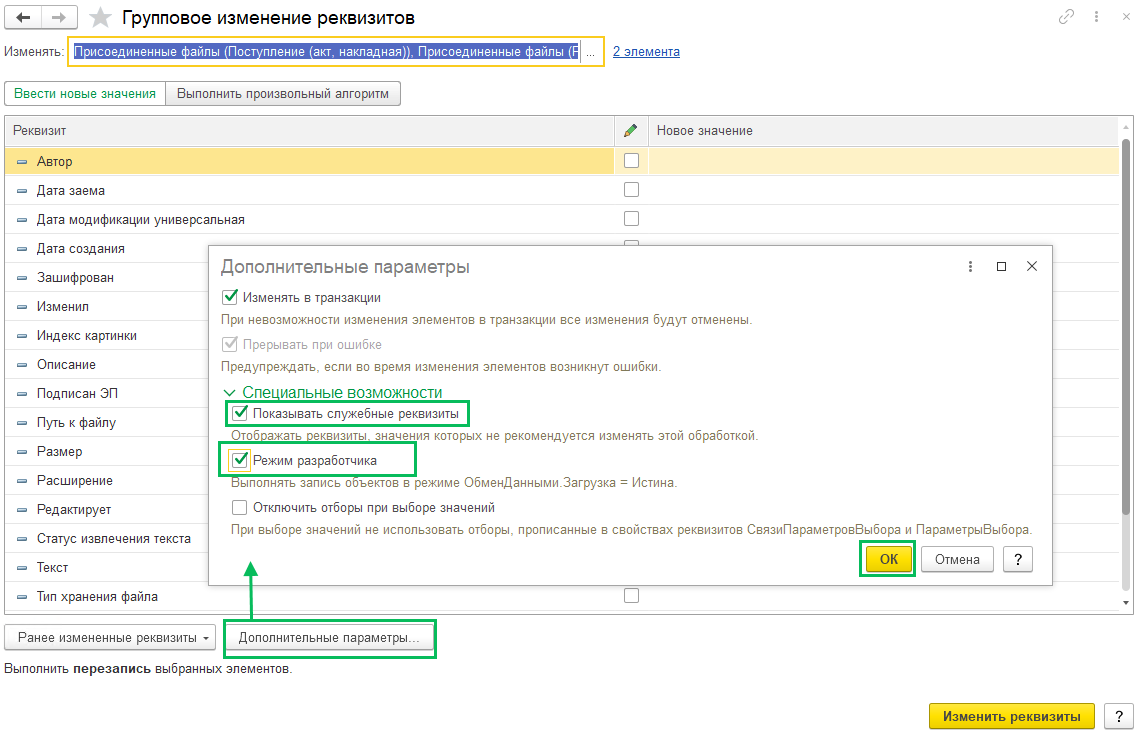
После этого в табличной части найдите строчку Пометка удаления, поставьте галку и значение Да. Нажмите Изменить реквизиты
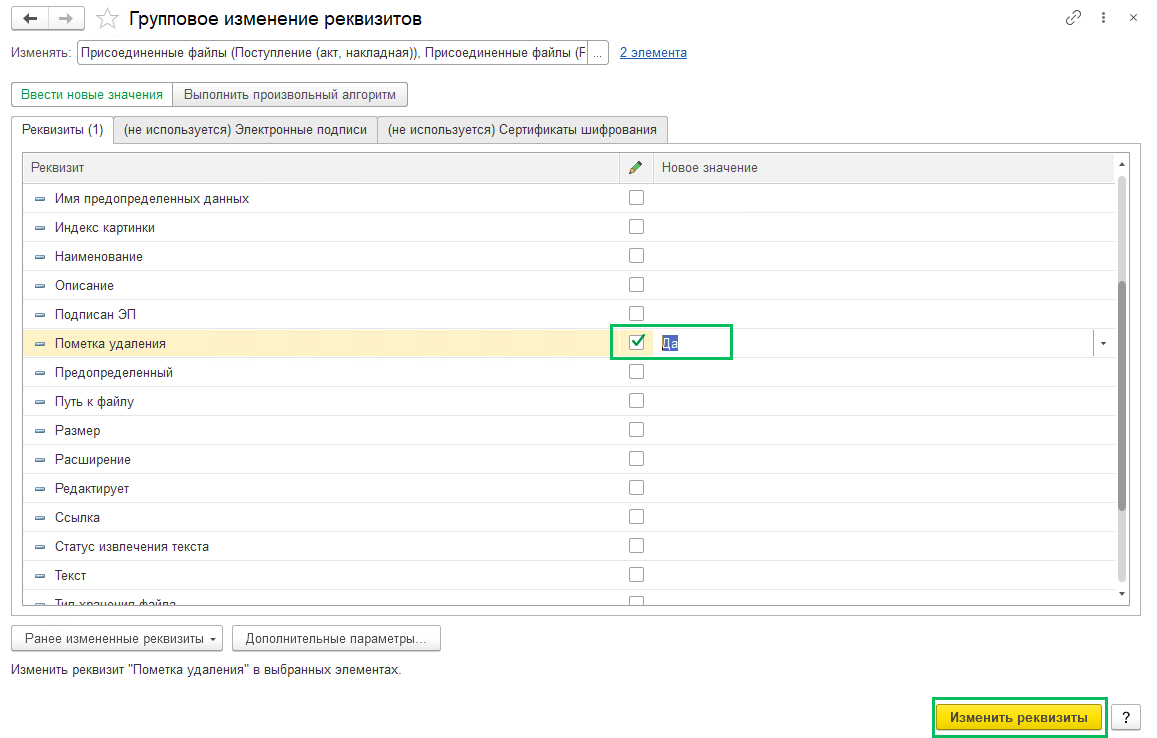
После этого присоединенные файлы будут помечены на удаление, и вы сможете их окончательно удалить в разделе Администрирование – Удаление помеченных объектов
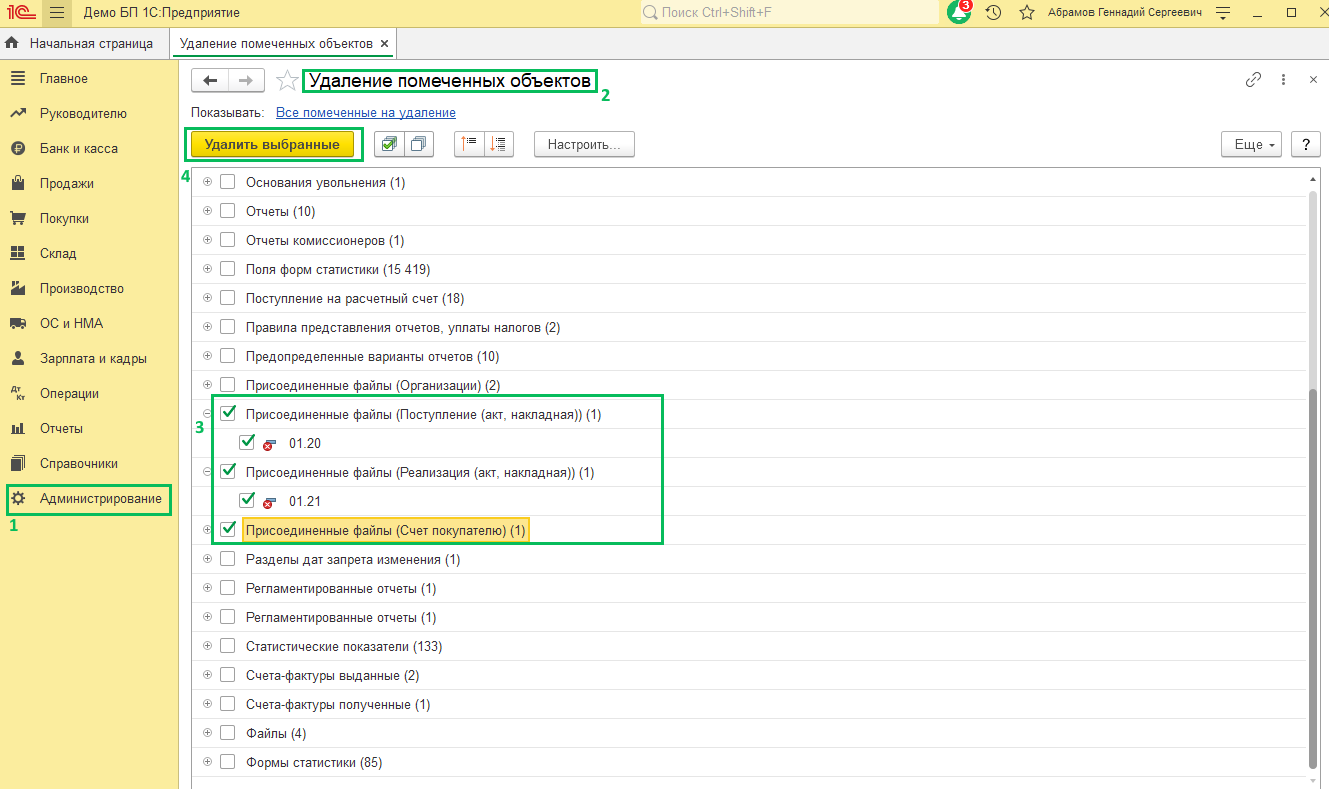
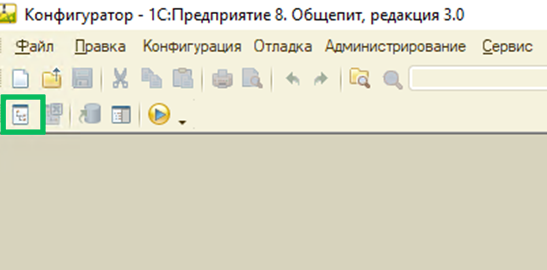
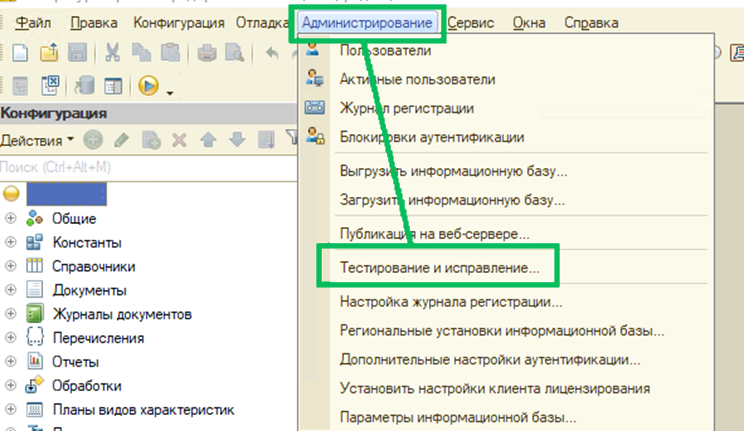
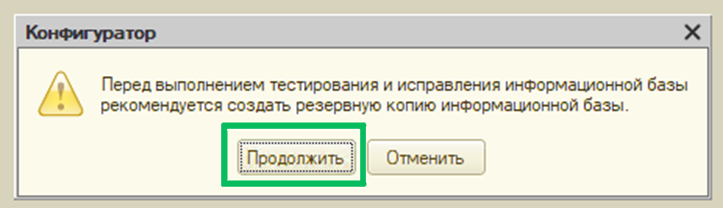
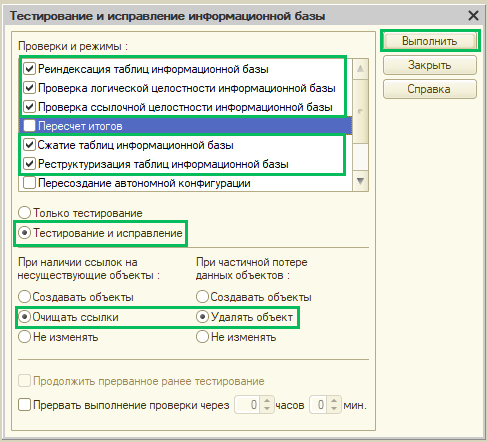
Далее необходимо выполнить тестирование и исправление базы для уменьшения объёма базы после удаления помеченных объектов. Если не подключена опция RDP и нет возможности запустить базу в режиме "Конфигуратор", необходимо обратиться в отдел технической поддержки для проведения тестирования и исправления базы после удаления помеченных объектов.