




-
- Внешняя печатная форма «КС-2»
- Внешняя печатная форма «КС-3»
- Внешняя печатная форма «МХ-1»
- Внешняя печатная форма «МХ-3»
- Загрузка отчета комиссионера из Excel
- Задолженность в документе Реализация товаров и услуг
- Заполнение номеров ГТД
- Ограничение доступа к контрагентам
- Распознавание документов
- Расход материалов
- Резервирование товаров
- Создание внешнего отчета в 1С
- Создание внешней обработки 1С
- УПД со счетом в основании
- УПД со штрихкодом
- Шаблоны сообщений
Установка тонкого клиента на Linux

Александр Ивасенко
Методист отдела технической поддержки пользователей
Способы подключения к 1С в Linux
Для работы с базами 1С в операционных системах семейства Linux (Ubuntu, Debian, Mint, MX Linux, Fedora и другие) доступно два основных способа:
- Программа Scloud.ru (рекомендуемый способ) — собственное приложение для комплексной работы, которое автоматически настраивает подключение.
- Ручная установка тонкого клиента 1С — для пользователей, которым необходим только тонкий клиент без дополнительных возможностей.
Программа Scloud.ru (Запускатор)
Назначение: Собственное приложение Scloud.ru для комплексной работы с 1С в облаке. Приложение позволяет подключаться к базам 1С любым доступным способом — через тонкий клиент, веб-браузер или виртуальное рабочее место (конфигуратор).
Возможности приложения:
- Автоматическая настройка тонкого клиента 1С
- Подключение к 1С через веб-браузер
- Подключение к виртуальному рабочему месту (доступ к конфигуратору)
Скачать приложение можно в разделе «Запуск 1С» вашего личного кабинета. Для этого:
- Авторизуйтесь в личном кабинете
- Перейдите в раздел «Запуск 1С»
-
В блоке «Программа Scloud.ru» выберите подходящий установщик:
— Скачать для Linux DEB X64 — для Debian, Ubuntu, Mint, MX Linux и других DEB-дистрибутивов.
— Скачать для Linux RPM x64 — для Fedora, RHEL, CentOS и других RPM-дистрибутивов.
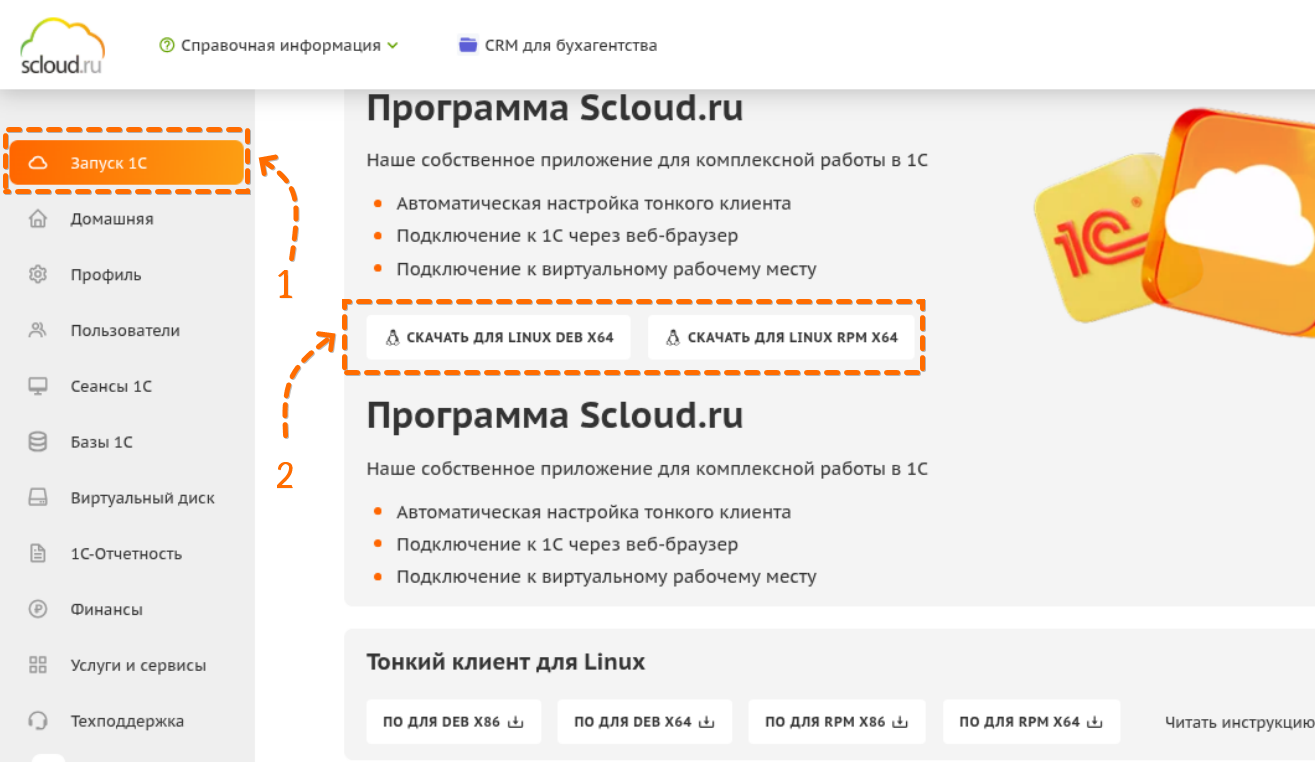
После скачивания установите приложение стандартным для вашей системы способом и авторизуйтесь, используя логин и пароль от личного кабинета.
Подробнее о работе с приложением читайте в инструкции «Подключение через другие ОС».
Ручная установка тонкого клиента 1С
Данная инструкция описывает процесс самостоятельной установки тонкого клиента 1С без использования запускатора Scloud.ru.
Если вы только зарегистрировались и находитесь на тестовом периоде, то для получения дистрибутива обратитесь в техническую поддержку — мы будем рады помочь 24/7.
Шаг 1. Получение дистрибутива
Скачать актуальный дистрибутив можно одним из способов:
- Из личного кабинета: Авторизуйтесь в личном кабинете. На домашней странице в разделе «Тонкий клиент» выберите способ доступа «Linux» и нажмите «Скачать ПО».
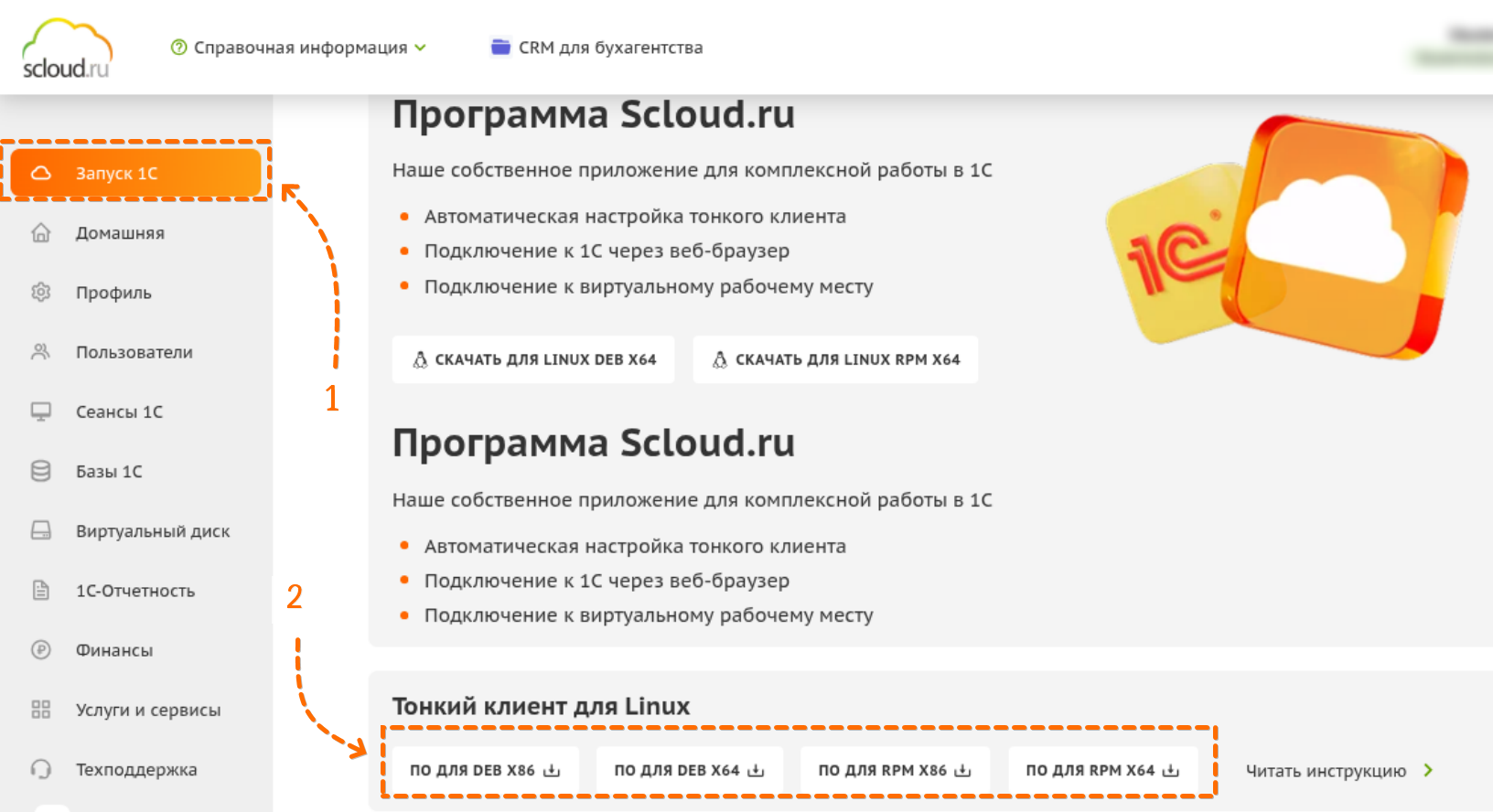
- По прямой ссылке: Если в кабинете нет нужной версии или у вас RPM-дистрибутив (Fedora, CentOS), перейдите по ссылке: https://download.scloud.ru/update/thin/ и скачайте файл с расширением .run.
Шаг 2. Подготовка к установке
- Скачайте архив с дистрибутивом и разархивируйте его в любую удобную папку.
-
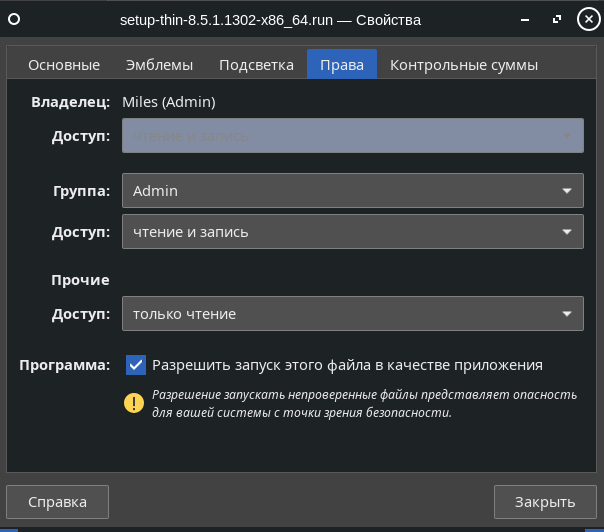
Перейдите в папку с распакованными файлами. Внутри будет находиться файл с расширением .run (например,
setup-thin-8.5.1.1302-x86_64.run). - Кликните по файлу правой кнопкой мыши, выберите «Свойства» и на вкладке «Права» (или «Permissions») установите флажок «Разрешить запуск этого файла в качестве приложения» (или «Is executable»).
Шаг 3. Запуск установщика
- Откройте терминал в этой же папке. Для этого нажмите правой кнопкой мыши в любом пустом месте окна и выберите «Открыть в терминале».
- В терминале введите команду
sudo ./setup, нажмите клавишу Tab для автодополнения имени файла и нажмите Enter. Команда будет выглядеть примерно так:
sudo ./setup-thin-8.5.1.1302-x86_64.run - Введите пароль администратора системы (он не отображается при вводе) и нажмите Enter.

Шаг 4. Процесс установки
Откроется графическое окно мастера установки. Следуйте его шагам:
- Язык: Выберите язык программы.
- Компоненты: Обязательно отметьте галочками пункты «Зависимости» и «Установить ярлыки».
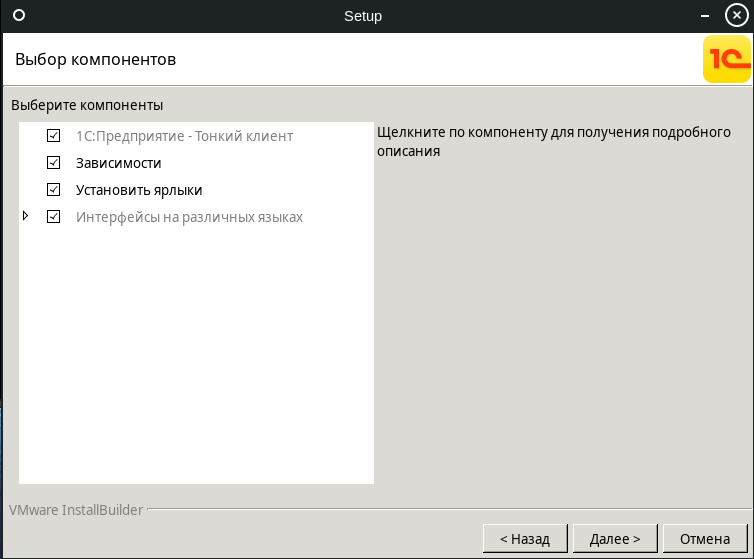
ВНИМАНИЕ: В процессе установки может появиться окно с сообщением, что требуется библиотека webkit2gtk (для Ubuntu/Debian) или webkit2gtk3 (для Fedora). Настоятельно рекомендуется согласиться и установить её. Если пропустить этот шаг, тонкий клиент может установиться, но не запустится.
Шаг 5. Завершение
По окончании установки тонкий клиент появится в главном меню приложений вашей системы. Запустите его, выбрав «1С:Предприятие».
Решение возможных проблем
Самой частой причиной, по которой тонкий клиент не запускается после установки, является отсутствие необходимой библиотеки webkit2gtk. Решение зависит от вашего дистрибутива.
1. Отсутствует библиотека libwebkit2gtk (Debian, Ubuntu, Mint, MX Linux и производные)
Платформа 1С требует для работы версию библиотеки libwebkit2gtk-4.0-37.
Если у вас Ubuntu 22.04 / Debian 12 или их производные:
Библиотека доступна в стандартных репозиториях. Откройте терминал и выполните:
sudo apt update

	 sudo apt install libwebkit2gtk-4.0-37
Если у вас Ubuntu 24.04/24.10, Debian 13 (Trixie) или основанные на них дистрибутивы:
Сначала проверьте, есть ли пакет в системе:
apt search libwebkit2gtk-4.0-37
Если пакет не найден, его нужно установить из репозитория Ubuntu 22.04. Это безопасно, если после установки удалить добавленные строки.
- Откройте терминал и создайте временный файл репозитория:
sudo nano /etc/apt/sources.list.d/ubuntu-jammy.list - В открывшийся редактор вставьте следующие строки:
deb [arch=amd64] http://archive.ubuntu.com/ubuntu/ jammy main universe
deb-src [arch=amd64] http://archive.ubuntu.com/ubuntu/ jammy main universe - Нажмите Ctrl+O, затем Enter для сохранения, и Ctrl+X для выхода.
- Обновите список пакетов и установите библиотеку:
sudo apt update

sudo apt install libwebkit2gtk-4.0-37 - Важно! Сразу после установки удалите временный репозиторий:
sudo rm /etc/apt/sources.list.d/ubuntu-jammy.list

	 sudo apt update
2. Отсутствует библиотека webkit2gtk3 (Fedora, RHEL и производные)
В Fedora для 1С требуется библиотека webkit2gtk3. Установите её командой:
sudo dnf install webkit2gtk3
Если пакет не найден, возможно, потребуется подключить репозиторий RPM Fusion. Обратитесь к документации вашего дистрибутива или к системному администратору.
3. Удаление старой версии тонкого клиента
Для удаления старой версии тонкого клиента выполните следующие действия:
- Откройте терминал и перейдите в каталог с установленными версиями 1С:
cd /opt/1cv8/x86_64/ - Просмотрите список установленных версий:
ls -l - Перейдите в каталог той версии, которую хотите удалить (например, 8.3.24.1667):
cd 8.3.24.1667 - Запустите скрипт удаления:
sudo ./uninstaller-thin