



-
- Внешняя печатная форма «КС-2»
- Внешняя печатная форма «КС-3»
- Внешняя печатная форма «МХ-1»
- Внешняя печатная форма «МХ-3»
- Загрузка отчета комиссионера из Excel
- Задолженность в документе Реализация товаров и услуг
- Заполнение номеров ГТД
- Ограничение доступа к контрагентам
- Распознавание документов
- Расход материалов
- Резервирование товаров
- Создание внешнего отчета в 1С
- Создание внешней обработки 1С
- УПД со счетом в основании
- УПД со штрихкодом
- Шаблоны сообщений
Как отключить предупреждение при подключении к удалённому рабочему столу

Редакция Scloud
Scloud.ru
Перед подключением к удаленному рабочему столу вы можете видеть подобное окно:
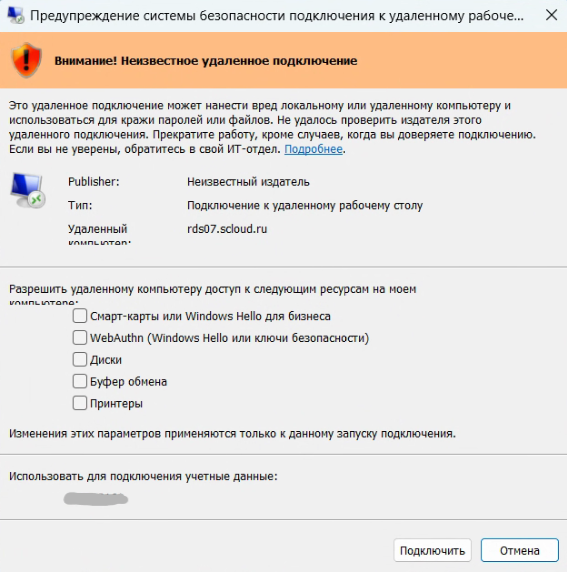
При подключении к удалённому рабочему столу (RDP) перед входом появляется предупреждающее окно подтверждения с запросом для буфера обмена, принтеров или дисков и ЭЦП.
Два способа решения
Способ 1. Простой вариант
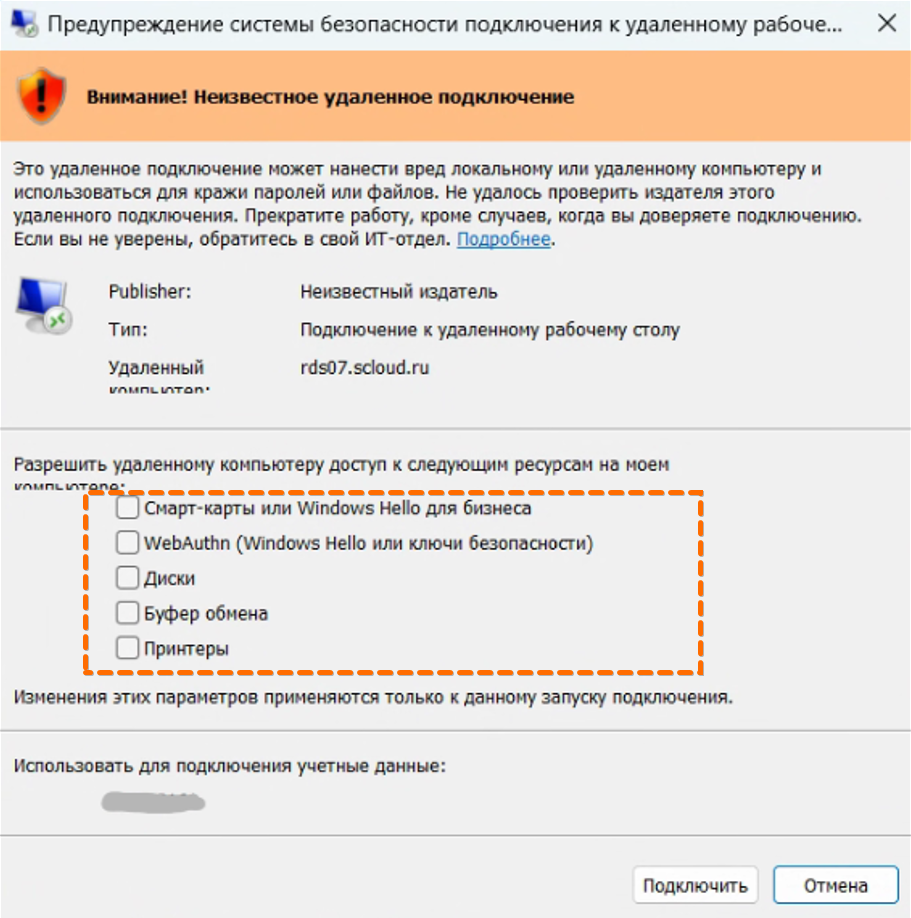
Каждый раз при появлении окна предупреждения:
- Нажмите «Подключиться»
- Повторите для всех типов ресурсов (Смарт-карты, WebAuthn, диски, буфер обмена, принтеры), которые используются в вашей работе
Этот метод безопасен, но его нужно выполнять каждый разпри подключении
Способ 2. Для продвинутых пользователей и администраторов
Данный способ требует прав администратора на локальном компьютере и изменения реестра Windows.
Выполняйте его только если вы уверены в своих действиях и понимаете возможные риски.
Неправильное редактирование реестра может привести к нестабильной работе системы (рекомендуется создать точку восстановления системы перед выполнением).
Вариант 2.1. PowerShell
Запустите PowerShell от имени администратора (Поиск → «Windows PowerShell (Администратор)»)
Скопируйте и вставьте одну строку, затем нажмите Enter:
reg add "HKEY_CURRENT_USER\Software\Microsoft\Terminal Server Client" /v "RdpLaunchConsentAccepted" /t REG_DWORD /d 1 /f ; reg add "HKLM\Software\Policies\Microsoft\Windows NT\Terminal Services\Client" /v "RedirectionWarningDialogVersion" /t REG_DWORD /d 1 /fВариант 2.2. Командная строка (cmd)
Запустите Командную строку от имени администратора (правый клик по Пуск → Терминал (Администратор))
Поочерёдно выполните две команды (после каждой нажимайте Enter):
reg add "HKEY_CURRENT_USER\Software\Microsoft\Terminal Server Client" /v "RdpLaunchConsentAccepted" /t REG_DWORD /d 1 /f
reg add "HKLM\Software\Policies\Microsoft\Windows NT\Terminal Services\Client" /v "RedirectionWarningDialogVersion" /t REG_DWORD /d 1 /fПроверка результата
После выполнения команд (независимо от выбранного варианта):
- Перезагрузите компьютер (рекомендуется)
- Попробуйте подключиться к удаленному рабочий стол (RDP) — окно предупреждения больше не должно появляться
Не удалось решить проблему?
Обратитесь в техническую поддержку через личный кабинет или по телефону, указанному на сайте