-
- Внешняя печатная форма «КС-2»
- Внешняя печатная форма «КС-3»
- Внешняя печатная форма «МХ-1»
- Внешняя печатная форма «МХ-3»
- Загрузка отчета комиссионера из Excel
- Задолженность в документе Реализация товаров и услуг
- Заполнение номеров ГТД
- Ограничение доступа к контрагентам
- Распознавание документов
- Расход материалов
- Резервирование товаров
- Создание внешнего отчета в 1С
- Создание внешней обработки 1С
- УПД со счетом в основании
- УПД со штрихкодом
- Шаблоны сообщений
Как настроить двухфакторную аутентификацию в 1С через TOTP

Редакция Scloud
Scloud.ru
Зачем это нужно
Использование 2FA значительно повышает безопасность, поскольку войти в 1С без одноразового кода будет невозможно. Это особенно важно при работе с базами, так как там хранятся ваши финансовые данные, сведения о клиентах и сотрудниках, документы учета, договоры и другая конфиденциальная информация компании.
Для работы расширения в базе необходимо наличие пользователей. Как создать пользователей в базе читайте в инструкции.
Чтобы скачать расширение откройте раздел Базы 1С в личном кабинете.
Как включить двухфакторную аутентификацию в 1С
-
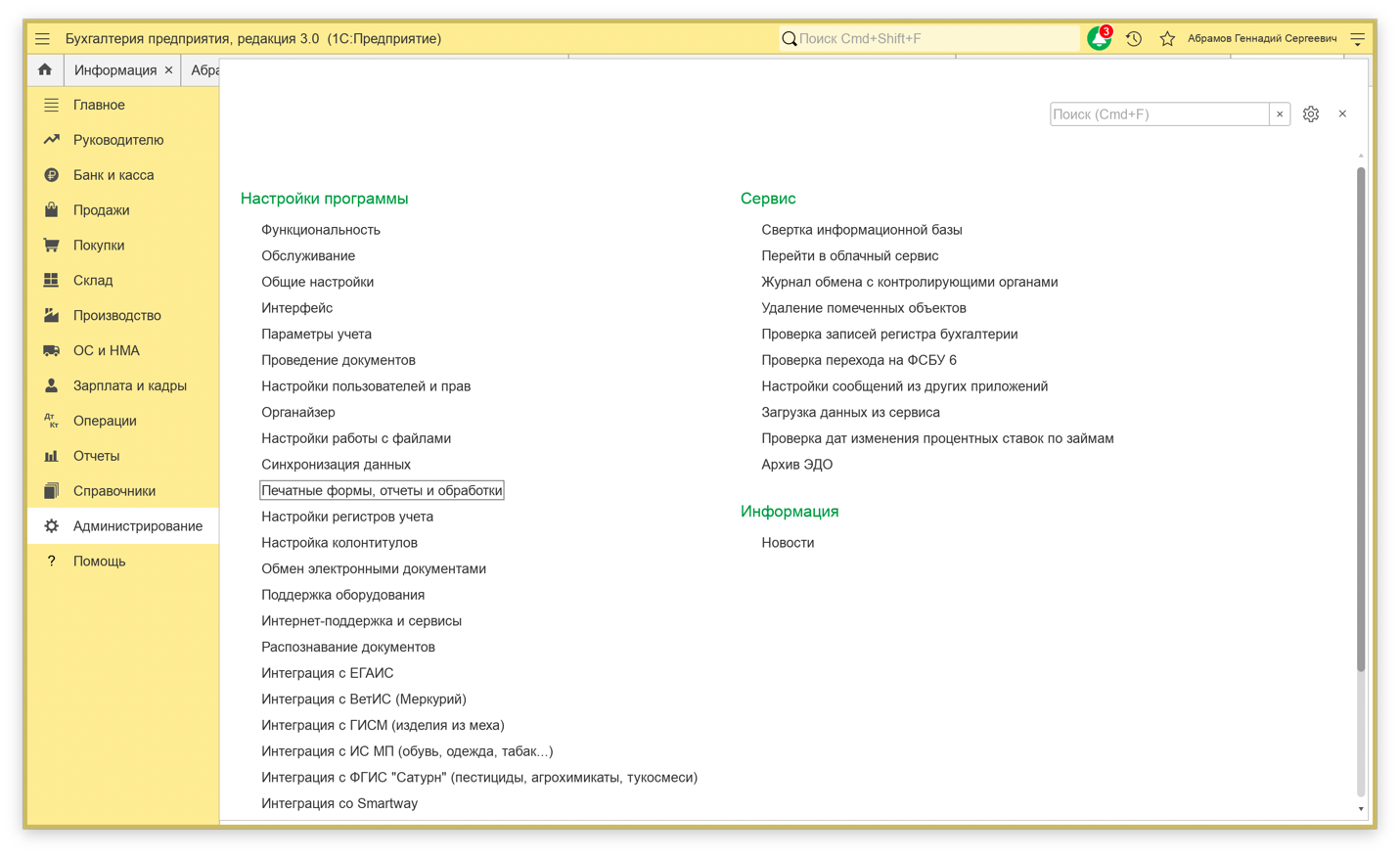
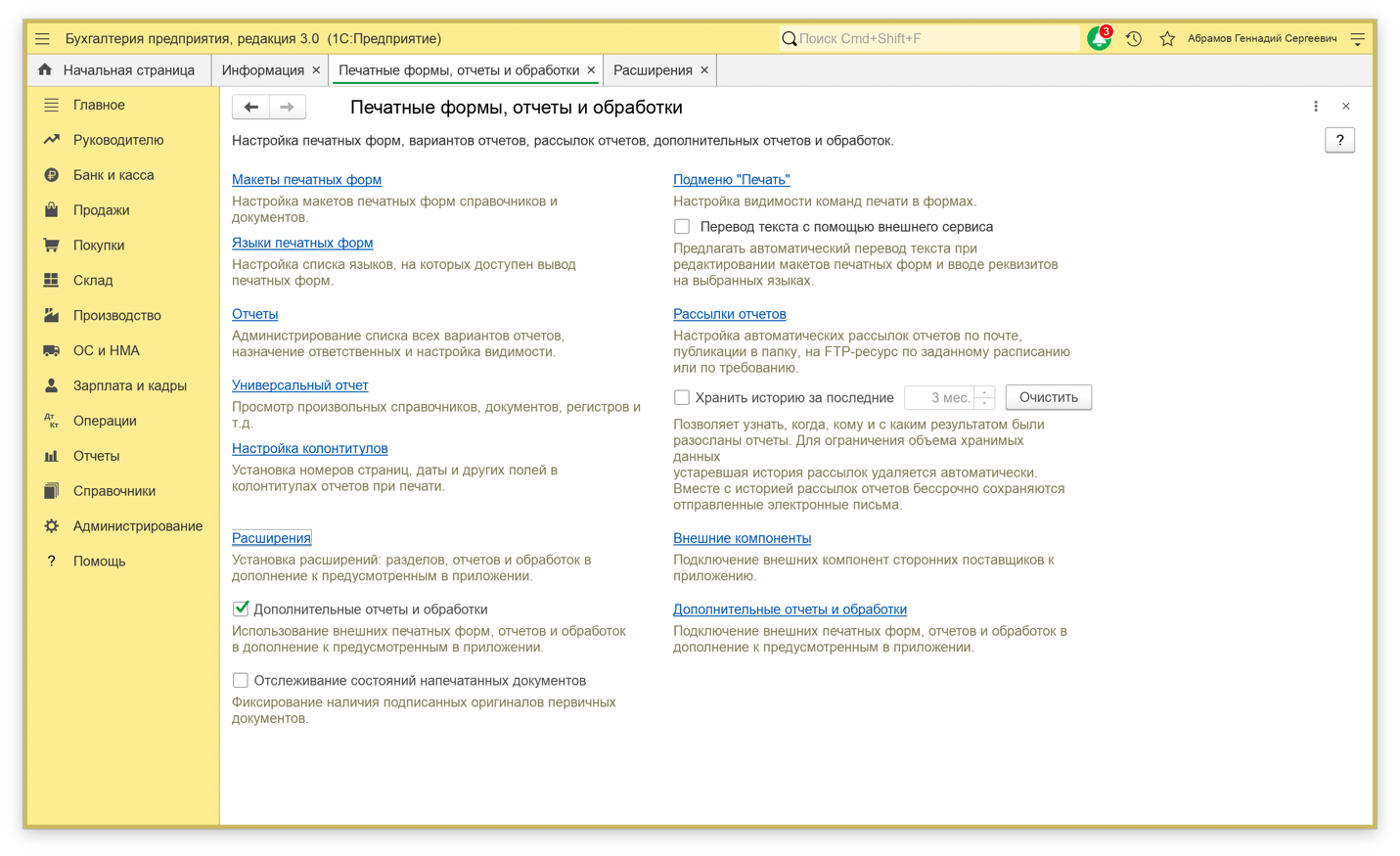
Добавить расширение скачанное из Личного кабинета. Для этого откройте раздел «Администрирование – Печатные формы, отчёты и обработки»
-
Далее перейдите в «Расширения»
-
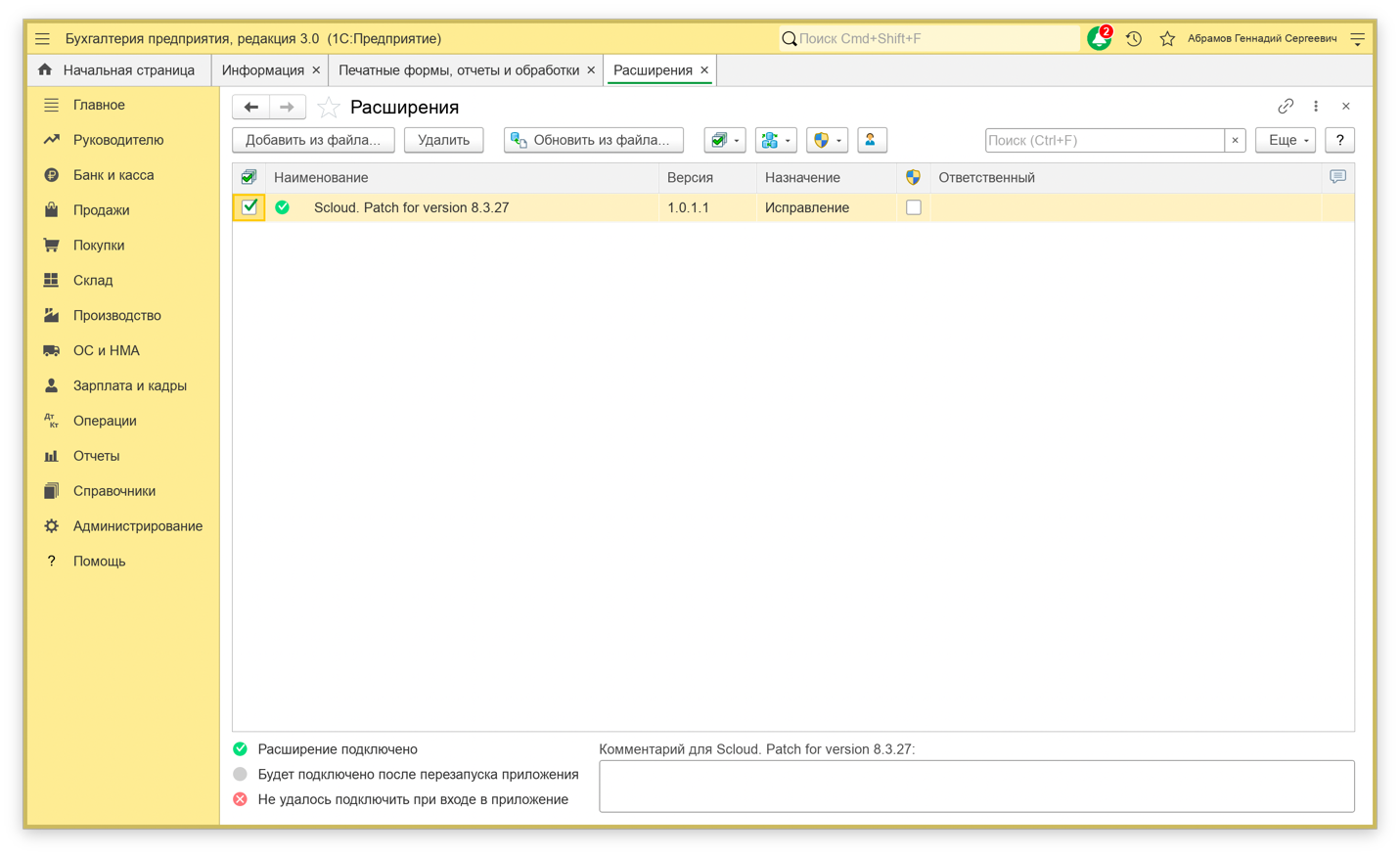
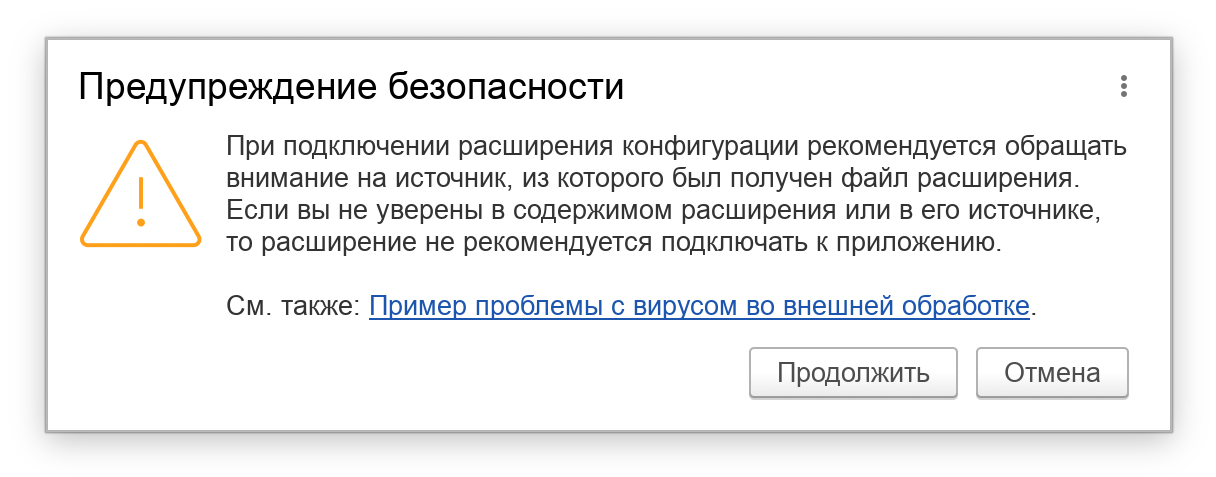
В открывшемся окне нажмите «Добавить из файла…», на предупреждение безопасности нажмите «Продолжить» и в открывшемся окне выберите скачанный ранее файл two-factor-authentication-v1.cfe.
-
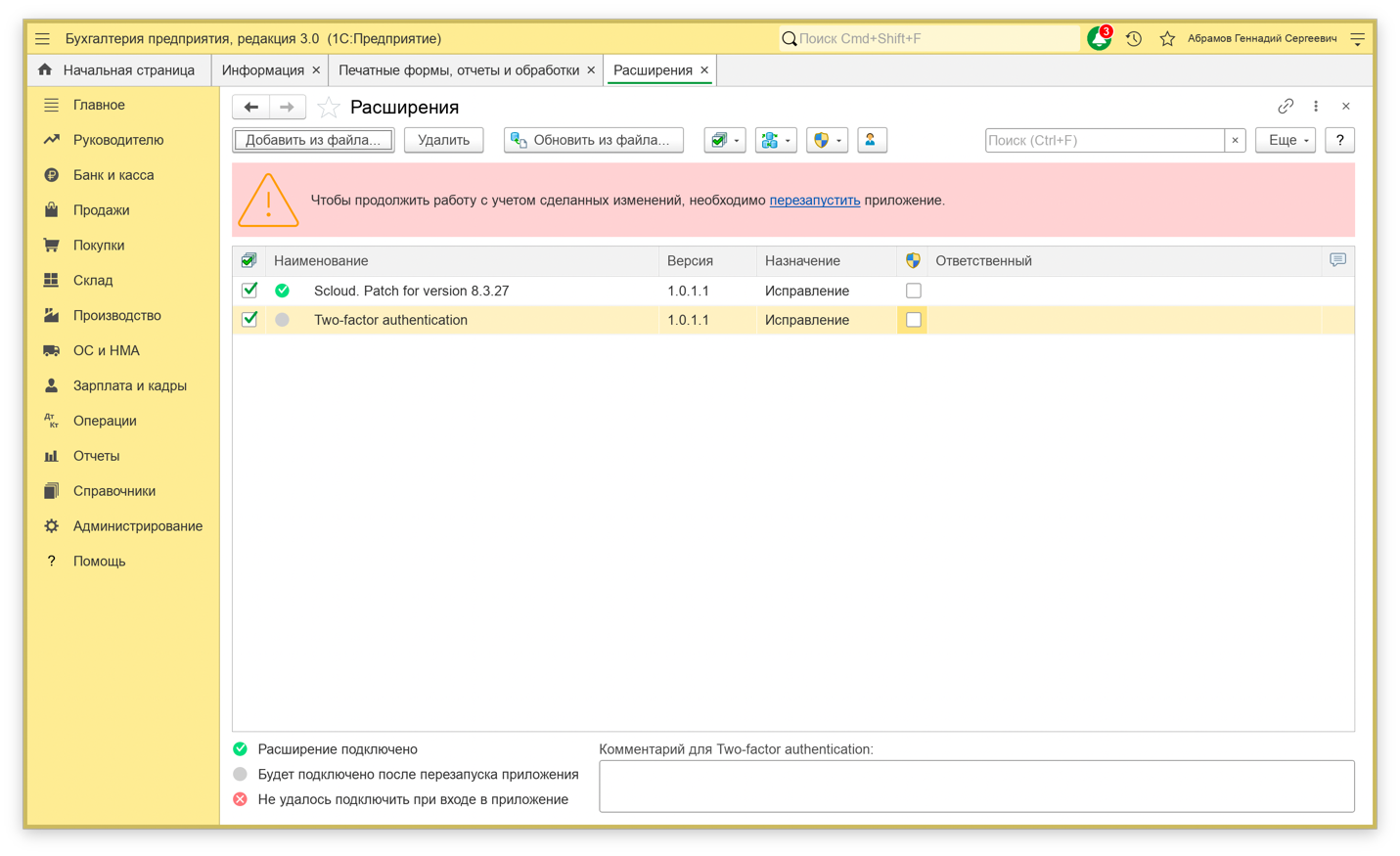
После загрузки расширение будет добавлено в список расширений, но для подключения необходим перезапуск. Снимите флаг «Безопасный режим» (находится в колонке с изображением щита), после чего нажмите «Перезапустить» в уведомлении над списком расширений.
-
После перезапуска базы в разделе «Главное» появится пункт «Двухфакторная аутентификация», где есть варианты:
«Общие настройки (ДФА)» доступны только пользователю с правами Администратора информационной базы;
«Пользовательская настройка (ДФА)» где пользователь может настроить для себя второй фактор.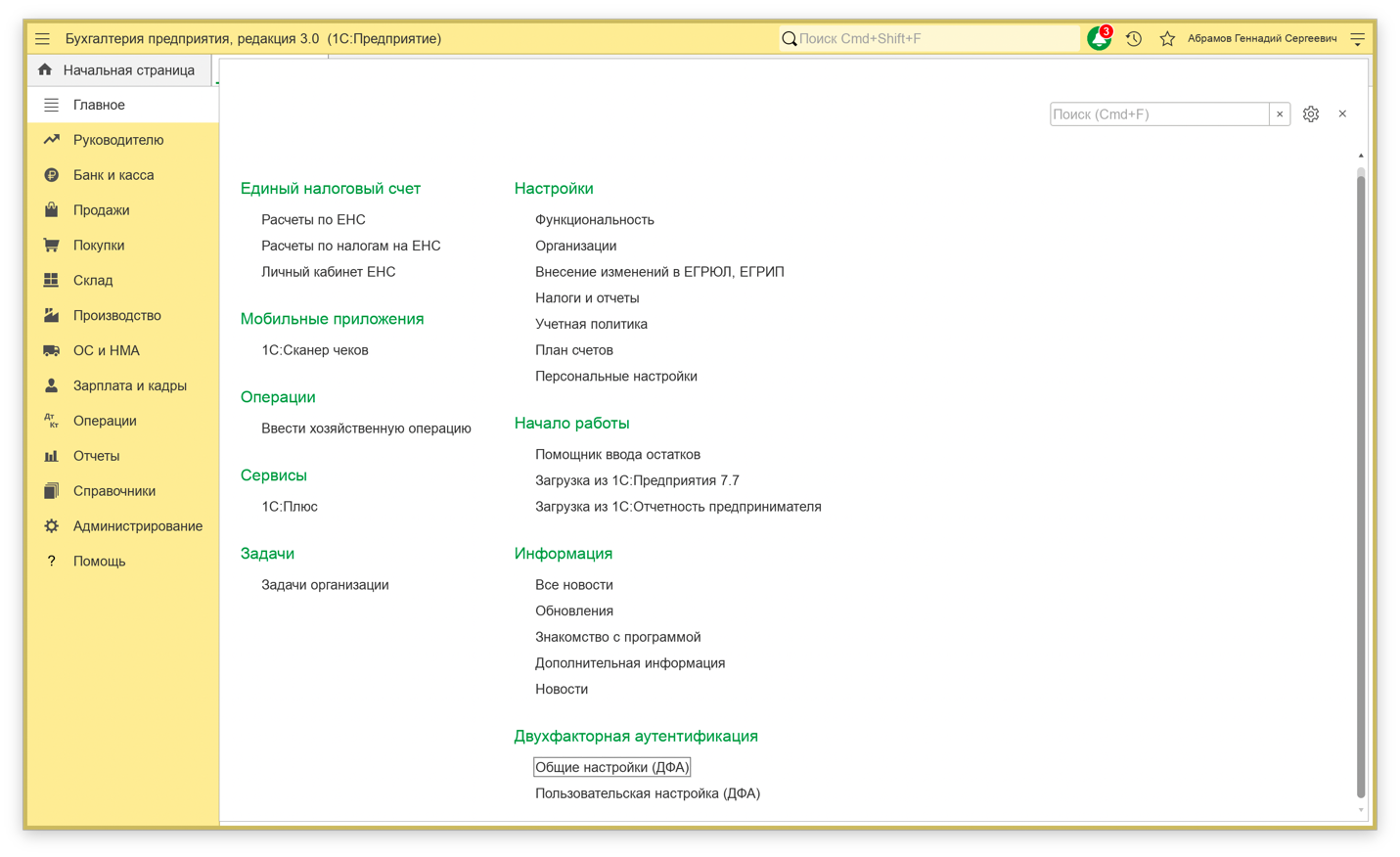
-
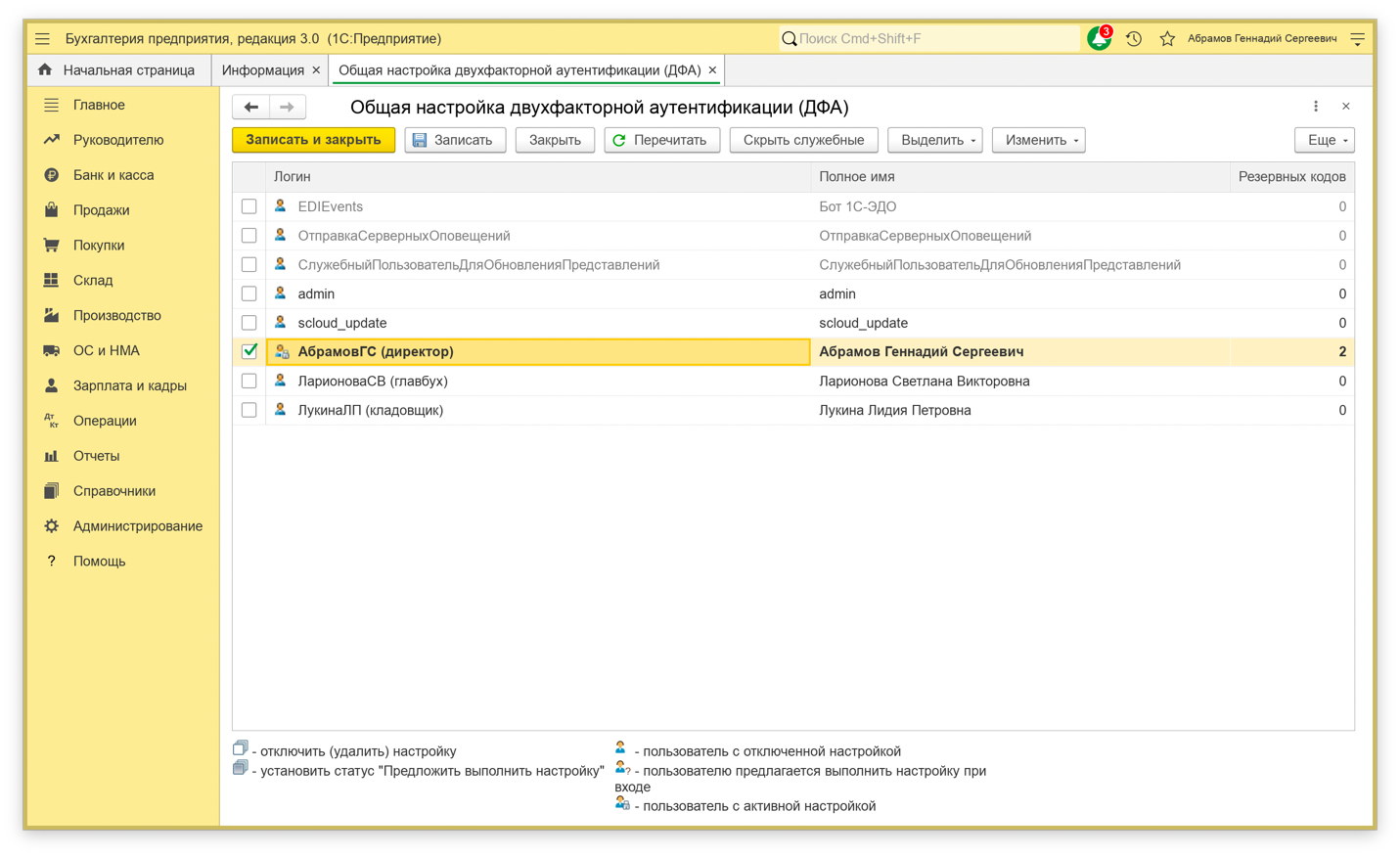
В разделе «Общие настройки (ДФА)»: можно посмотреть текущий статус настройки у пользователей, отключить, а также установить пользователю запрос на настройку.
-
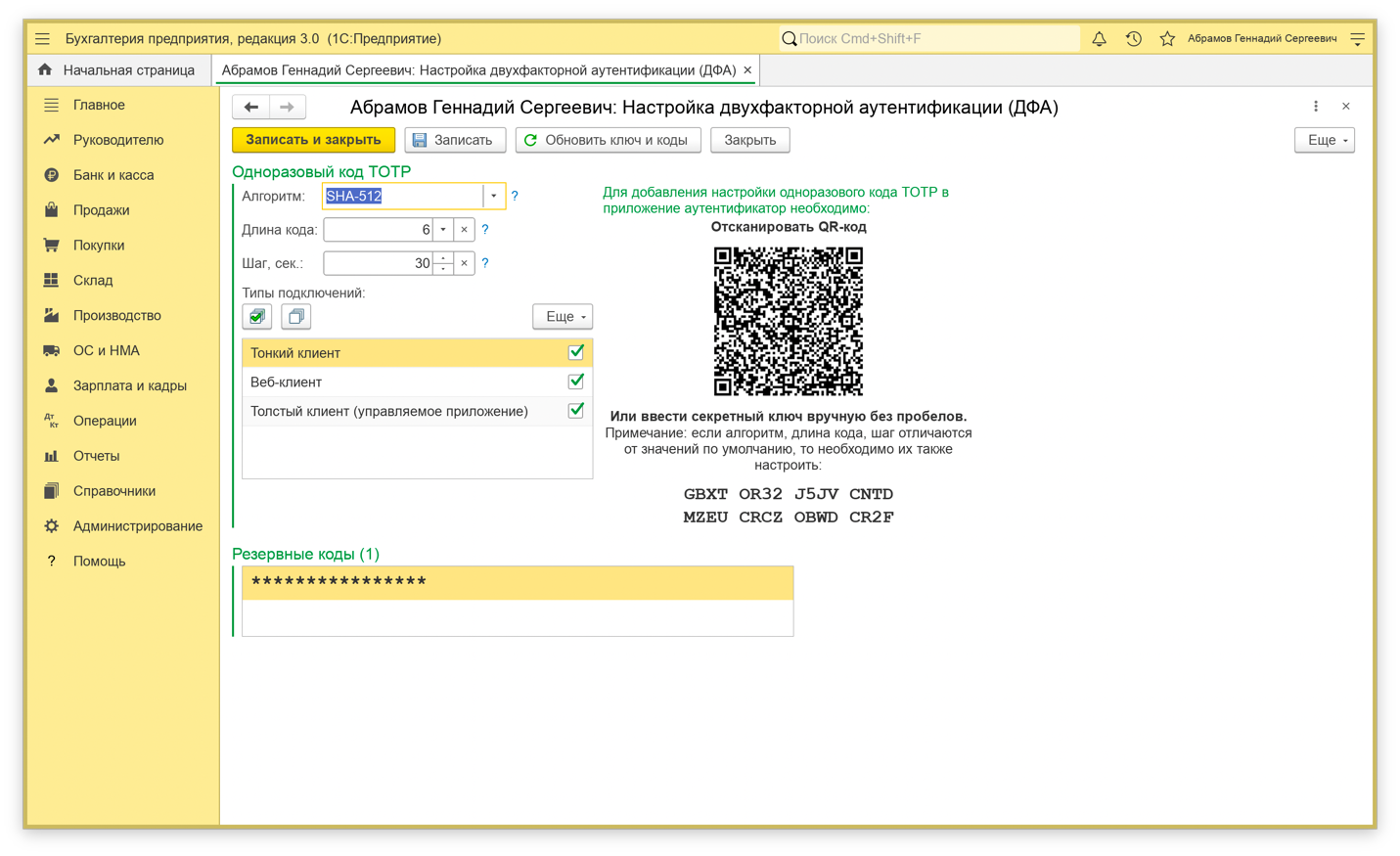
В разделе «Пользовательская настройка (ДФА)» выполняется настройка двухфакторной аутентификации для текущего пользователя. Для начала настройки необходимо нажать «Записать», после чего пользователь получит:
- QR-код;
- Секретный ключ;
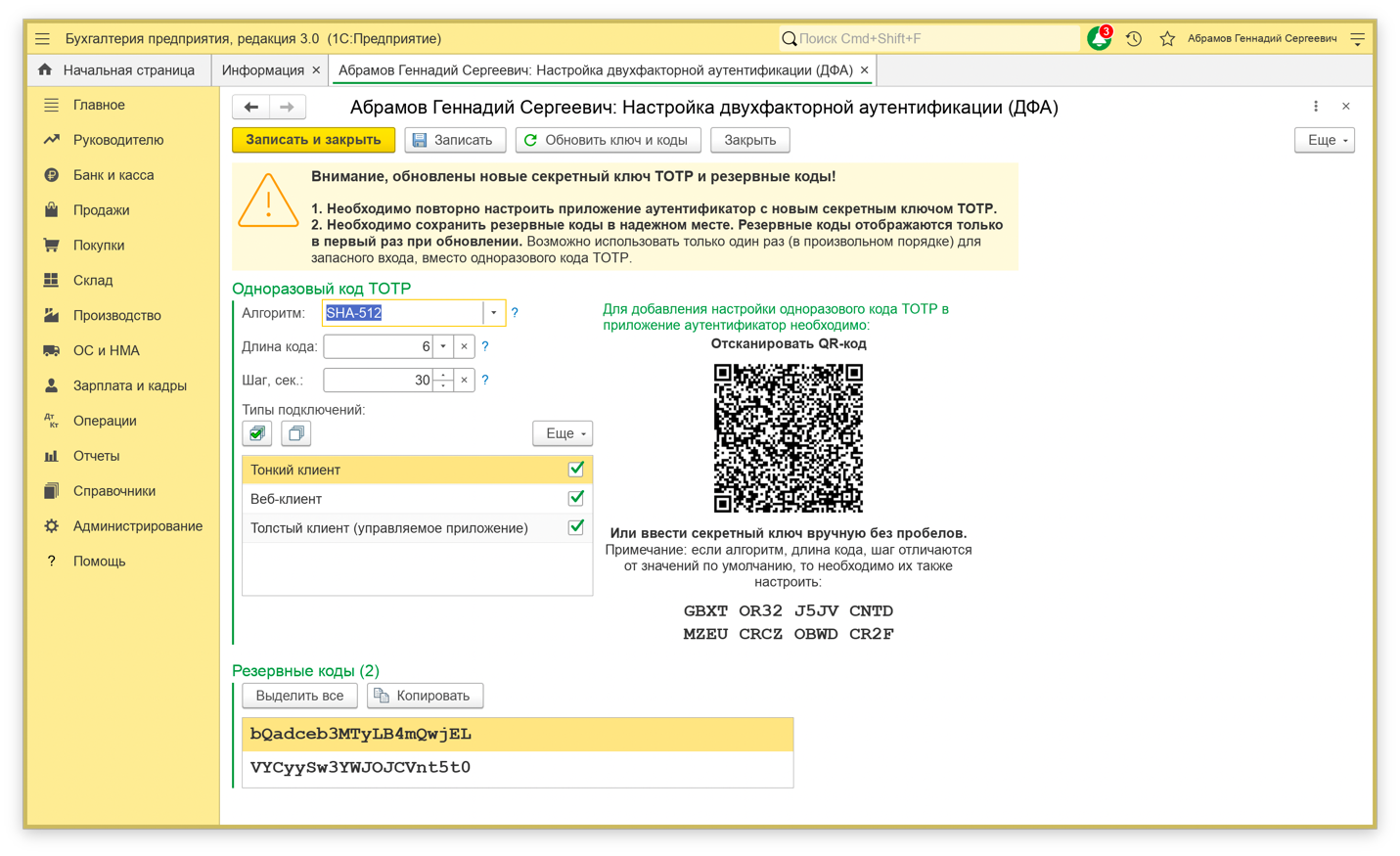
- Резервные коды.Сохраните резервные коды восстановления в надежном месте. В случае утери кодов и доступа к приложению-аутентификатору, восстановить доступ в базу под пользователем с настроенным 2FA будет невозможно. Служба технической поддержки не сможет помочь с восстановлением доступа, так как не имеет доступа к вашим ключам шифрования.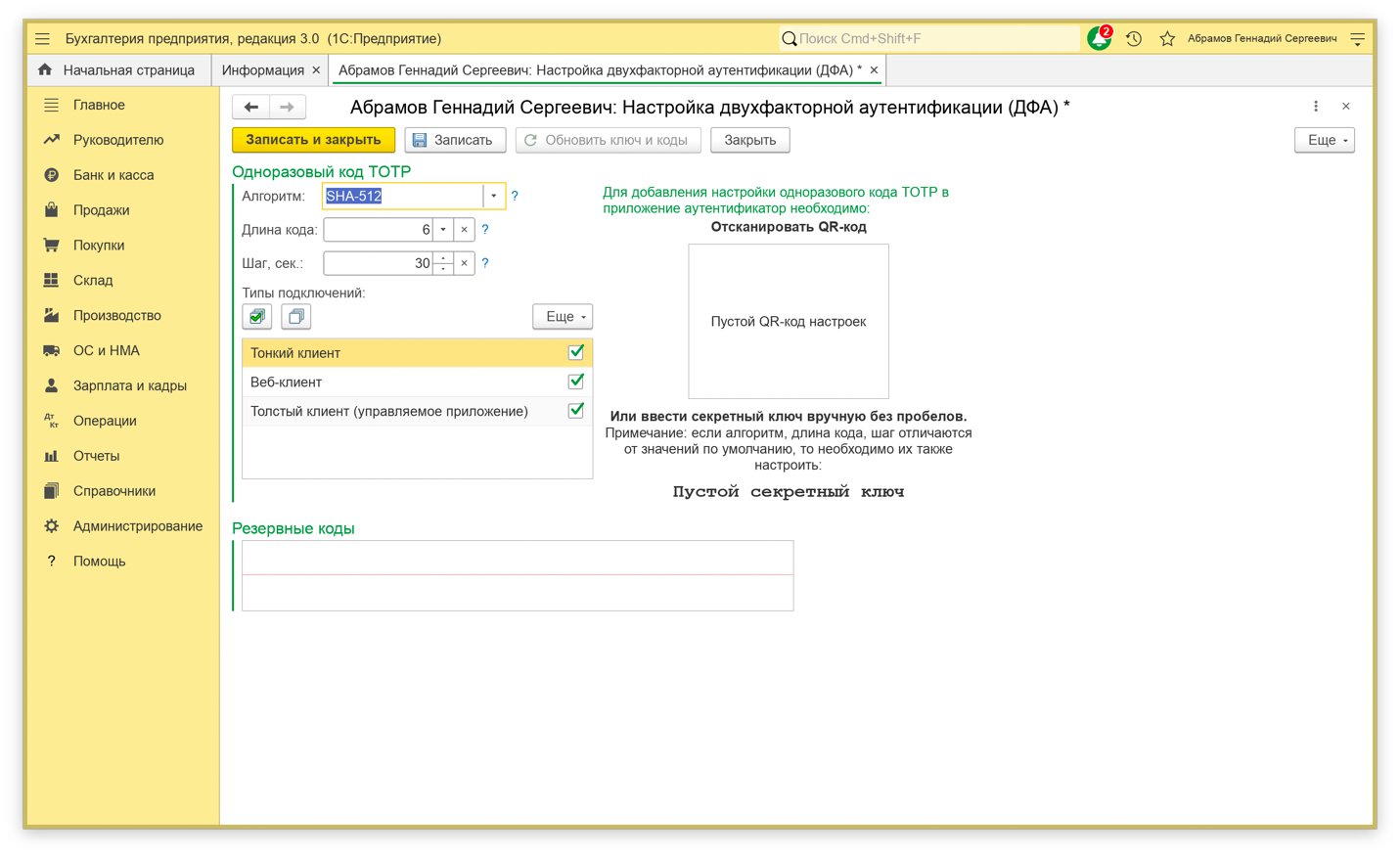
-
Сгенерированный ключ необходимо добавить в приложения-аутентификатор (например, Яндекс Ключ, Google Authenticator и др.), отсканировав камерой телефона QR-код или введя вручную секретный ключ.
Как восстановить доступ с помощью резервного ключа
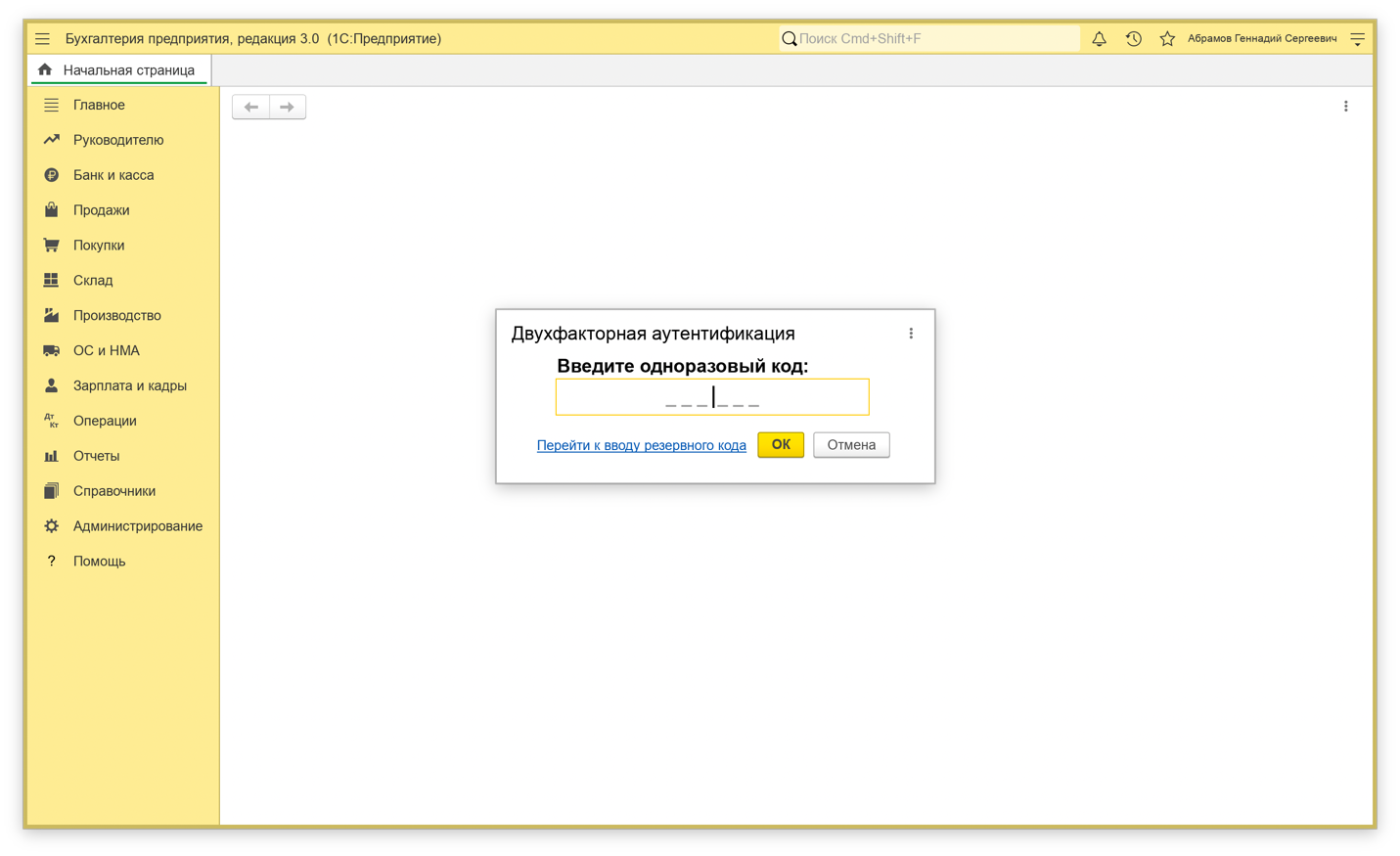
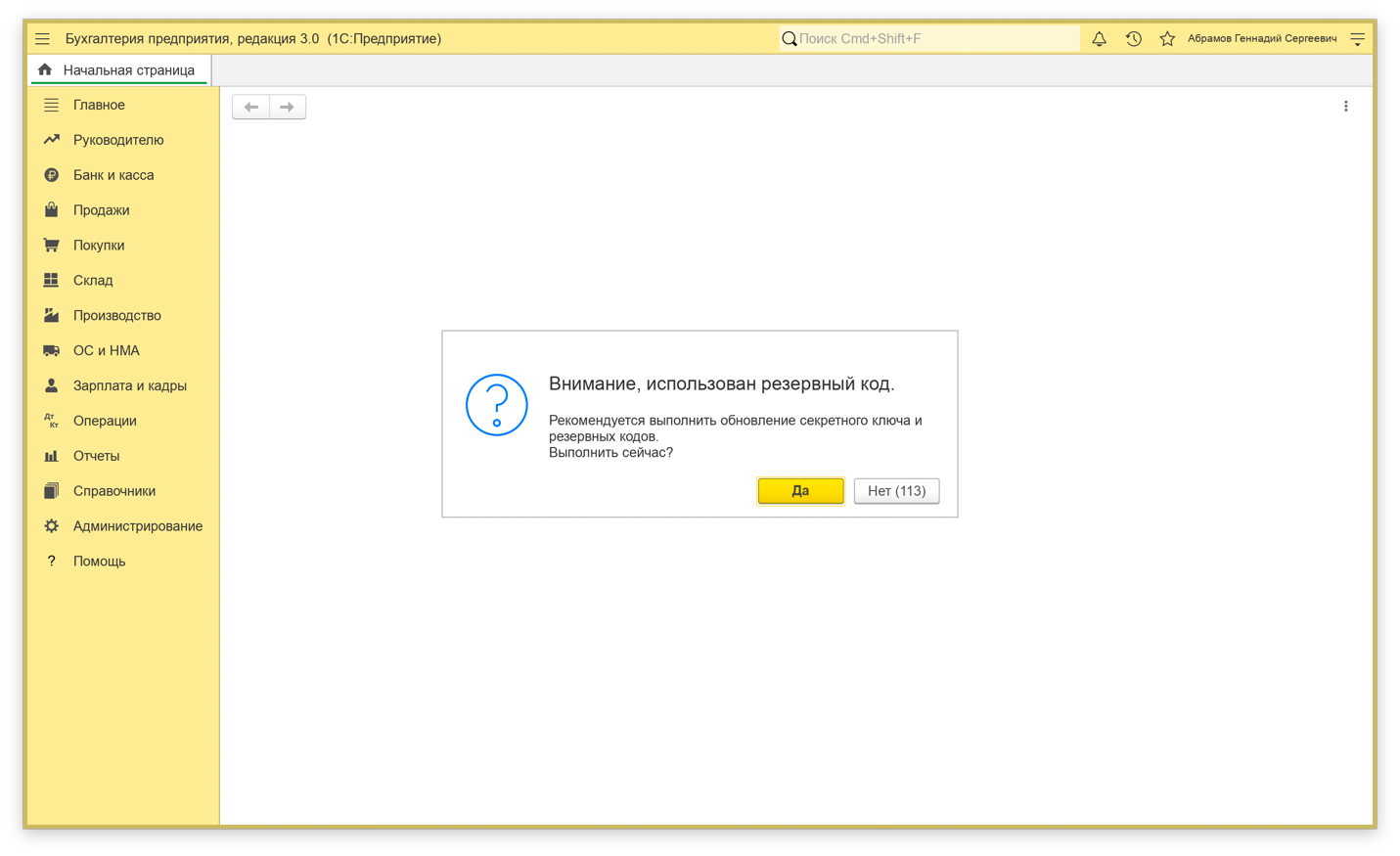
При отсутствии возможности ввести одноразовый код, нажмите «Перейти к вводу резервного кода». После успешного ввода резервного ключа будет предложено обновить секретный код и резервных кодов. При выборе «Да» пользователь попадёт в раздел «Пользовательская настройка (ДФА)», где сможет повторно настроить существующий код или сгенерировать новый по кнопке «Обновить ключ и коды».