



-
- Внешняя печатная форма «КС-2»
- Внешняя печатная форма «КС-3»
- Внешняя печатная форма «МХ-1»
- Внешняя печатная форма «МХ-3»
- Загрузка отчета комиссионера из Excel
- Задолженность в документе Реализация товаров и услуг
- Заполнение номеров ГТД
- Ограничение доступа к контрагентам
- Распознавание документов
- Расход материалов
- Резервирование товаров
- Создание внешнего отчета в 1С
- Создание внешней обработки 1С
- УПД со счетом в основании
- УПД со штрихкодом
- Шаблоны сообщений
Инструкция по настройке программы для удаленного подключения на MacOS
Редакция Scloud
Scloud.ru
Скачивание приложения доступно:
- с официальной страницы сайта: scloud.ru
- в личном кабинете: cabinet.scloud.ru
- прямая ссылка для скачивания: Скачать ServiceCloud Remote Assistant
Настройка прав доступа для ServiceCloud Remote Assistant.
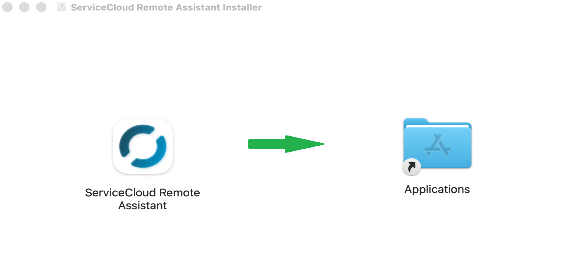
1. Открываем файл scra.dmg и переносим приложение в папку «Программы» (Applications), чтобы запустить его из системы
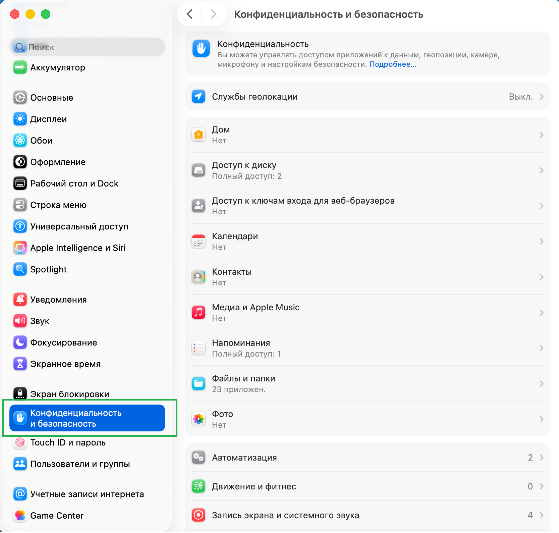
2. Открываем «Системные настройки». В боковом меню слева переходим в раздел «Конфиденциальность и безопасность»
3. В открывшемся разделе находим и поочередно настраиваем два пункта:
— «Запись экрана и системного звука»;
— «Универсальный доступ».
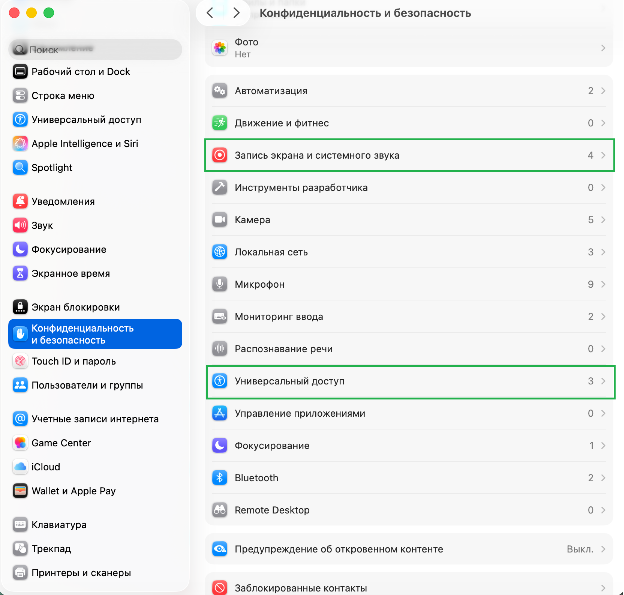
4. Заходим во вкладку «Запись экрана и системного звука». Нажимаем на значок «плюс» (+). В открывшемся окне переходим в раздел «Программы» и выбираем «ServiceCloud Remote Assistant».
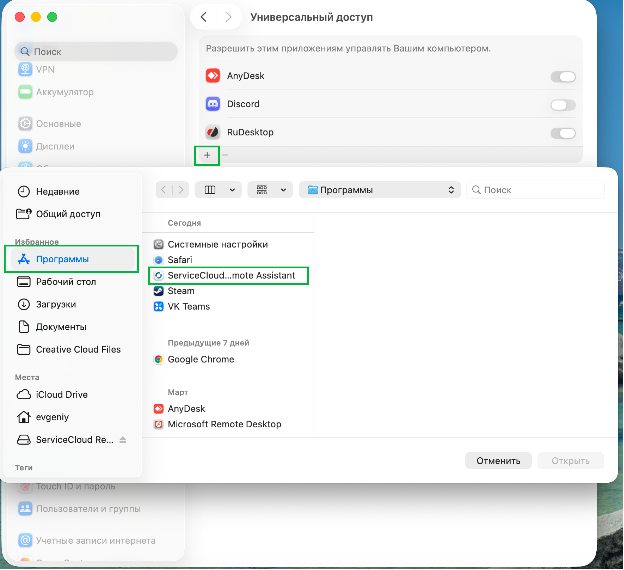
Повторяем то же самое для раздела «Универсальный доступ»: нажимаем «+», находим в папке «Программы» ServiceCloud Remote Assistant и добавляем его.
5. После предоставления всех разрешений обязательно перезагрузите компьютер, чтобы изменения вступили в силу.
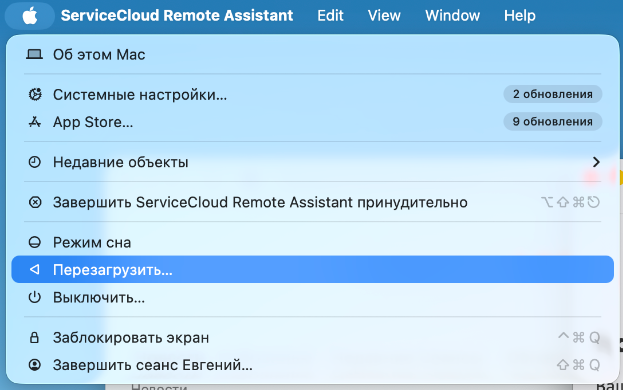
6. После перезагрузки запускаем «ServiceCloud Remote Assistant» из папки «Программы». При входящем подключении для предоставления полного доступа передвиньте все ползунки в активное положение и нажмите кнопку «Принять с полным доступом».
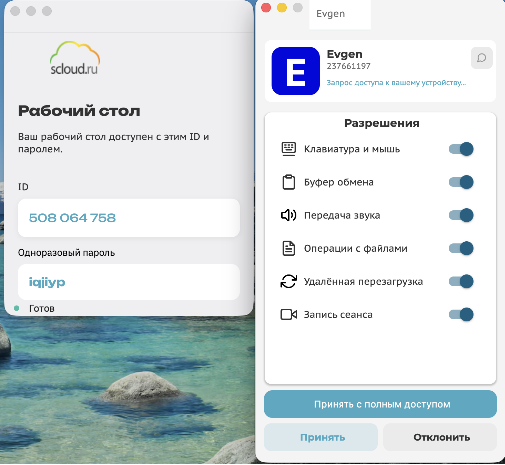
Теперь к Вашему рабочему столу можно подключаться удаленно.