



-
- Внешняя печатная форма «КС-2»
- Внешняя печатная форма «КС-3»
- Внешняя печатная форма «МХ-1»
- Внешняя печатная форма «МХ-3»
- Загрузка отчета комиссионера из Excel
- Задолженность в документе Реализация товаров и услуг
- Заполнение номеров ГТД
- Ограничение доступа к контрагентам
- Распознавание документов
- Расход материалов
- Резервирование товаров
- Создание внешнего отчета в 1С
- Создание внешней обработки 1С
- УПД со счетом в основании
- УПД со штрихкодом
- Шаблоны сообщений
Доступ AnyDesk на MacOS (Версия 11.4)
Дополнительное ПО
26 августа 2024

Владислав Колотилов
Оглавление
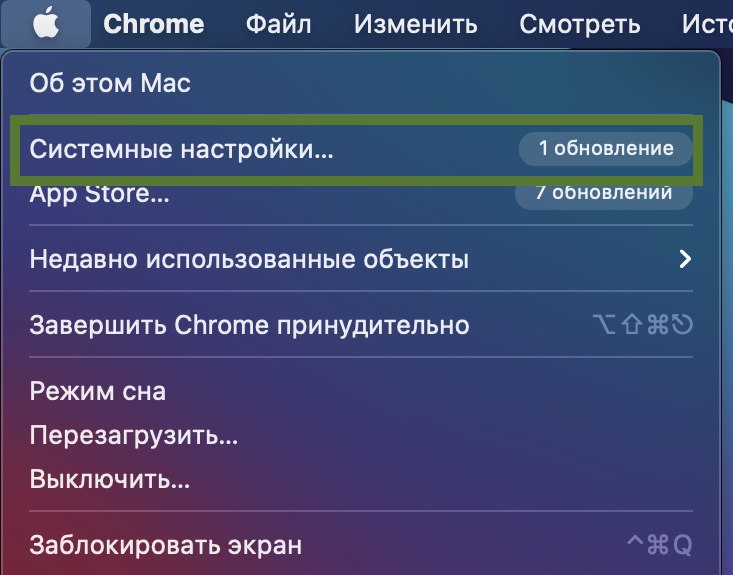
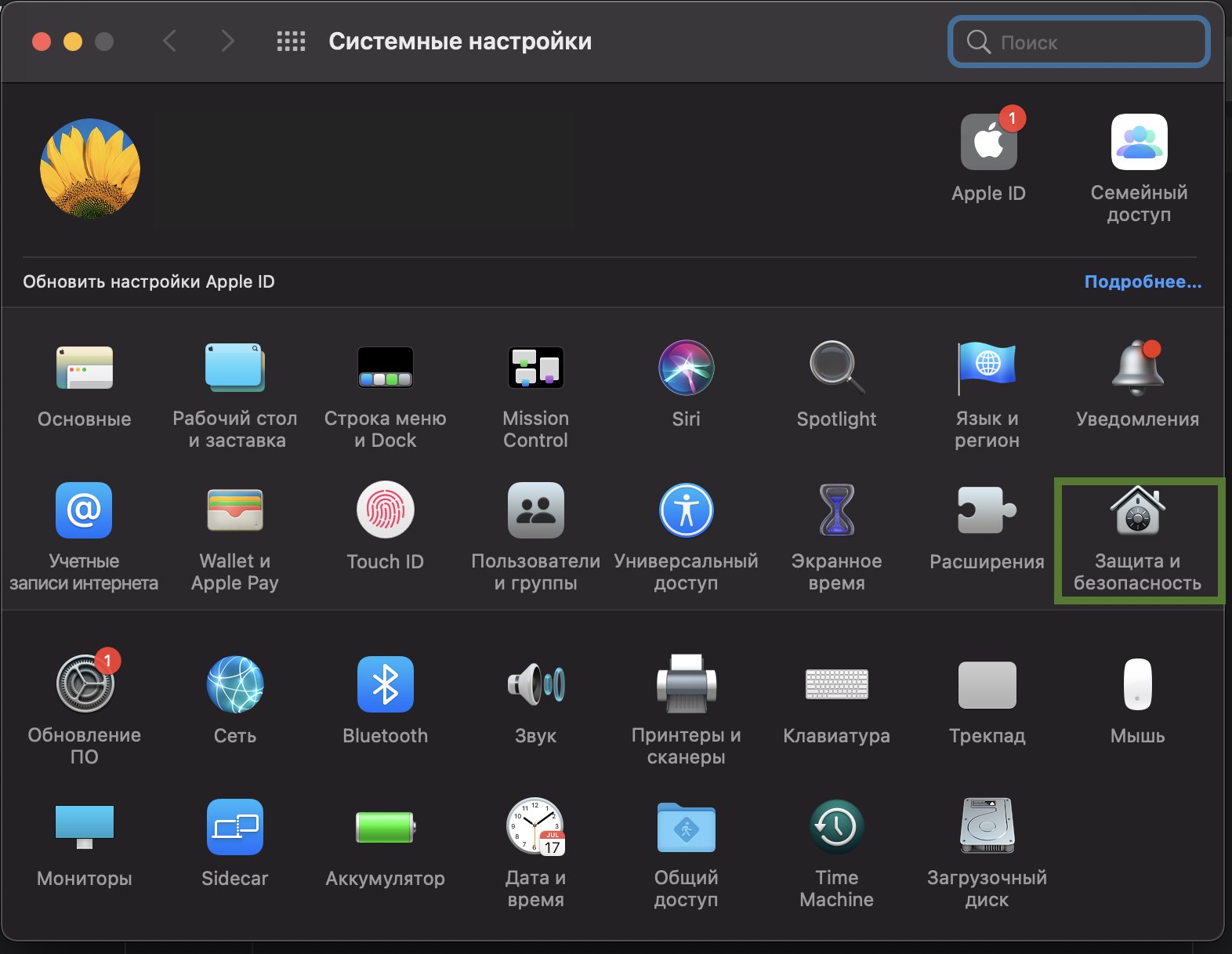
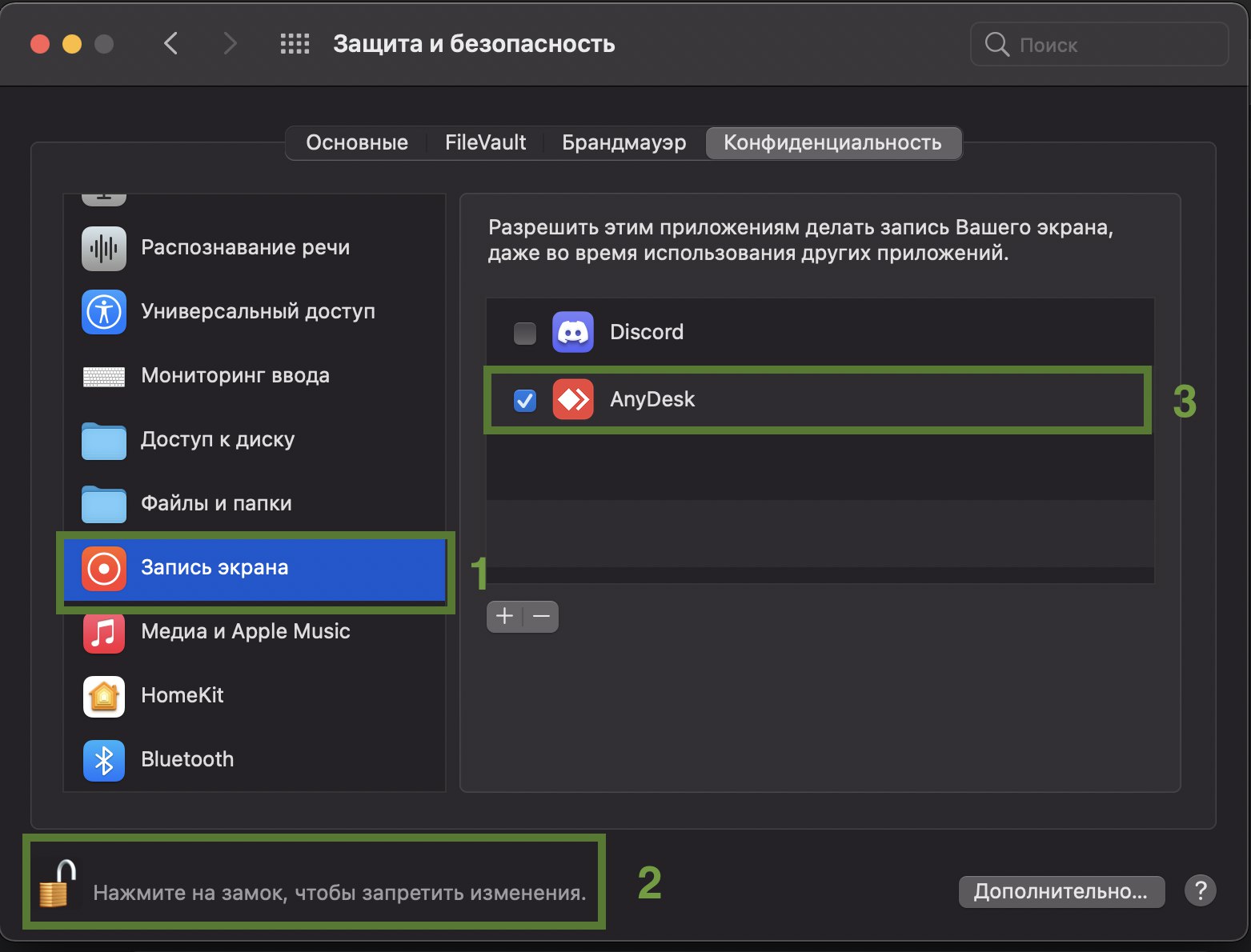
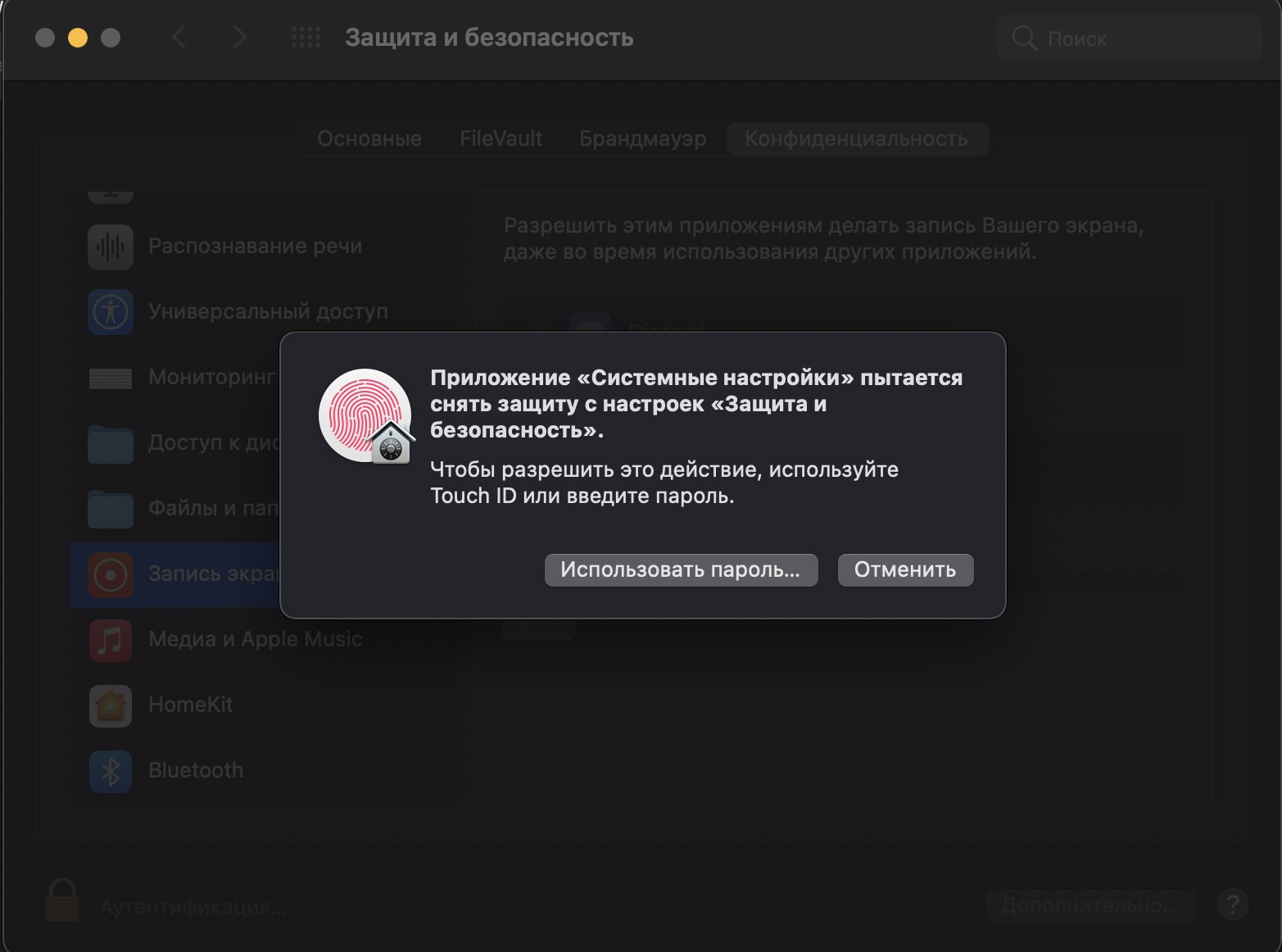
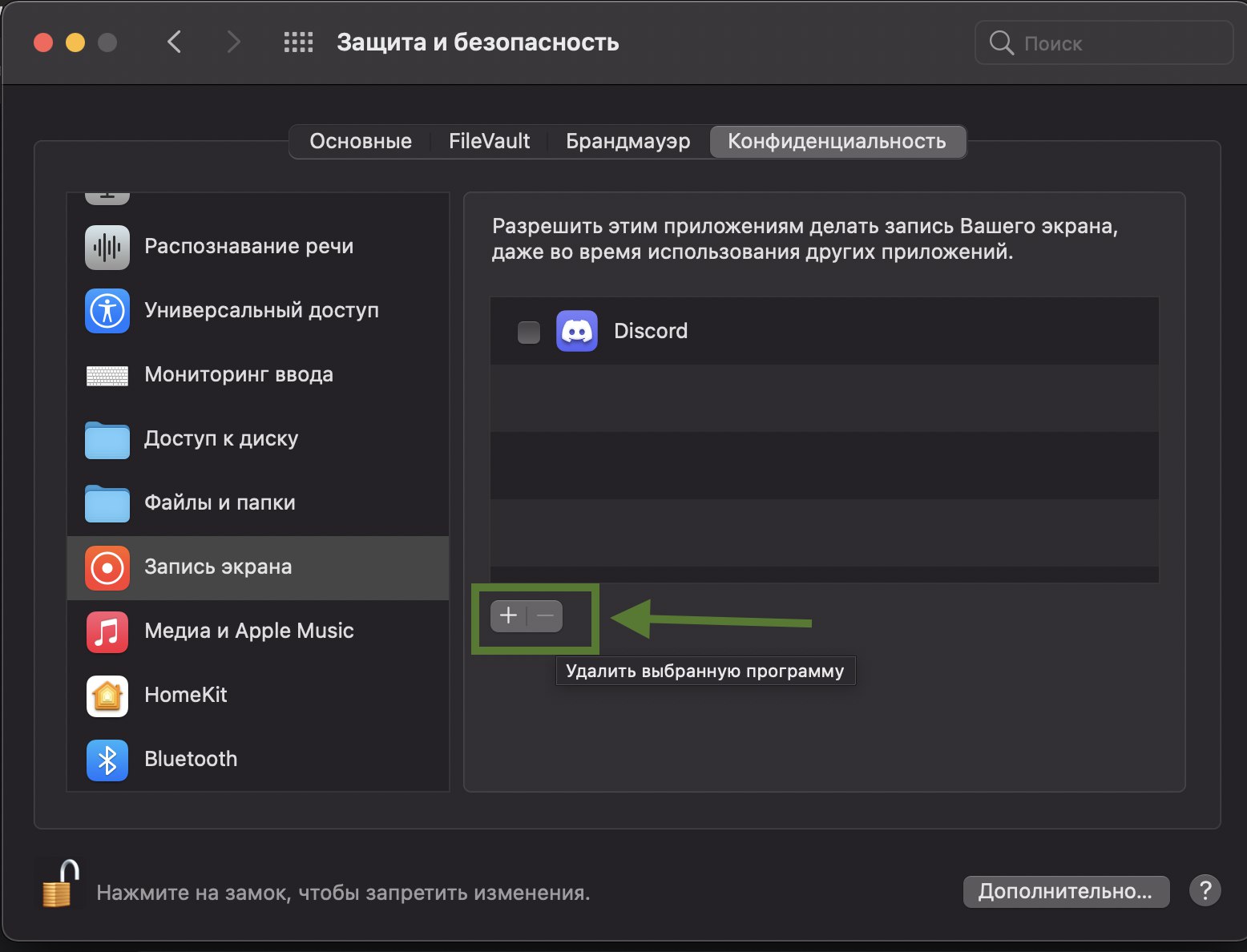
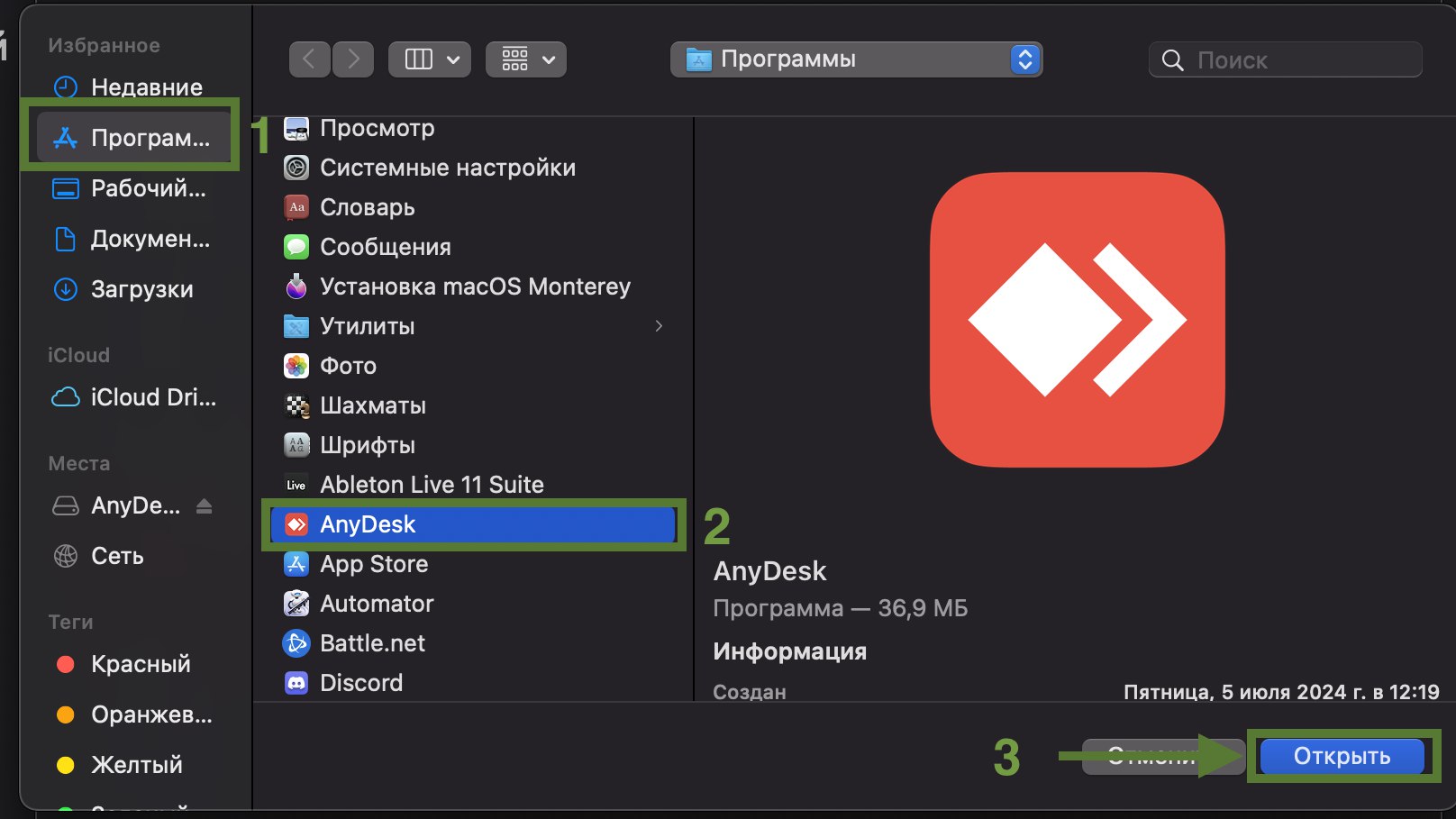
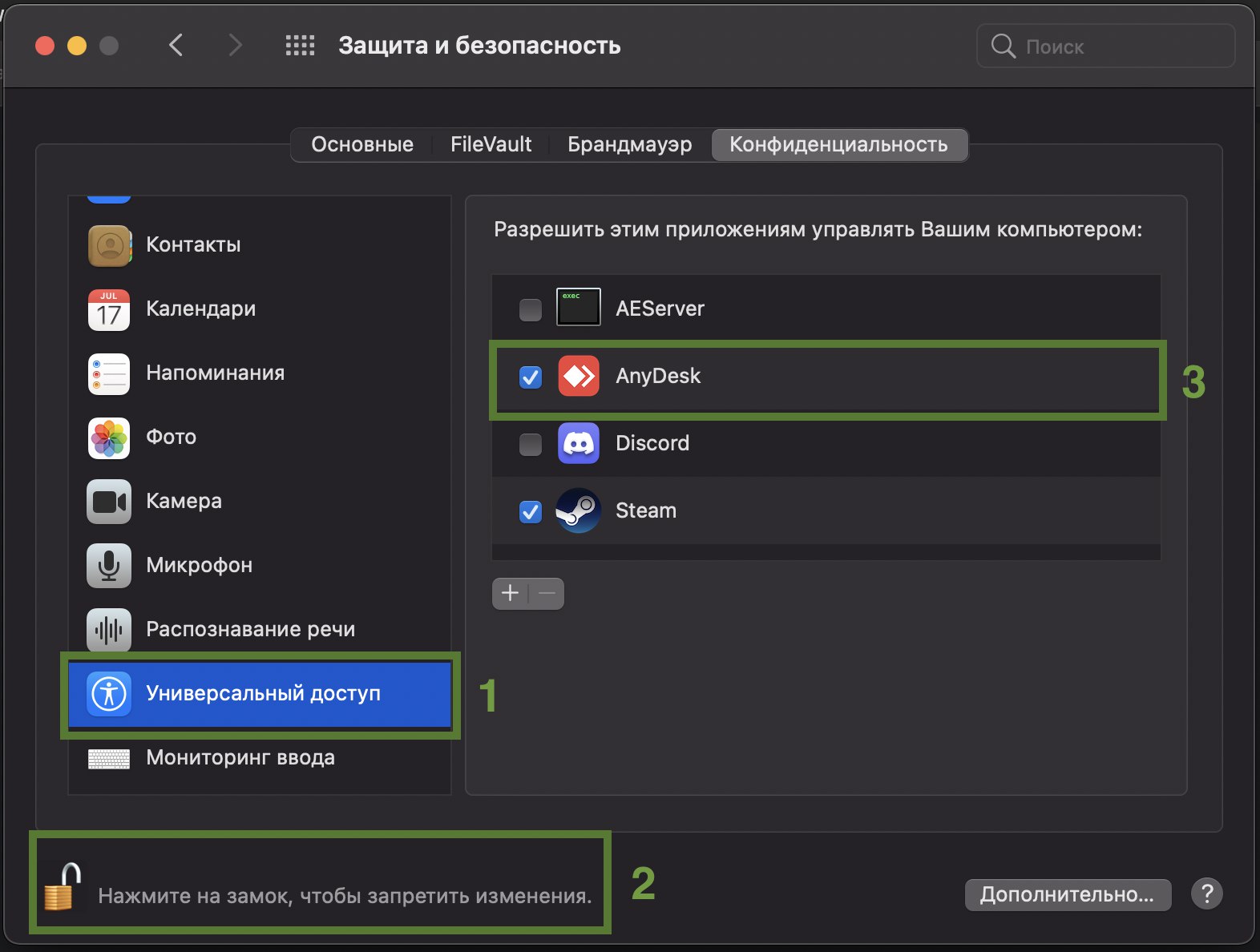
Настройка прав доступа для AnyDesk.
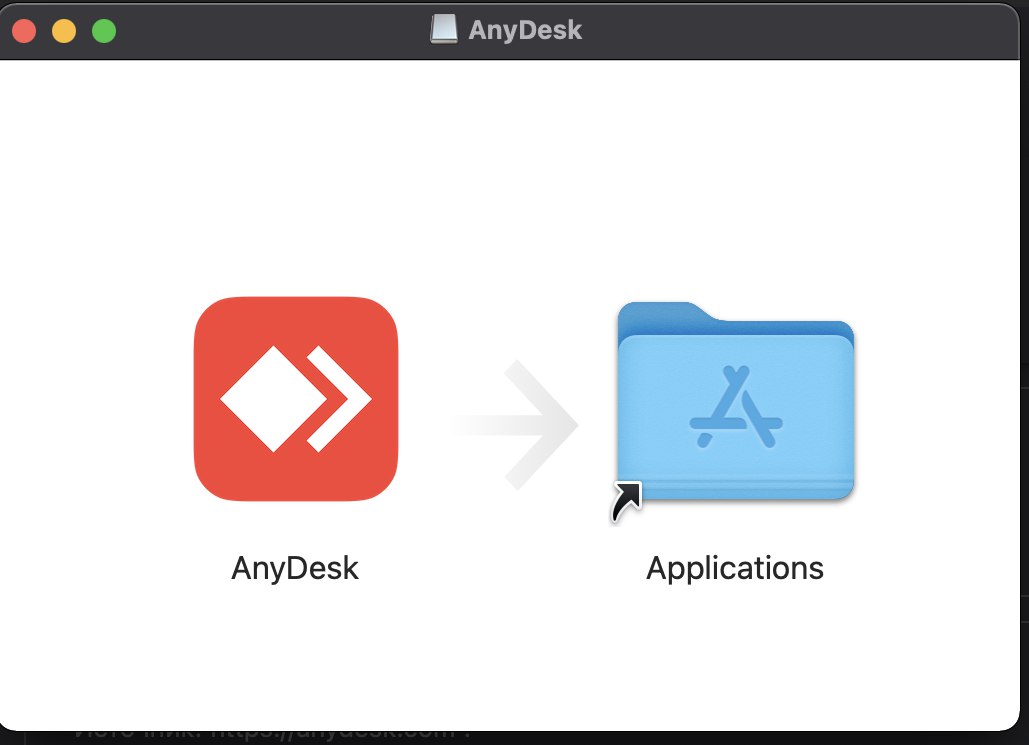
1. Скачанный файл после распаковки нужно перенести в папку "Программы", чтобы запустить приложение из системы.
Материалы по теме
Установка "КриптоПро CSP"
Дополнительное ПО
26 сентября 2025 г.
Совместимость кассового оборудования с 1С после обновления (НДС)
ККТ
23 января 2026 г.
Порядок приобретения и подключения онлайн касс
Онлайн-кассы
22 ноября 2024 г.
Не знаете, какая программа подойдет?
Оставьте заявку на консультацию, это бесплатно!