


Не проходят платежи в 1С? Зависли авансы и долги? Не паникуйте! В статье разберем, почему возникают ошибки в учете расчетов с клиентами и поставщиками, как их быстро и правильно исправить, как провести в 1С:Бухгалтерия общий авансовый счет фактура на два платежа.
Риторический вопрос: «Почему в 1С вечно что-то не так?»
Давайте будем честны: многие бухгалтеры время от времени задаются этим вопросом. Порой он возникает, когда дело доходит до расчетов с контрагентами. Вроде бы все просто: деньги пришли — задолженность погашена, деньги ушли — оплата проведена. Но на практике все далеко не так гладко.
Ошибки в учете платежей — это, к сожалению, распространенная проблема. Иногда они возникают из-за человеческого фактора: кто-то случайно выбрал не тот документ для оплаты, ввел неверную сумму. Бывает, что из-за некорректных настроек самой программы может повиснуть несуществующий долг клиента, или, наоборот, деньги «висят» без всякого основания.
Выходит дело не в самой программе, а в том, как именно пользователь с ней работает. Программа, наоборот, подсказывает пользователю, на что нужно обратить внимание и, возможно, стоит исправить. Поэтому важно не игнорировать такие «сюрпризы», а разбираться с ними сразу.
Платежи учитываются неверно: в чем загвоздка
Выяснили, почему возникают ошибки. Теперь перейдем к практике на примере 1С:Бухгалтерия. Обычная ситуация: заказали товар, оплатили его по счету, полученный товар оприходовали в программе. Никто никому ничего не должен по акту сверки, но покупатель делает ОСВ по сч. 60.1 и видит свою задолженность компании перед поставщиком. Будем искать, «где собака зарыта». Чтобы исправить эту ошибку, нужно последовательно проверить несколько моментов:
1. Документы по операциям:
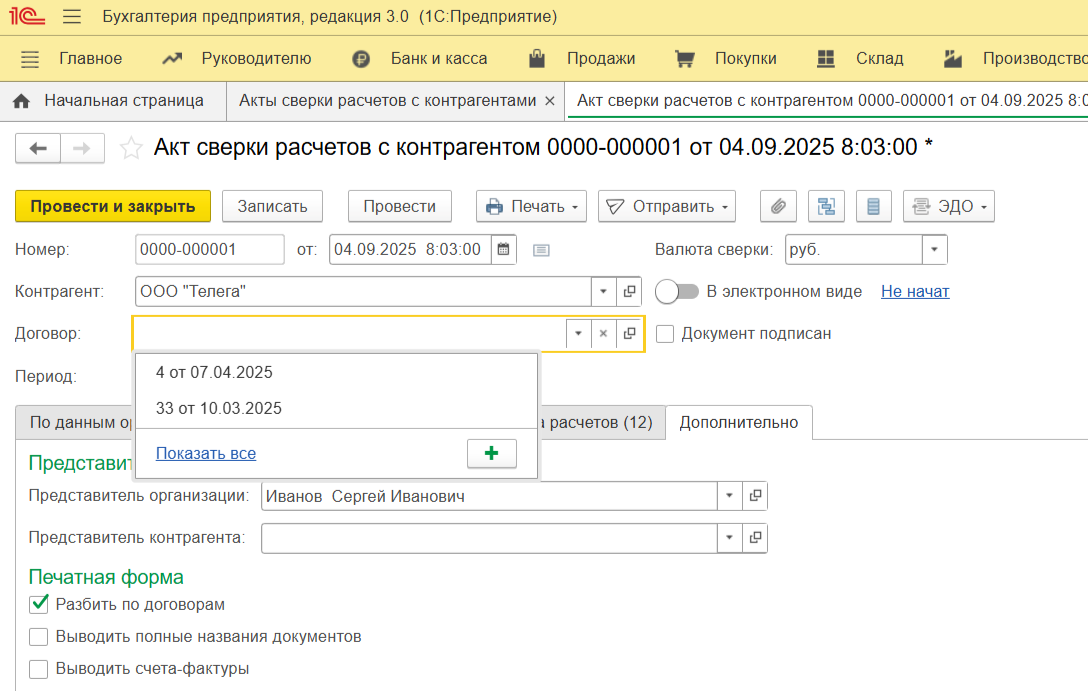
- акт сверки — убедитесь, что в нем отражаются операции с контрагентом по всем договорам, если их с ним заключено несколько: вкладка «Дополнительно» — галочка напротив «Разбить по договорам» в формируемом акте. Либо в шапке акта выберите конкретный договор;
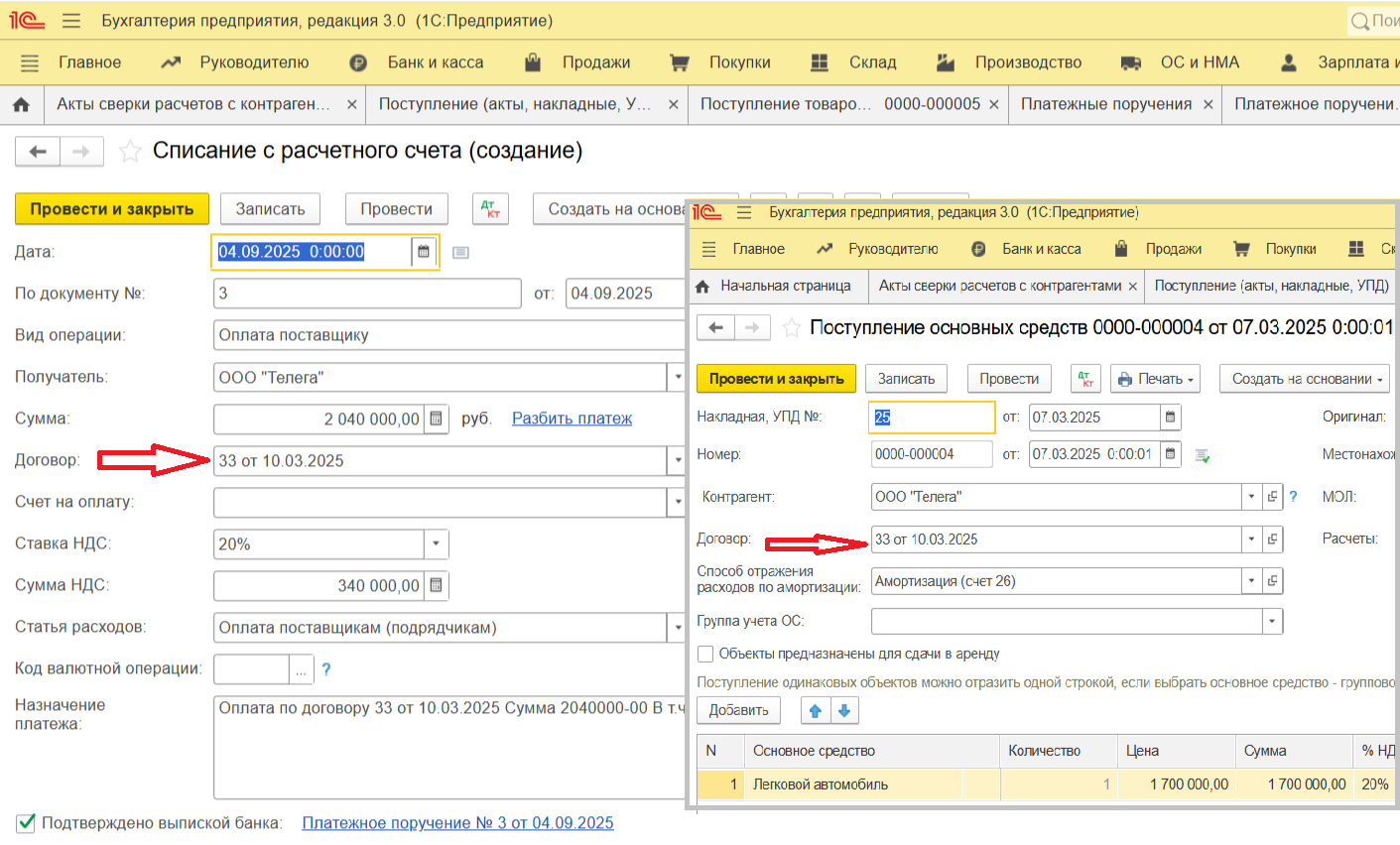
- договор — в документах «Поступление» и «Списание с расчетного счета» он должен быть указан один и тот же. Также проверьте в карточке договора его вид — «С поставщиком».
2. Настройки документов:
-
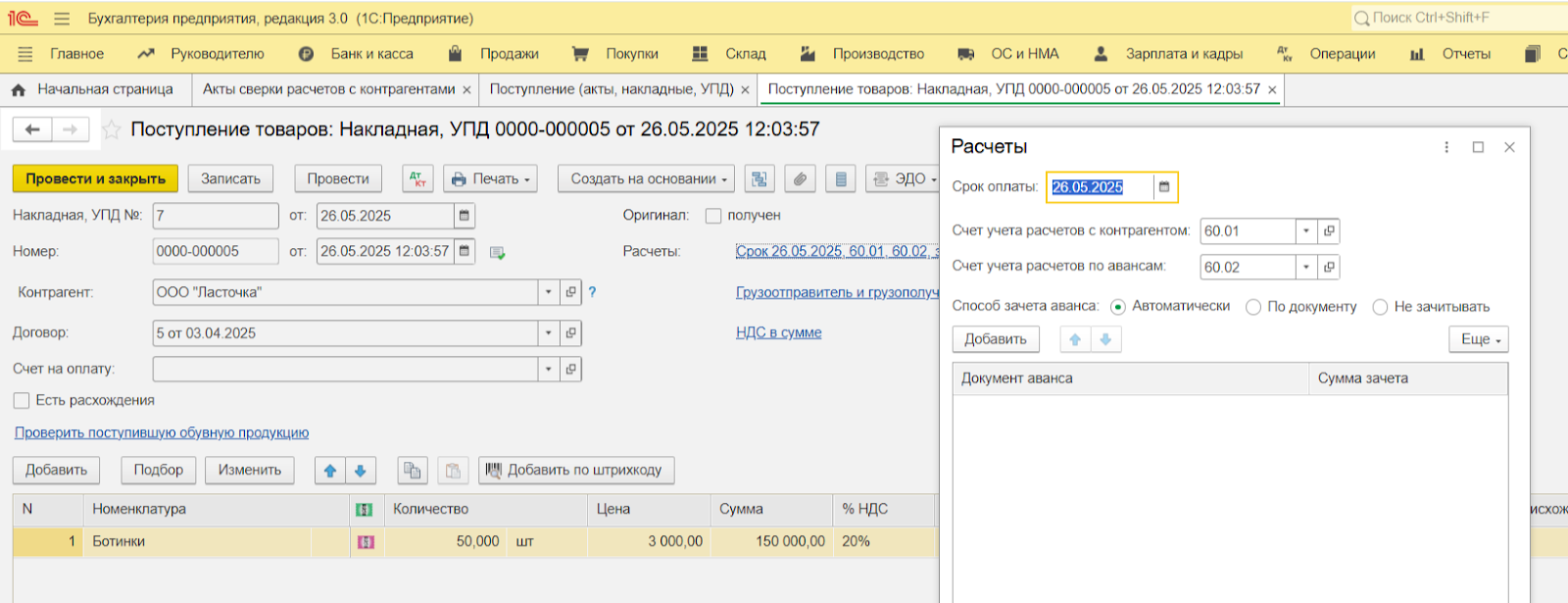
«Поступление товаров и услуг». В шапке документа по интерактивной ссылке настройте «Расчеты». Зачет авансов установите «Автоматически». Также убедитесь, что счет расчетов с контрагентом — 60.01, а счет расчетов по авансам — 60.02;
-
«Платежное поручение». Создайте его на основании документа поступления. Тогда вид операции автоматически будет «Оплата поставщику»;
-
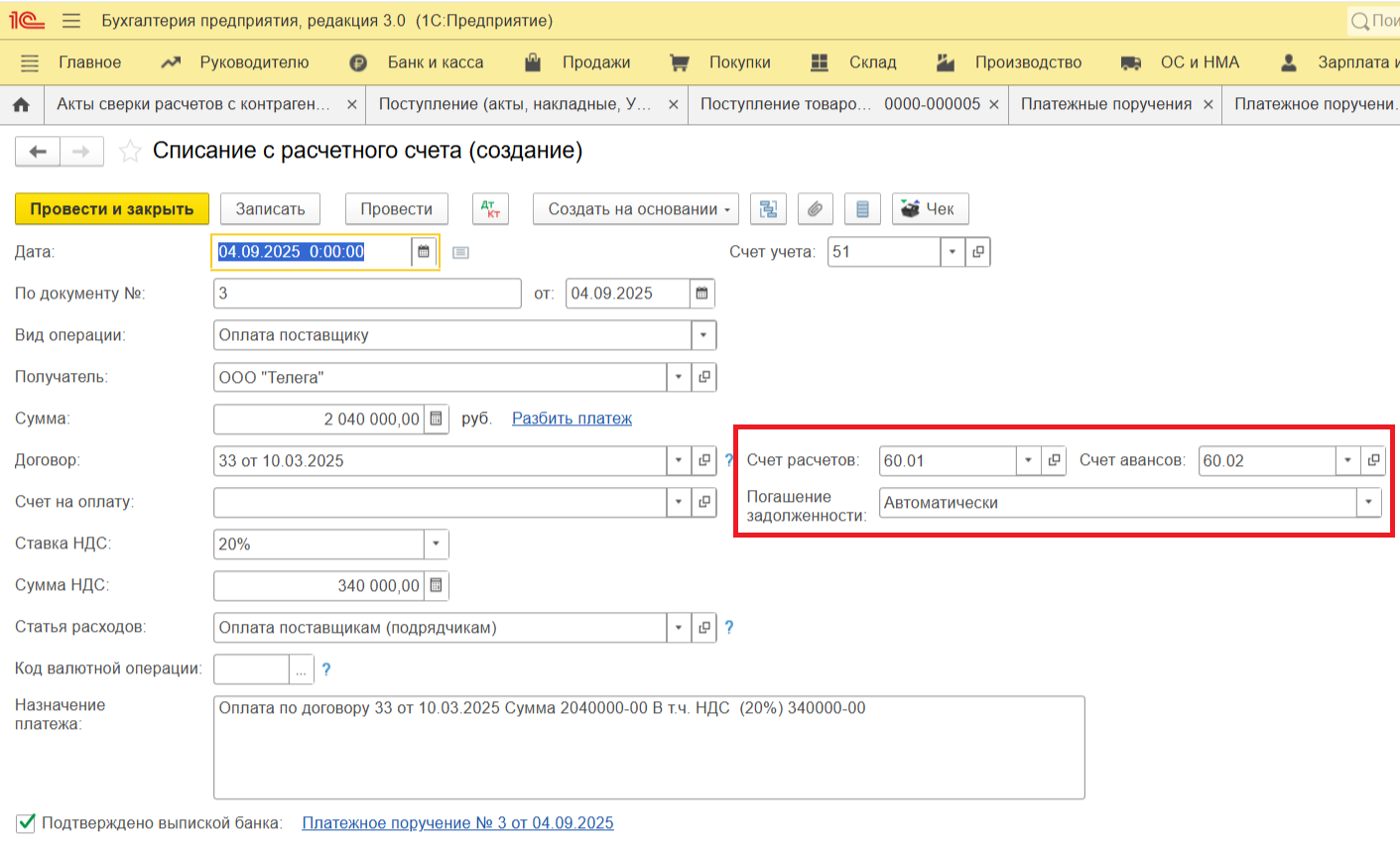
«Списание с расчетного счета». Оно создается на основании платежного поручения. В списании в поле «Погашение задолженности» должно быть указано «Автоматически», счет расчетов — 60.01, а счет авансов — 60.02.
3. Последовательность созданных документов.
В этом нет ничего страшного, но если вы хотите это исключить, то в оплате вручную поставьте время документа позже, чем приход товара. Затем воспользуйтесь функцией «Перепроведение документов» в операции «Закрытие месяца». Это поможет автоматически исправить хронологию и разнести операции правильно.
После исправления и перепроведения документов сформируйте ОСВ по счету 60 в целом. Если сальдо по нему равно нулю, а по субсчетам 60.01 и 60.02 задолженностей нет, значит, все исправлено.
Долги, которых нет: как сделать корректировку долга
Иногда вы смотрите в отчет ОСВ и видите, что у контрагента висит долг, хотя точно знаете, что его нет. Например, клиент давно все оплатил, но в 1С почему-то висит копеечный долг. Или вы с поставщиком провели взаимозачет, но программа его не учла. Что делать в таких случаях?
На помощь в 1С:Бухгалтерия приходит документ «Корректировка долга» (вкладка «Продажи» или «Покупки»). Это сильный инструмент, который позволяет вручную исправить ошибки учета и привести сальдо расчетов в порядок. Документ предусматривает различный «Вид операции». От его выбора зависит, что именно вы будете делать с долгом.
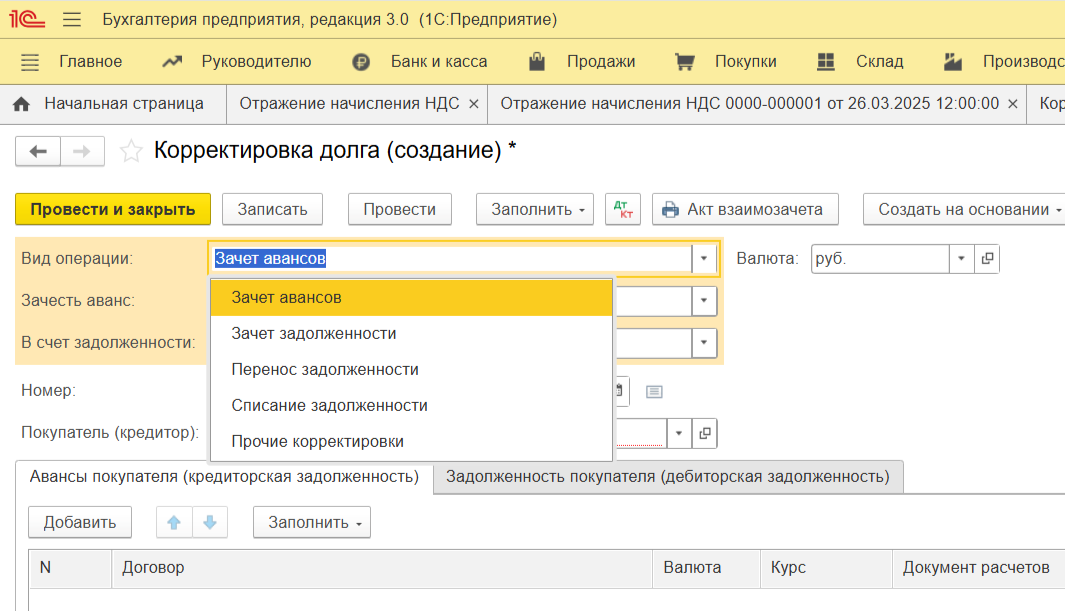
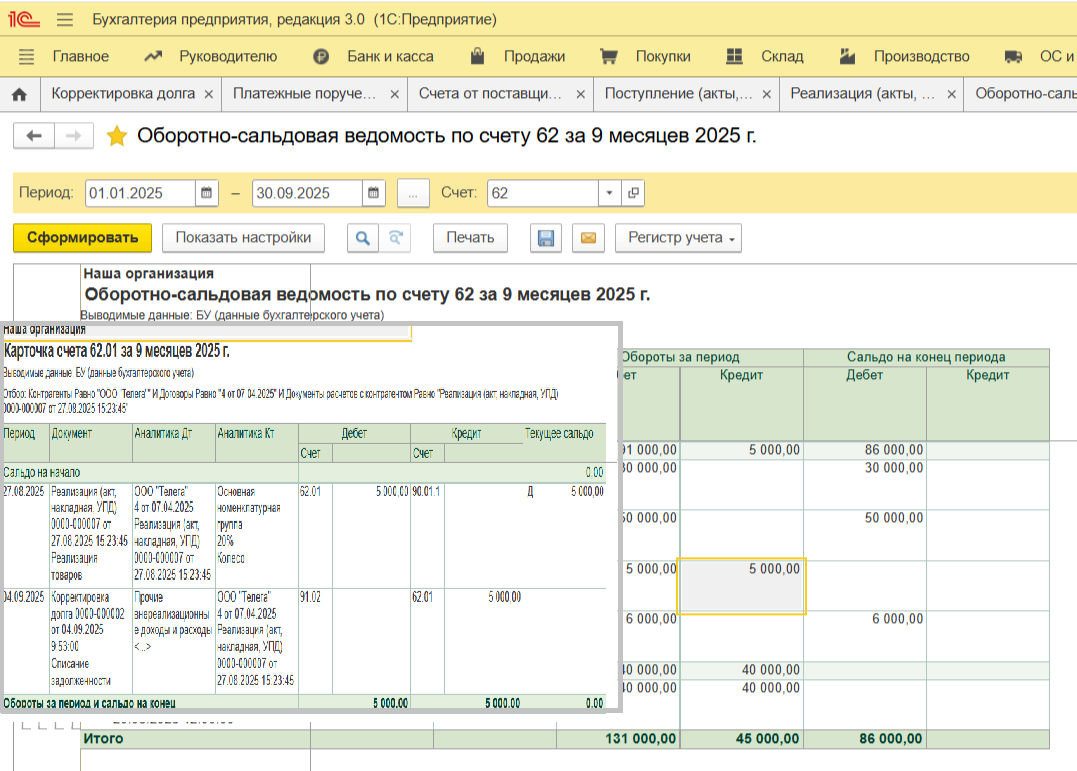
Взаимозачет задолженности. Разберем на примере: компания А купила товар, но оплатила лишь часть поставщику Б. На оставшуюся сумму А оказала Б услуги.
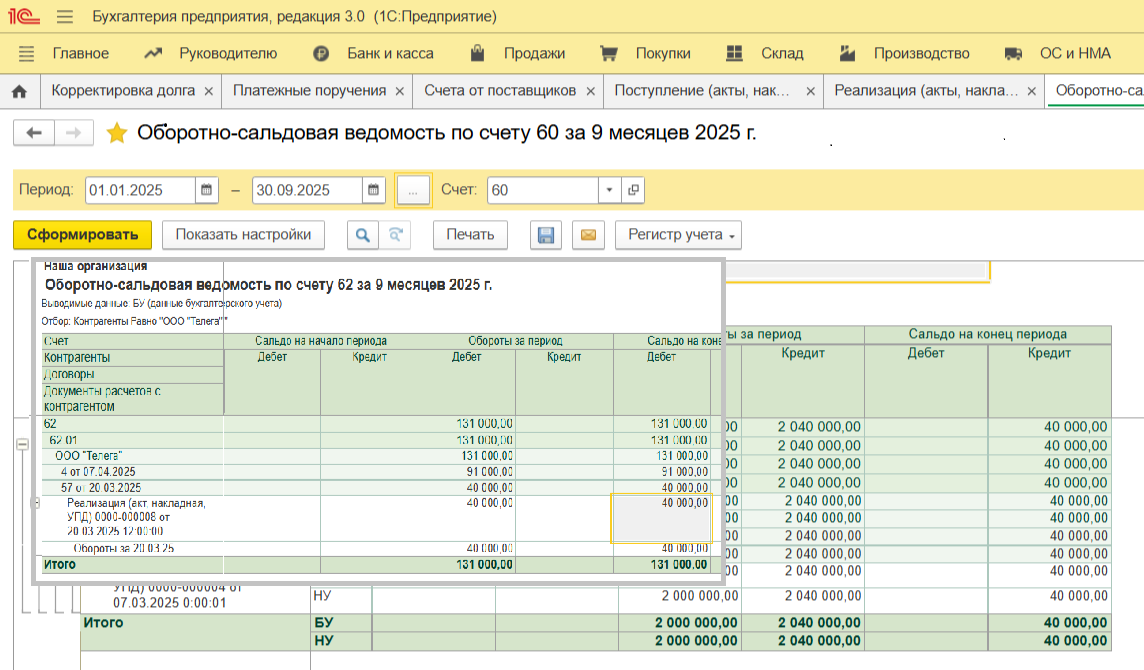
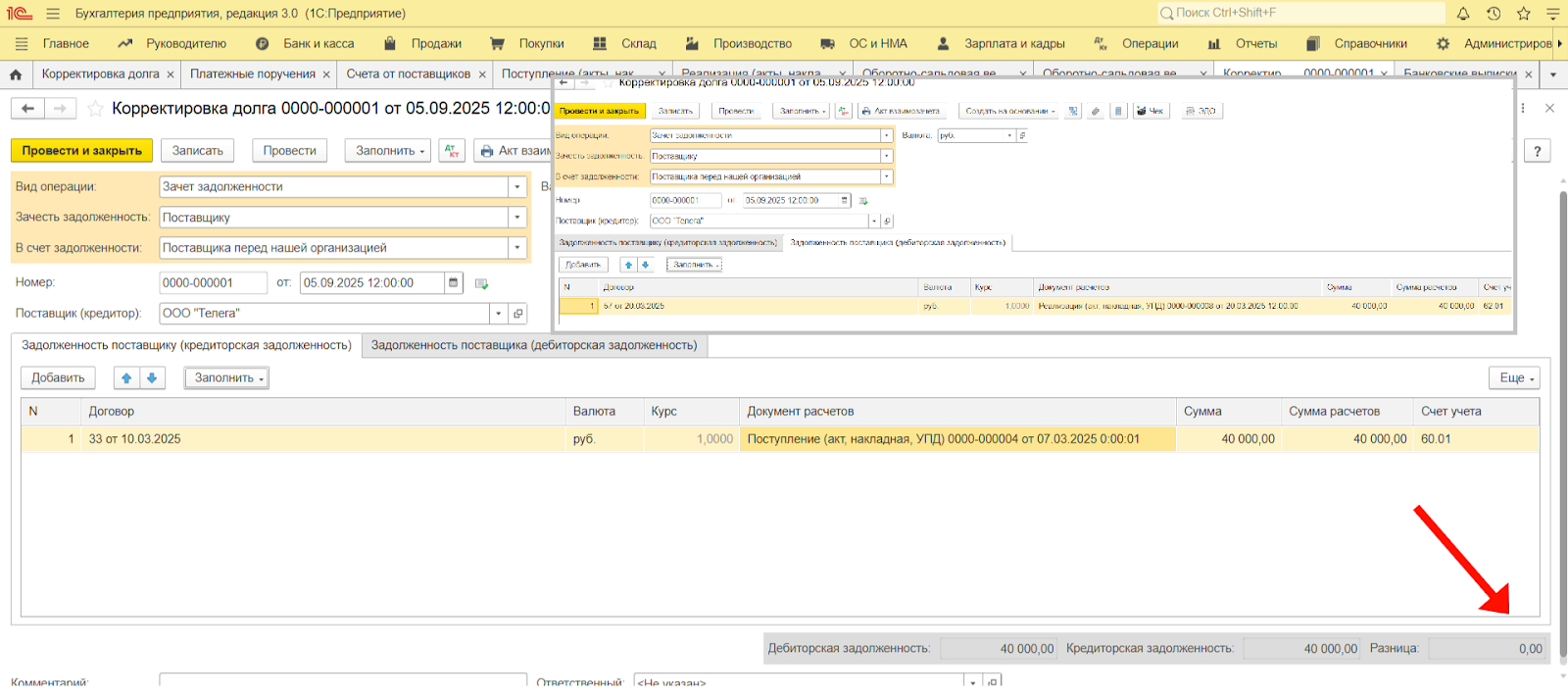
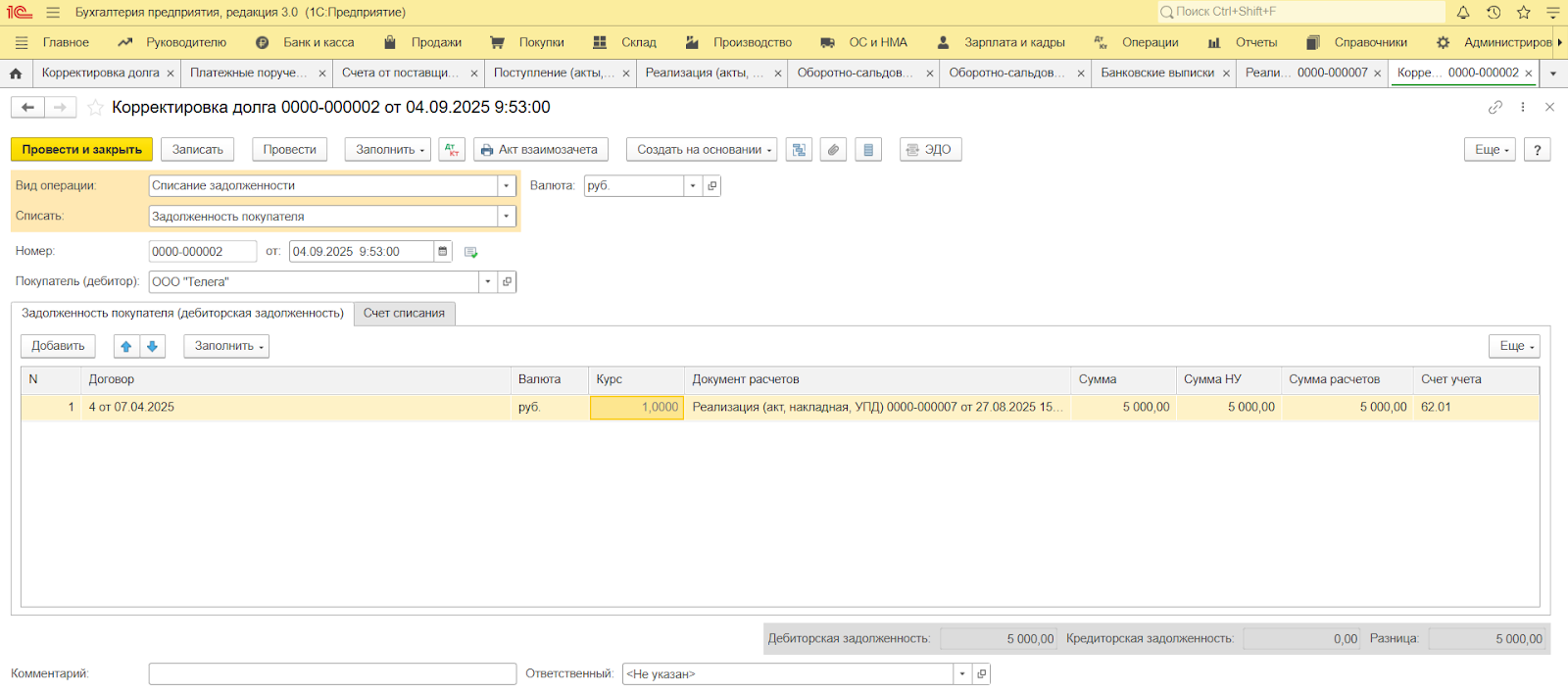
После проведения корректировки сформируйте ОСВ по сч. 62 или 60 и «провалитесь» в карточку по данной операции — списание успешно завершено. Больше нюансов по данной операции читайте в нашей инструкции в Самоучителе 1С «Как в 1С БП 3.0 списать кредиторскую и дебиторскую задолженности».
Перенос задолженности. Помогает, когда нужно перенести долг или авансы с одного договора на другой или даже с одного контрагента на другого. Это бывает нужно, если компания–клиент меняет название или происходит реорганизация.
Для каждого вида операции нужно будет указать контрагента, договор и сумму, которую вы хотите скорректировать. 1С сделает все проводки автоматически, и ваше сальдо будет приведено в соответствие с реальностью.
Возможна ситуация, когда работа с контрагентом ведется в разных валютах и по каждой из них образовались остатки. Уравнять остатки также поможет корректировка. Как это работает, подробно описано в нашей инструкции в Самоучителе 1С «Зачет задолженности по договорам с разными валютами через корректировку долга в БП 3.0».
Помните, что «Корректировка долга» — это, по сути, ручное вмешательство в учет. Используйте его только тогда, когда вы точно знаете, почему возникла проблема, и когда другие способы не работают. Если есть сомнения в оформлении той или иной операции, знайте, что у вас есть помощники, которые никому не отказывают в помощи, — это специалисты компании Scloud.
Авансовый счет–фактура на два платежа: как провести в 1С:Бухгалтерия
Теперь разберем одну из самых «хитрых» ситуаций, которая порой ставит в тупик даже опытных бухгалтеров. Представьте, что вы перечислили поставщику аванс двумя платежами, а он в ответ прислал всего один авансовый счет–фактуру на общую сумму. Как это правильно отразить в 1С: Бухгалтерия?
Кто-то создает один документ «Счет–фактура полученный» на аванс и привязывает его только к одному из платежей, поскольку в документе выбирается только один документ–основание, а в «Расшифровке суммы по ставкам НДС» просто добавляет вторую сумму платежа.
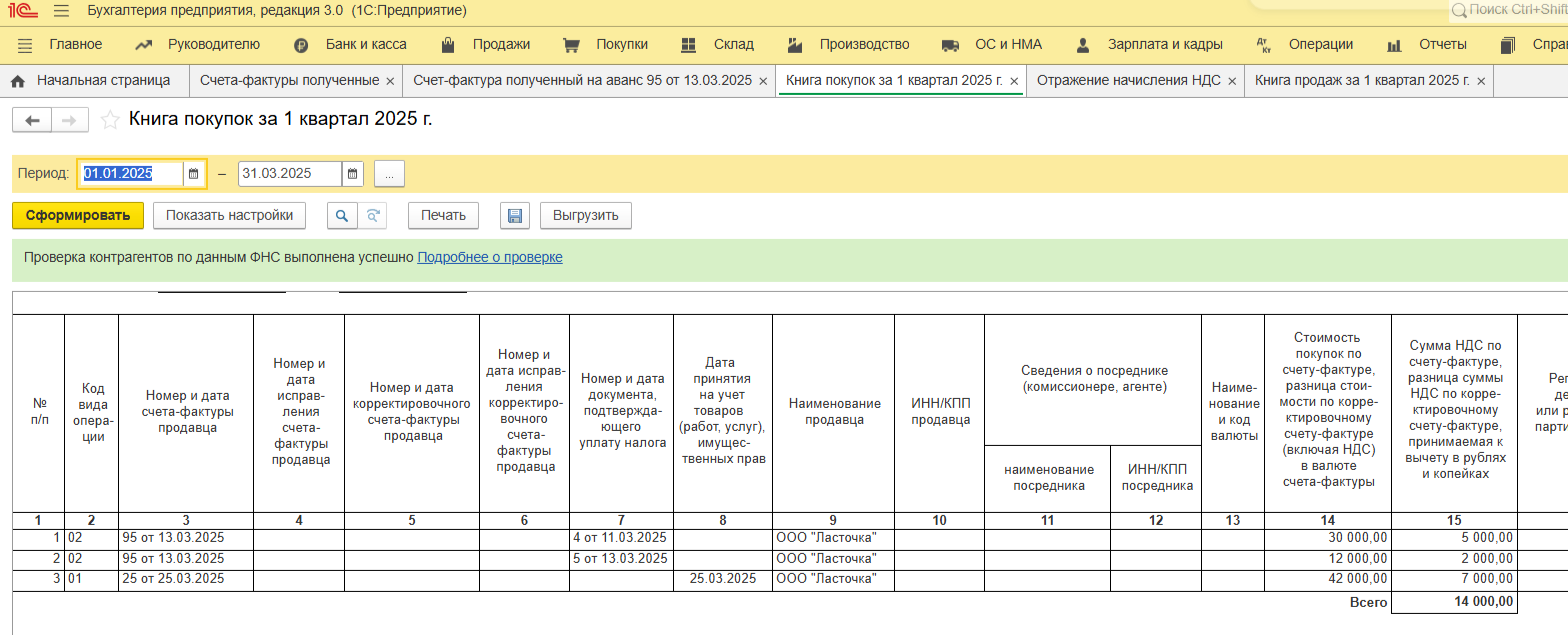
Не рекомендуем так делать, потому что в «Книге покупок» на всю сумму будет указан только один платеж. Из-за этого могут возникнуть разногласия с налоговиками, а также ошибки в учете НДС. Сформируйте в программе два полученных авансовых Сф на каждый платеж, просто с одним и тем же номером поставщика.
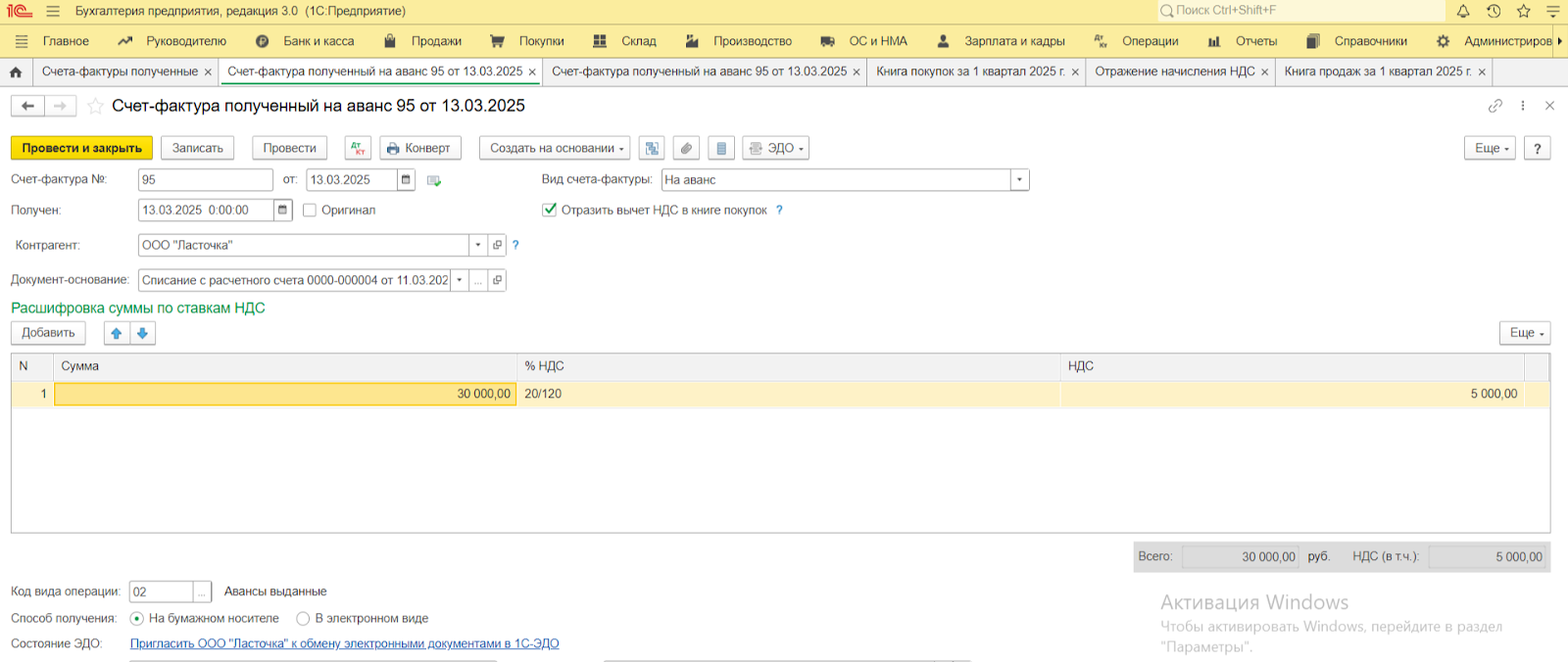
Обязательно отметьте галочкой пункт в шапке документа «Отразить вычет НДС в книге покупок».
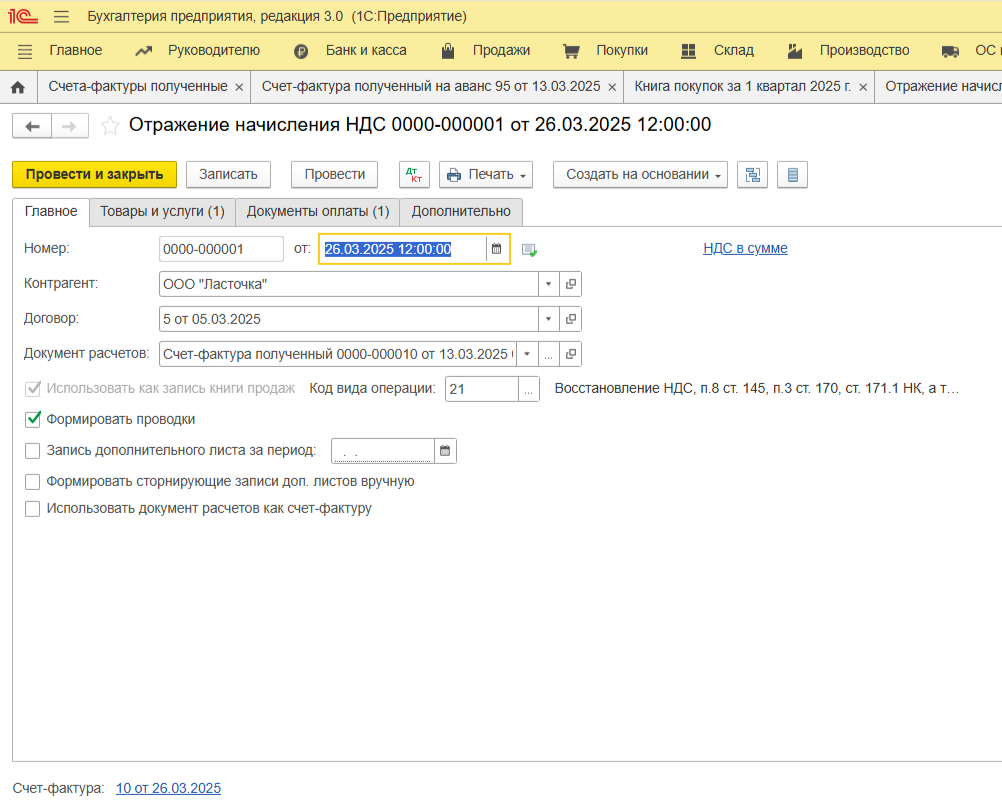
Не забудьте после того, как получите товар и поставите его на учет, восстановить НДС, взятый к вычету с авансовых Сф. В 1С:Бухгалтерия это делается на вкладке «Операции» — НДС — Отражение начисления НДС. Создайте два документа по обоим полученным Сф на аванс с кодом вида операции 21, так они попадут в «Книгу продаж».
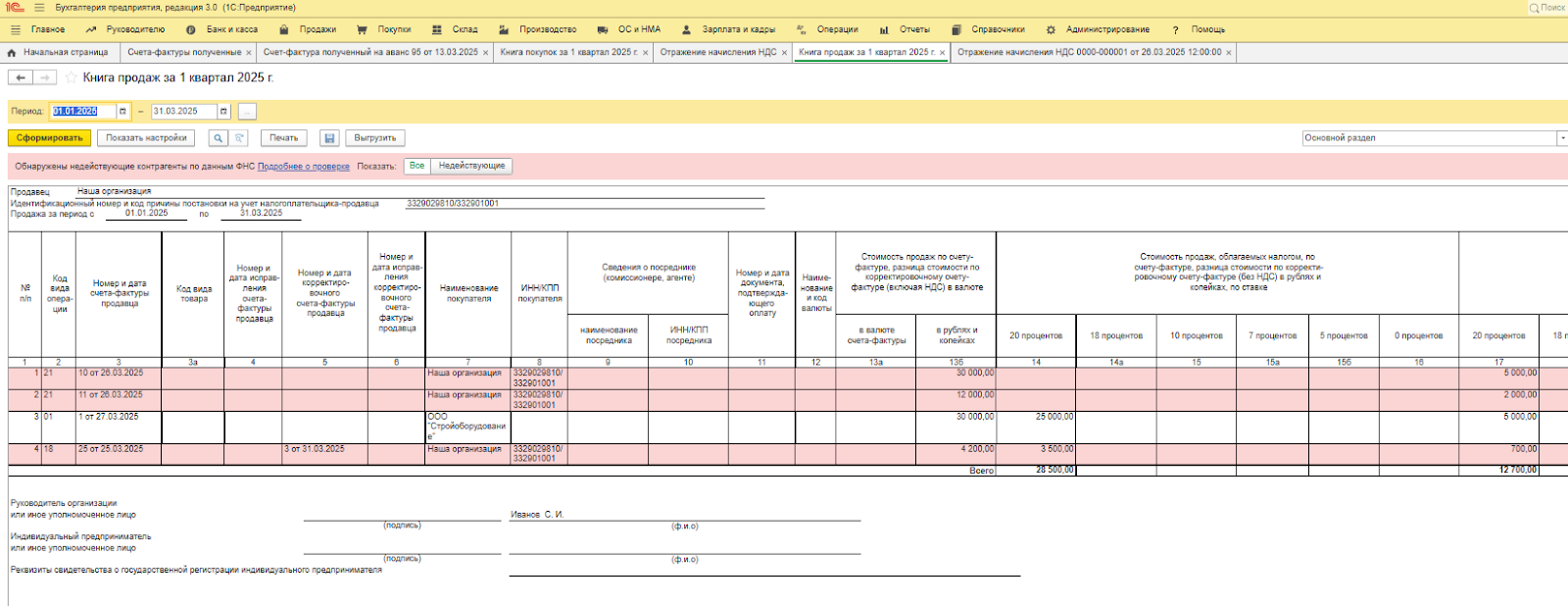
Всегда внимательно проверяйте, чтобы суммы авансовых счетов–фактур соответствовали суммам платежей, на которые они были выставлены.
Наводим порядок и живем спокойно
Разобрали три ключевые проблемы, которые часто встречаются при работе с платежами в 1С. Теперь вы видите, что с ними можно и нужно справляться, и это не так страшно, как кажется. Главное — не откладывать эти вопросы в долгий ящик. Регулярная сверка с контрагентами, внимательность при вводе данных и своевременное исправление ошибок — это лучший способ избежать проблем. Если у вас остались вопросы по этой теме или возникли новые, обратитесь за консультацией к специалистам компании Scloud. Консультанты отвечают всем, а не только клиентам компании.