


Согласно российскому законодательству, все производители и продавцы спиртосодержащей продукции должны организовать передачу сведений в ЕГАИС. Рассмотрим установку и переустановку УТМ ЕГАИС.
Что такое УТМ ЕГАИС
Универсальный транспортный модуль (УТМ) автоматически отправляет данные о продажах алкоголя в ЕГАИС. Система позволяет контролировать оборот алкогольной продукции и предотвращать незаконную торговлю спиртным. Приобретение и использование УТМ ЕГАИС является обязательным для всех заведений, продающих алкогольную продукцию. Программа обеспечивает соблюдение законодательства и снижает риски нарушений. Передача осуществляется через специальное ПО от Росалкогольрегулирования. Его установка возможна из личного кабинета на портале ЕГАИС. Далее рассмотрим подключение организаций к ЕГАИС УТМ.
Особенности работы с УТМ ЕГАИС
Решение для работы с УТМ ЕГАИС предназначено только для передачи данных в базу учетной системы, поэтому у нее отсутствует свой пользовательский интерфейс. Также оно требует интеграции с программой, отвечающей за товарный учет и реализацию алкоголя. Непосредственно обмен информацией между бухгалтерским ПО или онлайн-кассой с системой ЕГАИС реализуется передачей файлов в формате XML.
Для избежания ошибок рекомендуется соблюдать ряд правил:
- Запрещено изменять программный код, ввиду нарушения функциональности и возникновения ошибок во время обмена данными.
- Внимательно проверяйте на ошибки данные во всех отсылаемых документах. Это позволит избежать проблем с регистрацией и учетом алкоголя.
- Обязательно соблюдайте сроки передачи документов, для избежания задержек и неполадок с обновлением данных в системе.
- Необходимо пользоваться программой строго согласно требованиям российского законодательства и правилами работы с ЕГАИС. Это позволит избежать нарушений и штрафов.
Возможности работы с УТМ ЕГАИС
После подключения модуля пользователю станут доступны следующие возможности:
- Уведомление о приближении срока сдачи отчета в Росалкогольрегулирование.
- Сопоставление данных из справочников с имеющейся в базе номенклатурой.
- Получение доступа к справочникам производителей алкогольной продукции.
- Формирование отчетов и деклараций согласно всем требованиям российского законодательства.
- Хранение информации о производителях и импортерах спиртосодержащей продукции.
Как установить УТМ ЕГАИС
Компьютер должен соответствовать
минимальным системным требованиям для установки УТМ ЕГАИС. Проверьте их самостоятельно или выполните тест на соблюдение данных требований при входе в личный кабинет на портале ЕГАИС. После проверки скачайте программу установки УТМ из личного кабинета ЕГАИС.
После этого подготовьте компьютер к установке:
- Проверьте актуальность даты и времени на компьютере.
- Перейдите в раздел учетных записей в настройках ПК и отключите контроль учетной записи. Перезагрузите компьютер.
- Отключите антивирус, брандмаузер и защитник Windows в панели управления.
- Проверьте и отключите от ПК все неиспользуемые носители, подключив к компьютеру только ключ ЕГАИС.
- В установочном файле просмотрите его общие свойства и выберите галочку «Разблокировать».
- Запустите процесс установки УТМ с правами администратора.
- Установите кассу с ПО совместимым с ЕГАИС и 1С, и печатью QR-кодов.
- Установите сканер штрихкодов, умеющий считывать коды алкоголя в формате PDF417 (2D-сканер). В продуктах 1С есть наборы совместимых драйверов онлайн-касс и 2D-сканеров.
Как обновить УТМ ЕГАИС
Обновите версию УТМ ЕГАИС, при наличии более свежей версии. Дадим разрешение службе, отвечающей за обновления. При готовности приступить к обновлению иконка УТМ начнет мигать, кликнем по нему правой кнопкой мыши и согласимся с обновлением.
-
Отключим на ПК антивирус и добавим в разрешенные исключения службы УТМ.
-
Настроим брандмаузер, чтобы он не препятствовал работе УТМ.
-
Проверим наличие у УТМ всех прав доступа, необходимых для полноценной работы.
Как переустановить УТМ ЕГАИС без потери данных
В УТМ ЕГАИС возможны сбои, например, Ошибка инициализации библиотеки поэтому рассмотрим его переустановку.
Ошибка инициализации библиотеки может появиться после обновления ПО, если были некорректно прописаны сведения в конфигурации служб. Для решения проблемы нужно переустановить УТМ, предварительно сохранив данные или отредактировать файлы конфигурации. При переустановке рекомендуем проводить обновление УТМ до последней версии, применив не ранее скачанный установочный файл, а загрузив его актуальную версию с сайта ЕГАИС.Подборка всех необходимых установочных файлов и драйверов расположена на странице файлов загрузок.
Прежде чем преступить к переустановке, нужно удалить текущий модуль. Сначала остановим его службы и закроем агента УТМ. Остановим службы нажатием на иконку с двуглавым орлом в системном трее правой кнопкой мышки и командой «Остановить» из выпадающего меню. Подождем пару секунд и закроем агента УТМ, аналогично нажав на иконку двуглавого орла, только уже выберем команду «Выйти».
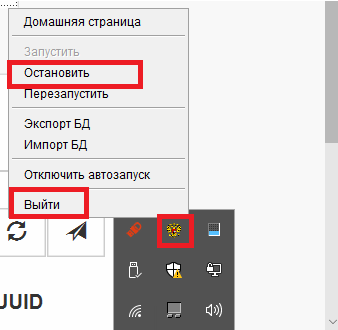
Корректность остановки УТМ проверяется остановкой служб Transport, Transport-Updater и Transport-Monitoring. Также не должен выполняться процесс daemon.exe.
Создадим резервную копию информации из УТМ, хранящейся в папке C:\UTM\transporter\transportDB.
Затем удалим УТМ, запустив файл C:\UTM\unins000.exe.
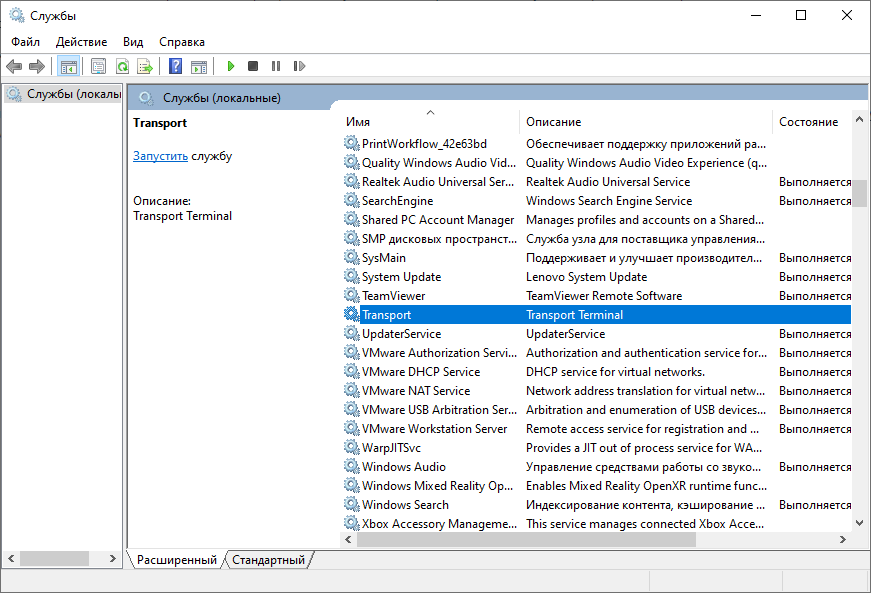
Если мы удалили УТМ с ПК, но папка «UTM» осталась, то перезагрузим ПК и удалим ее вручную. Это необходимо сделать например, перед установкой нового УТМ.
Для восстановления старых данных модуля скопируйте папку с базой данных УТМ на первоначальное место расположения C:\UTM\transporter\transportDB из резервной копии.
После установки УТМ на ПК можно настроить обмен данными с ЕГАИС в 1С. Для этого можно обратиться к программистам Scloud. Наши специалисты оперативно установят УТМ для ЕГАИС и настроят подключение УТМ, проверят корректность передачи данных