




-
- Начало работы
- Работа со справочниками
- Банк и касса
- Расчеты с покупателями и поставщиками
- ЭДО в 1С Бухгалтерия
- Учет ТМЦ, складские операции
- Производство
- ОС и НМА в 1С:Бухгалтерии
- Зарплата и кадры
- Операции в 1С Бухгалтерии
- Администрирование
- Общие вопросы по 1С: Бухгалтерии
- Комиссионная торговля и маркетплейсы
- Экспорт, импорт, расчеты в валюте
-
- 4-ФСС в 1С Отчетность
- Бухгалтерская отчетность
- ЕНС и ЕНП
- ЕФС-1
- Налог на прибыль в 1С Отчетность
- Общие вопросы по 1С Отчетности
- Отчетность в Росстат
- Отчетность по НДФЛ
- Отчетность по УСН
- Отчетность СЗВ-ТД
- Патент
- РСВ
- СЗВ-СТАЖ, ПСФЛ (замена СЗВ-М)
- Транспортный, земельный и имущественный налог
- Учет НДС и отчетность по НДС
Установка цен номенклатуры в УТ

Ирина Попова
Методист отдела 1С Scloud
Давайте рассмотрим способы установки цены для товара.
Всего их несколько:
1. Установка цены с помощью прайс-листа
2. Установка цены на основании документа приобретения товаров
3. Автоматическая загрузка цен с помощью обработки.
В данной инструкции мы рассмотрим первые два пункта.
ВАЖНО - перед тем, как устанавливать цены необходимо создать виды цен.
Установка цены с помощью прайс-листа:
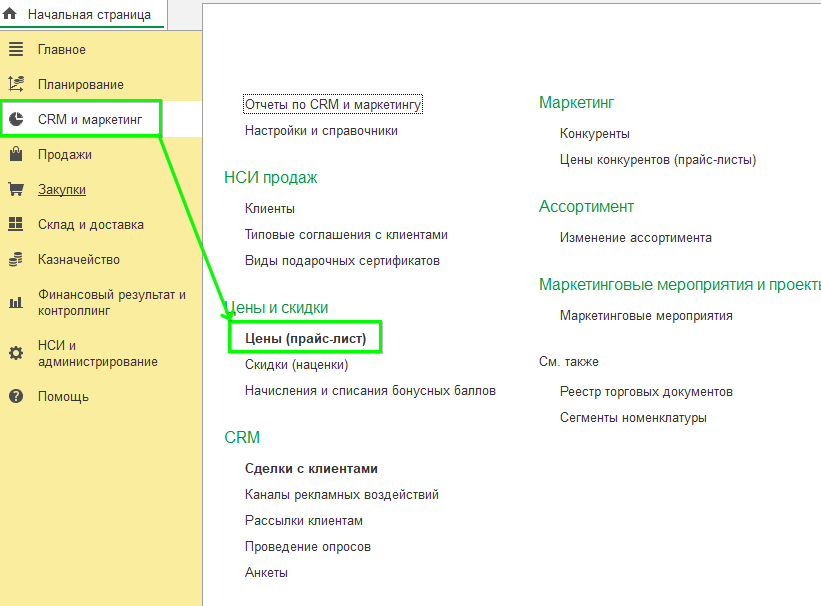
Переходим в CRM и маркетинг – Цены (прайс-лист):
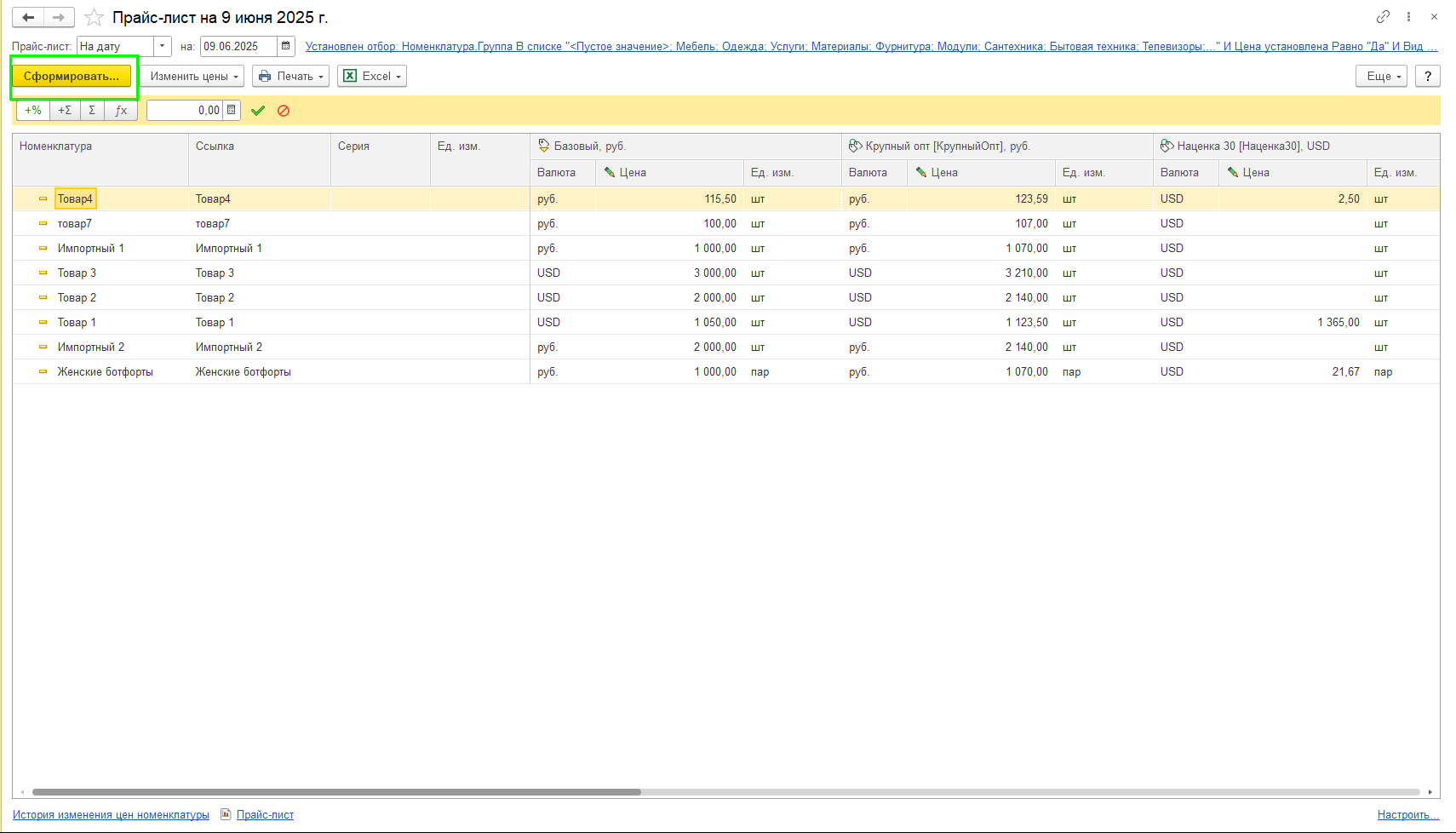
Нажимаем Сформировать:
На вкладке Отбор номенклатуры нам необходимо настроить отбор (если он требуется).
Отбор можно выполнить:
-
по иерархии (по группе номенклатуры)
-
по конкретной номенклатуре ( например, добавить через подбор или же добавить вручную нужную позицию)
-
по свойствам (т.е. по виду номенклатуры).
Так же, внизу окна есть более гибкие настройки:
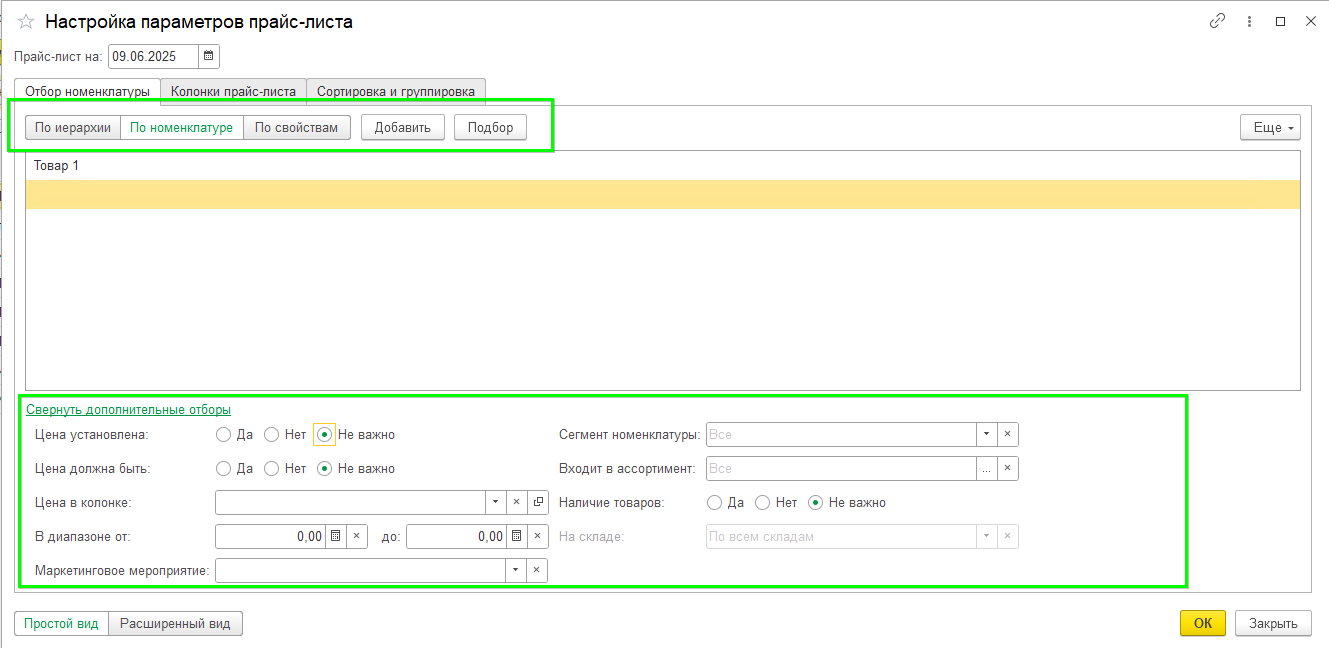
Настройки, которые находятся ниже индивидуальны и зависят от особенностей вашего учета.
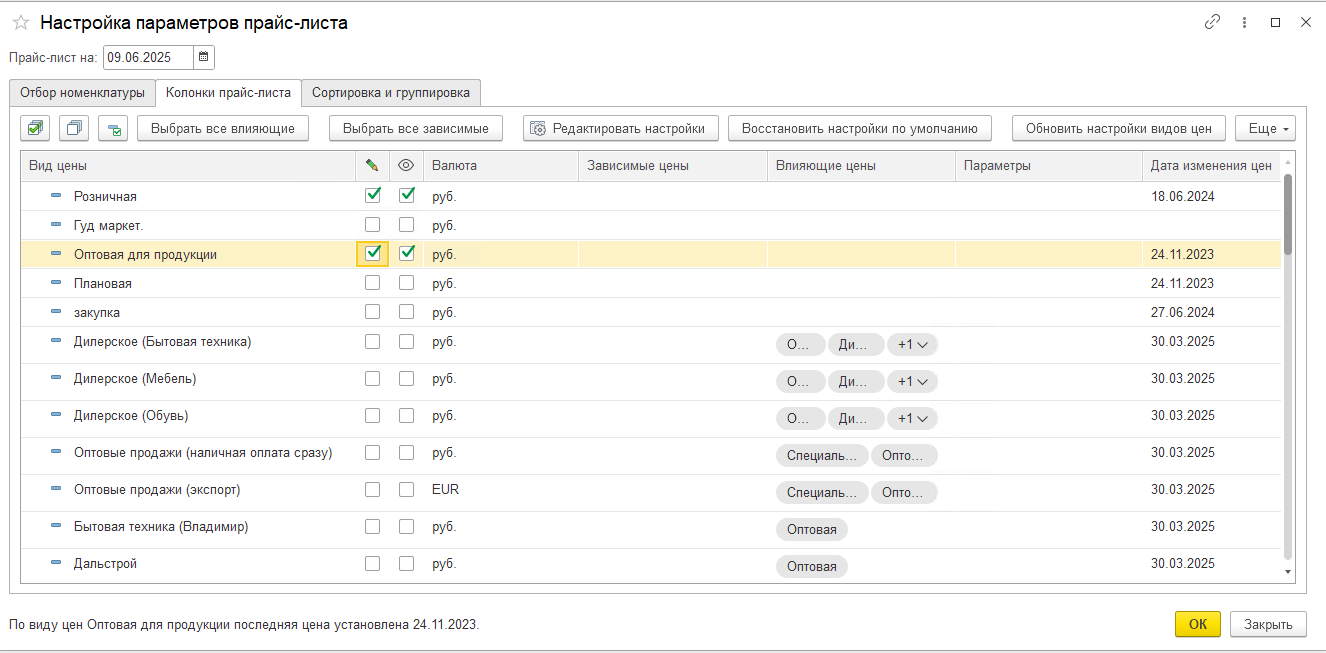
После того, как все отборы установлены переходим на вкладку Колонки прайс-листа. На данной вкладке устанавливаем галки напротив нужного вида цен (их может быть несколько). По этим видам цен и будет назначаться цена:
На последней вкладке Сортировка и группировка мы можем установить определенную сортировку или группировку по таблице. Например, номенклатура будет располагаться по возрастанию, а группировка будет по виду номенклатуры:
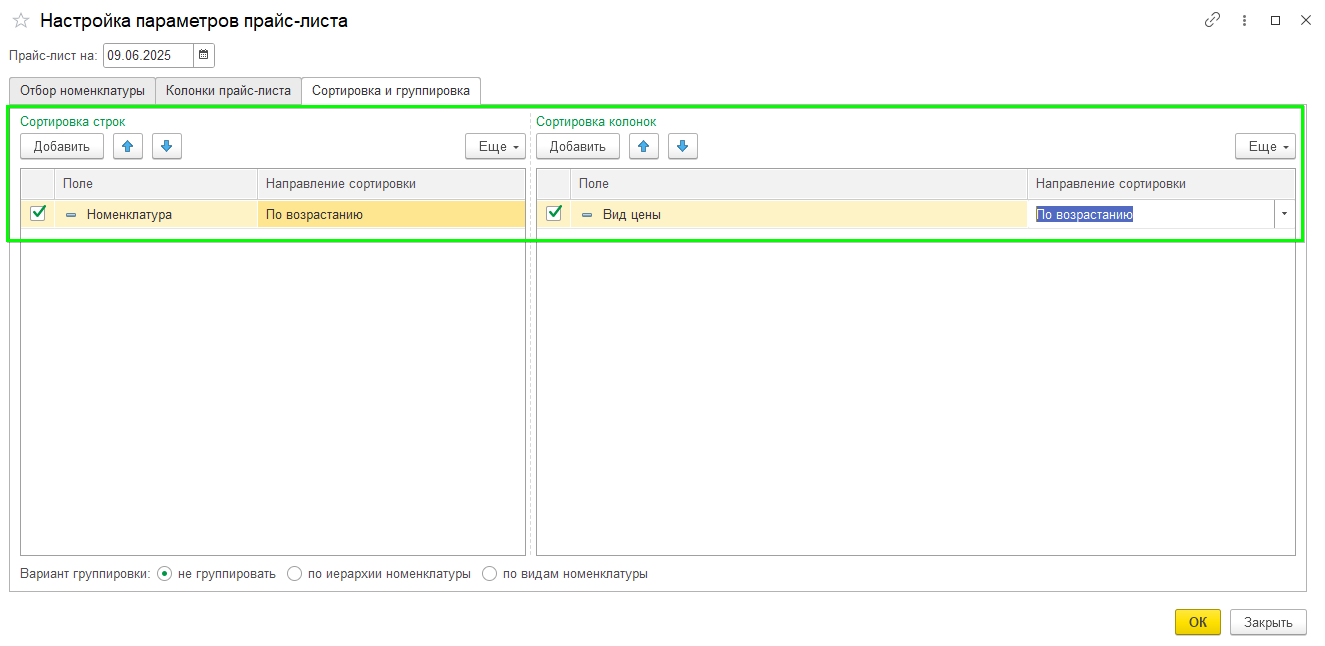
После этого нажимаем ОК.
В сформированной таблице мы должны прописать цены под видом цены, который мы выбрали при формирование:
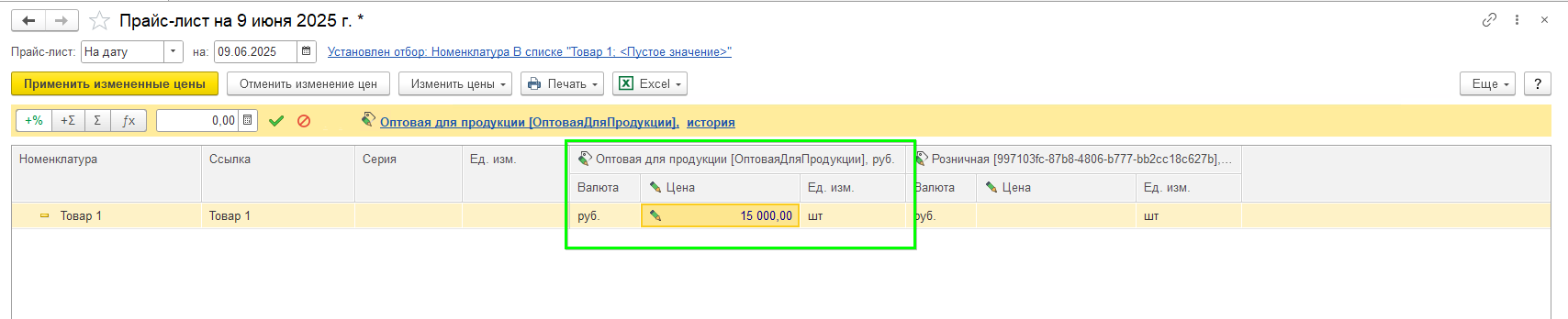
После этого нажимаем Применить измененные цены:

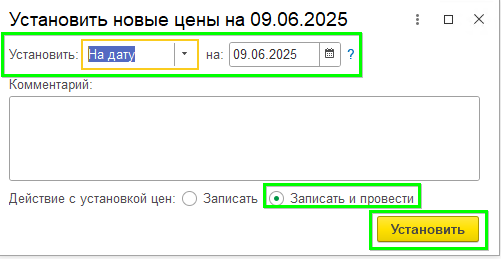
В открывшемся окне выбираем дату установки цен и действие Записать и провести (если выбрать просто Записать, то цены, которые мы указали не установятся и надо будет искать документ Установка цен номенклатуры и проводить вручную):
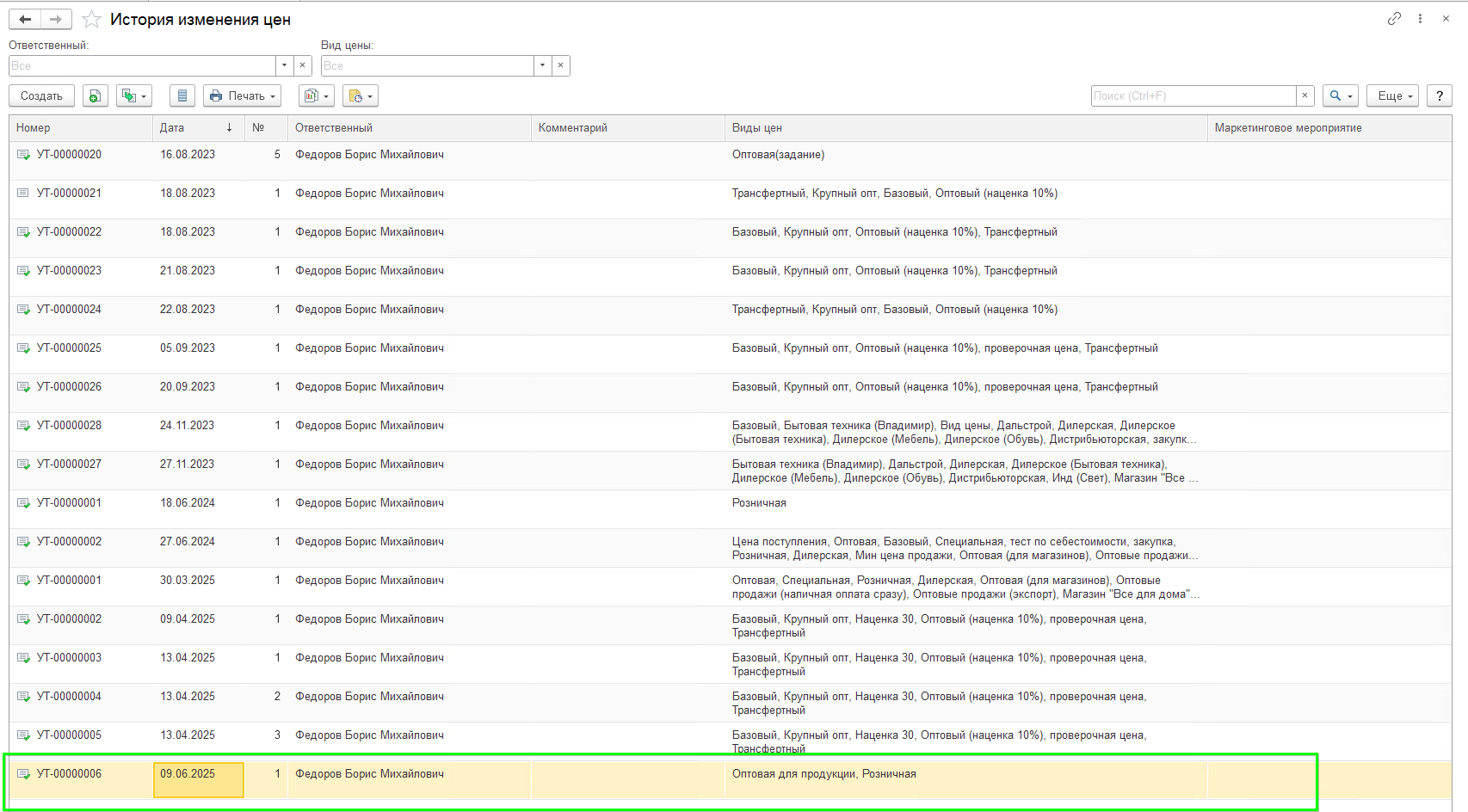
Для того, чтобы найти документ Установки цен номенклатуры мы нажимаем на гиперссылку История изменения цен номенклатуры:
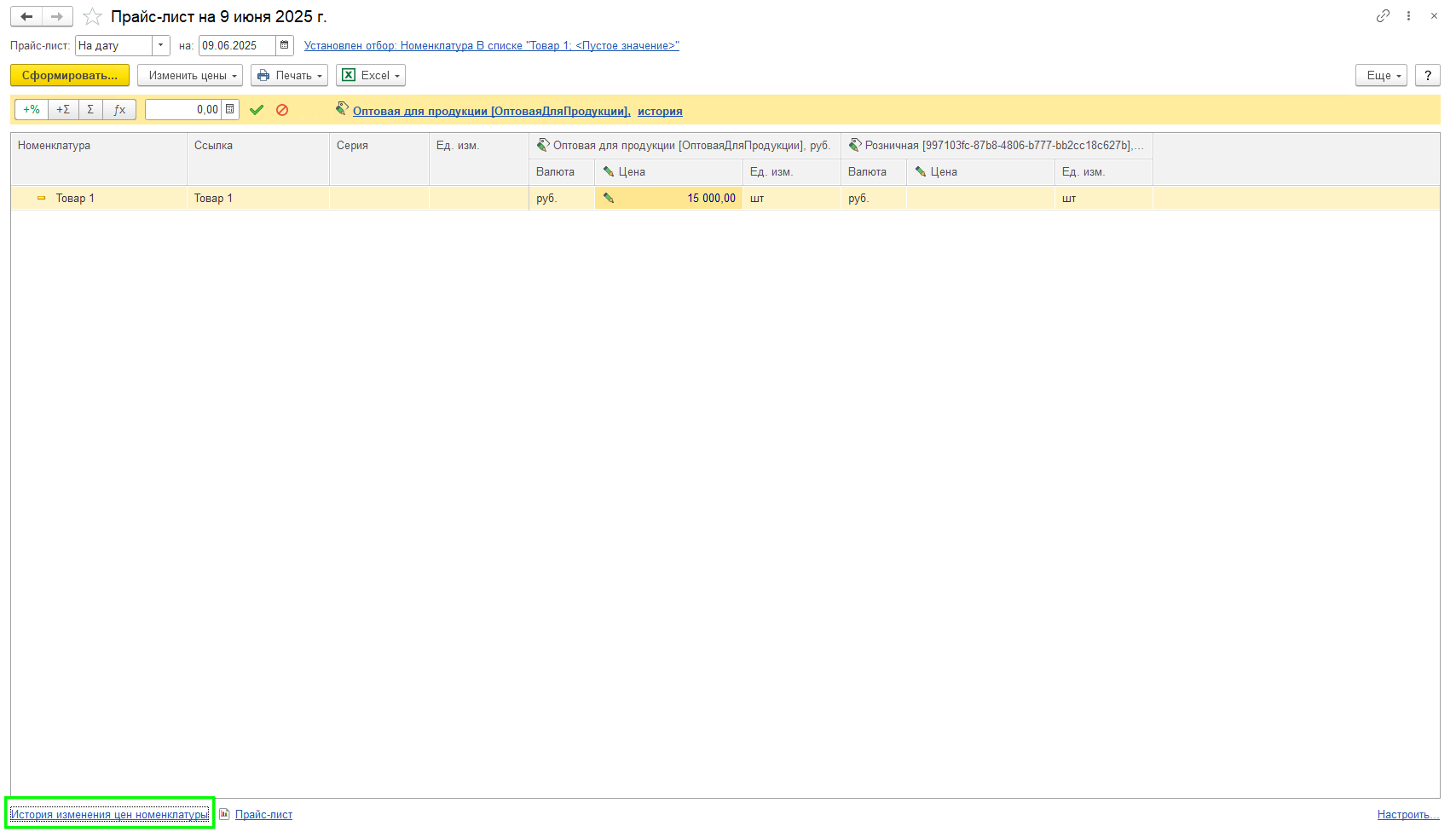
В этом журнале документов находятся все установки цен, которые были в программе:
Установка цен с помощью документа Приобретения товаров и услуг.
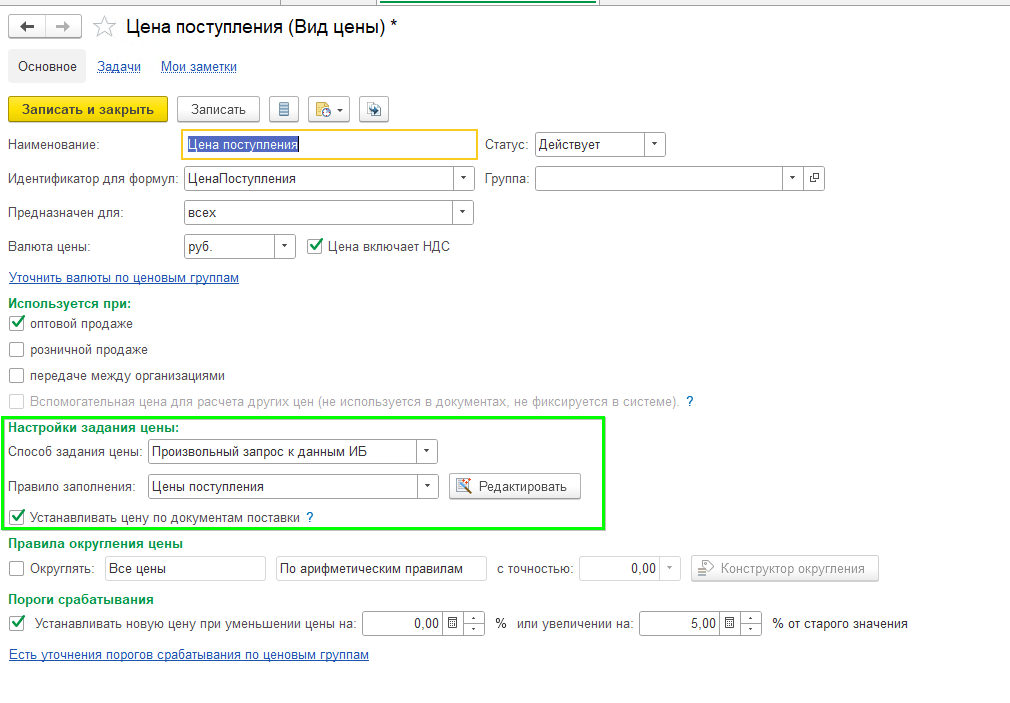
Для того, чтобы установить цены на номенклатуру исходя из документа поставки, нужно создать соответствующий вид цены.
В нем должны быть указаны след. настройки:
-
Способ задания цены – Произвольный запрос к данным ИБ
-
Схема компоновки – Цены поступления
-
Включена галка Устанавливать цену по документам поставки.
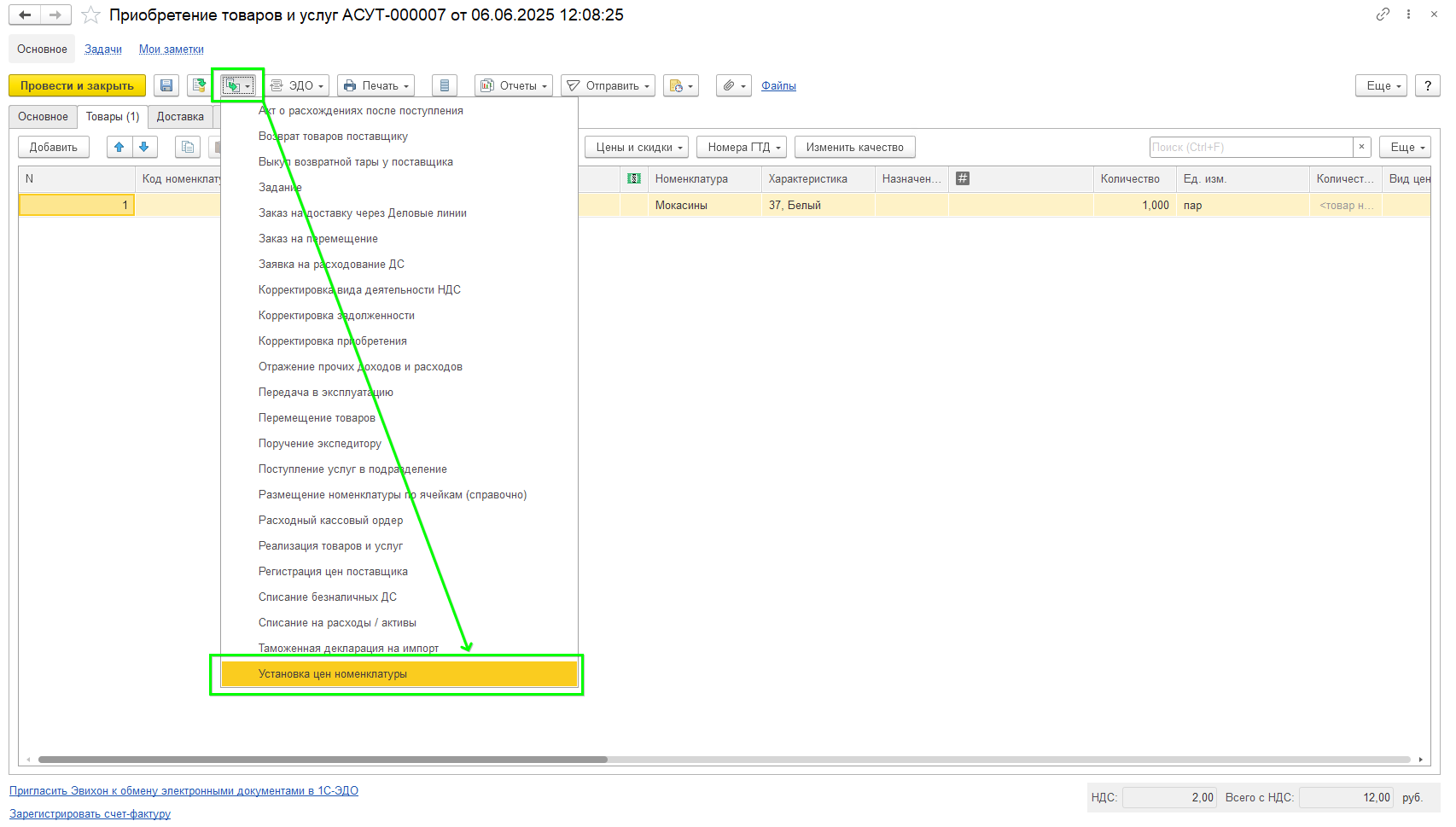
Если все настройки включены, то открываем нужный документ Приобретение товаров и услуг и нажимаем Создать на основании – Установка цен номенклатуры:
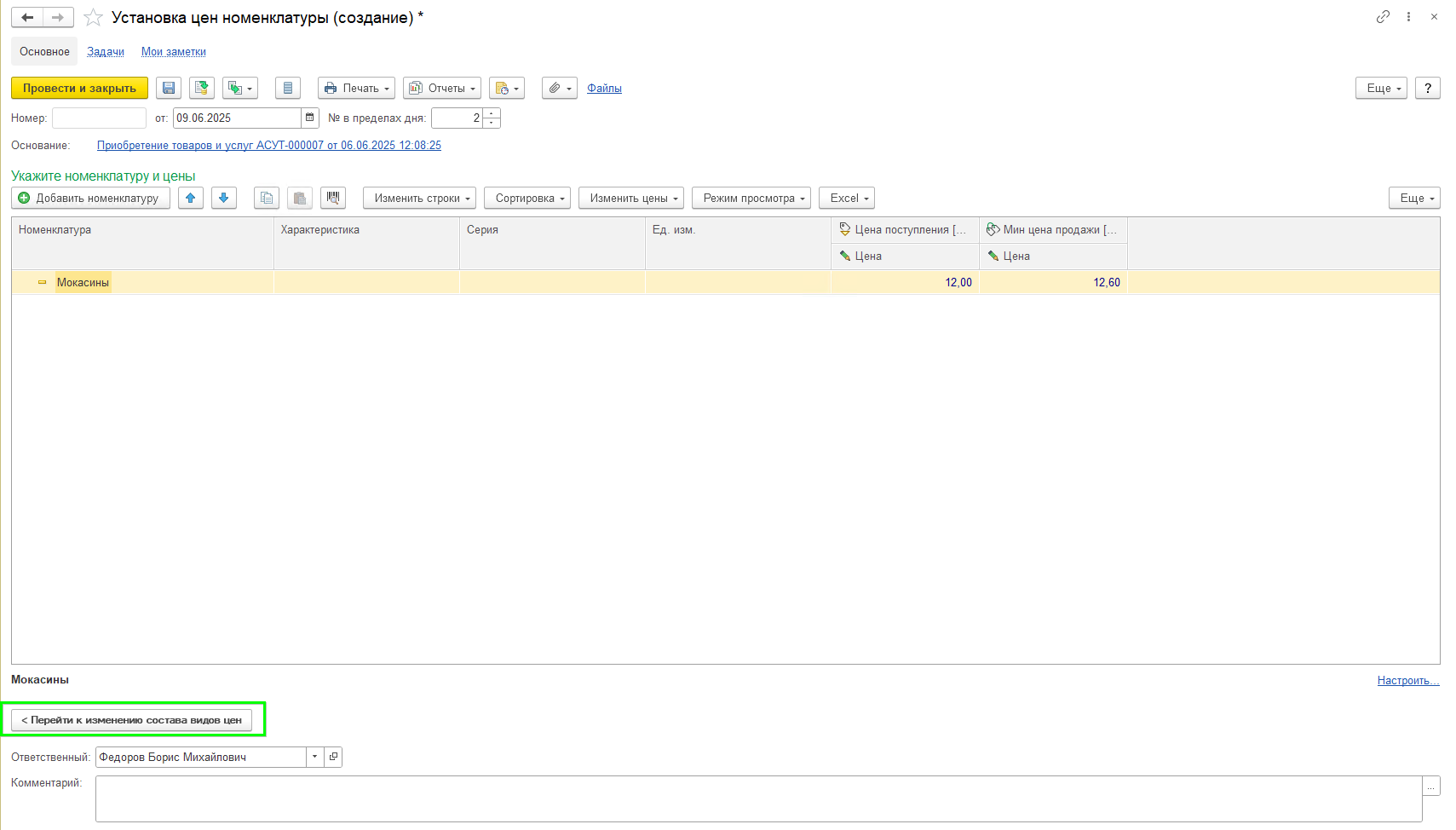
Автоматически у вас создаться документ, куда будет перенесена вся номенклатура, цена и указаны все виды цен (кроме тех, которые задаются вручную или имеют формулу для расчета, которая не зависит ни от одного вида цен):
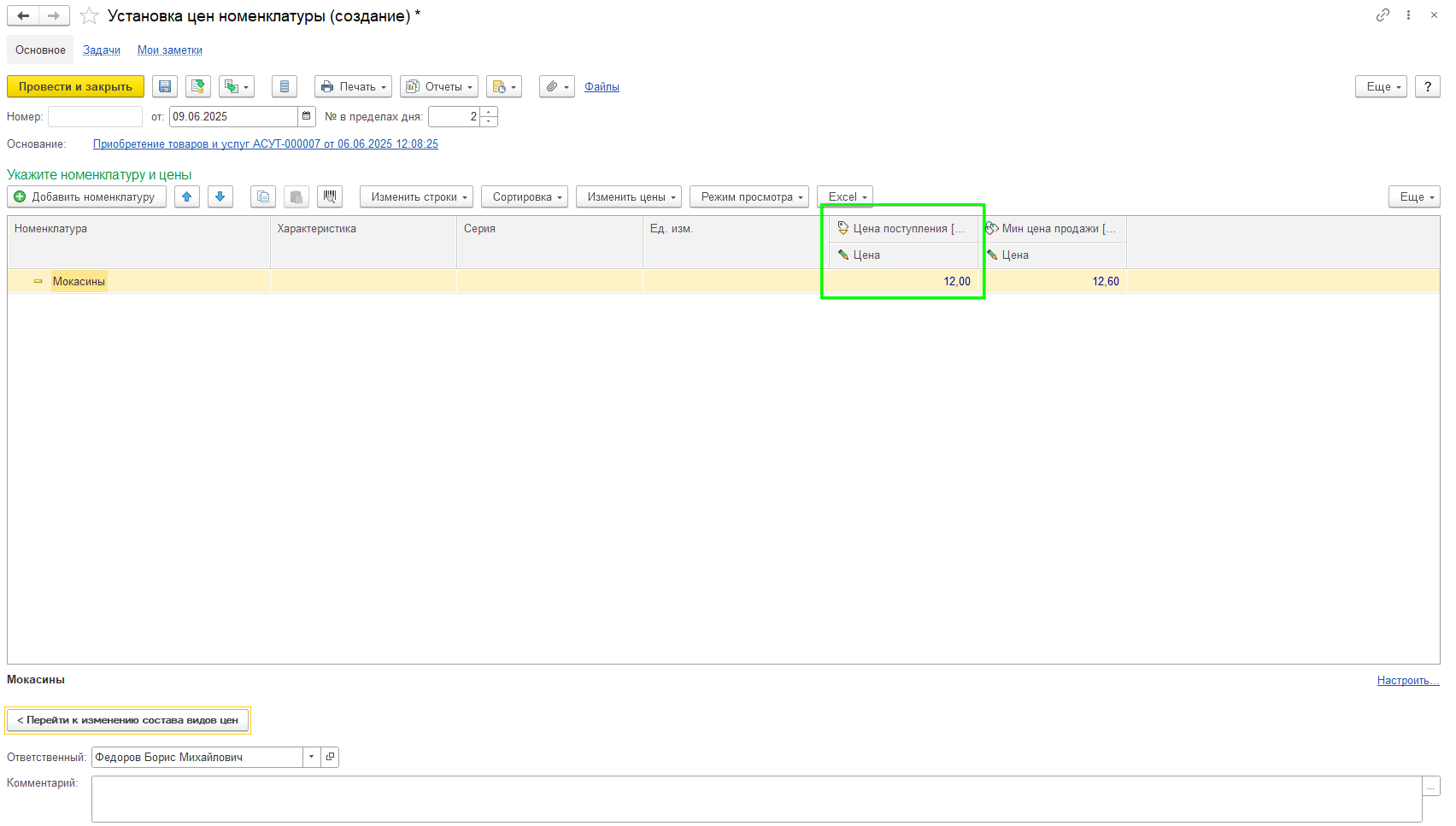
Если у вас несколько видов цен, которые зависят от цены поступления и взаимосвязаны с другими, то они тоже автоматически рассчитаются.
При необходимости вы можете редактировать виды цен, на которые будет назначаться цена. Нажимаем Перейти к изменению состава видов цен:
И на новой вкладке проставить галки на те виды, которые нужны:
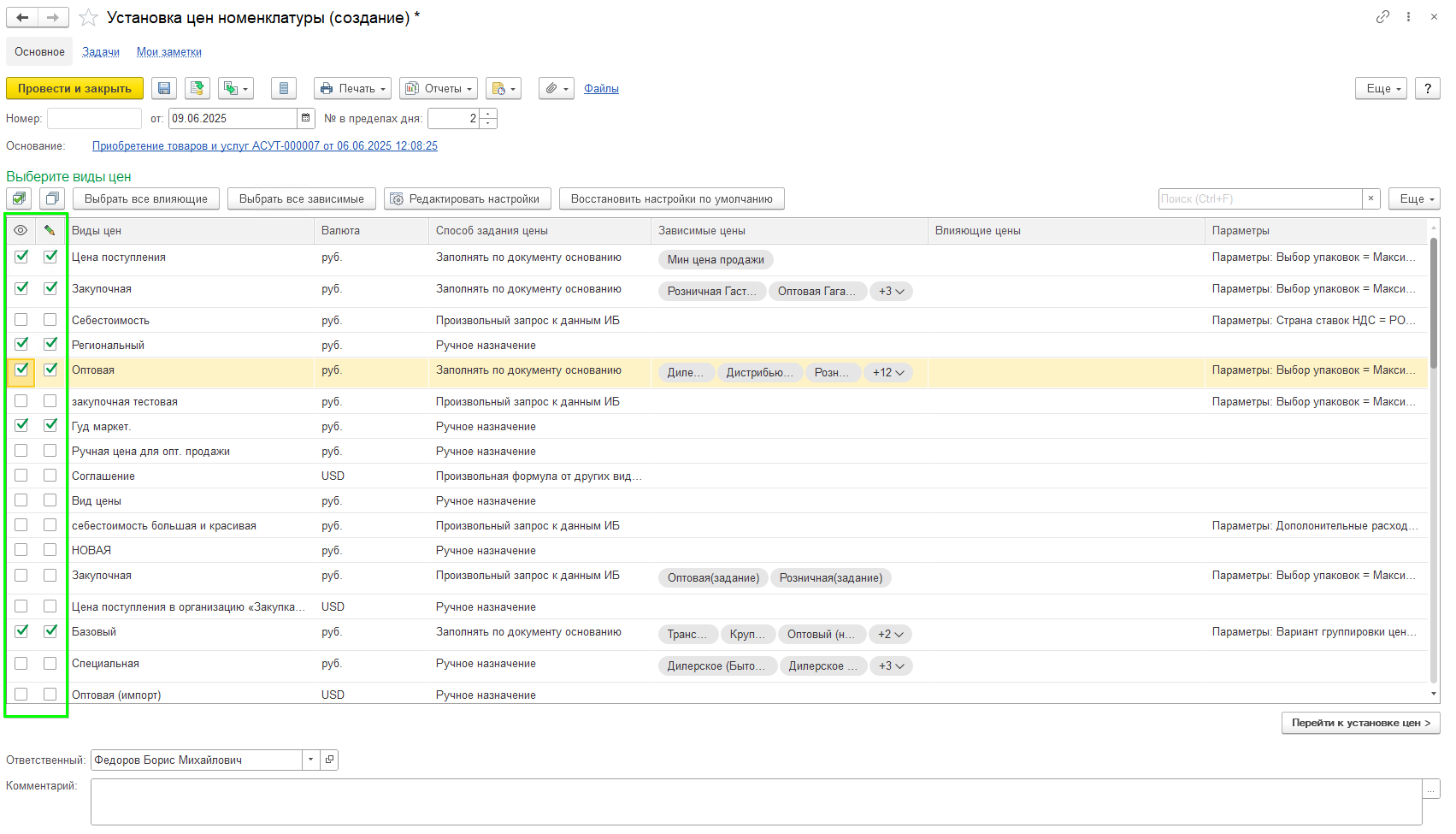
Когда все имеет вид, который необходим, мы нажимаем Провести и закрыть.