



-
- Начало работы
- Работа со справочниками
- Банк и касса
- Расчеты с покупателями и поставщиками
- ЭДО в 1С Бухгалтерия
- Учет ТМЦ, складские операции
- Производство
- ОС и НМА в 1С:Бухгалтерии
- Зарплата и кадры
- Операции в 1С Бухгалтерии
- Администрирование
- Общие вопросы по 1С: Бухгалтерии
- Комиссионная торговля и маркетплейсы
- Экспорт, импорт, расчеты в валюте
-
- 4-ФСС в 1С Отчетность
- Бухгалтерская отчетность
- ЕНС и ЕНП
- ЕФС-1
- Налог на прибыль в 1С Отчетность
- Общие вопросы по 1С Отчетности
- Отчетность в Росстат
- Отчетность по НДФЛ
- Отчетность по УСН
- Отчетность СЗВ-ТД
- Патент
- РСВ
- СЗВ-СТАЖ, ПСФЛ (замена СЗВ-М)
- Транспортный, земельный и имущественный налог
- Учет НДС и отчетность по НДС
Как выгрузить отчетность из 1С БП 3.0 с протоколами

Маргарита Матевосова
Методист отдела 1С Scloud
В инструкции рассмотрим, как выгрузить отчетность, какой доступен формат выгрузки в базе 1С Бухгалтерия предприятия 3.0, но она будет актуальна для всех конфигураций с сервисом 1С-Отчетность. Потребоваться это может для предоставления в банк для соблюдения предписания Банка России в соответствии с письмом Банка России от 31.03.2011 N 41-Т "О представлении в кредитные организации бухгалтерской и налоговой отчетности в электронном виде".
Вся отчетность в базе формируется и отправляется в контролирующие органы из раздела Отчеты – Регламентированные отчеты. При использовании сервиса 1С-Отчетность все регламентированные отчеты вы можете отправлять непосредственно из базы 1С и отслеживать их статусы. Найдите в списке нужный отчет, если он сдан в контролирующий орган из 1С, то он будет иметь статус Сдано зеленого цвета.
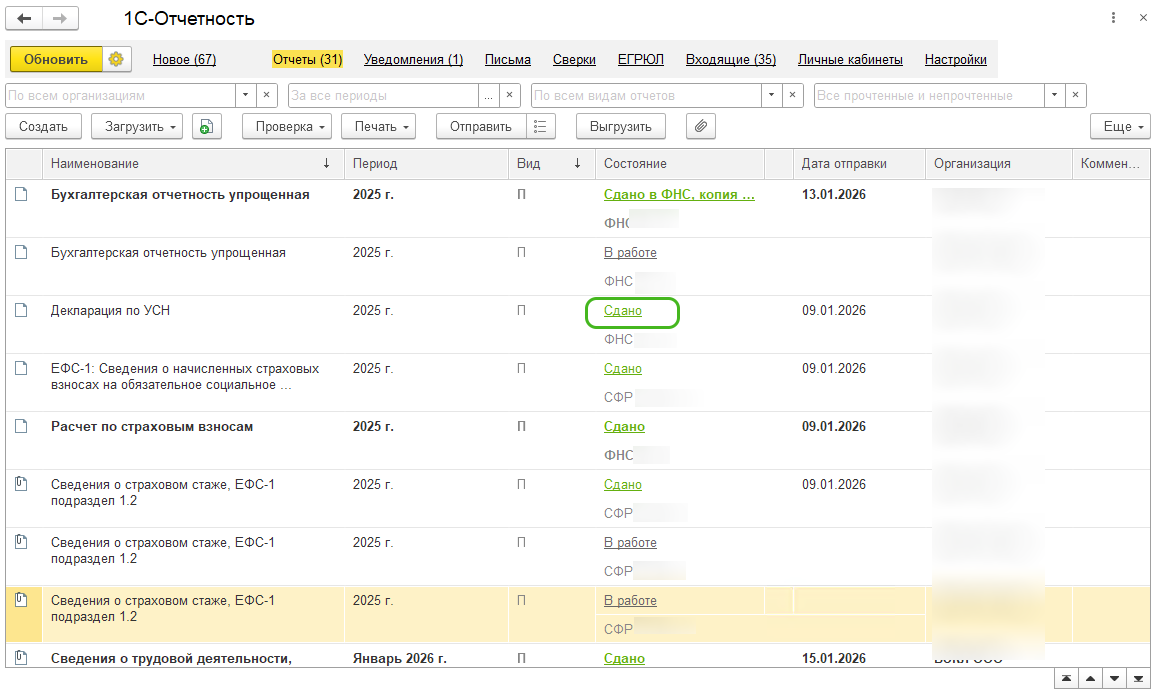
Как выгрузить отчет с протоколами в формате xml
Выгрузить отчеты для предоставления по месту требования можно из статуса отчета или из журнала обмена, покажем оба варианта.
Нажмите на статус и у вас откроется окно Этапы отправки, где отражена вся информация по отправке оператору и приему отчета контролирующим органом. Нажмите кнопку Выгрузить – Пакет документов для представления по мету требования, подтвердите выгрузку (нажмите "Да") и выберите, в какую папку на вашем устройстве будет сохранена папка с файлами.
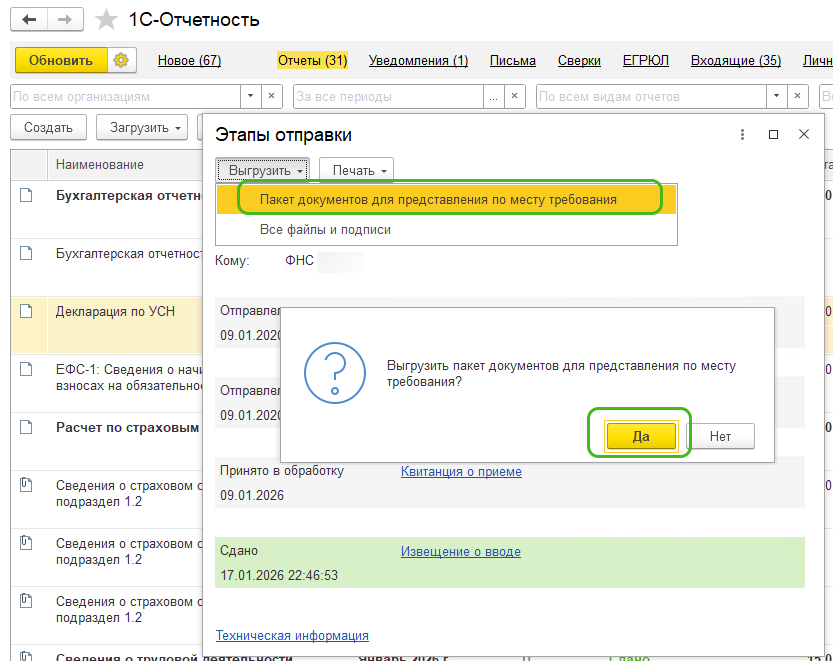
При выгрузке всех файлов и подписей будет выгружена папка со следующим содержанием:

Также можно выгрузить пакет документов из Журнала обмена (раздел Отчеты – Регламентированные отчеты – Настройки – Журнал обмена с контролирующими органами)
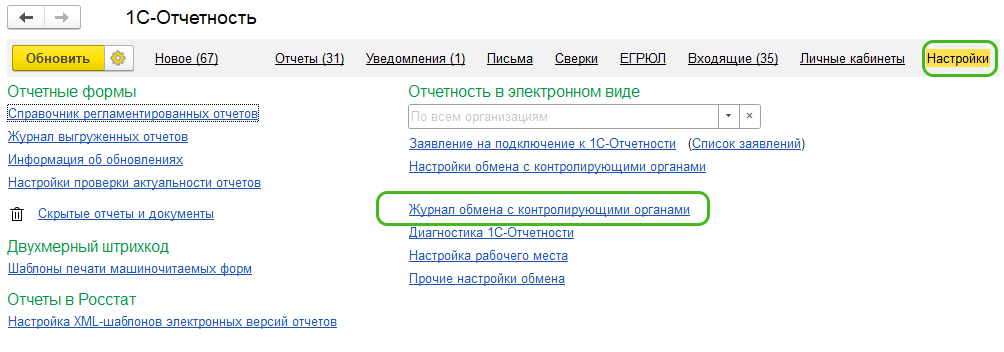
Зайдите в нужный отчет и нажмите кнопку Выгрузка – Выгрузить пакет для представления по месту требования
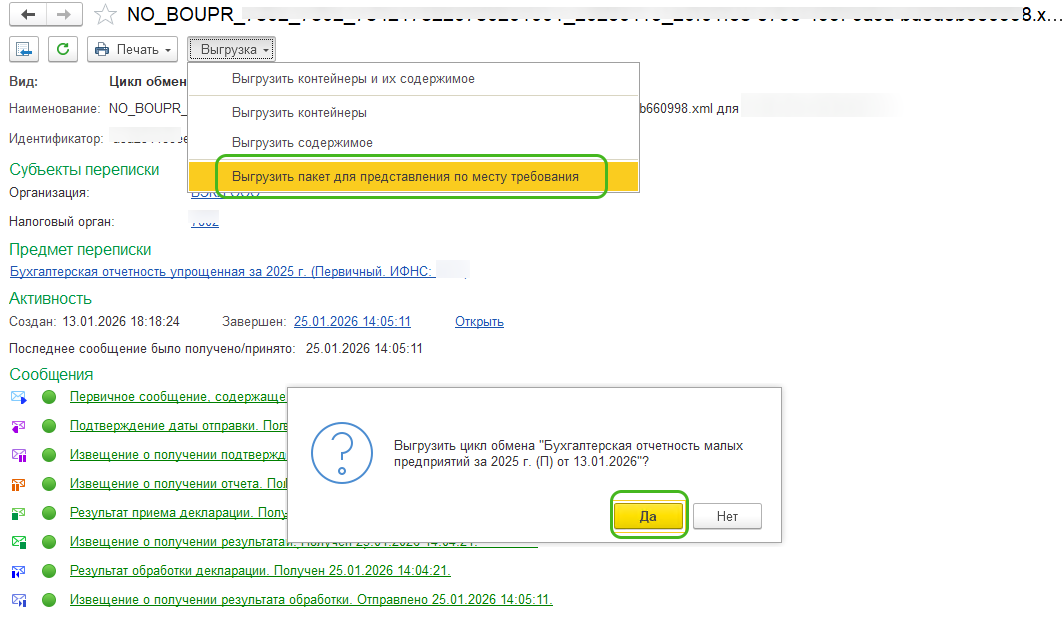
Далее выберите, куда сохранить файлы и нажмите кнопку Выбор папки
В результате выгрузки вы получите папку с архивом, а внутри файлы xml и файлы подписи в формате p7s.
Как сохранить протокол о получении отчетности в формате PDF с ЭЦП
Также есть вариант выгрузить или распечатать pdf-файл с результатом обработки или протокол приема отчета с ЭЦП подписью от контролирующего органа. Для этого откройте статус Сдано отчета и по кнопке Печать можно распечатать квитанцию о приеме
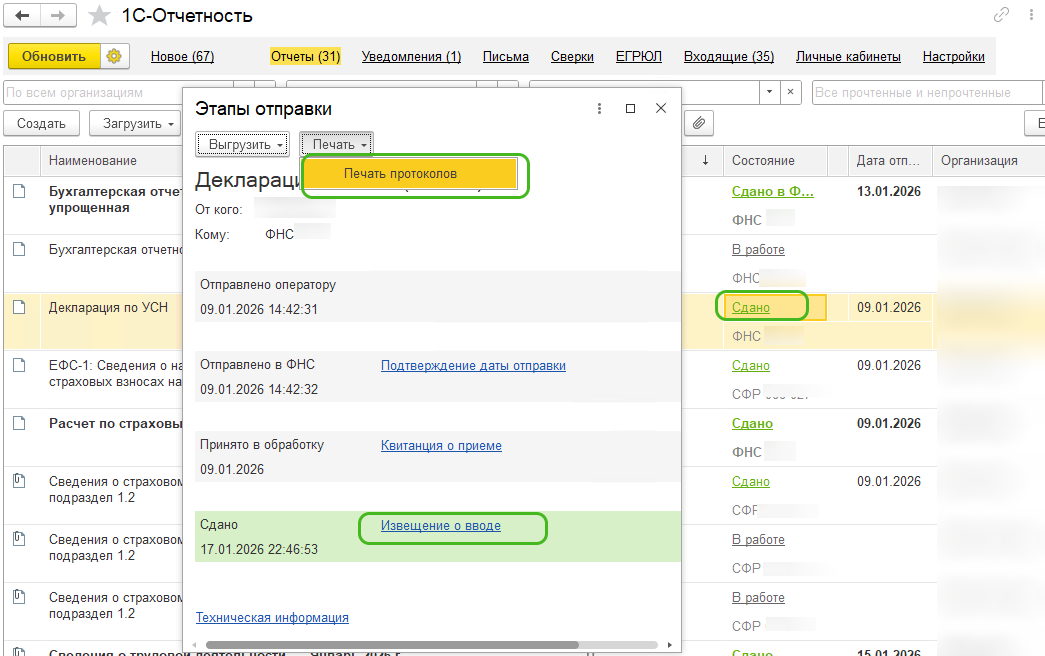
При нажатии на Печать протоколов откроется страница, откуда можно сохранить протоколы в формате xls, mxl или pdf. При сохранении в PDF-файл в нем будут визуализированы оттиски электронной подписи.
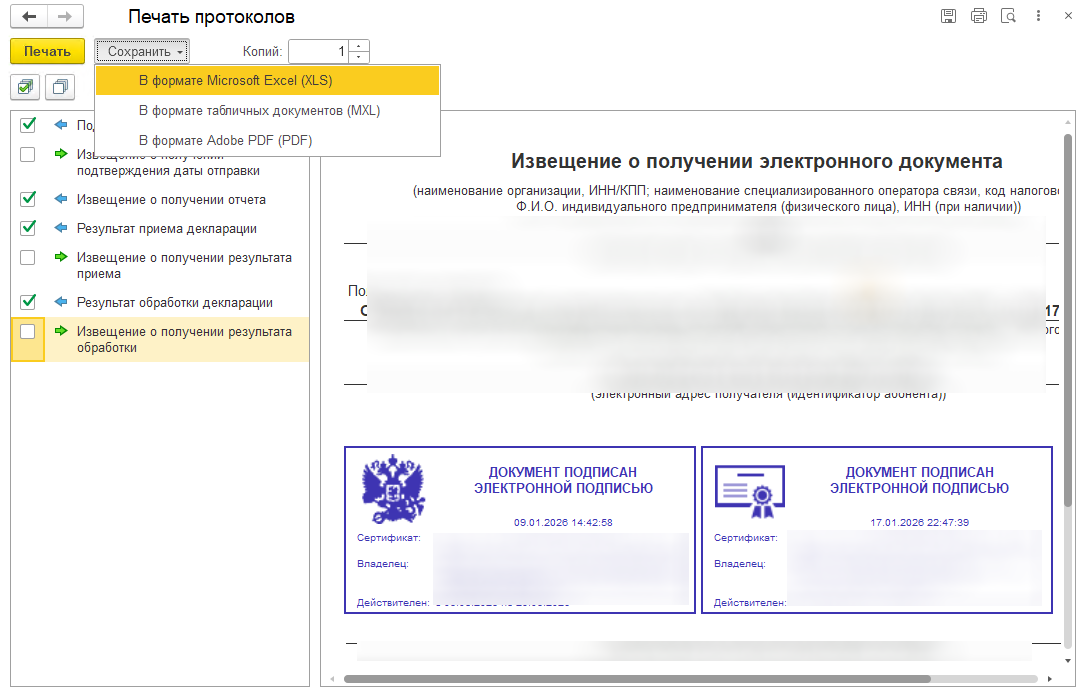
Выгрузка PDF-файла отчета с визуализацией на нем штампа о приеме отчета контролирующим органом в 1С не реализовано, для этого предусмотрена выгрузка протоколов декларации.