



-
- Начало работы
- Работа со справочниками
- Банк и касса
- Расчеты с покупателями и поставщиками
- ЭДО в 1С Бухгалтерия
- Учет ТМЦ, складские операции
- Производство
- ОС и НМА в 1С:Бухгалтерии
- Зарплата и кадры
- Операции в 1С Бухгалтерии
- Администрирование
- Общие вопросы по 1С: Бухгалтерии
- Комиссионная торговля и маркетплейсы
- Экспорт, импорт, расчеты в валюте
-
- 4-ФСС в 1С Отчетность
- Бухгалтерская отчетность
- ЕНС и ЕНП
- ЕФС-1
- Налог на прибыль в 1С Отчетность
- Общие вопросы по 1С Отчетности
- Отчетность в Росстат
- Отчетность по НДФЛ
- Отчетность по УСН
- Отчетность СЗВ-ТД
- Патент
- РСВ
- СЗВ-СТАЖ, ПСФЛ (замена СЗВ-М)
- Транспортный, земельный и имущественный налог
- Учет НДС и отчетность по НДС
Создание номенклатуры в 1С Розница

Ирина Попова
Методист отдела 1С Scloud
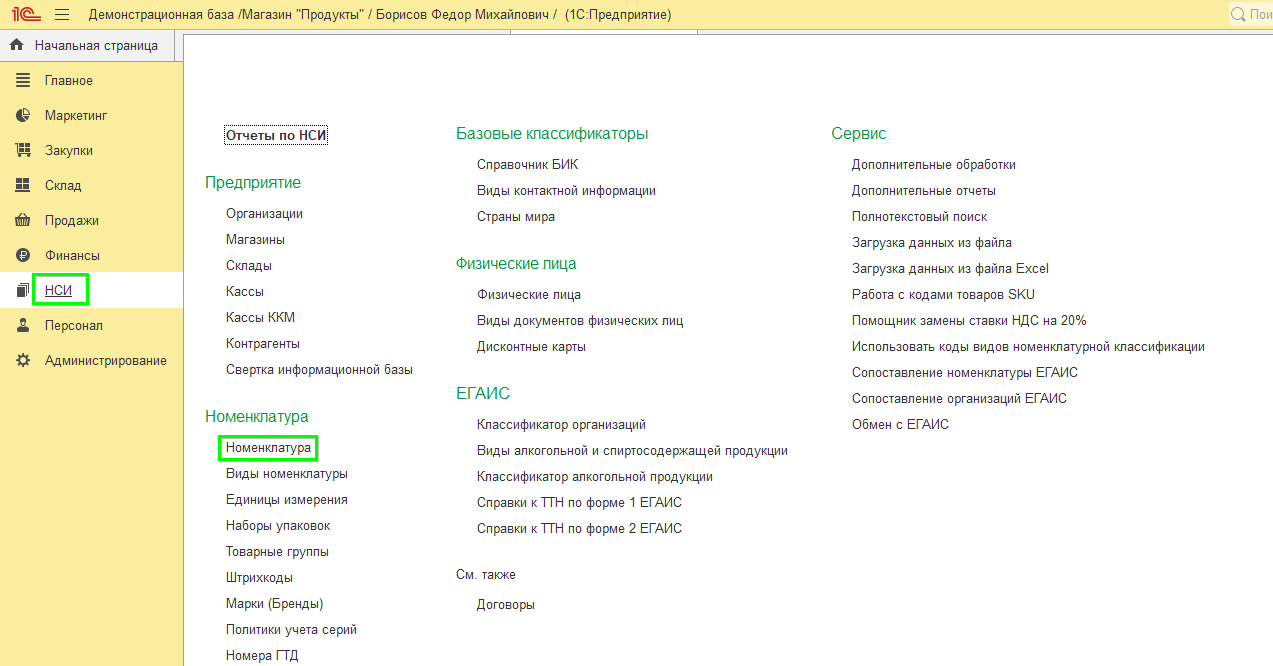
Переходим в раздел НСИ – Номенклатура:
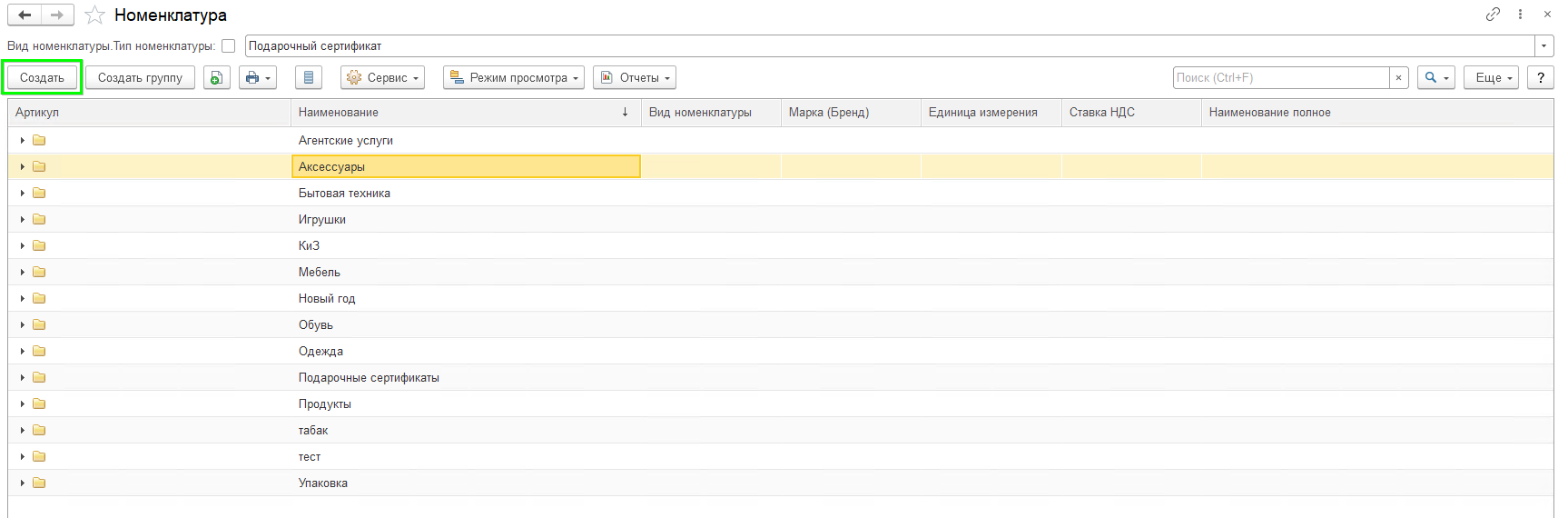
Нажимаем кнопку Создать:
Теперь заполняем данные:
-
Наименование – название товара или услуги, которое используется для быстрой визуальной идентификации номенклатуры в процессе работы с программой
-
Полное наименование – наименование товара и услуги, которое будет печататься во всех документах
-
Артикул – артикул позиции номенклатуры
-
Ставка НДС – устанавливается в соответствии с законодательством
-
Единица измерения – единица измерения, в которой ведется учет складских остатков товаров и указывается количество номенклатуры в одной упаковке. Для заполнения единицы измерения используется справочник Классификатор единиц измерения
-
Группа – группа, в которую входит данная позиция номенклатуры в соответствии с классификацией (иерархией) товаров в справочнике Номенклатура
-
Вид номенклатуры – указывается вид, к которому следует отнести данную позицию номенклатуры. При выборе вида номенклатуры автоматически заполняются параметры: тип номенклатуры (товар или услуга), использование характеристик, использование упаковок. Изменение этих параметров невозможно
-
Ценовая группа – ценовая группа, в которую входит позиция номенклатуры. В разрезе ценовых групп номенклатуры устанавливаются правила ценообразования (если используется)
-
Набор упаковок – указывает на способ упаковки товаров при поступлении. Поле заполняется значениями справочника Упаковки (если используется)
-
Страна происхождения – выводится на ценник товара, размещаемый в торговом зале. Заполняется значениями классификатора Страны мира
-
Вес нетто – для номенклатурной позиции может быть указан вес без учета веса упаковки (если используется)
-
Весовой товар – отмечается галкой (если используется)
-
Описание товара – в карточке также может быть размещено текстовое описание товара.
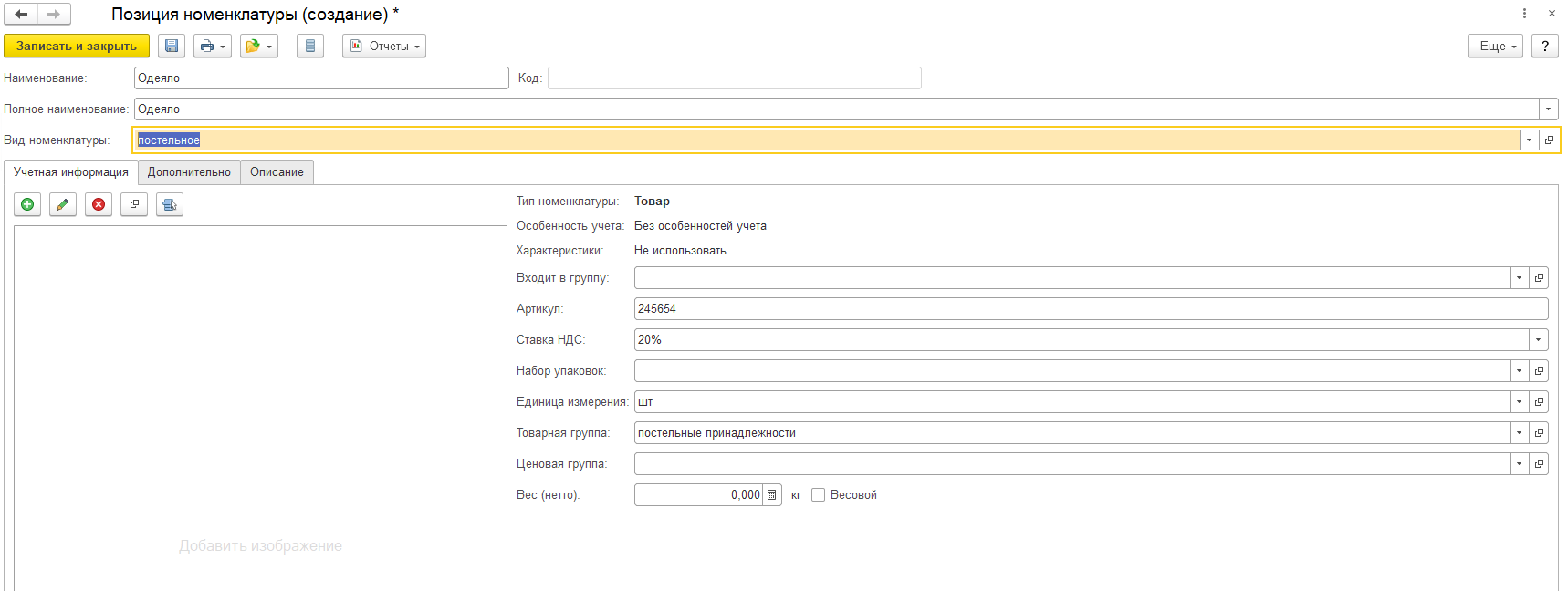
После того, как ввели нужную нам информацию нажимаем Записать.
Также можно добавить в карточку номенклатуры изображение, для этого нажимаем на плюс (добавить изображение):
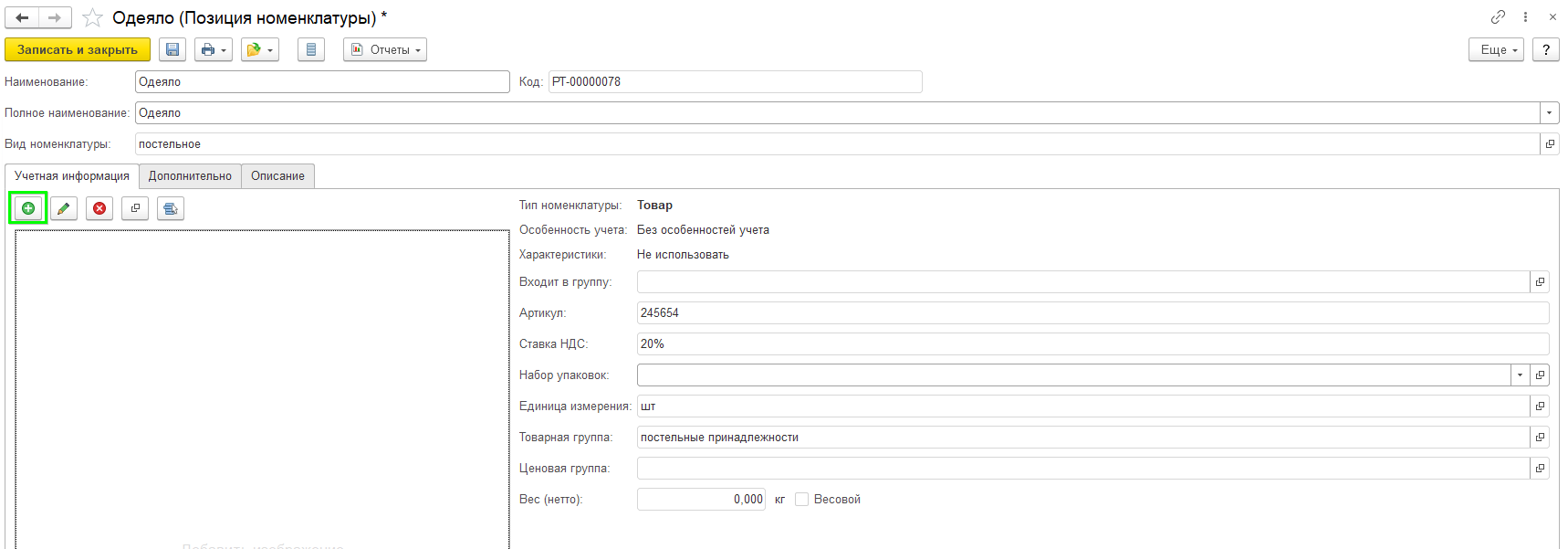
Теперь выбираем нужную нам фотографию на диске.
После записи основных данных для номенклатуры могут быть введены дополнительные данные: характеристики, упаковки, штрихкоды и т. д.