



-
- Внешняя печатная форма «КС-2»
- Внешняя печатная форма «КС-3»
- Внешняя печатная форма «МХ-1»
- Внешняя печатная форма «МХ-3»
- Загрузка отчета комиссионера из Excel
- Задолженность в документе Реализация товаров и услуг
- Заполнение номеров ГТД
- Ограничение доступа к контрагентам
- Распознавание документов
- Расход материалов
- Резервирование товаров
- Создание внешнего отчета в 1С
- Создание внешней обработки 1С
- УПД со счетом в основании
- УПД со штрихкодом
- Шаблоны сообщений
Обновление 1С через конфигуратор

Редакция Scloud
Scloud.ru
Выбор способа обновления
Данный способ подходит для опытных администраторов, если конфигурация была изменена (не типовая), или требуется полный ручной контроль над каждым шагом обновления.
Существует несколько способов обновления информационной базы. Выберите наиболее подходящий для вашей ситуации:
| Способ обновления | Описание | Ссылка |
|---|---|---|
| Конфигуратор | Способ для опытных администраторов, особенно если конфигурация дорабатывалась или нужно выполнить специфические действия | Текущая статья |
| Автоматическое | Идеально для типовых конфигураций без доработок. Информационная база обновиться в ночное время | Перейти к инструкции |
| По запросу (из Личного кабинета) |
Быстрый способ для типовых конфигураций без доработок, позволяющий запустить обновление в любой удобный момент |
Перейти к инструкции |
| Приложение-автоматизатор | Удобный инструмент для массового обновления нескольких баз или при необходимости ручного контроля обновления на конкретный релиз | Перейти к инструкции |
Если вам требуется помощь — обратитесь в техническую поддержку Scloud
Подготовка к обновлению
Шаг 1. Подключение к удаленному рабочему столу
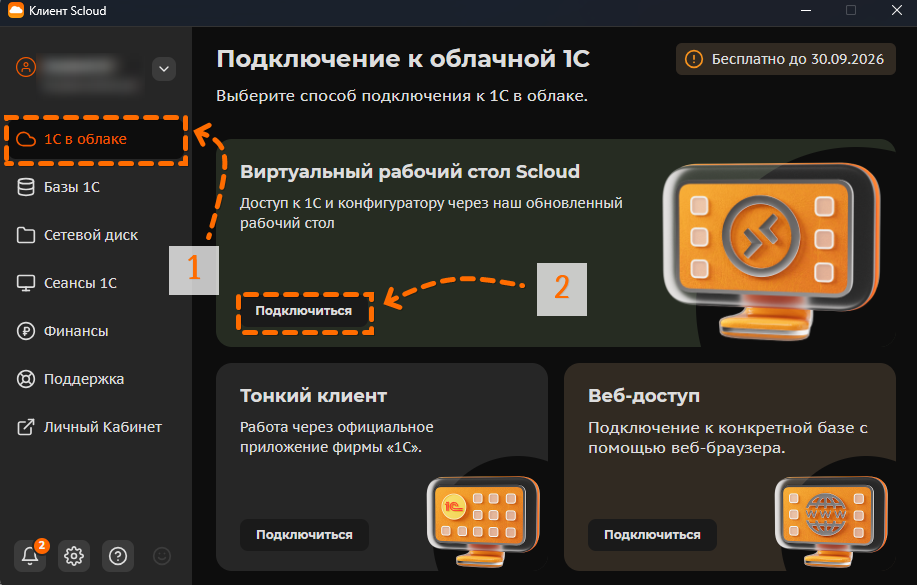
- Через приложение scloud.ru
- Через Личный кабинет
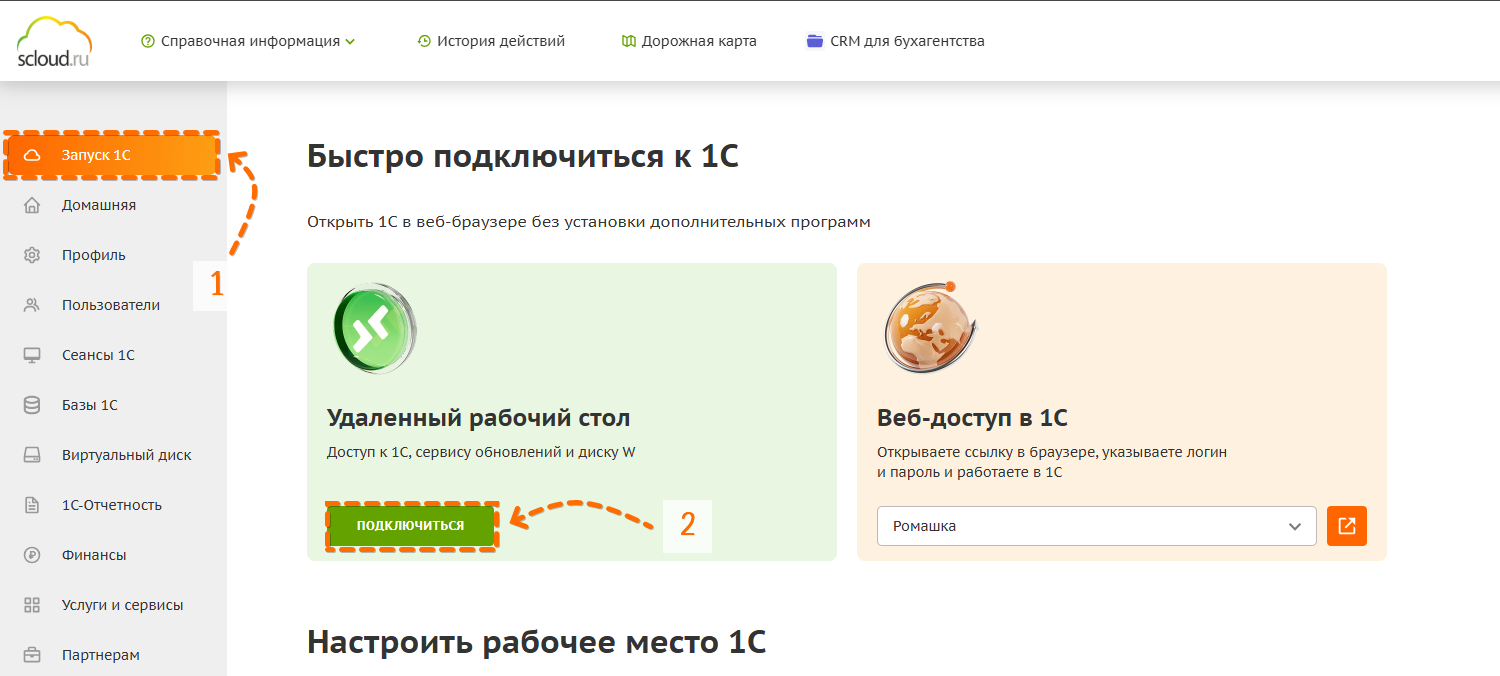
Если конфигуратор недоступен, подключите опцию «SC Remote Desktop» в Личном кабинете (Раздел «Услуги и сервисы» → «Расширение тарифа»).
Шаг 2. Проверка активных пользователей
Вы должны быть единственным активным пользователем!
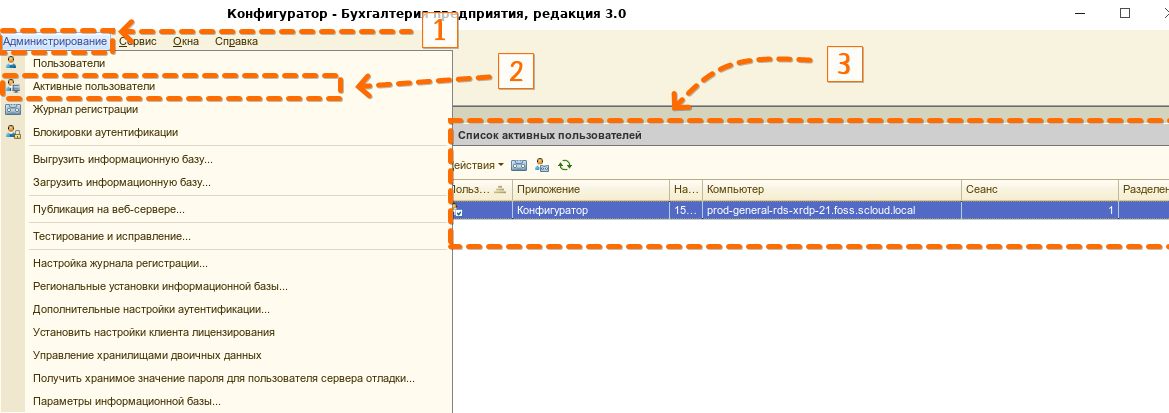
- Проверьте сеансы в Личном кабинете (раздел «Сеансы 1С») или в самом Конфигураторе (Администрирование → Активные пользователи).
- Завершите все сторонние сеансы.
Шаг 3. Создание резервной копии (обязательно!)
- Через Личный кабинет: В разделе «Базы 1С» создайте «Копию базы».
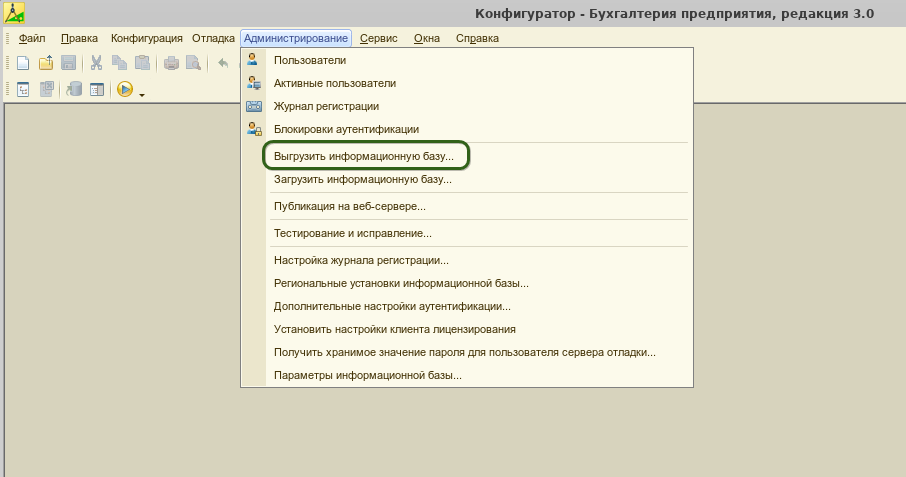
- Через Конфигуратор: Администрирование → Выгрузить информационную базу. Укажите путь для сохранения (рекомендуется диск W: для скорости).
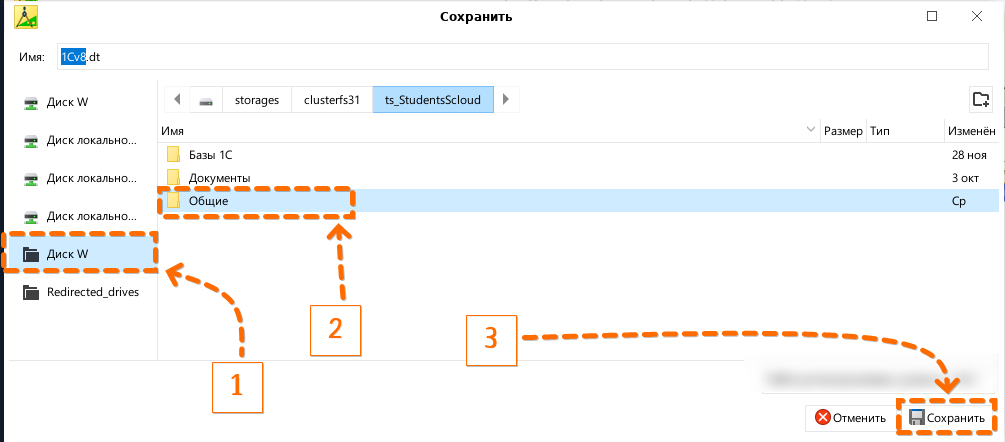
Процесс обновления конфигурации
Шаг 4. Определение текущей версии
В окне конфигуратора в разделе «О программе» указан номер релиза текущей конфигурации. Запомните его (например, 3.0.132.34).
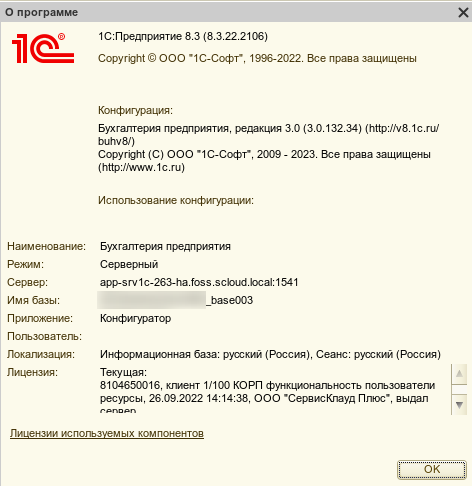
3.0.132.34 – номер релиза имеющейся конфигурации. Приступим к обновлению.
Шаг 5. Запуск обновления
-
В конфигураторе откройте конфигурацию: «Конфигурация» → «Открыть конфигурацию».

После этих действий должно появиться окно «Конфигурация».
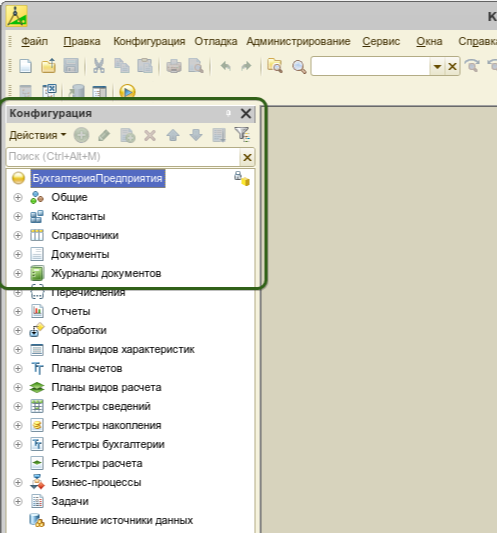
-
Затем запустите мастер обновления: «Конфигурация» → «Поддержка» → «Обновить конфигурацию».
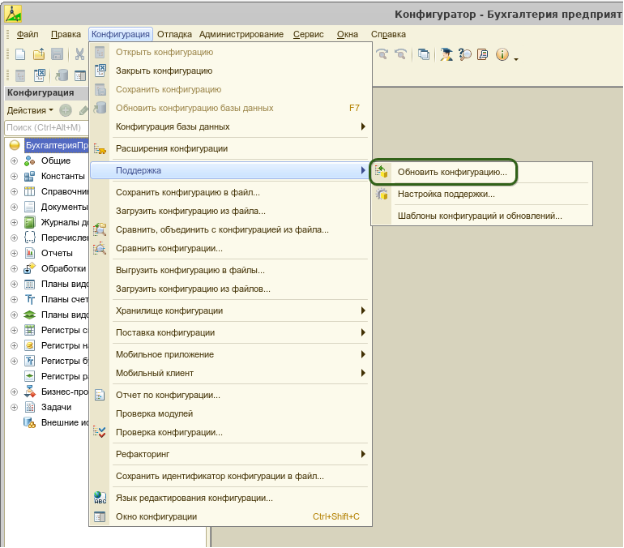
Шаг 6. Выбор источника обновления
Мастер предложит два основных способа. Выберите подходящий вам.
Способ 1: Автоматическая загрузка с портала 1С:ИТС (рекомендуется)
Это самый прямой способ, если у вас есть доступ в интернет с облачного рабочего места.
-
В окне выбора источника оставьте вариант «Доступные обновления».
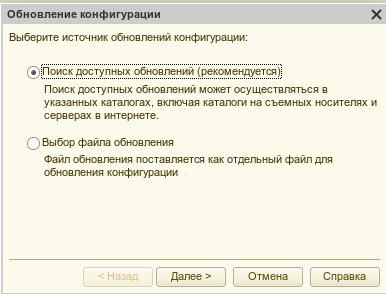
-
Нажмите «Далее». Система запросит логин и пароль от вашей учетной записи на портале 1С:ИТС (обычно это те же данные, что и для releases.1c.ru).
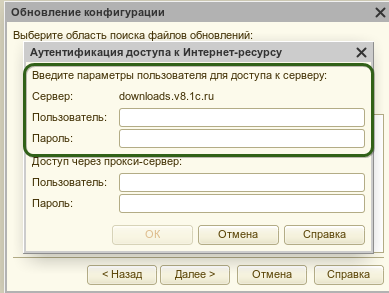
-
После проверки подлинности откроется список доступных для установки релизов.
-
Черным цветом будет выделен максимальный доступный для обновления релиз. Выберите его и нажмите «Готово». Если вы обновляетесь на несколько версий вперед, потребуется повторить процедуру для каждого промежуточного релиза.
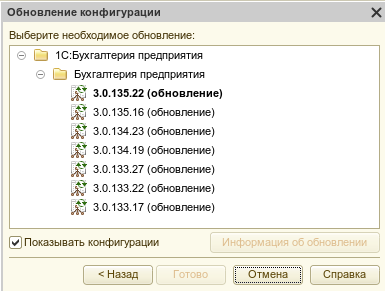
Выберите его и нажмите кнопку «Готово».
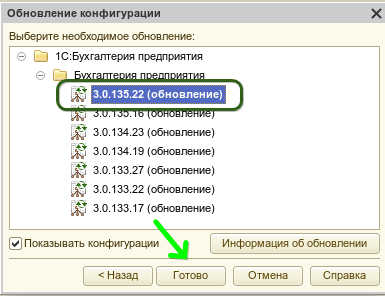
Способ 2: Использование предварительно скачанного файла обновления (.cfu)
Используйте этот способ, если на виртуальной машине нет прямого доступа в интернет или вы хотите контролировать дистрибутивы.
-
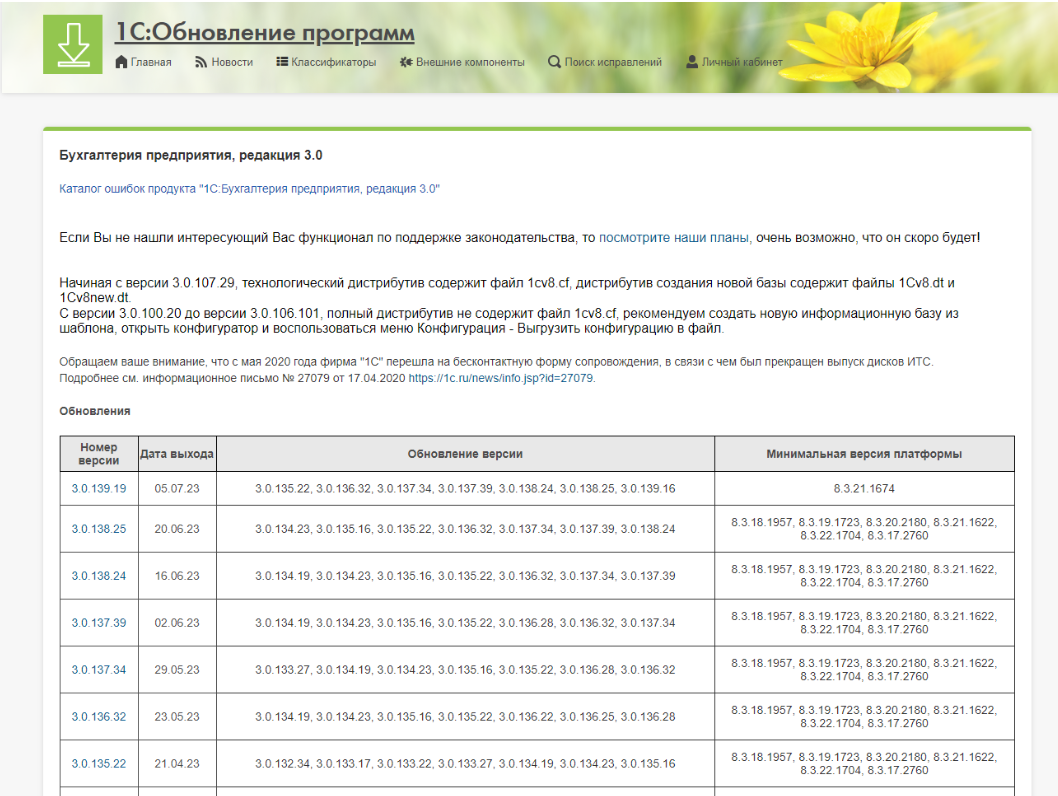
На любом компьютере с интернетом зайдите на releases.1c.ru.
-
Найдите свою конфигурацию и скачайте дистрибутивы обновлений, необходимых для последовательного перехода с вашей текущей версии до целевой.
-
Перенесите скачанные файлы (обычно в архиве) на ваш облачный рабочий стол и распакуйте их.
-
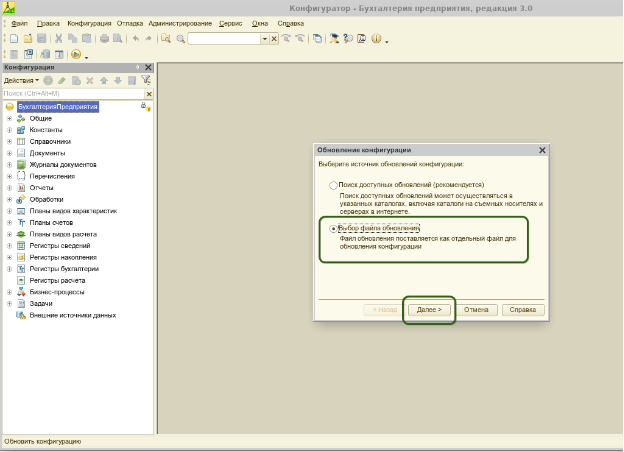
В мастере обновления 1С выберите вариант «Выбор файла обновления» и нажмите «Далее».
-
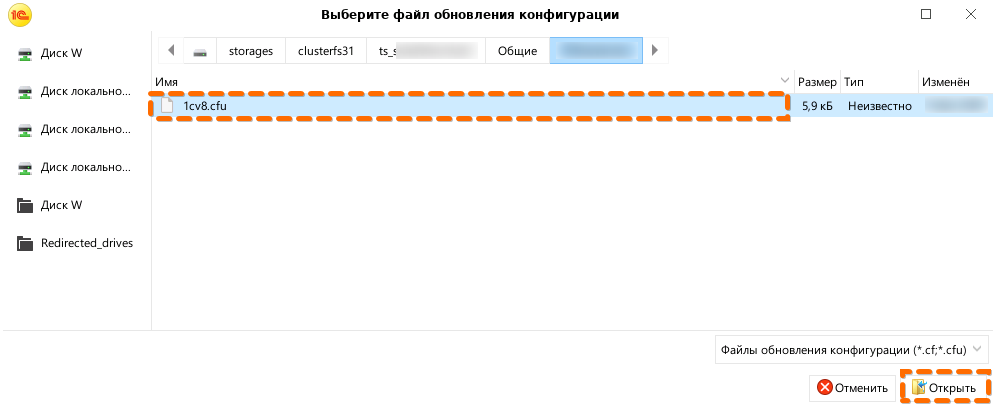
Укажите путь к распакованному файлу с расширением .cfu и нажмите «Готово».
Шаг 7. Выполнение обновления
-
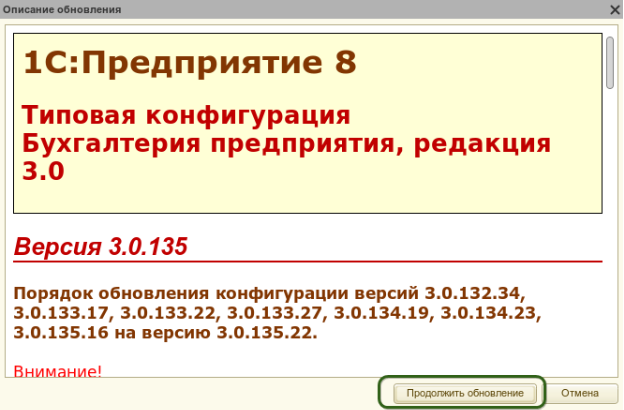
После выбора обновления откроется окно с предлагаемыми изменениями конфигурации. Для типовой конфигурации просто нажмите «Принять» или «Далее» в последующих окнах, соглашаясь с действиями.
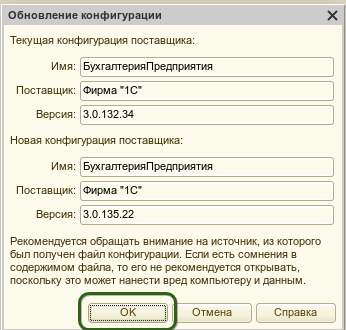
-
Следить за ходом обновления можно по строке состояния в левом нижнем углу конфигуратора.

-
По окончании процесса система уведомит об успешном обновлении. Закройте конфигуратор.
Завершение обновления и конвертация данных
Этот этап часто пропускают, но он критически важен! После обновления структуры конфигурации необходимо обновить (сконвертировать) сами данные пользователей.
-
Запустите вашу базу в режиме «1С:Предприятие» (обычный пользовательский режим, не конфигуратор).
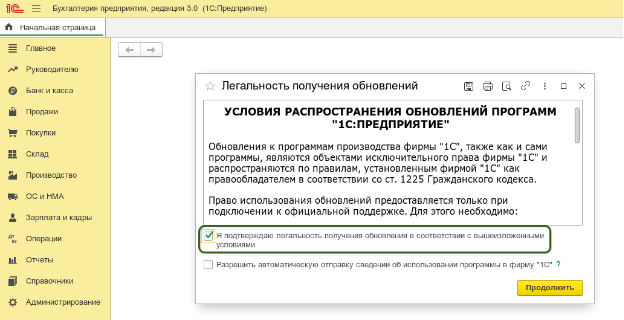
-
Система автоматически обнаружит, что версия конфигурации изменилась, и предложит «Обновить конфигурацию базы данных». Подтвердите это действие.
-
Начнется процесс конвертации данных, который может занять значительное время в зависимости от объема базы. Дождитесь его полного завершения.
-
После входа в базу рекомендуется проверить результаты:
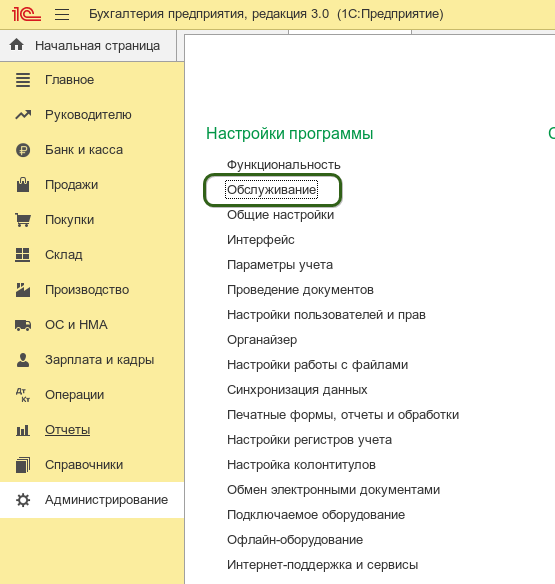
-
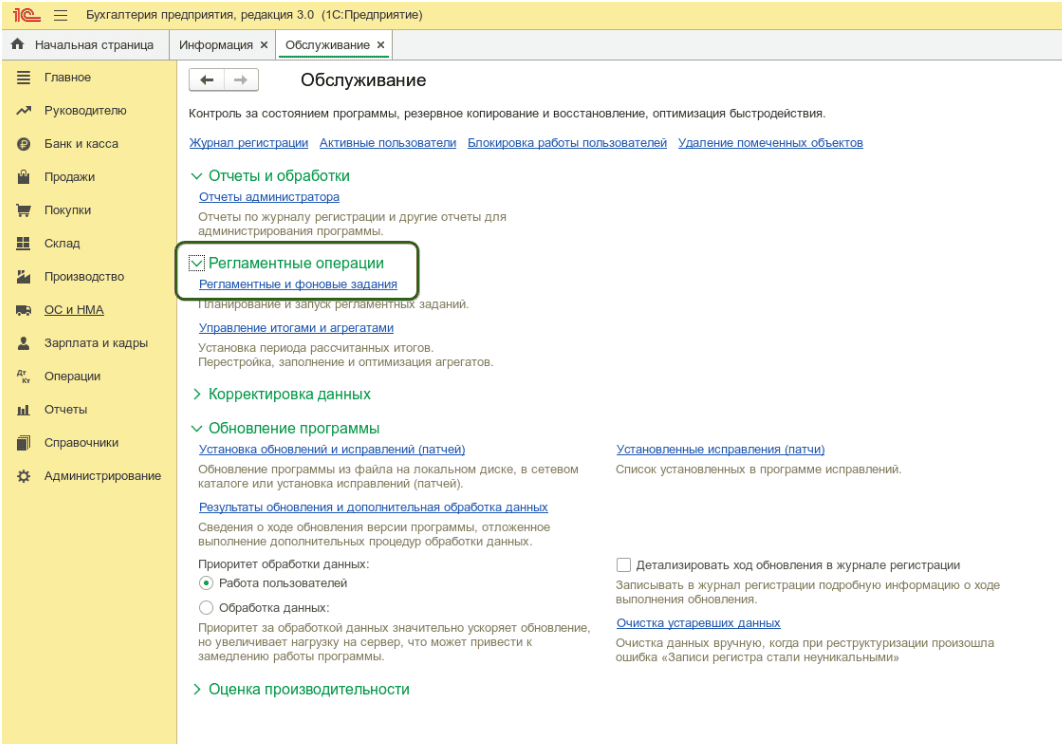
Перейдите: «Администрирование» → «Обслуживание» → «Обновление программы» → «Результаты обновления и дополнительная обработка данных».
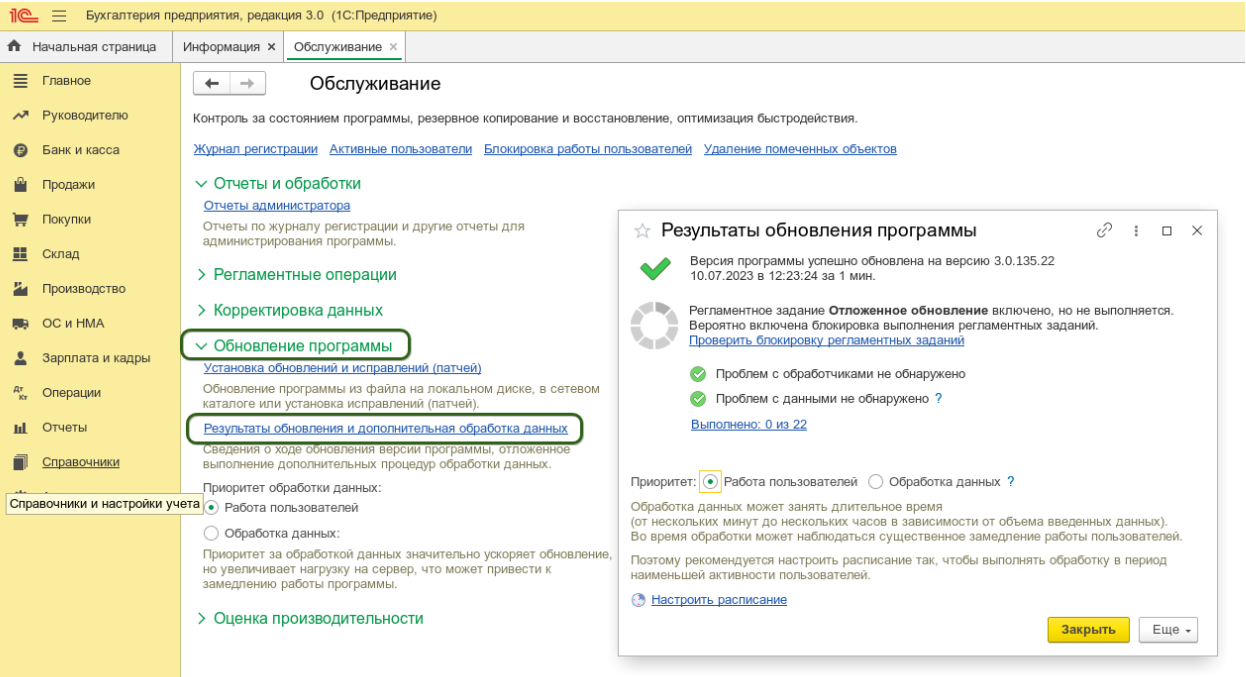
-
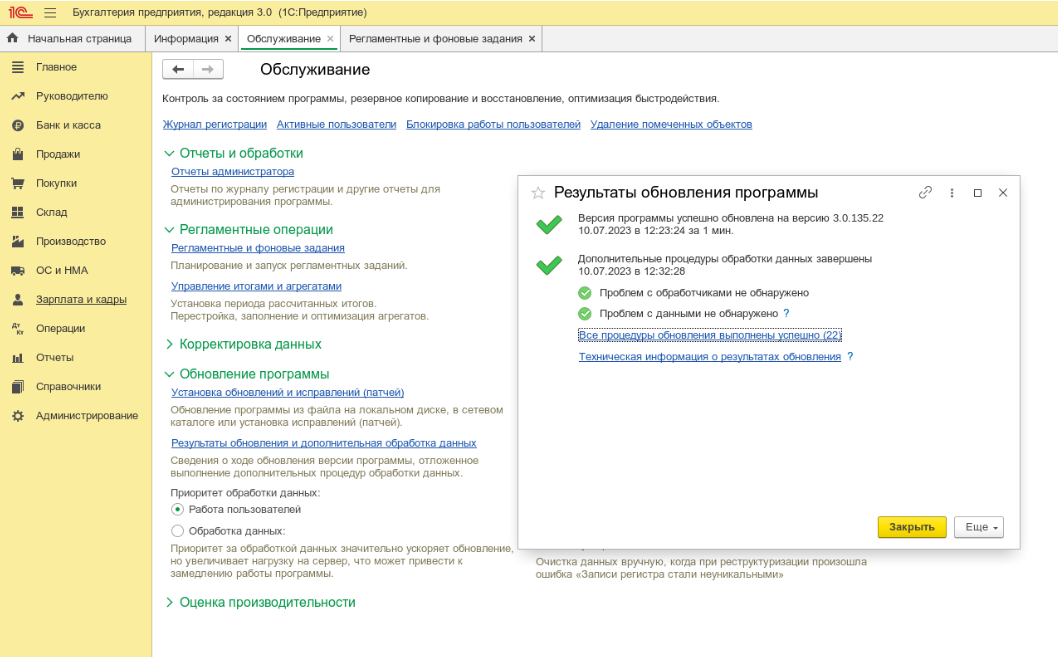
Убедитесь, что все этапы отмечены зелеными галочками.
-
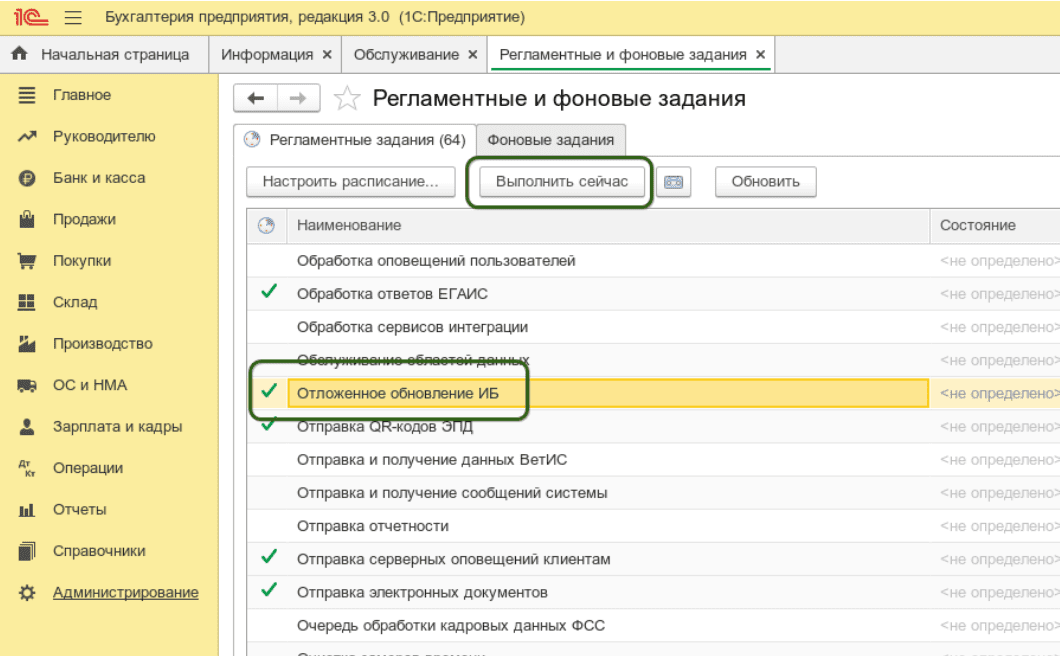
Если есть фоновые обработки (например, «Отложенное обновление ИБ»), дождитесь или запустите их выполнение через раздел «Регламентные и фоновые задания».
В открывшемся перечне найдите нужное нам задание «Отложенное обновление ИБ» и по кнопке «Выполнить сейчас» завершите процедуру обработки данных.
В случае успешного завершения всех обработок в окне результата обновления у вас будет две зеленые галочки и итоговый результат.
Если данный релиз не является последним, то необходимо повторить все действия, начиная с пункта 5.
После того, как обновление будет выполнено до требуемого вами релиза, нужно закрыть конфигуратор и открыть 1С в обычном режиме.