



-
- Внешняя печатная форма «КС-2»
- Внешняя печатная форма «КС-3»
- Внешняя печатная форма «МХ-1»
- Внешняя печатная форма «МХ-3»
- Загрузка отчета комиссионера из Excel
- Задолженность в документе Реализация товаров и услуг
- Заполнение номеров ГТД
- Ограничение доступа к контрагентам
- Распознавание документов
- Расход материалов
- Резервирование товаров
- Создание внешнего отчета в 1С
- Создание внешней обработки 1С
- УПД со счетом в основании
- УПД со штрихкодом
- Шаблоны сообщений
Как работнику подключить 1С:Кабинет сотрудника

Редакция Scloud
Scloud.ru
1С:Кабинет сотрудника позволяет организовать электронный документооборот внутри компании, а также упростить процесс передачи и подписания кадровых и бухгалтерских документов. Благодаря сервису сотрудники могут пользоваться своими личными кабинетами, чтобы удобно работать с документацией.
В данной инструкции расскажем, как подключить ЛК для сотрудника.
Регистрация и получение доступа в приложение
Для регистрации в сервисе вам придет сообщение на электронную почту или по СМС.
Это сообщение включает стандартный текст с уведомлением о том, что личный кабинет создан, а также ваш логин и ключ активации для входа.
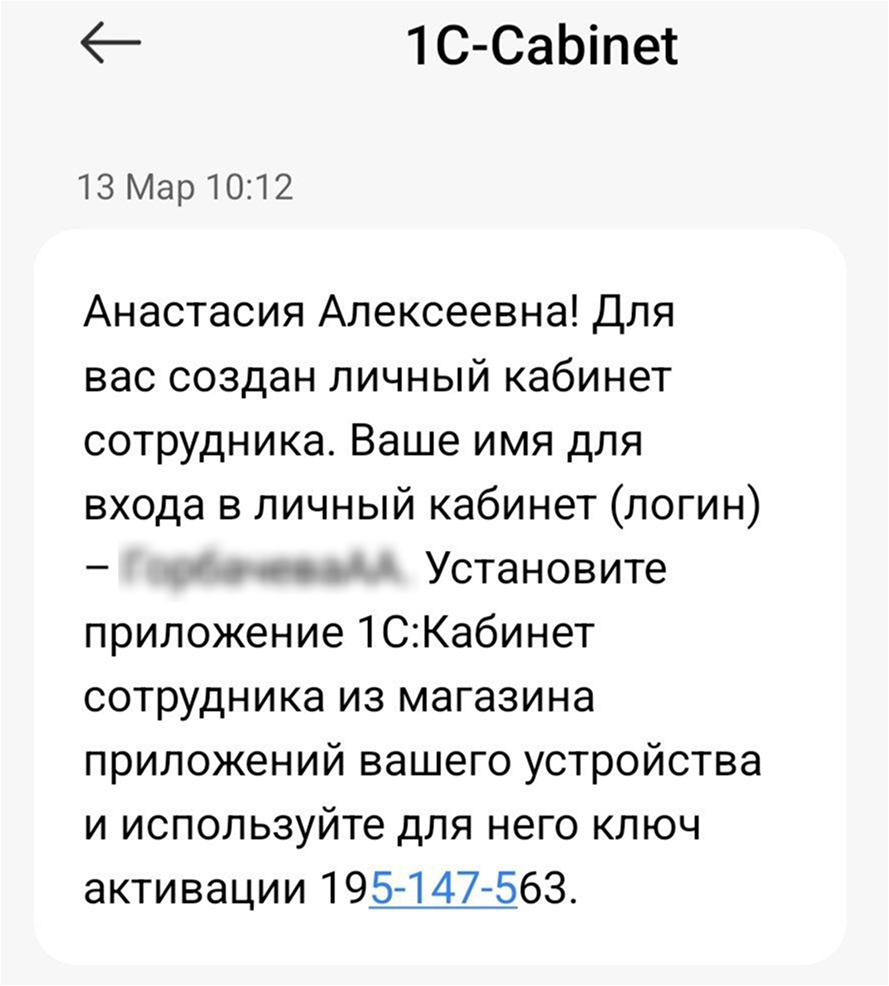
На случай, если приложение по каким-либо причинам придется переустанавливать, сохраните ключ активации: его потребуется ввести заново.
Установка и создание пароля
Зайдите в RuStore, App Store или Google Play и установите приложение.
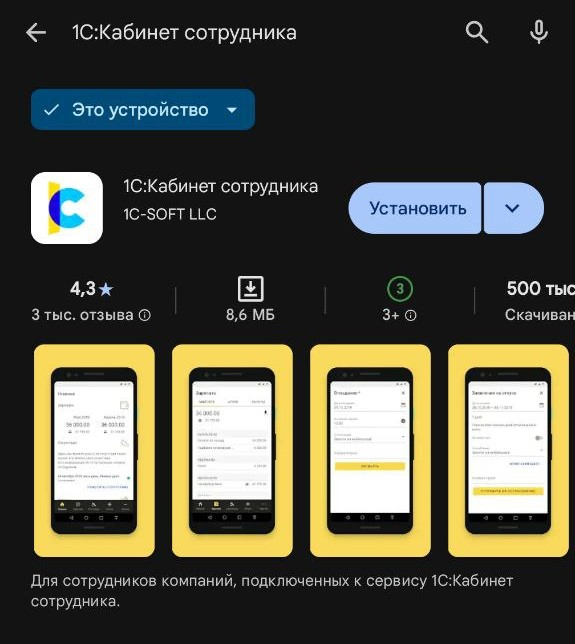
Как только вы установили приложение на смартфон, откройте его на устройстве и введите код активации. После этого необходимо придумать пароль, который будет запрашиваться при входе.
В следующий раз, когда вы войдете в приложение, отметьте галочкой пункт «Настроить способы входа», введите пароль и авторизуйтесь в системе, чтобы задать предпочтительный способ входа.
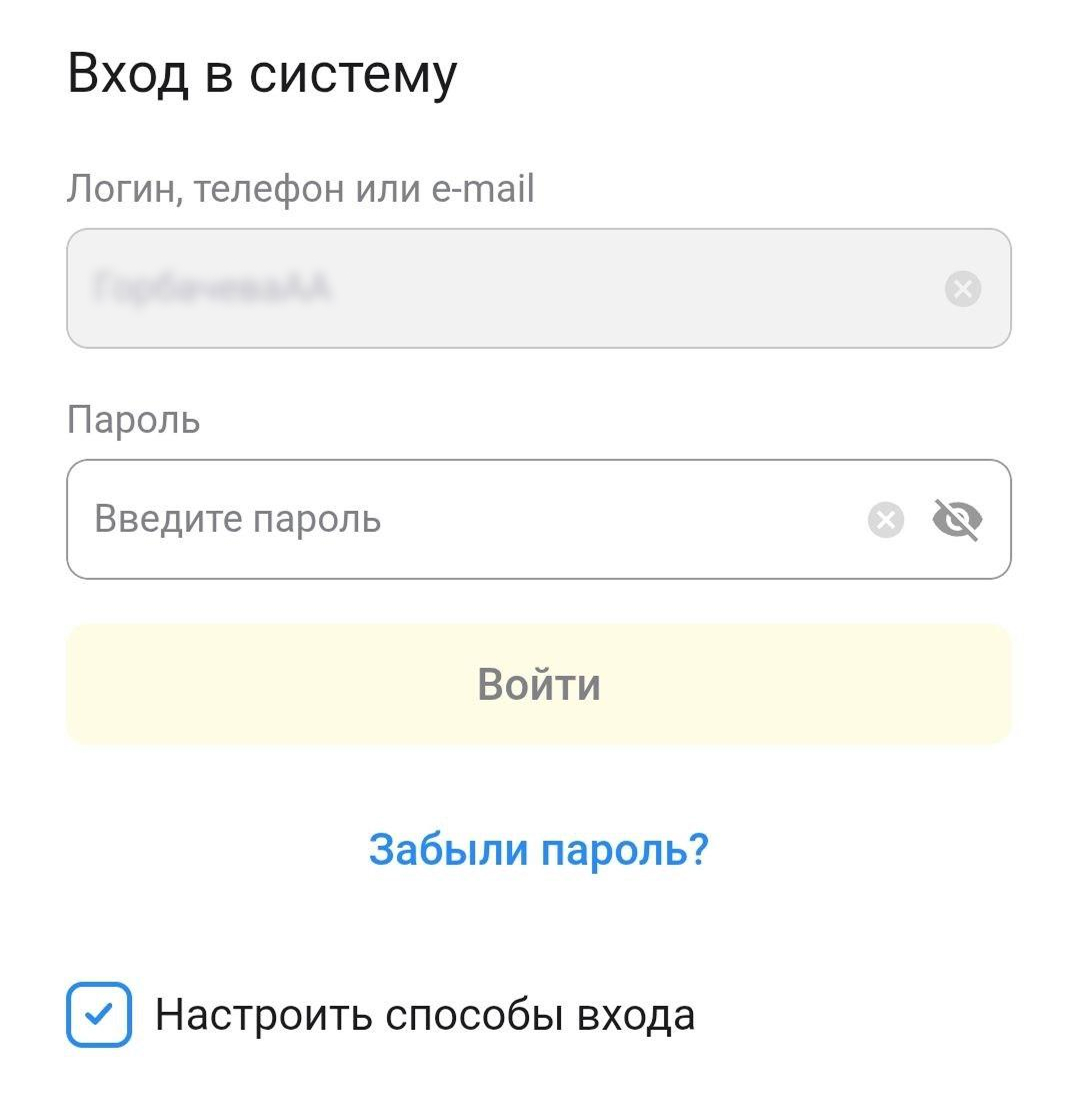
Далее приложение предложит выбрать способ или несколько способов авторизации, совместимые с вашим устройством. Вы можете выбрать новые или изменить уже существующие.
Первый вход в ЛК 1С:Кабинет сотрудника
Если вы перейдете в раздел «Документы», увидите там уведомление о том, что вам требуется ознакомиться с документом.
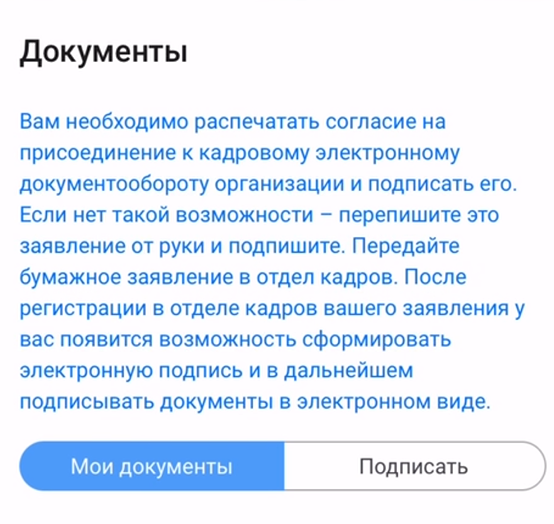
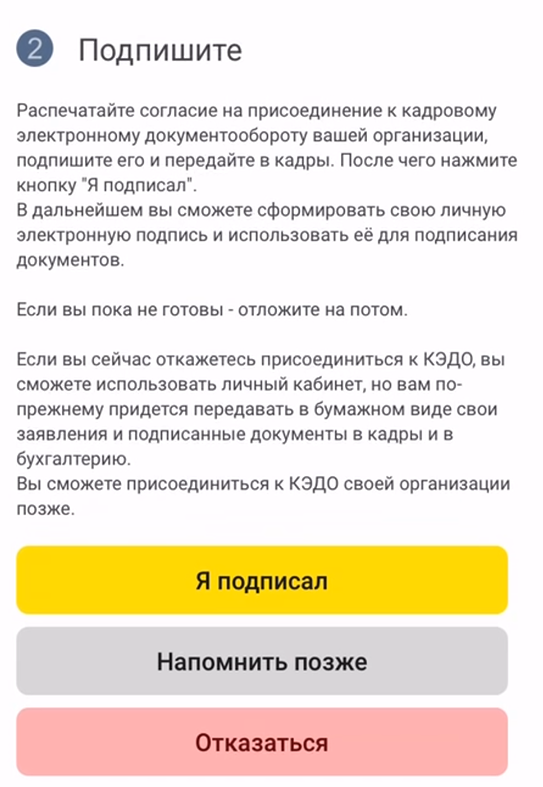
После нажатия кнопки «Подписать» откроется окно. Вам необходимо либо подписать соглашение о присоединении к КЭДО и передать его в отдел кадров, либо подтвердить, что вы подписали его ранее. После этого нажмите соответствующую кнопку: «Я подписал», «Напомнить позже», «Отказаться».
Если забыли пароль от личного кабинета
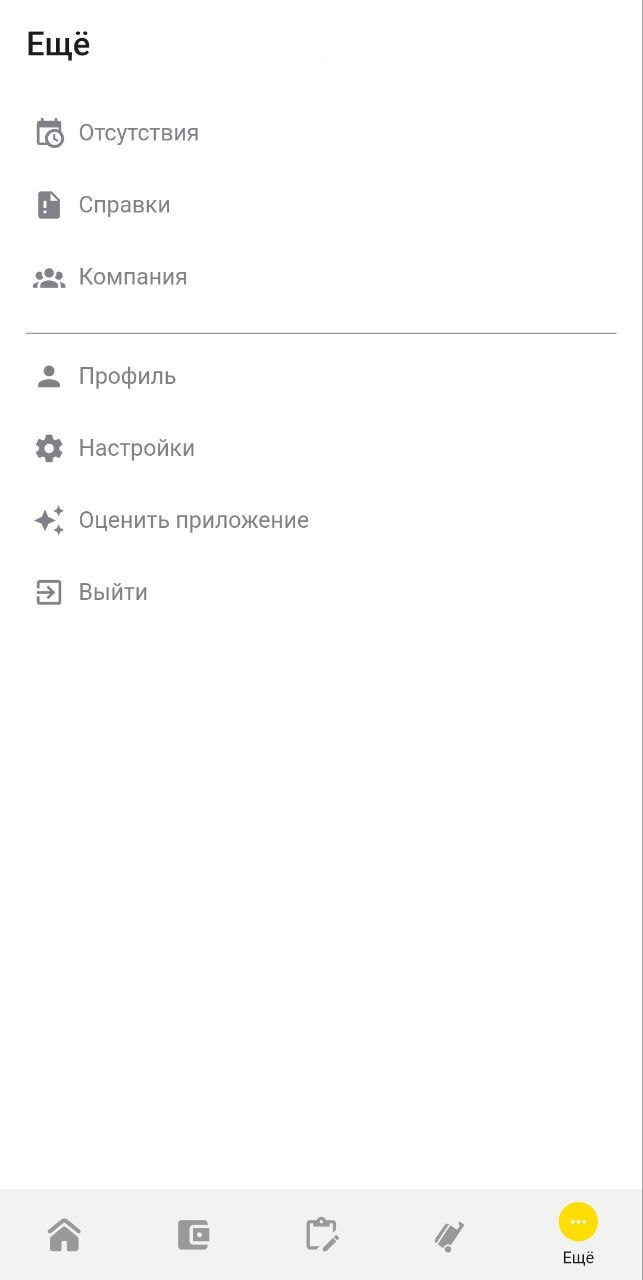
Зайдите в приложение и откройте в «Еще» раздел «Профиль».
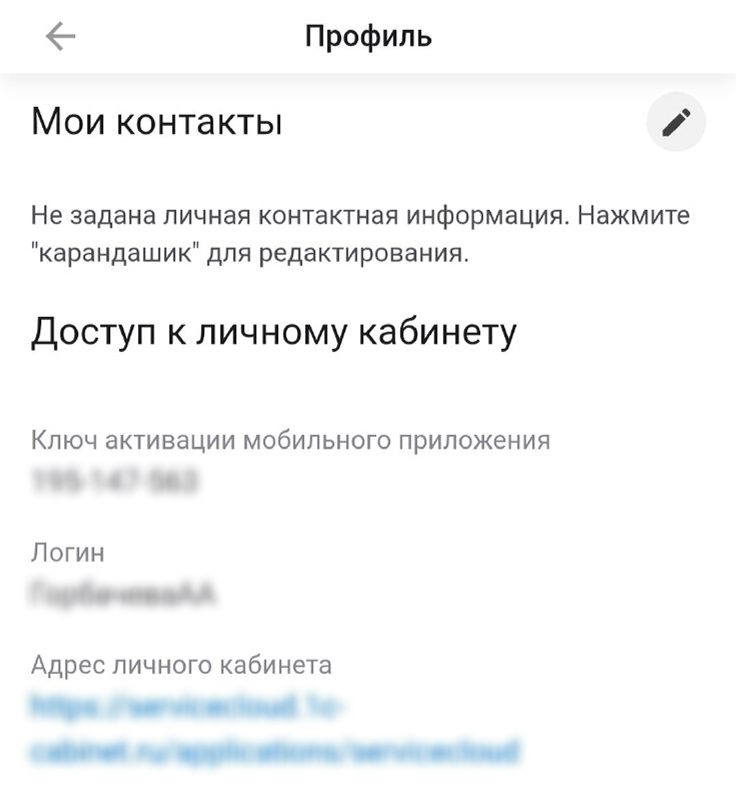
В этом разделе будет указан адрес ЛК с активной ссылкой. Перейдите по ней.
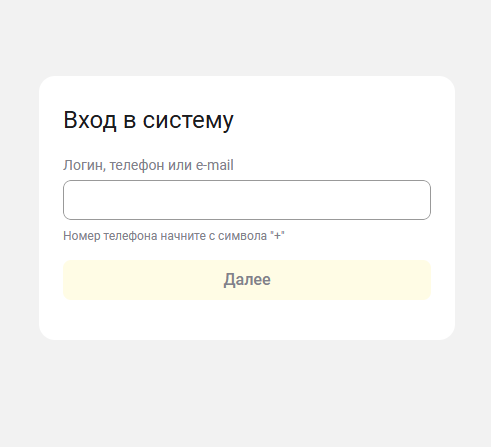
Вы откроете страницу авторизации в браузере. Введите ваш номер телефона, адрес электронной почты или логин и нажмите «Далее».
Под строкой «Пароль» выберите «Забыли пароль».
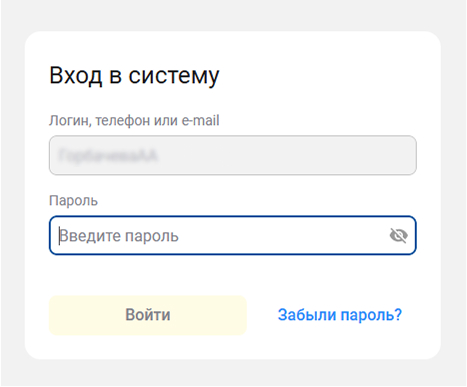
На указанный в профиле номер придет код, с помощью которого можно подтвердить вашу учетную запись.
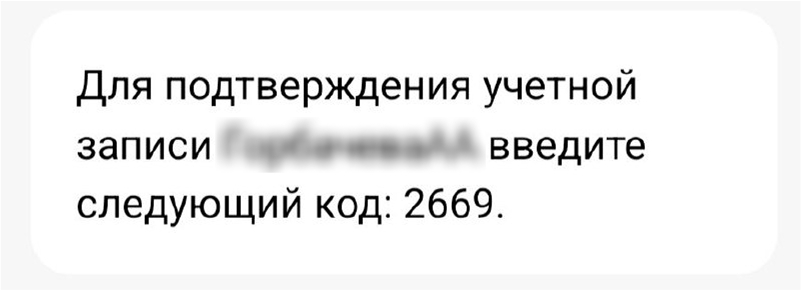
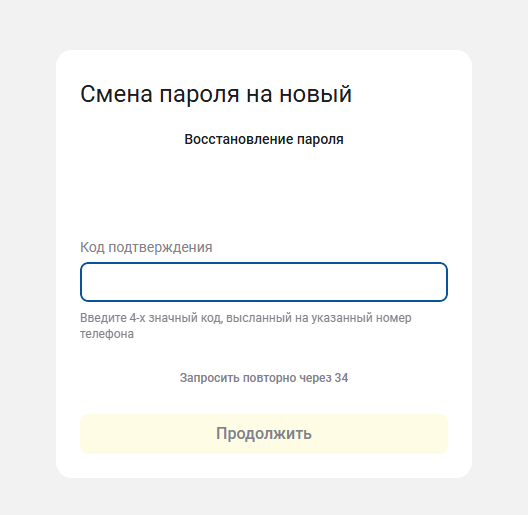
Введите код из СМС в строку «Код подтверждения».
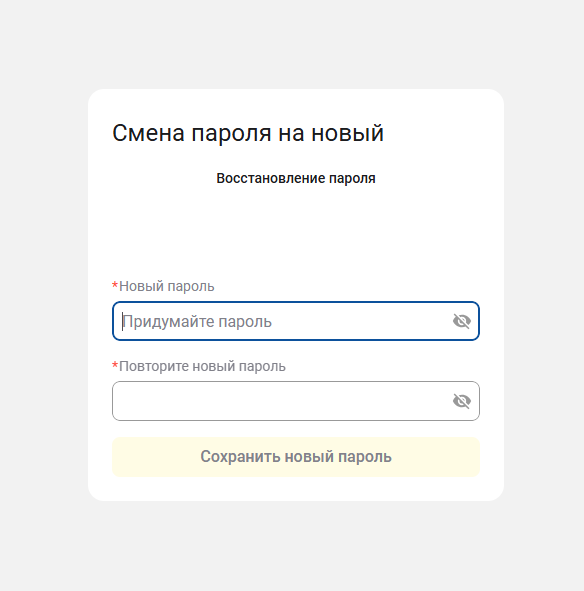
Затем придумайте новый пароль для входа в ЛК и введите его повторно для подтверждения.
Рекомендуем хранить пароли в надежном месте, доступном только вам, чтобы их не забыть и чтобы никто посторонний не мог ими воспользоваться.
Заключение
Подключение к 1С:Кабинет делает работу с документами проще и удобнее: все важные бумаги можно получать, подписывать и хранить прямо в приложении. Если забудете пароль, его легко восстановить и продолжить работу без задержек. В итоге, личный кабинет помогает сэкономить время, избежать путаницы и держать все документы под рукой.