-
- Внешняя печатная форма «КС-2»
- Внешняя печатная форма «КС-3»
- Внешняя печатная форма «МХ-1»
- Внешняя печатная форма «МХ-3»
- Загрузка отчета комиссионера из Excel
- Задолженность в документе Реализация товаров и услуг
- Заполнение номеров ГТД
- Ограничение доступа к контрагентам
- Распознавание документов
- Расход материалов
- Резервирование товаров
- Создание внешнего отчета в 1С
- Создание внешней обработки 1С
- УПД со счетом в основании
- УПД со штрихкодом
- Шаблоны сообщений
Восстановление пароля в 1С

Редакция Scloud
Scloud.ru
- Никогда не сообщайте код подтверждения из письма третьим лицам
- Используйте надежные пароли (не менее 8 символов, буквы разного регистра и цифры)
- Своевременно отзывайте доступ у сотрудников, которые больше не работают с базой
ВНИМАНИЕ: для выполнения описанных ниже действий у пользователя должны быть администратора права в конфигурации 1С.
Инструкция универсальна для типовых конфигураций 1С Предприятие 8.3 и выше (Бухгалтерия, ЗУП, УТ и другие).
Настройка восстановления паролей
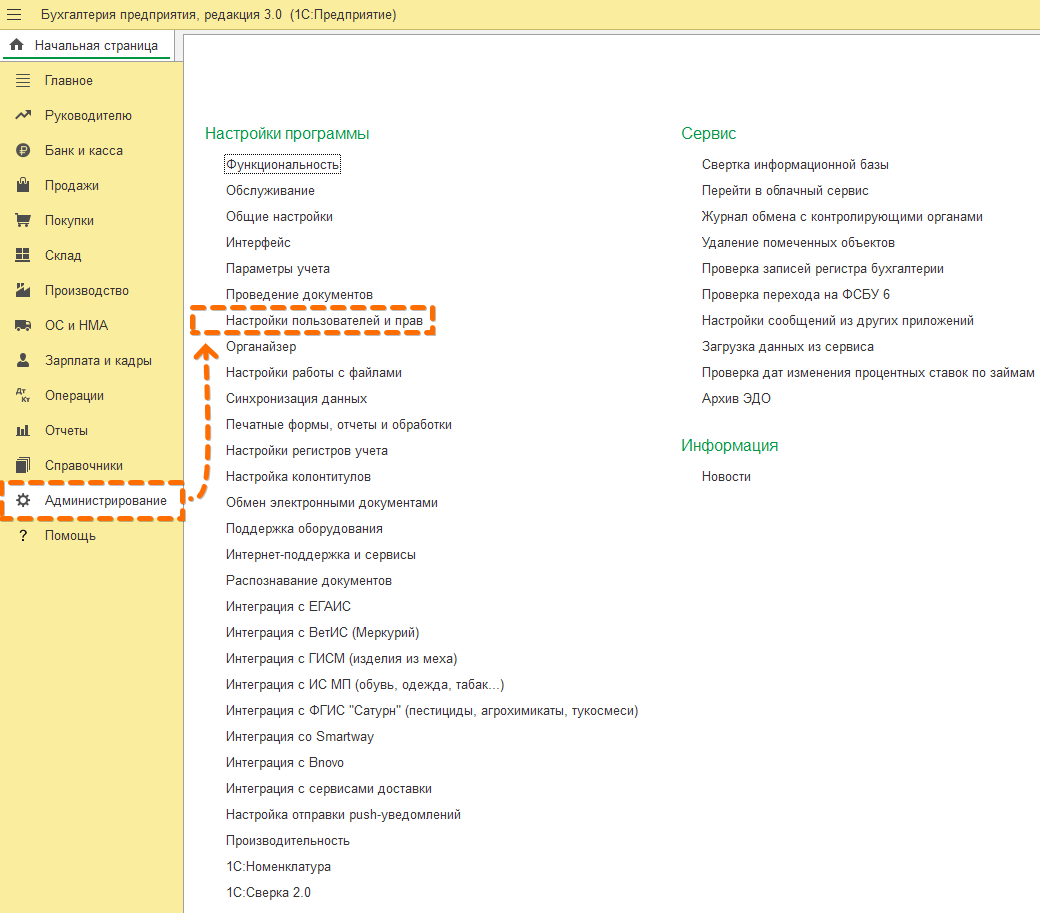
Включение функционала происходит в разделе: Администрирование – Настройки пользователей и прав – Восстановление паролей.
-
Перейдите в раздел "Администрирование – Настройки пользователей и прав"
-
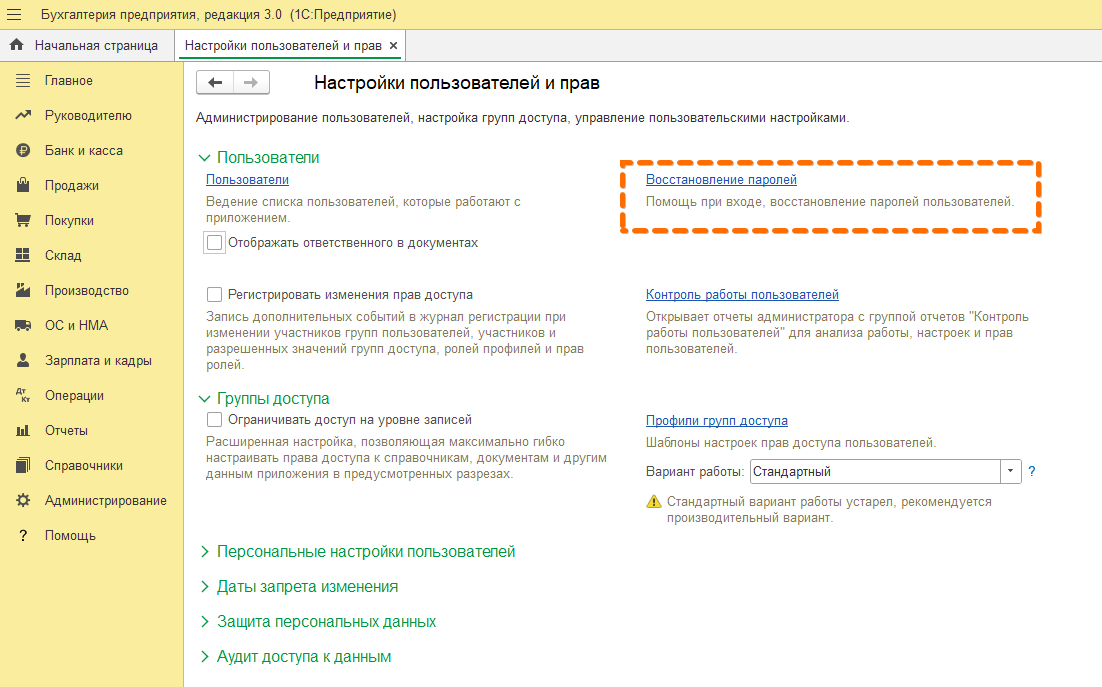
Выберите пункт "Восстановление паролей"
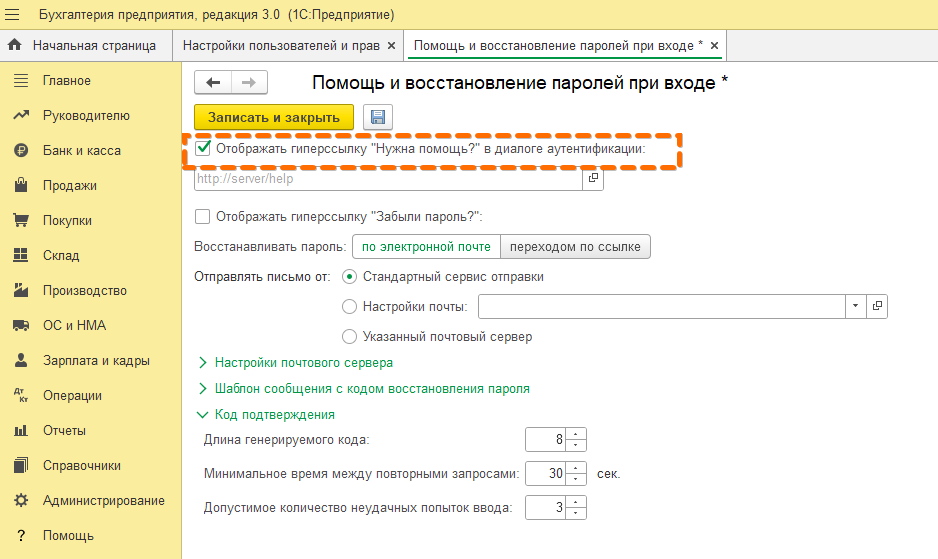
Настройка гиперссылок в окне входа
Включите отображение гиперссылки "Забыли пароль?" в окне аутентификации:
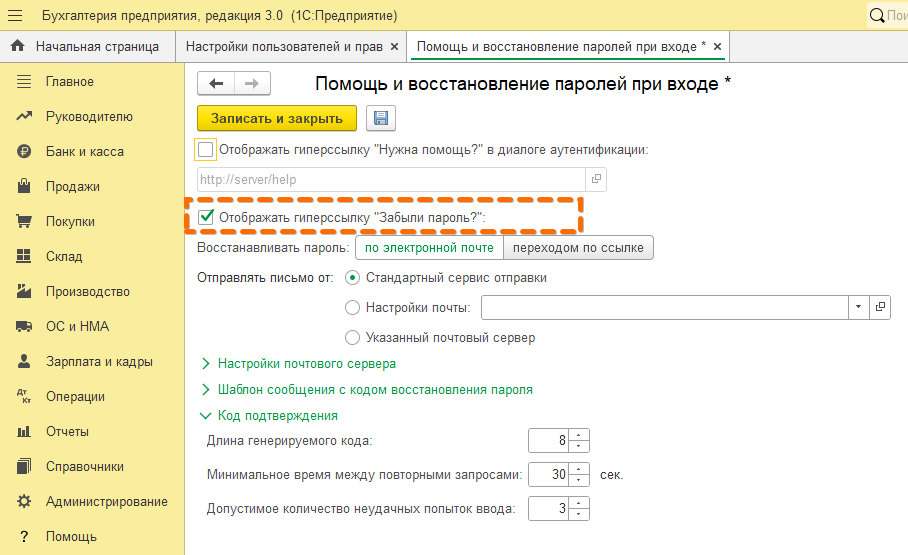
Включите отображение гиперссылки "Нужна помощь", где можно указать ссылку на инструкцию для пользователя (корпоративный портал или эту статью):
Восстановление по электронной почте
Назначение: Автоматическая отправка кода подтверждения на email сотрудника для самостоятельного сброса забытого пароля.
Как настроить администратору:
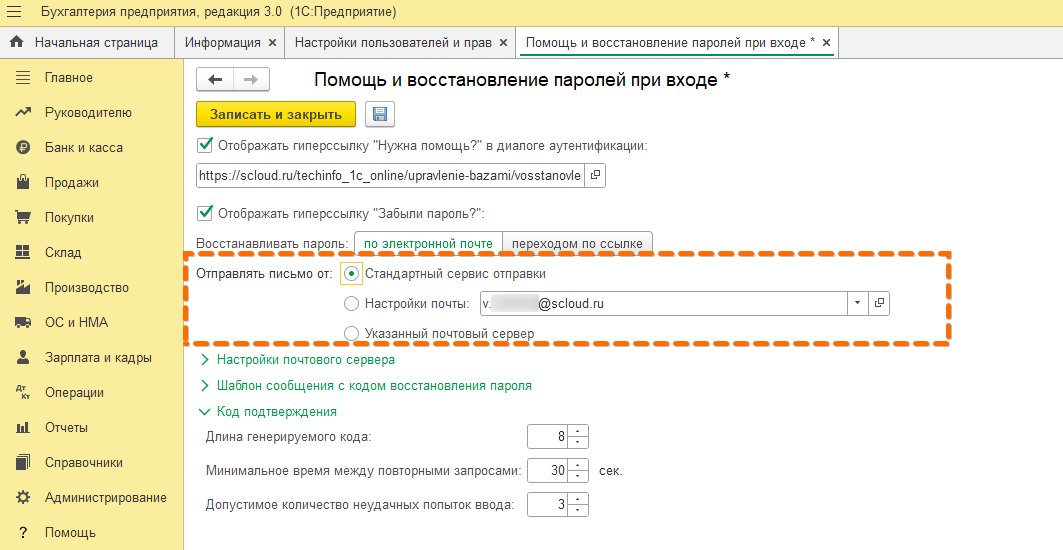
- В разделе "Восстановление паролей" установите флаг "Отображать гиперссылку «Забыли пароль?»"
- Выберите вариант "По электронной почте"
- Укажите способ отправки писем:
- Стандартный сервис отправки – бесплатный сервис от 1С (не требует настроек)
- Настройки почты – используется корпоративный ящик (например, help@scloud.ru). Письма о восстановлении пароля будут отправляться с этого почтового ящика
- Указанный почтовый сервер – ручной ввод SMTP-параметров. Письма о восстановлении пароля будут отправляться с указанного ящика
Шаблон сообщения
Назначение: Настройка текста письма, которое получает пользователь при запросе восстановления пароля.
Как настроить:
- В форме настроек найдите блок "Текст сообщения"
- Напишите произвольный текст (например, приветствие, инструкцию)
- С помощью кнопки "Вставить параметр" добавьте обязательные переменные:
- &VerificationCode – код подтверждения (обязателен, генерируется автоматически)
- &UserPresentation – имя пользователя (для персонализации)
- &ApplicationPresentation – название конфигурации
Пример шаблона:
"Здравствуйте, &UserPresentation! Для восстановления доступа к базе &ApplicationPresentation используйте код: &VerificationCode. Никому не сообщайте этот код."
Настройка параметров кода подтверждения
Назначение: Управление длиной кода, временем между запросами и количеством попыток ввода для повышения безопасности.
Доступные параметры:
- Длина генерируемого кода – рекомендуется 8-10 символов
- Минимальное время между повторными запросами – защита от автоматического перебора (в секундах, например 30)
- Допустимое количество неудачных попыток ввода – если пользователь ошибся указанное число раз, нужно запрашивать новый код (например, 3-5 попыток)
Настройка электронной почты пользователя для восстановления пароля
Назначение: Указание корректного адреса электронной почты, на который будет отправлен код восстановления.
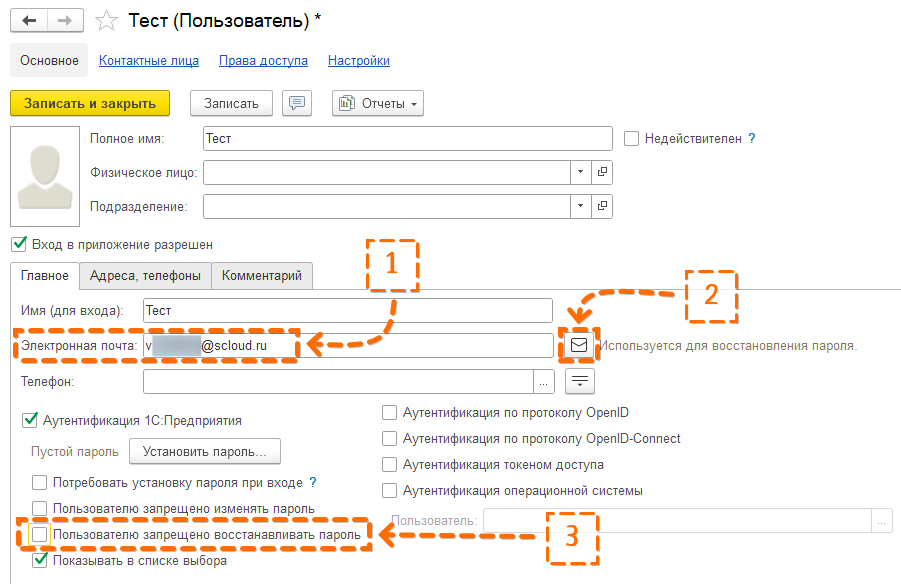
Откройте карточку пользователя в 1С- Найдите поле "Электронная почта"
- Нажмите на кнопку "Используется для восстановления пароля"
- Убедитесь, что снят флаг "Пользователю запрещено восстанавливать пароль"