




Установка и первый вход
Скачайте дистрибутив в официальном магазине вашего устройства:



При первом запуске введите логин и пароль от Личного кабинета (они были отправлены при регистрации). Для основного пользователя также доступна авторизация по СМС.
Обзор интерфейса и навигация
После авторизации вы попадаете на главный экран. Он разделен на несколько ключевых блоков. Основная навигация по разделам приложения осуществляется через нижнее меню.
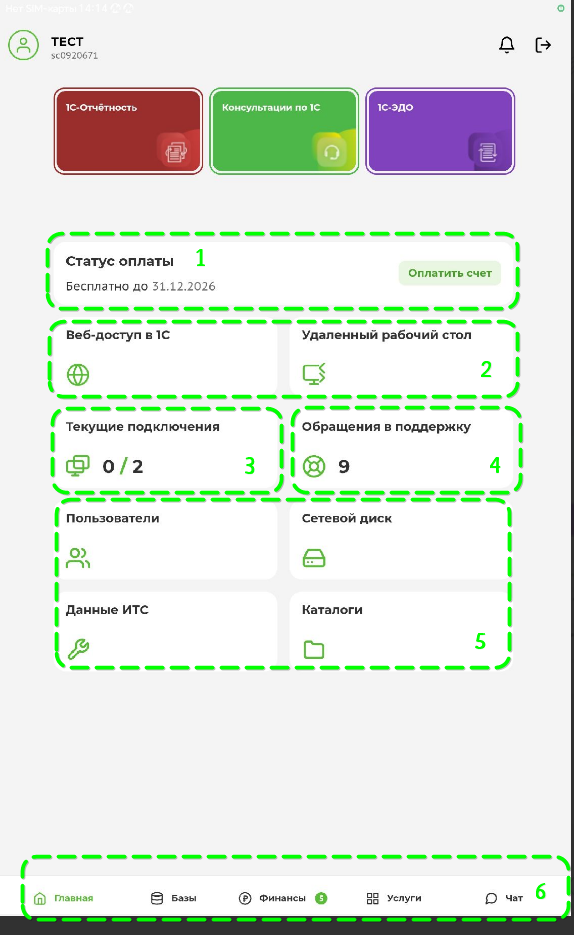
Что находится на главной странице:
- Период оплаты — показывает, до какого числа оплачена аренда
- Быстрый запуск — кнопки для подключения к базам через браузер (Веб-доступ) или удаленный рабочий стол
- Сессии — информация о том, кто сейчас работает в программах
- Поддержка — быстрые ссылки на создание заявки и управление пользователями/диском
- Управление аккаунтом — настройка пользователей, сетевого диска и т.д.
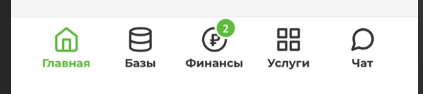
- Главная — описано выше
- Базы — в этом разделе можно управлять всеми вашими базами (переименовывать, настраивать доступ для пользователей и т.д.)
- Финансы — можно проверить баланс, выставить и оплатить счет
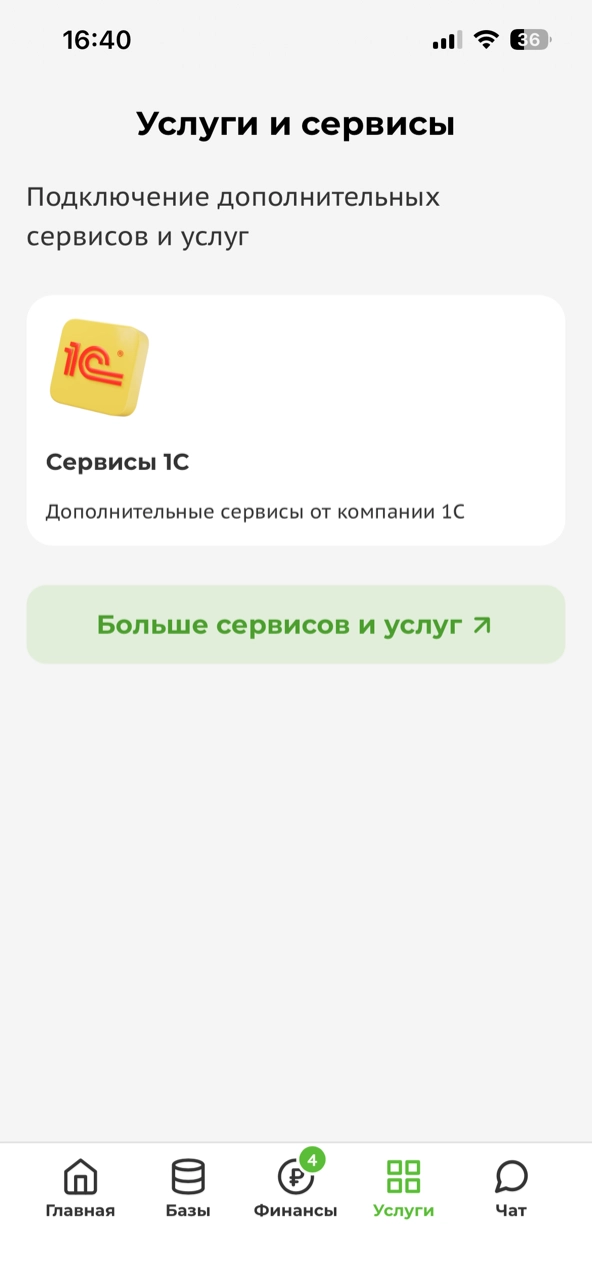
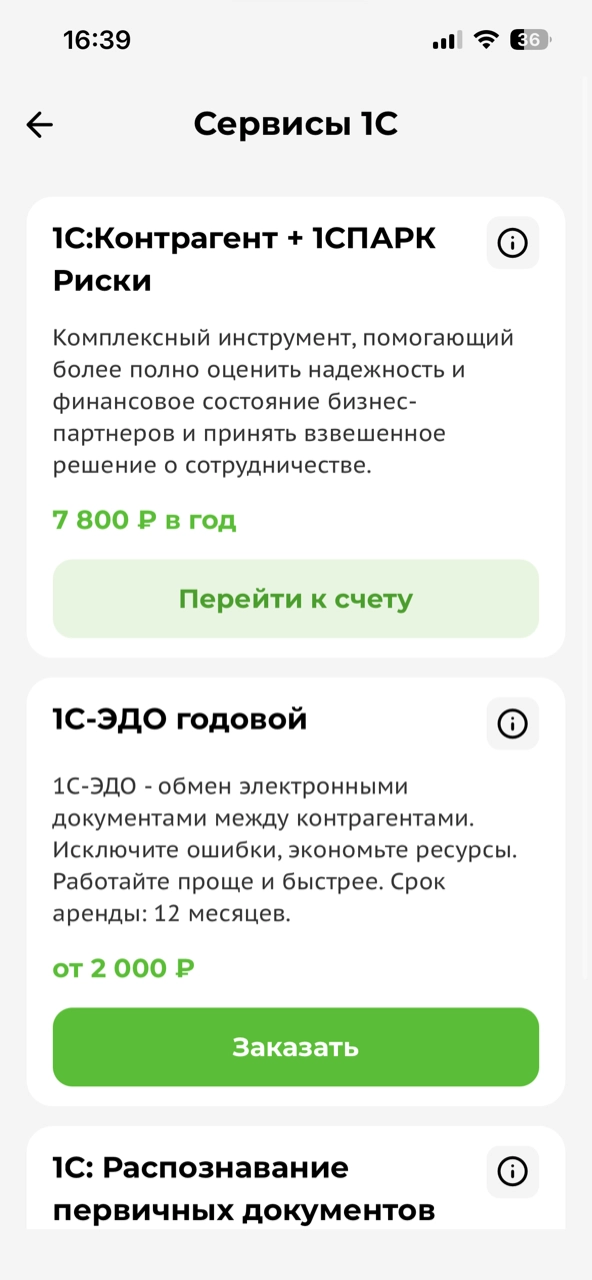
- Услуги — можно подключить популярные сервисы 1С
- Чат — в этом разделе можно создать обращение в поддержку и посмотреть историю обращений
Способы подключения к 1С
Вы можете выбрать удобный способ работы с программами 1С прямо из приложения.
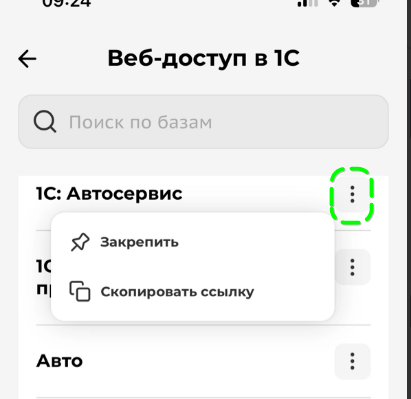
Просто выберите базу из списка. Она откроется в браузере вашего устройства, где нужно будет выбрать пользователя 1С.
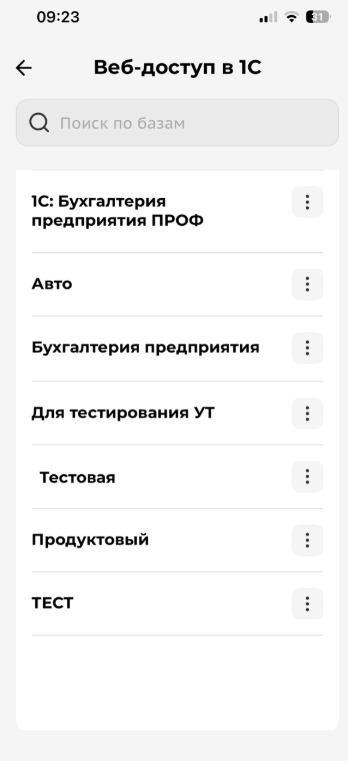
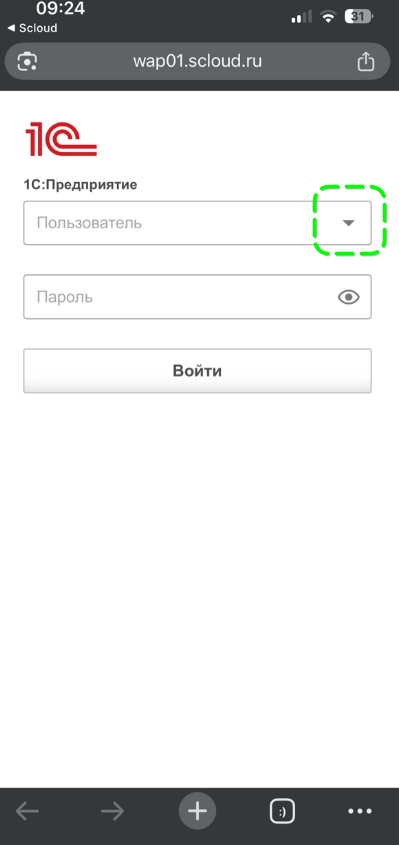
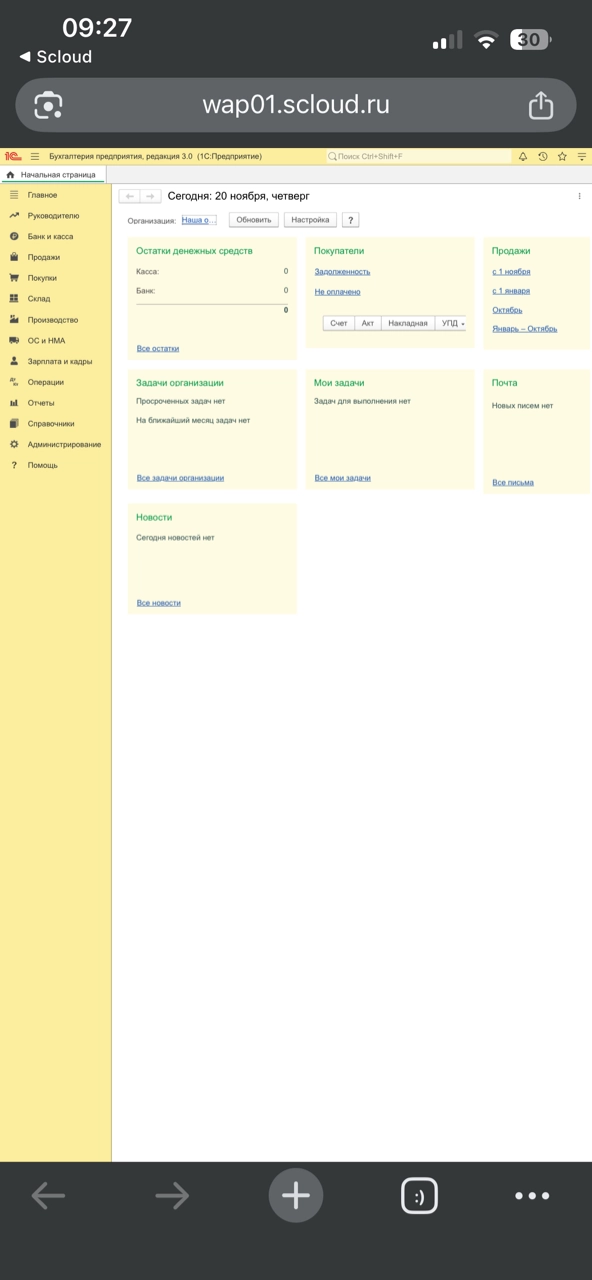
Ссылку на базу можно скопировать или закрепить для быстрого доступа.
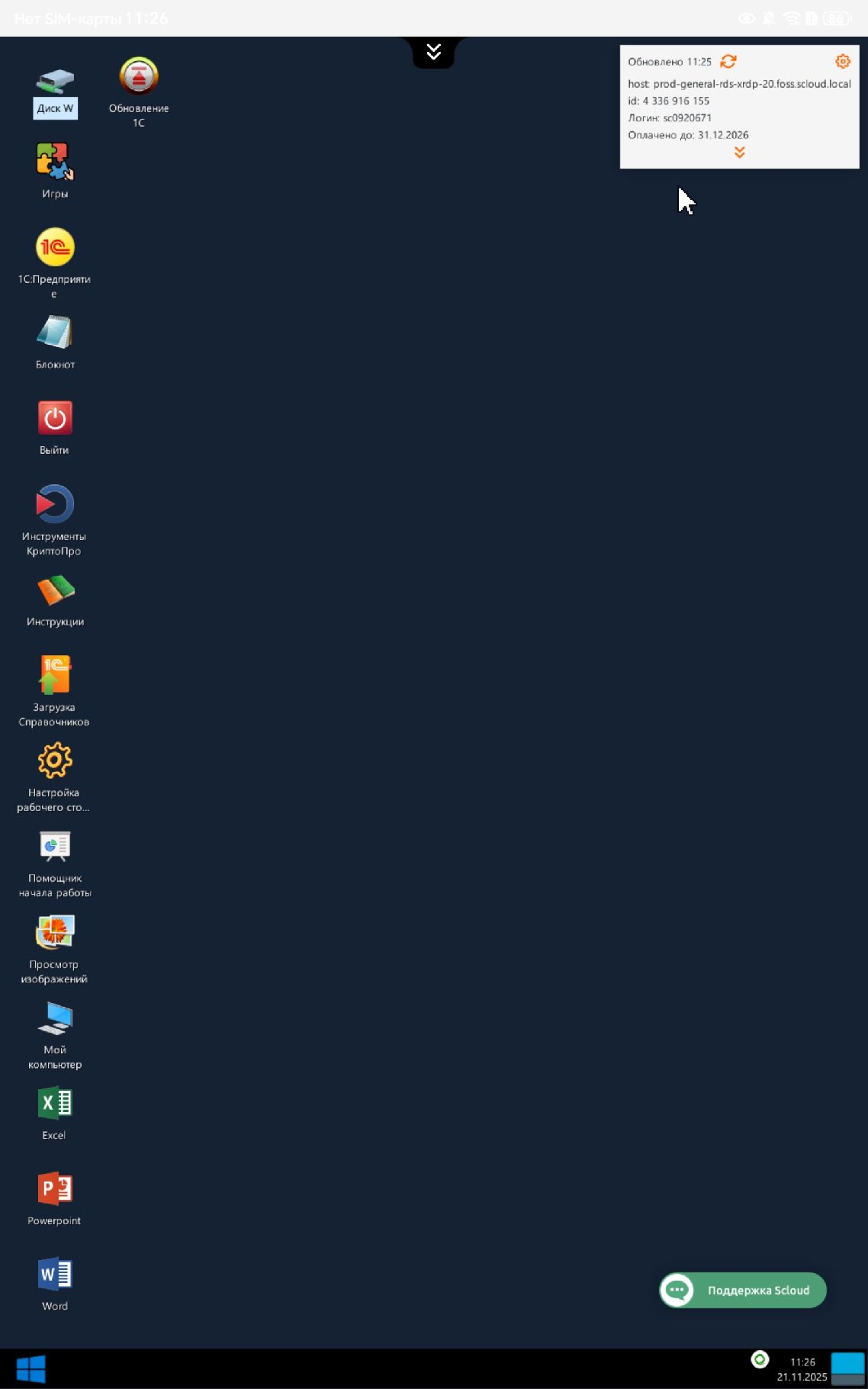
Запускает полноценный удаленный рабочий стол. Не требует установки дополнительных программ. Полезно, когда нужен не только 1С, но и другие программы на сервере.
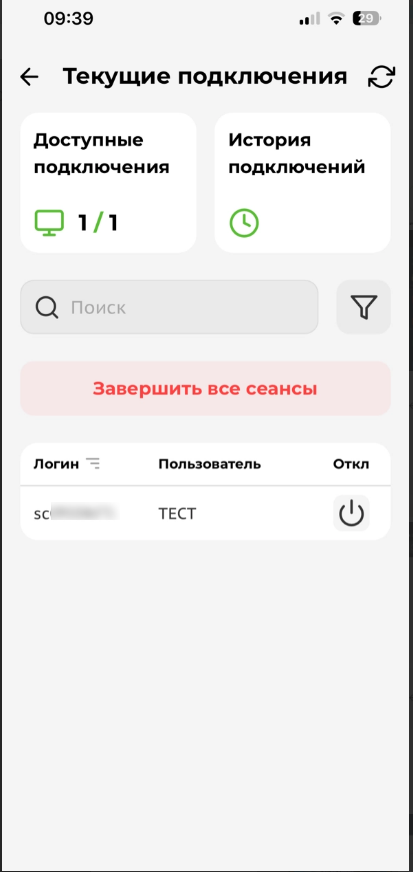
Нажмите на блок «Сессии», чтобы увидеть, какие пользователи сейчас в программе. Здесь же можно принудительно завершить любой сеанс.
Управление аккаунтом
Раздел «Управление аккаунтом» на главном экране позволяет настраивать доступы и контролировать ресурсы.
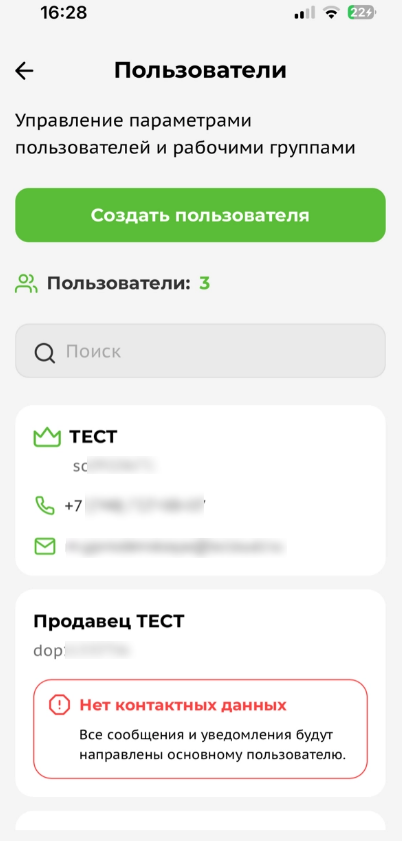
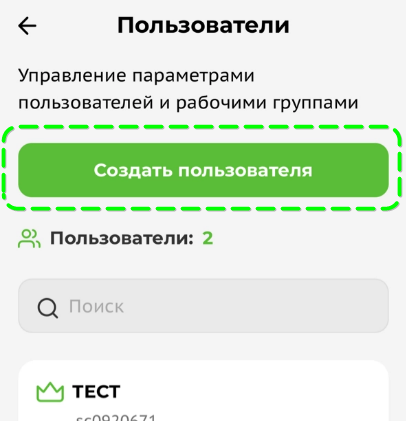
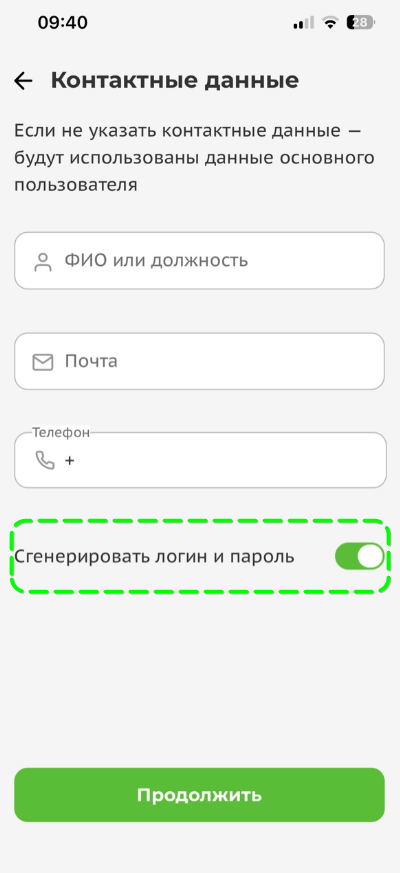
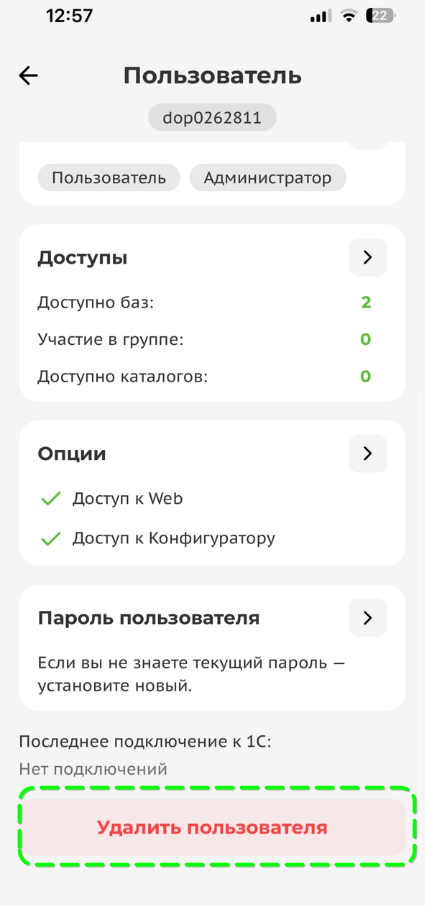
Здесь вы видите список пользователей аккаунта. Чтобы добавить нового, нажмите на соответствующую кнопку и заполните данные (имя, почту, телефон). Логин и пароль можно сгенерировать автоматически или придумать вручную.
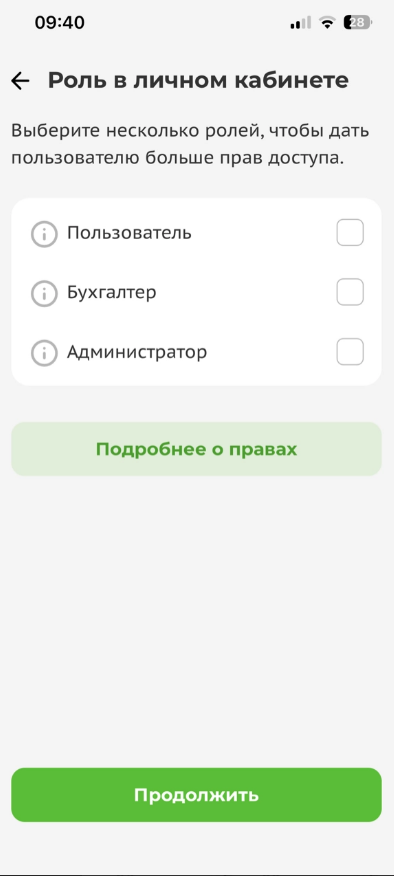
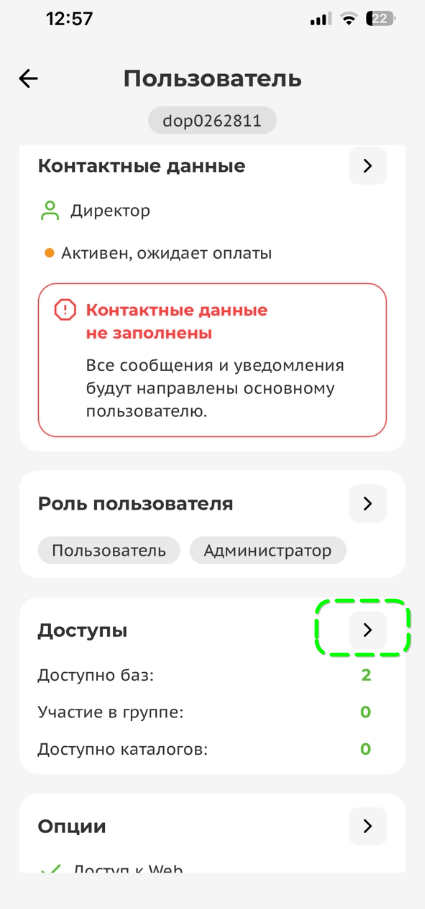
Далее назначаются права: роль в кабинете, доступ к конкретным базам и каталогам на диске W.
Кликнув на имя пользователя, вы попадете в карточку, где можно изменить его данные или удалить.
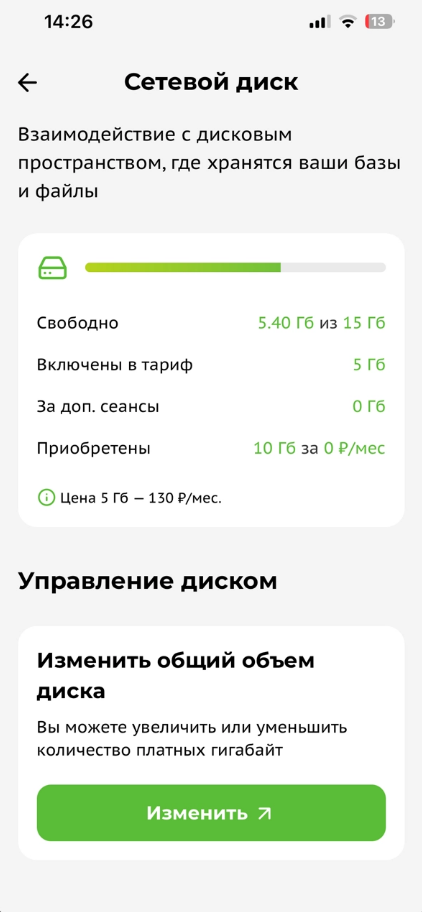
Отображает занятое и свободное место. Здесь же можно заказать дополнительные гигабайты или бесплатно протестировать +5 Гб на 3 дня.
Меню навигации
Эти разделы находятся в нижнем меню и помогают решать все вопросы по работе сервиса.
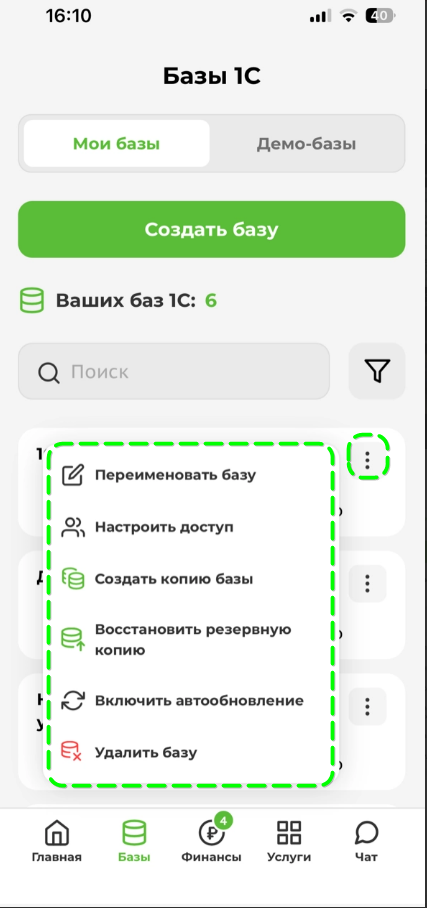
Раздел показывает все ваши базы 1С. Нажав на три точки напротив базы, вы можете:
- Переименовать базу.
- Настроить доступ для пользователей.
- Создать копию или восстановить из резервной.
- Включить автообновление.
- Удалить базу.
Здесь же можно бесплатно подключить к демо-базам для изучения конфигураций (Бухгалтерия, УНФ, Управление торговлей).
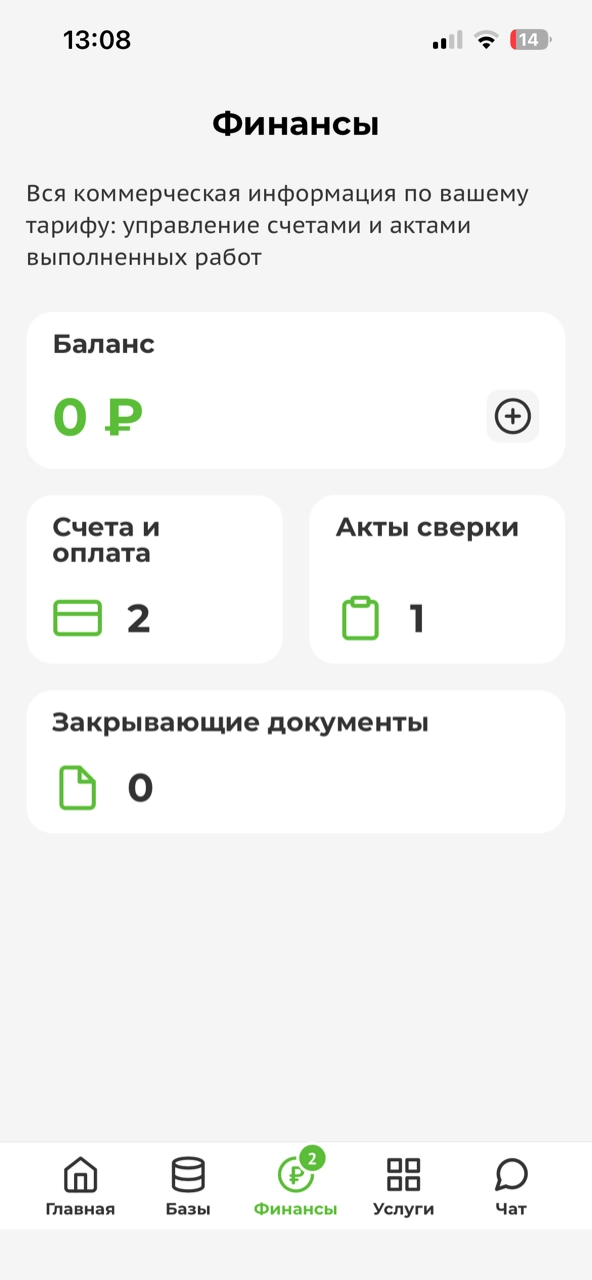
Ваш финансовый раздел под рукой. Здесь можно проверить баланс, выставить и оплатить счет, а также скачать акт сверки и другие закрывающие документы.
В разделе «Услуги» вы можете подключить популярные сервисы 1С. Выберите нужный сервис и сформируйте счет на оплату. Если нужного сервиса нет в списке, нажмите «Больше сервисов и услуг» — приложение перенаправит вас в полный каталог на сайте.
В этом разделе вы найдете историю ваших обращений, количество доступных консультаций и контакты для связи. Нажав на кнопку «Новое обращение», можно создать заявку в техподдержку.
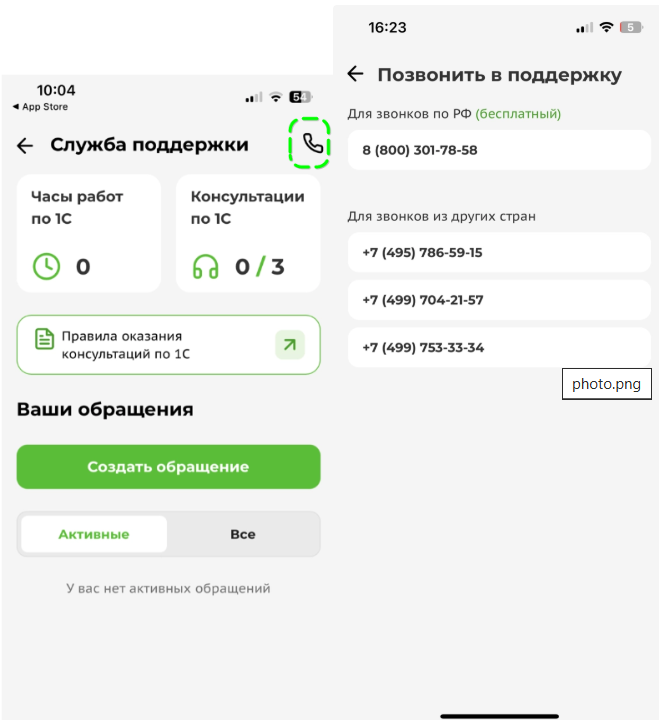
Для быстрой связи также используйте раздел «Чат» в нижнем меню, чтобы получить онлайн-консультацию.