



В этой статье вы узнаете, как выгрузить данные из 1С в Excel, а потом загрузить обратно. Мы покажем различные способы переноса данных, а также подробно разберем практический пример, который поможет быстро и без ошибок перенести информацию, автоматизировать процессы и упростить работу с отчетами и справочниками.
Выгрузка и загрузка данных из 1С в Excel: зачем это нужно
При работе с 1С компании регулярно сталкиваются с необходимостью выгружать данные. Это нужно для решения многих повседневных задач: анализа информации, подготовки отчетов, массового редактирования и обмена данными с поставщиками или системами. Excel здесь выступает удобным инструментом.
|
Преимущество |
Описание |
|---|---|
|
Удобный анализ |
В Excel легко строить графики, таблицы и использовать формулы. |
|
Экономия времени |
Перенос данных в Excel и обратно позволяет быстро обновлять справочники и документы. |
|
Более точные данные |
Автоматический перенос информации между 1С и Excel снижает риск ошибок, связанных с ручным вводом. |
|
Простая отчетность |
Отчеты в Excel удобно обрабатывать всем сотрудникам, особенно если они не работают в 1С. |
Выгрузка и загрузка — это не просто копирование: важно сохранить структуру данных и отобрать только нужную информацию.
Методы, как импортировать таблицу в 1С
Загрузка данных из Excel в 1С позволяет автоматизировать рутинные операции и значительно ускорить работу с большими объемами информации.
-
Использование типовых загрузок. Подходит для простых сценариев работы со справочниками и табличными частями. Если требуется загрузка нестандартных данных, дополнительные проверки, гибкие настройки или обработка сложных структур, возможностей типового функционала может быть недостаточно.
-
Использование внешних обработок. В 1С для загрузки данных из Excel и других форматов используются внешние обработки, которые позволяют быстро переносить информацию в справочники и документы без ручного ввода.
Внешние обработки — это отдельные файлы, подключаемые к базе без изменения основной конфигурации. Они расширяют стандартный функционал и позволяют реализовать задачи, не предусмотренные типовой версией. Это дает возможность автоматизировать загрузку данных из Excel, адаптировать обработку информации под свои процессы и расширить возможности системы.


Пример практического применения можно прочитать в инструкции от Scloud. Там наглядно и со скриншотами показано, как быстро загрузить справочник номенклатуры из Excel в 1С:УТ с помощью внешней обработки.
Методы, как экспортировать таблицу из 1С
Из 1С данные можно быстро выгрузить в Excel для анализа, отчетов или массового редактирования. Существует два способа.
-
Стандартная выгрузка Excel. 1С во многих типовых конфигурациях позволяет выгружать данные через меню. Достаточно открыть нужный справочник или отчет и воспользоваться командой «Вывести список», после чего сохранить данные в необходимом формате.
Например, чтобы выгрузить справочник «Номенклатура», достаточно открыть его, выбрать «Еще», затем «Вывести список» и в табличном документе через «Файл» использовать «Сохранить как…», выбрав формат XLSX. Это стандартный формат Excel для хранения больших таблиц, представляющий собой архив. -
Сохранение печатной формы документа в Excel. С помощью встроенных инструментов можно быстро получить таблицы без ручного переноса данных, что экономит время и снижает риск ошибок. Все, кто работал в 1С, хорошо знакомы с печатными формами, поэтому работа с выгрузкой данных будет интуитивно понятной.
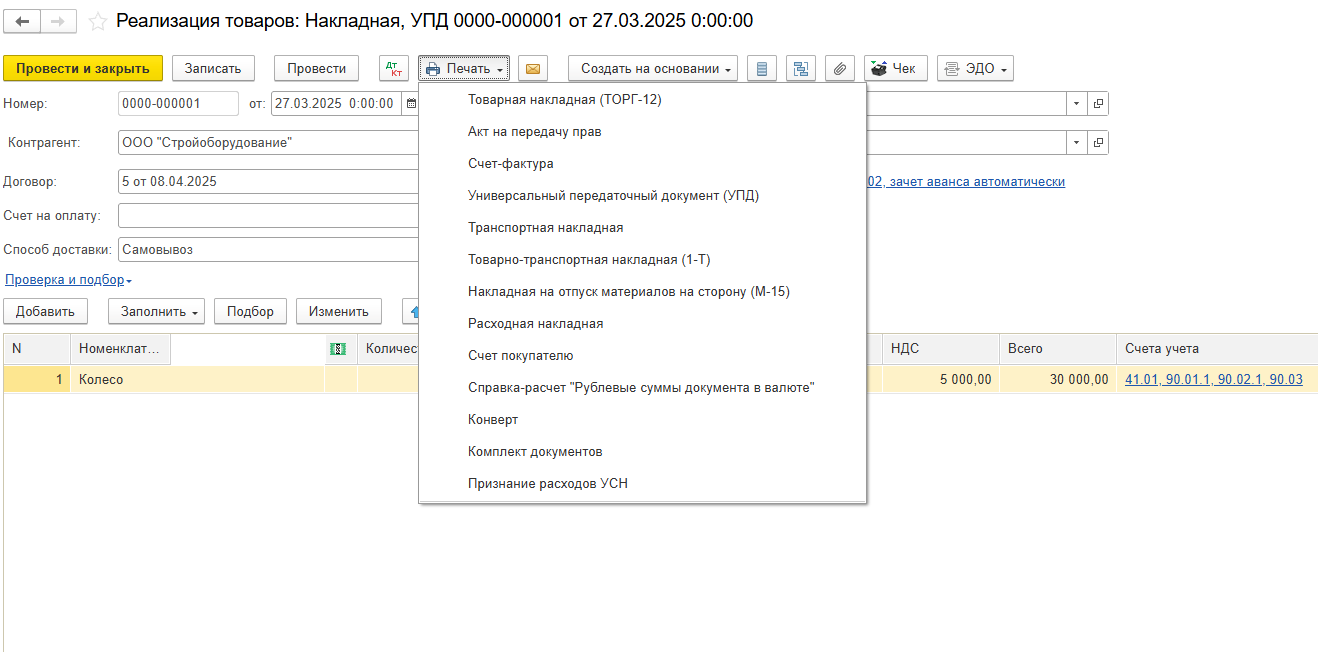
Как пример: в 1С:Бухгалтерии можно сохранять готовые документы в формате Excel через печатную форму. Достаточно открыть сам документ и нажать кнопку «Печать».
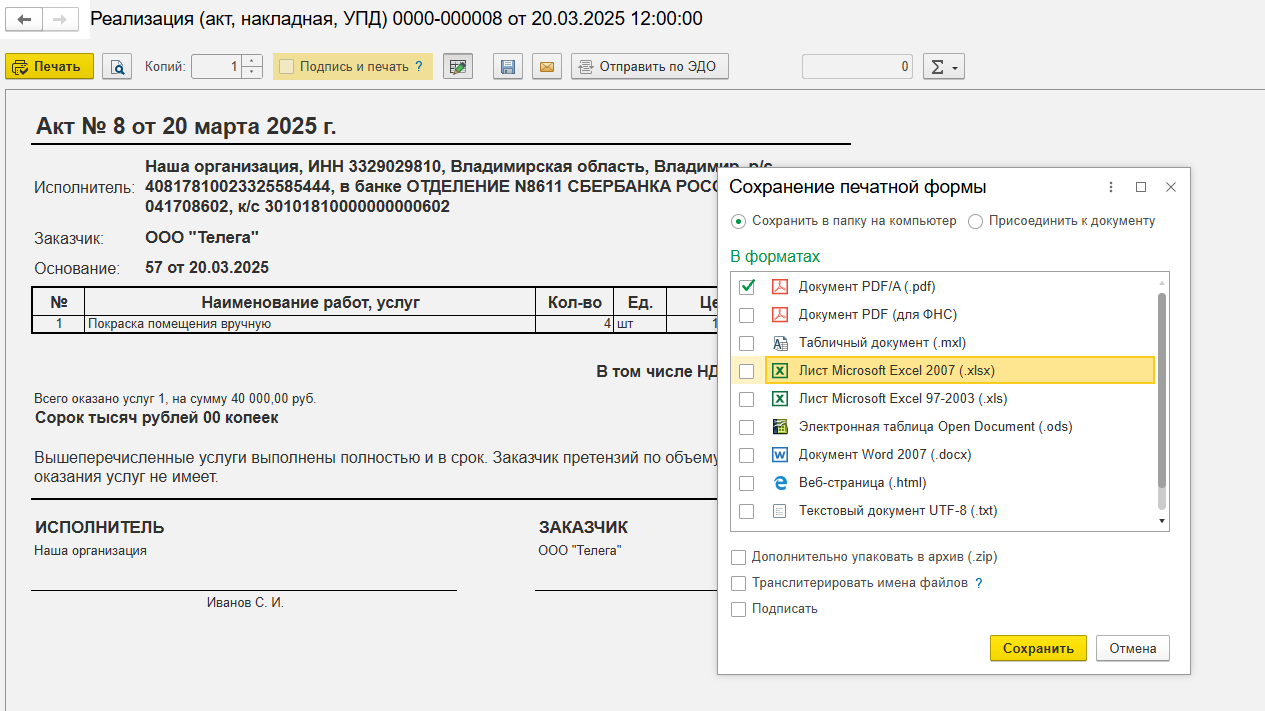
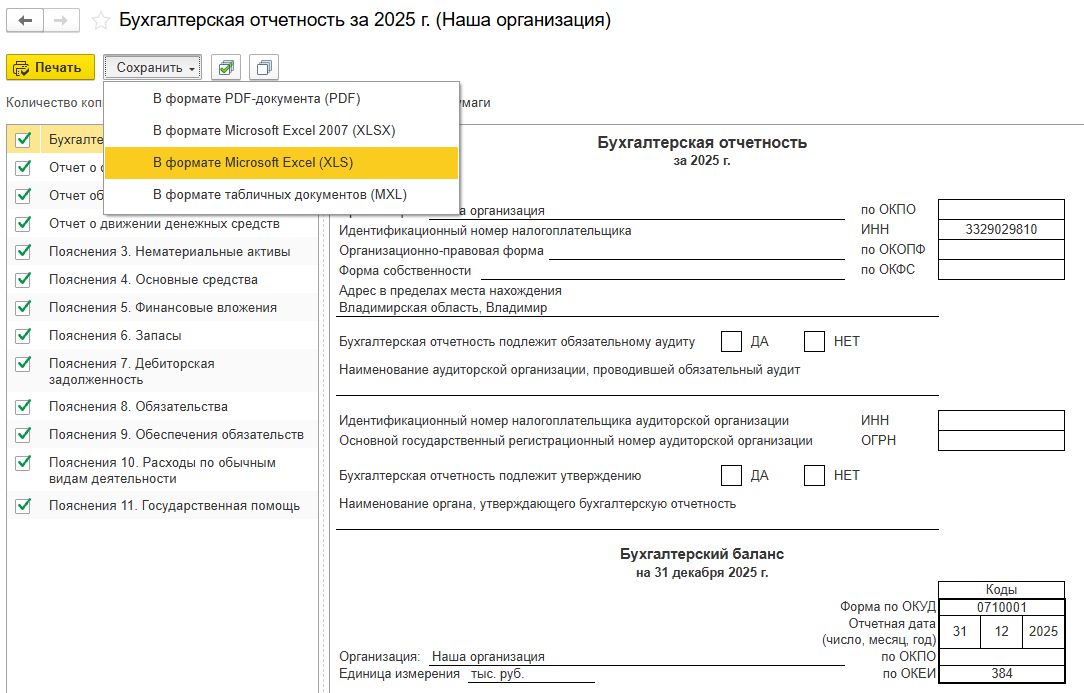
После этого вы можете выбрать «Сохранить», указать папку для сохранения и отметить формат XLSX.
Инструкция: выгружаем отчеты
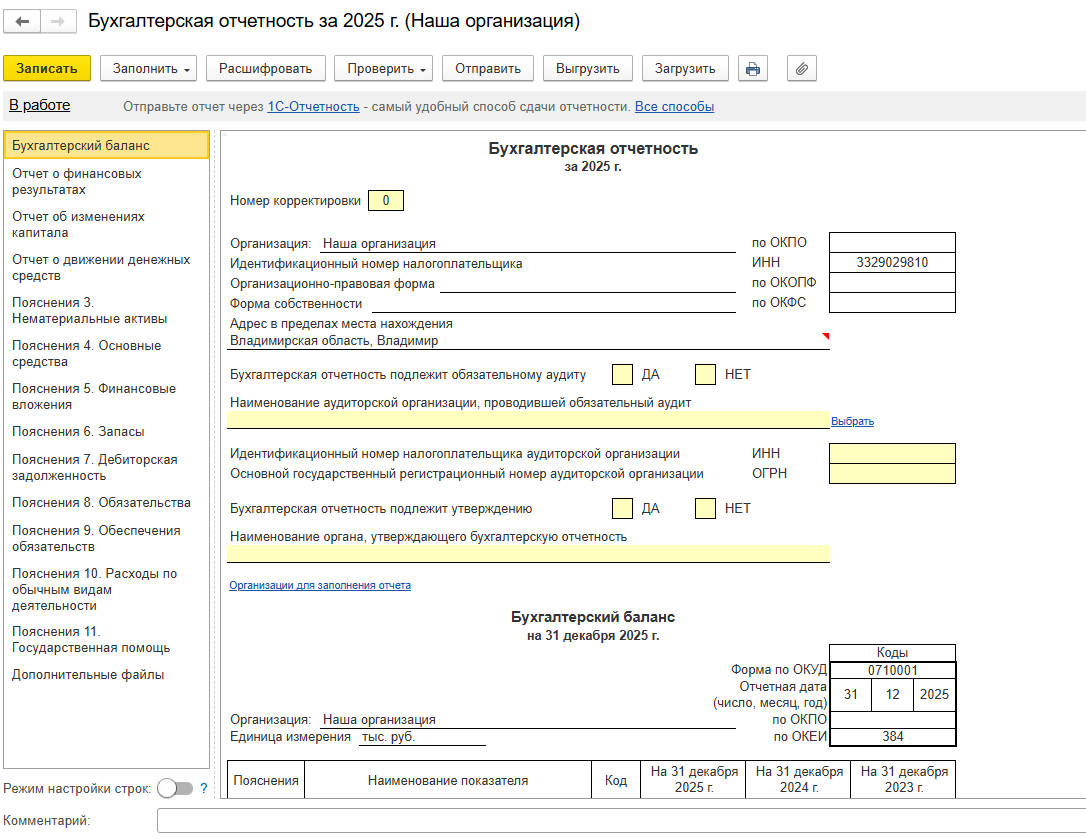
Чтобы выгрузить отчет, перейдите в раздел «Отчеты», затем выберите «Регламентированные отчеты» и откройте нужный документ.
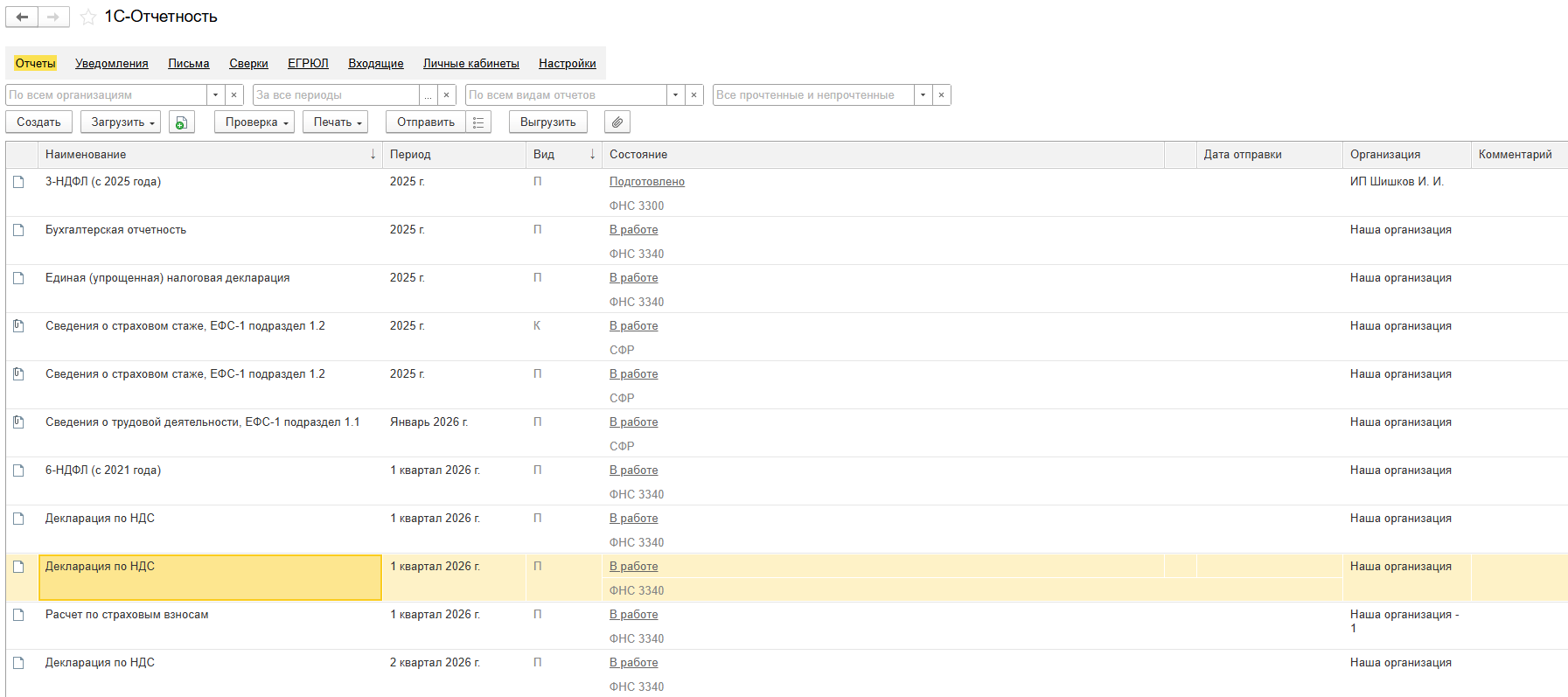
При нажатии на «Выгрузить» файлы будут сохранены в формате XML, но для просмотра человеком он будет неудобен. В контролирующие органы можно отправлять в таком виде.
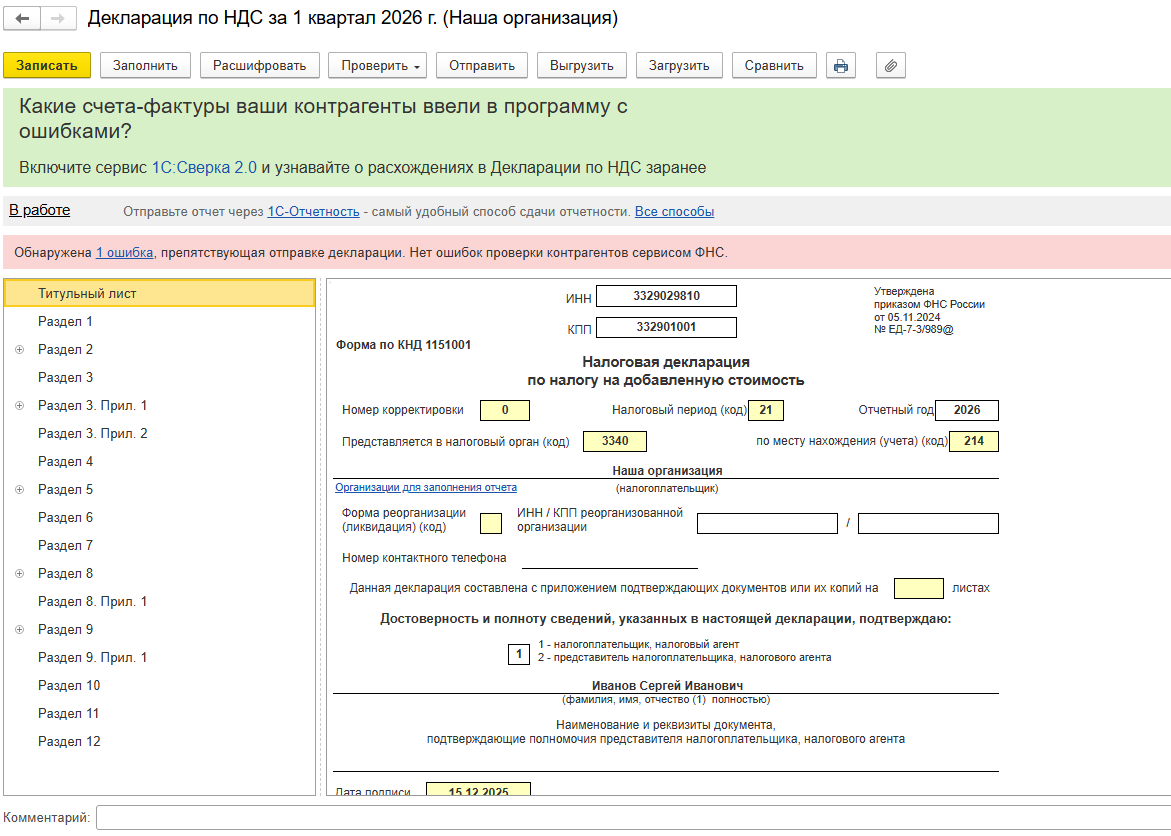
Для удобного просмотра отчет можно сохранить через функцию «Печать», получив файл в привычном для чтения виде.
Для примера возьмем отчет и сформируем его печатную версию. Нажимаем на значок печати справа сверху.
Из открытой печатной формы документ можно сохранить в удобном для вас формате, при этом не забывая в конце указать путь для выгрузки.
Подведем итоги
Ручной ввод документов оправдан, если операций немного. Однако при активной закупке товаров, большом количестве контрагентов или ежедневном поступлении документов он становится источником ошибок, занимает много времени и увеличивает нагрузку на бухгалтерию. Чтобы избежать этих проблем и ускорить работу с данными, а также автоматизировать выгрузку нестандартных форм, мы рекомендуем подключить внешнюю обработку под ваши задачи.


