


Программы 1С облегчают жизнь бухгалтеру, но без правильной настройки они могут превратить расчет налогов в настоящий квест с непредсказуемым финалом. В статье мы разберем, как автоматизировать расчет налога на прибыль в 1С:Бухгалтерия, настроить учет зарплаты и без ошибок закрыть отчетный период. Вы получите алгоритм действий, который поможет защитить компанию от претензий налоговой и сбережет ваши ресурсы.
Почему налог на прибыль в 1С — это сложно
Каждый бухгалтер знает, что расчет налога на прибыль в 1С — это далеко не просто нажатие одной кнопки. Настоящие проблемы начинаются тогда, когда программа выдает некорректные цифры, а автоматическое закрытие месяца в 1С стопорится из-за непонятных ошибок. Ситуация осложняется тем, что вам приходится параллельно вести БУ (бухгалтерский учет) и НУ (налоговый учет). Требования к ним сильно различаются, из-за чего между базами постоянно возникают коварные разницы.
Самая частая боль бухгалтеров — это расхождение данных по ПБУ 18/02, причину которого можно искать часами. В результате подготовка к отчетности превращается в сплошной стресс и страх получить штрафы от налоговой. Но выход есть. Чтобы избавить себя от рутины, достаточно один раз правильно настроить программу и освоить простые инструменты самоконтроля.
Анатомия сбоев: типичные ошибки при расчете налога на прибыль в 1С
Когда дело доходит до формирования декларации, любая неточность в программе ведет к искажению налоговой базы. Мы проанализировали практику и собрали три главные проблемы, из-за которых чаще всего возникают ошибки налога на прибыль в 1С.
Ошибка 1. Путаница в классификации расходов. По правилам, которые диктует глава 25 НК РФ, все затраты компании должны быть четко разделены на три категории. От этого зависит, в какой момент они уменьшают налогооблагаемую базу.
Категории затрат
|
Вид расходов |
Прямые |
Косвенные |
Внереализационные |
|---|---|---|---|
|
Описание |
Фундамент вашей себестоимости (материалы, сырье, зарплата производственных рабочих). Согласно ст. 318 НК РФ, они могут уменьшить налогооблагаемую базу только тогда, когда продукция продана, а услуга реально оказана. |
Управленческие и общехозяйственные затраты (аренда офиса, связь, коммуналка). Программа имеет право списать их в полном объеме в том же месяце, когда они возникли. |
Затраты по ст. 265 НК РФ, напрямую не связанные с производством, но неизбежные для бизнеса (проценты по займам, банковские комиссии, штрафы по договорам). |
-
Проблема. Бухгалтер не настроил список затрат в программе, и 1С:Бухгалтерия не понимает, как их трактовать.
-
Последствия. Прямые расходы списываются только по мере реализации продукции. Если перечень в программе пуст, 1С автоматически отнесет их к косвенным расходам и спишет в ноль в текущем месяце. Для налоговой это маркер искусственного занижения прибыли и повод начислить пени.
-
Решение. Налогоплательщик обязан самостоятельно определить перечень прямых расходов. В программе это жестко контролируется через настройки учетной политики.
Ошибка 2. Пропуск регламентных операций при закрытии периода. Процедура закрытия месяца в 1С — это не просто формальный клик по кнопке, а строго выстроенная цепочка взаимосвязанных расчетов.
-
Проблема. Программа «спотыкается» на каком-то этапе (например, при расчете себестоимости) и выдает ошибку. Чтобы успеть сдать отчет, бухгалтер решает просто пропустить такую операцию.
-
Последствия. Ломается вся последующая цепочка. Если пропущена амортизация или некорректно закрыты счета затрат, расходы компании будут занижены. Программа выдаст искаженный финансовый результат и неверно рассчитает налог к уплате.
-
Решение. Никогда не игнорируйте системные предупреждения. Каждая регламентная операция должна быть выполнена строго последовательно и без ошибок.
Ошибка 3. Злоупотребление ручными операциями. Попытки «помочь» программе и исправить проводки вручную — главная причина, почему автоматика начинает давать сбой.
-
Проблема. Бухгалтер использует документ «Операция, введенная вручную» для корректировки налоговых или бухгалтерских сумм.
-
Последствия. Ручной ввод нарушает внутренние алгоритмы 1С. Программа перестает видеть целостную картину, из-за чего может ломаться учет, а между БУ и НУ образуются некорректные временные разницы (ВР) и постоянные разницы (ПР).
-
Решение. Минимизируйте ручное вмешательство. Для любых исправлений задействуйте только штатные документы программы и проверяйте базу через «Анализ учета по налогу на прибыль».


Пошаговая инструкция по настройке и проверке налога на прибыль в 1С
Чтобы навести идеальный порядок в базе и спасти себя от ошибок при камеральных проверках, достаточно один раз выстроить четкую систему контроля. Перейдем к главному практическому руководству на примере 1С:Бухгалтерия. Мы объединили весь процесс в понятный гайд: от первоначальных кликов в меню до сверки финальных цифр.
Шаг 1. Настройка учетной политики. Фундамент правильного расчета закладывается в настройках программы. Ваша задача — «объяснить» системе, как именно ваша компания работает с затратами.
-
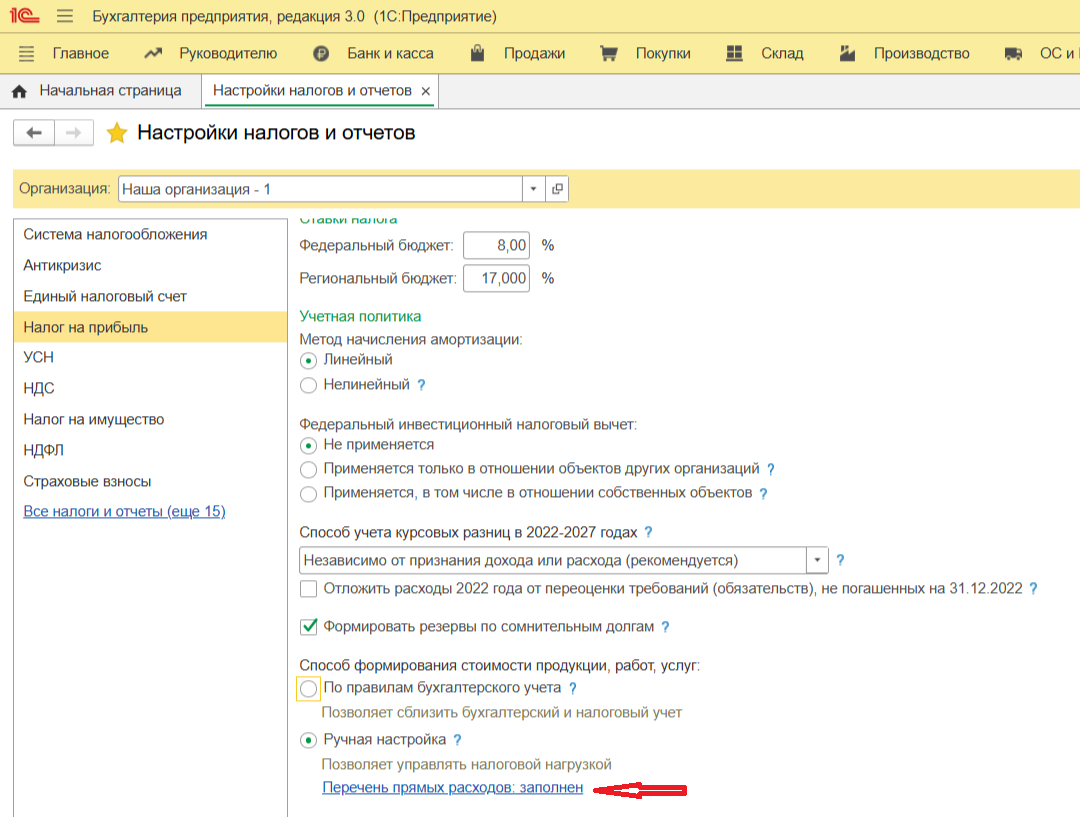
Где найти. Перейдите в раздел «Главное» — Налоги и отчеты — пункт «Налог на прибыль».
-
Что настроить. Самый важный элемент здесь — ссылка «Перечень прямых расходов». Вы обязаны самостоятельно определить этот список и зафиксировать его в программе.
-
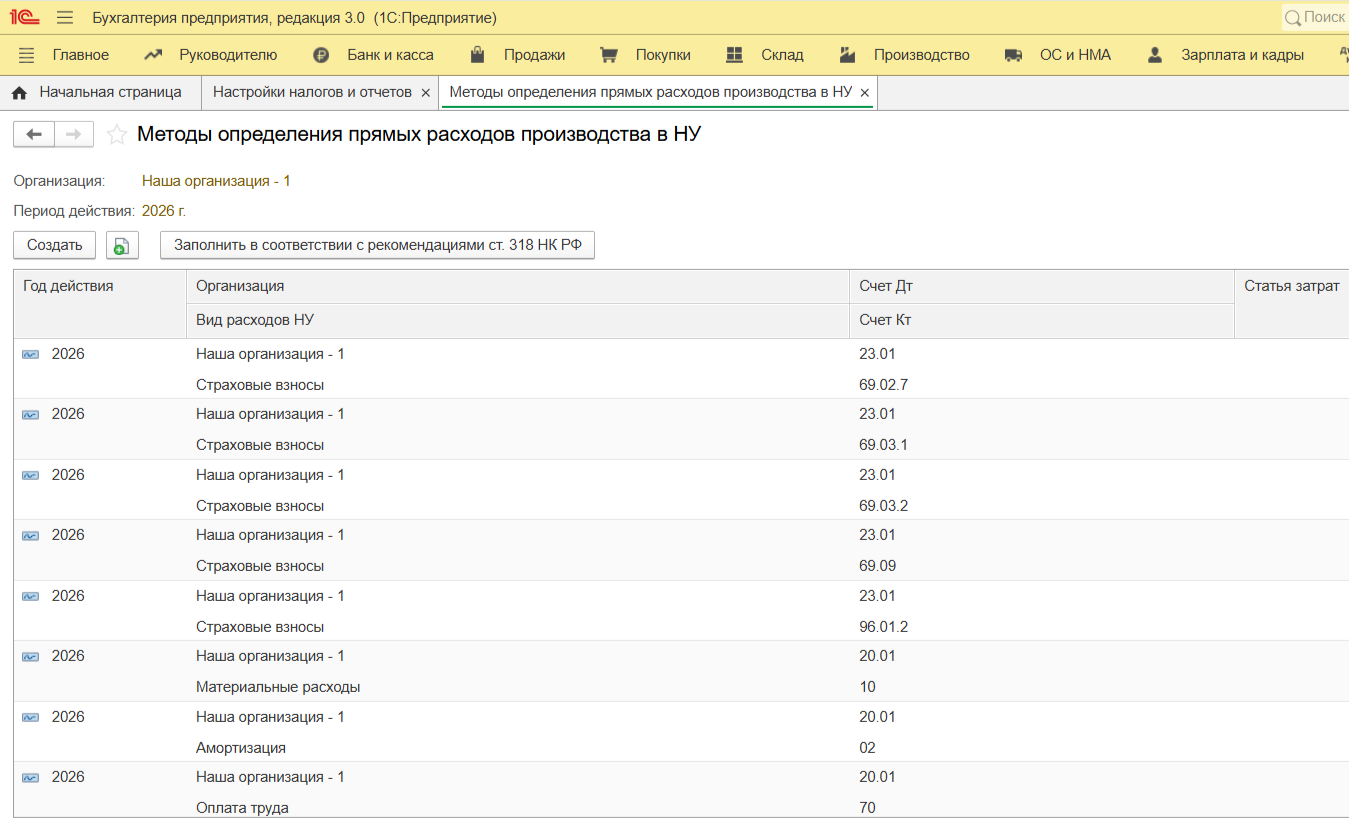
Как проверить прямые расходы в 1С. Откройте этот перечень и убедитесь, что он заполнен и соответствует вашей реальной деятельности (производство, торговля или услуги).
-
На что обратить внимание. Чтобы гарантированно избежать ошибок, проверяйте этот перечень. Список пустой — срочно заполните его, указав счета. Если оставить это поле пустым, программа автоматически отправит все ваши затраты в косвенные расходы и досрочно уменьшит базу текущего периода, что вызовет санкции со стороны налоговой.
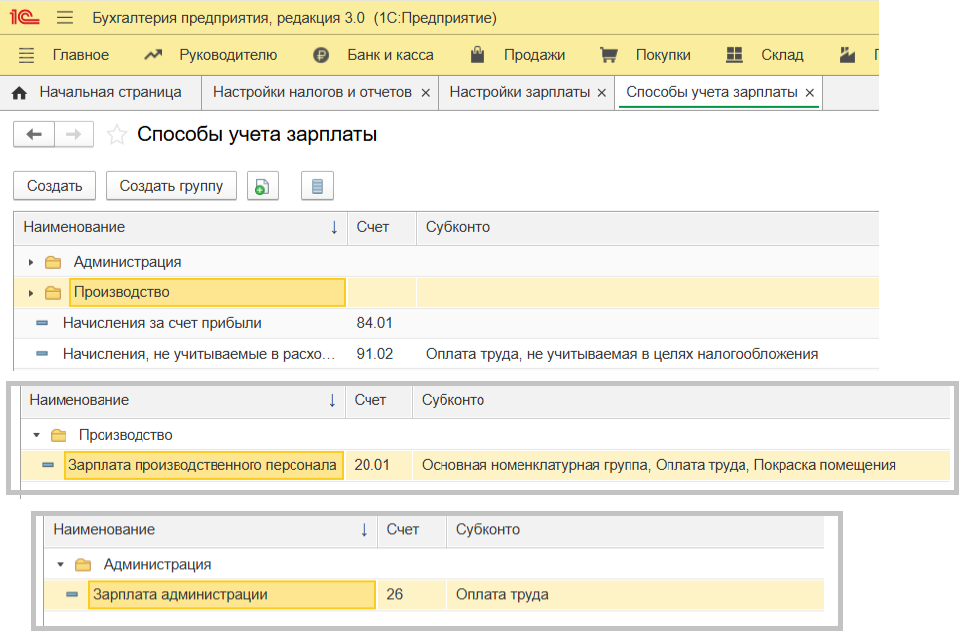
Шаг 2. Настройка учета зарплаты и резервов. Учет зарплаты для налога на прибыль — излюбленная зона проверок инспекторов. Оплата труда производственного цеха — это прямые затраты, а бухгалтерии или директора — косвенные. Программе нужно помочь их разделить.
-
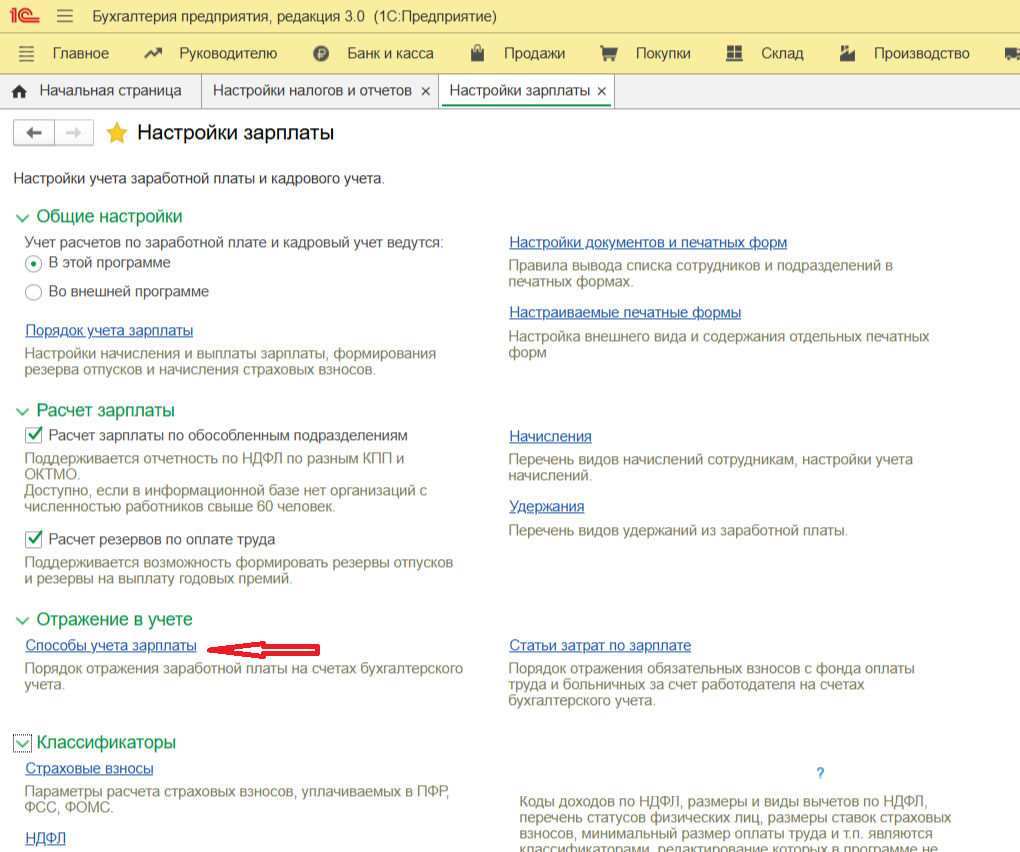
Где найти настройки. Вкладка «Зарплата и кадры» — Настройки зарплаты — справочник «Способы учета зарплаты».
-
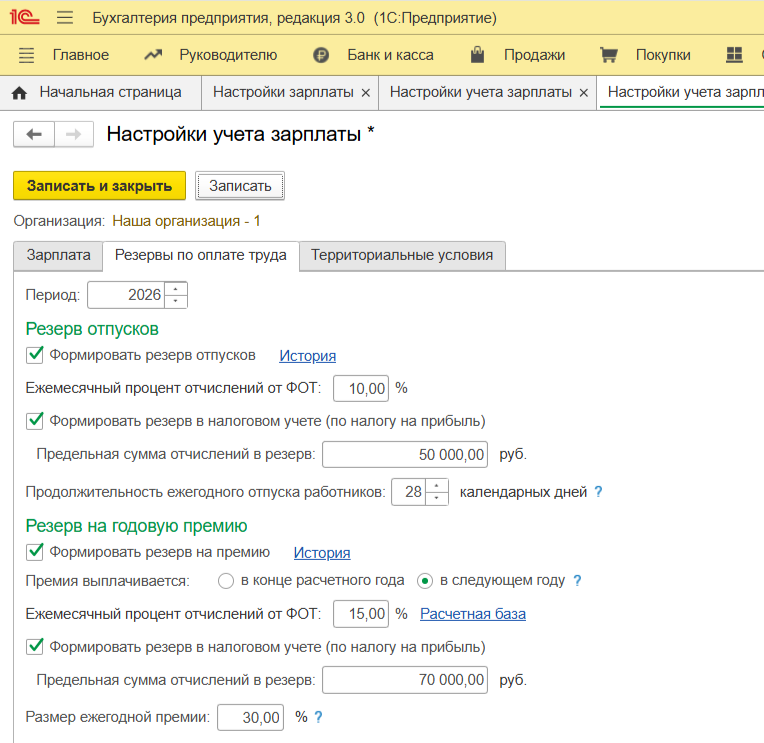
Резервы отпусков для налога на прибыль в 1С. Отметьте соответствующий пункт в «Настройках зарплаты». Перейдите в «Порядок учета зарплаты» и кликните дважды мышкой по вашей организации — вкладка «Резервы по оплате труда». Ежемесячно следите за тем, чтобы выполнялась регламентная операция «Начисление резервов по оплате труда».
На заметку. Если вы ведете расчет зарплаты в 1С:ЗУП, подробно о настройках в ней читайте в нашей статье «Налог на прибыль в 1С: типовые ошибки и настройки».
-
Контроль лимитов. Помните, что нормируемые расходы (представительские, реклама, ДМС) нельзя списывать бесконтрольно. Согласно ст. 264 НК РФ, они уменьшают базу только в пределах нормативов (например, реклама — 1% от выручки). Программа сама контролирует эти лимиты, если вы правильно выбрали статью затрат с видом «Нормируемые расходы».
Шаг 3. Проверка первичных документов. Перед тем как запускать итоговые расчеты, нужно убедиться, что все документы за отчетный период проведены корректно и в них нет путаницы с аналитикой.
-
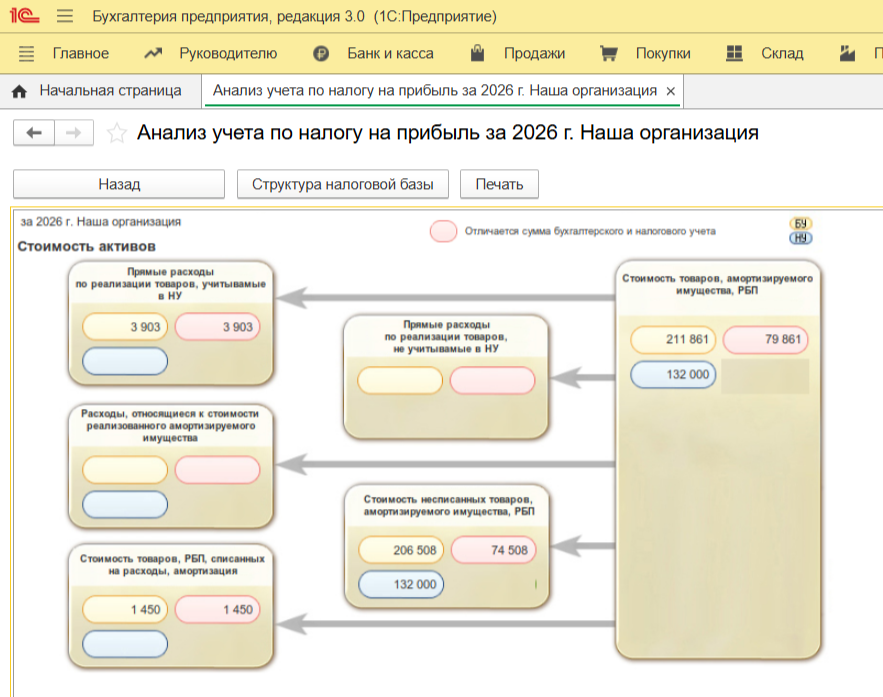
Инструмент контроля. Вам понадобится встроенный отчет «Анализ учета по налогу на прибыль» (Отчеты — Анализ учета). Кликните по любому разделу, чтобы посмотреть расшифровку сумм. Сразу видно, по каким позициям БУ и НУ отличаются. «Проваливаясь» дальше, посмотрите документы задействованных операций. Если это амортизация — по каким позициям она может быть неверно начислена.
-
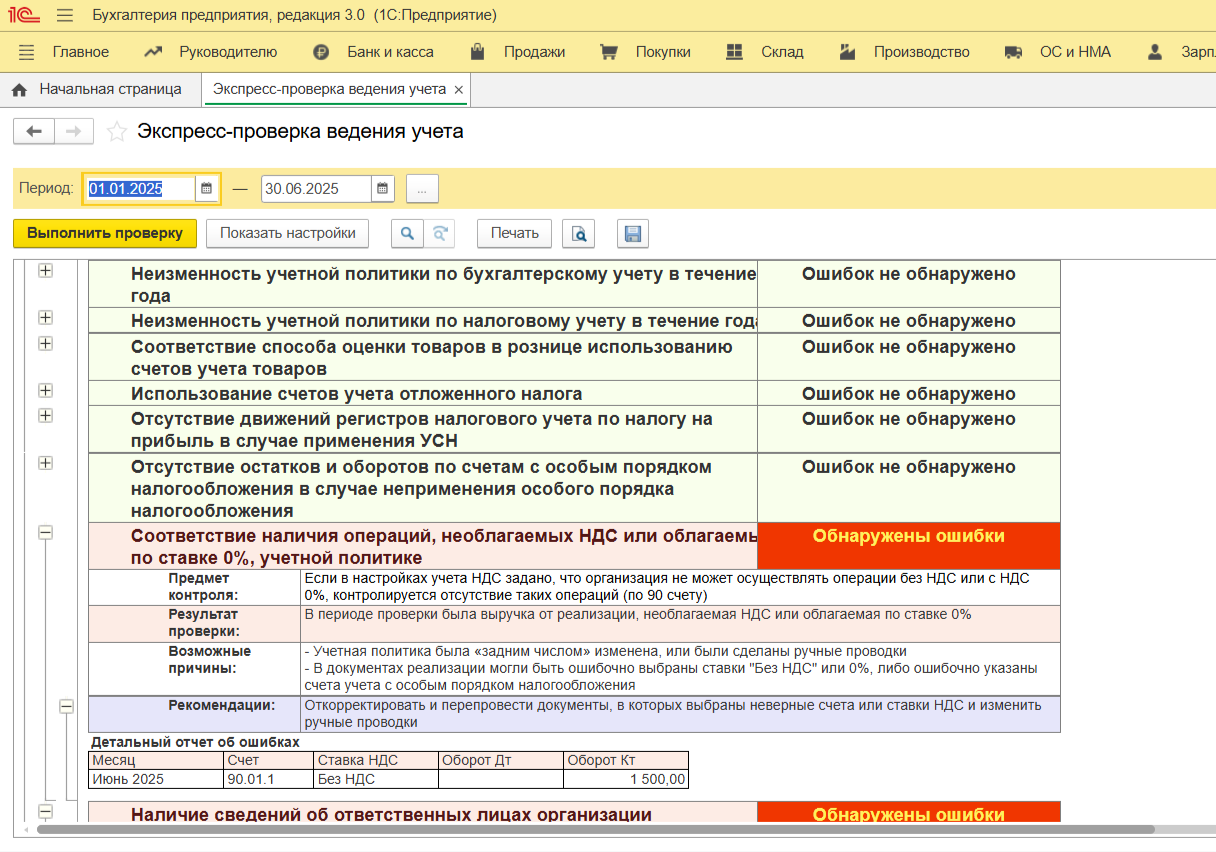
Что искать. Проверьте, чтобы все операции были проведены. Любой забытый или проведенный с ошибкой документ «выкинет» сумму из расчета. Пользуйтесь также «Экспресс–проверкой» — она автоматически подсветит красным цветом ошибки в первичке и даст прямые подсказки по их исправлению.
Шаг 4. Закрытие месяца и регламентные операции. Когда первичные документы проверены, наступает время финального этапа, который координирует расчет налога на прибыль в 1С.
-
Где найти. Раздел «Операции» — Закрытие месяца.
-
Порядок действий. Программа сама последовательно выполняет регламентные операции: начисляет амортизацию, списывает расходы будущих периодов, оценивает незавершенное производство (ст. 319 НК РФ) и производит закрытие счетов затрат (20, 26, 44) на счет 90.
-
Что делать, если система зависла. Если на финальном этапе вы столкнулись с вопросом, почему 1С не закрывает месяц по налогу на прибыль, то скорее всего одна из регламентных операций не выполняется. Не пытайтесь просто пропустить проблемную операцию. Найдите и исправьте ошибку в первичном документе, после чего перезапустите процедуру закрытия заново.
Шаг 5. Проверка декларации и сверка с ОСВ. Решающий момент — это проверка готовой декларации перед отправкой. Большинство ошибок отлавливается именно на этом этапе.
-
Сформируйте общую ОСВ за отчетный период (обязательно поставьте в настройках галочку «По данным налогового учета»). Потому что декларация является налоговой и формируется по данным именно НУ.
-
Откройте Лист 02 вашей декларации.
-
Сверьте доходы: общая сумма доходов от реализации в строке 010 Листа 02 должна совпадать с кредитовым оборотом по счету 90.01. Строка 020 — Кт 91.01.
-
Сверьте расходы: строка 030 Листа 2 в сумме должны давать дебетовый оборот счетов 90.02, 90.07, 90.08, строка 040 — Дт 91.02.
-
Подробно расшифровку сумм смотрите в приложениях к Листу 2, выделяя сумму и нажимая в шапке декларации кнопку «Расшифровать».
ПБУ 18/02: разбираемся в разнице БУ и НУ
Применение ПБУ 18/02 вызывает больше всего вопросов, особенно у начинающих специалистов. Когда цифры в отчетах начинают расходиться, легко поддаться панике. Однако здесь действует строгая математическая логика — программа рассчитывает все автоматически, если ей не мешать. ПБУ 18/02 устанавливает, что в БУ налог на прибыль отражается через условный расход (Дт 99 Кт 68) и корректируется на постоянные и временные разницы. В 1С:Бухгалтерия это реализовано через регламентную операцию «Расчет отложенного налога по ПБУ18/02» (счета 09 и 77) при закрытии месяца. В основе всех алгоритмов программы лежит равенство:
БУ = НУ + ПР + ВР
Когда правила признания доходов или расходов в БУ и НУ не совпадают, программа фиксирует два типа разниц:
-
постоянные разницы (ПР) — когда расход или доход признается только в одном учете и никогда не будет учтен в другом. Пример — нормируемые расходы. Если лимит превышен, разница автоматически исключается из НУ (постоянная разница);
-
временные разницы (ВР) — расходы и доходы признаются в обоих учетах, но в разных периодах. Именно они формируют отложенные налоговые активы/обязательства (ОНА/ОНО).
Пример. Компания ввела в эксплуатацию станок за 120 000 рублей. В БУ его решили амортизировать 5 лет (2 000 руб./мес.), а в НУ применили амортизационную премию. Из-за этого в текущем месяце расходы в НУ оказались больше, а налоговая прибыль — меньше бухгалтерской. Возникает временная разница, и программа автоматически начисляет ОНО по Кт 77. Когда в НУ станок полностью амортизируется, а в БУ списание еще продолжится, эти разницы закроются в ноль со временем.
Чтобы вам было проще ориентироваться в этих механизмах, мы подготовили наглядную шпаргалку по ключевым отличиям двух учетов.
|
Параметр |
Бухгалтеркий учет |
Налоговый учет |
|---|---|---|
|
Цель |
Финансовая отчетность для инвесторов и банков |
Расчет налога на прибыль для ФНС |
|
Прибыль |
Бухгалтерская прибыль (убыток) на счете 99.01 |
Налоговая прибыль (база для расчета налога) |
|
Налог |
Условный расход (25% от бухгалтерской прибыли) |
Текущий налог (25% от налоговой прибыли) |
|
Разницы |
Временные и постоянные по ПБУ 18/02 |
Нет разниц (базовый учет) |
|
Амортизация |
Линейный и нелинейный методы |
Амортизационная премия, повышающие коэффициенты |
|
Резервы |
Оценочные обязательства (резерв отпусков и по сомнительным долгам) — обязательны, кроме компаний с упрощенным бухучетом |
Резервы по сомнительным долгам — по желанию |
Регламентная операция «Расчет отложенного налога» критична. Если она не выполняется, или делается с ошибкой — проверьте временные разницы по счетам 09 и 77. Возможно, неверная амортизация (сроки полезного использования в БУ и НУ различаются) или некорректно настроенные амортизационные группы.
Идеальный расчет без лишней рутины
Налог на прибыль в 1С — это не магия, а четкая последовательность настроек и регулярных проверок. Автоматизация с помощью 1С:Бухгалтерия избавит вас от стресса перед отчетностью и защитит компанию от штрафов. Достаточно один раз навести порядок в учетной политике и алгоритмах закрытия периода, чтобы программа стала надежным помощником. Следуйте нашей инструкции, доверяйте встроенным инструментам контроля, и вы будете сдавать декларацию вовремя и без лишнего стресса.