

В этой статье мы разберем, как заполнить и сдать РСВ в 2026 году без лишней головной боли и исправлений. Вы узнаете о ключевых изменениях в форме отчета, пошаговом алгоритме проверки данных в 1С и способах быстрого исправления типичных ошибок перед отправкой в налоговую.
Что важно знать об отчете по взносам перед началом кампании 2026 года
РСВ — это обязательная отчетность, которую сдают все работодатели, выплачивающие вознаграждения сотрудникам. Налоговики строго проверяют данные этого отчета, поэтому важно понимать, как заполнить и сдать РСВ без ошибок. Ваша задача — не просто собрать цифры, а правильно распределить начисленные страховые взносы по каждому застрахованному лицу.

Основная особенность текущего года заключается в том, что расчет происходит на основе единого тарифа. В этом обзоре мы подробно разберем, на что обратить внимание при проверке базы для начисления и как избежать расхождений. Помните, что в современных системах отчет формируется автоматически, важно лишь правильно проверить начисления перед нажатием кнопки «Отправить».
Сроки, актуальные формы и правила заполнения РСВ
В 2026 году порядок взаимодействия с налоговой остается привычным, но есть несколько важных нюансов в датах и кодах, которые нельзя игнорировать. Заполнение РСВ теперь требует использования обновленных справочников, особенно если ваша компания относится к малым или средним предприятиям (МСП).
Когда сдавать отчет в 2026 году
Тут действует общее правило — расчет подается не позднее 25-го числа месяца, следующего за отчетным кварталом. Поскольку перенос дат, выпадающих на выходные и праздники остался прежним, в этом году календарь на стороне бухгалтера. Отчитаться нужно:
-
за 1 квартал 2026 года — крайний срок 27.04.2026;
-
полугодие — до 27.07.2026;
-
9 месяцев — до 26.10.2026.
Какую форму использовать
Для отчетности в 2026 году ФНС обновила бланк (приказ ФНС РФ от 04.02.2026 N ЕД-1-11/67@). Но действовать он начнет только с 06.05.2026, когда срок отчитаться по РСВ уже пройдет. Поэтому для отчета за 1 квартал 2026 года ФНС вводит рекомендованную форму РСВ (письмо от 22.12.2025 № БС-4-11/11504@). Она обязательна для МСП из спецперечня Правительства РФ, которые переходят на пониженный тариф 15% с выплат сверх 1,5 МРОТ. Остальные работодатели могут использовать прежний бланк до официального обновления приказа.
В новую форму добавлены коды для участников технополиса «Эра» (код тарифа «31») и льготных МСП (код тарифа «32»). При этом старые коды «20», «МС», «ВЖМС», «ВПМС» с отчета за 1 квартал 2026 года больше не применяются.
Если вы ведете учет в программе, крайне важно обновить 1С до последней версии, чтобы как заполнить РСВ в 1С, так и выгрузить его можно было без технических ошибок.
Определяем тариф в 2026 году
Прежде чем приступать к заполнению РСВ, необходимо точно определить, какой тариф страховых взносов применим к вашей организации. Ошибка в коде тарифа — одна из главных причин, почему РСВ не принимается налоговой при автоматической проверке.
Страховые взносы
Основные категории тарифов в 2026 году следующие.
-
Основной (30%). Применяется большинством организаций и действует до тех пор, пока выплаты сотруднику с начала года не превысят единую предельную базу (2 979 000 ₽). После превышения ставка снижается до 15,1%.
-
Для МСП (15%). С 01.01.2026 правила по взносам для МСП ужесточились, поэтому важно знать, как проверить суммы внутри программы. Теперь экономить на взносах (платить 15% вместо обычных 30% с суммы превышения 1,5 МРОТ) могут только компании из определенных отраслей (распоряжение Правительства РФ от 27.12.2025 № 4125-р).
-
Для ИТ-компаний (15% и 7,6%). В 2026 году для них также работает правило: чем больше платишь сотруднику, тем дешевле обходятся взносы. До порога 2 979 000 ₽ компания платит за работника обычные «айтишные» взносы — 15%. После порога ставка падает почти вдвое — до 7,6%.
-
Льготный (7,6%). Если компания из реестра МСП занимается «обработкой», она может платить взносы по ставке 7,6%. Но важно помнить: эта льгота начинает работать только с той части зарплаты, которая выше 1,5 МРОТ. Также льготный тариф (7,6%) действует для социальных и некоммерческих организаций до достижения порога в 2 979 000 ₽, свыше — тариф 0%.
Взносы на травматизм
Основа для тарифов по этим взносам — классы профессионального риска, которые отражены в законе от 22.12.2005 № 179-ФЗ. Взносы не зависят от суммы выплат сотрудникам — предельной базы здесь нет, а также действуют скидки и надбавки, которые снижают сумму взносов. Рассчитать скидку можно на портале СФР. Срок уплаты не изменился — до 15-го числа текущего месяца за прошедший. Платится напрямую в СФР, а не на ЕНС. С 01.01.2026 не нужно ежегодно подтверждать ОВЭД в СФР (закон от 28.12.2024 № 529-ФЗ).
Работодателям на АУСН также не нужно подтверждать класс и тариф: для них установлена фиксированная сумма взносов на 2026 год — 2 959 ₽. Сумму нужно разбить на равные части и уплачивать каждый месяц.
С 01.01.2026 процедура выбора тарифа стала более автоматизированной, но добавит новой бумажной работы.
-
Прощай, ежегодное подтверждение (почти). Большинству компаний больше не нужно каждый апрель подавать в Соцфонд справку–подтверждение основного вида деятельности. СФР возьмет эти данные из ЕГРЮЛ и ЕГРИП.
-
Цепочка данных. Информация будет передаваться так: вы отчитываетесь в Росстат — Росстат передает данные в ФНС — Налоговая обновляет ваш ЕГРЮЛ — СФР видит изменения и считает тариф.
-
Когда нужно «сдаваться». Вам придется подать отчет в Росстат только в том случае, если структура вашего бизнеса сильно изменилась — например, доля выручки по какому-то направлению выросла или упала более чем на 20%.
-
Исключение для обособленных подразделений. Для них ничего не меняется — подтверждать их деятельность нужно, если ОВЭД за прошедший год изменился.
Правильно выбранный тариф гарантирует, что ваши страховые взносы будут разнесены по лицевым счетам сотрудников без задержек. А расчет взносов по любому из тарифов автоматизируйте с помощью 1С:ЗУП. Правильно настройте программу — и она сама рассчитает взносы и подтянет все данные в отчеты.
Инструкция для подготовки перед тем, как заполнить и сдать РСВ
Подготовка к сдаче отчетности — это не просто нажатие кнопки «Сформировать». Чтобы понять, как заполнить РСВ в 1С без последующих «уточненок», нужно пройти четыре обязательных этапа.
Шаг 1. Проверить начисления и персональные данные. Прежде чем открывать форму отчета, убедитесь, что в учетной системе все в порядке с «первичкой». Ошибки в копейках или опечатки в СНИЛС — самые частые причины, по которым РСВ не принимается.
-
Сверьте ФОТ. Сумма начислений по всем сотрудникам в бухгалтерском учете должна совпадать с суммами в отчете.
-
Актуализируйте данные. Проверьте ФИО, ИНН и СНИЛС новых сотрудников. Даже одна неверная буква в фамилии приведет к отказу ФНС.
-
Проконтролируйте выплаты. Убедитесь, что все необлагаемые выплаты (например, больничные или матпомощь в пределах лимита) правильно отражены в системе.

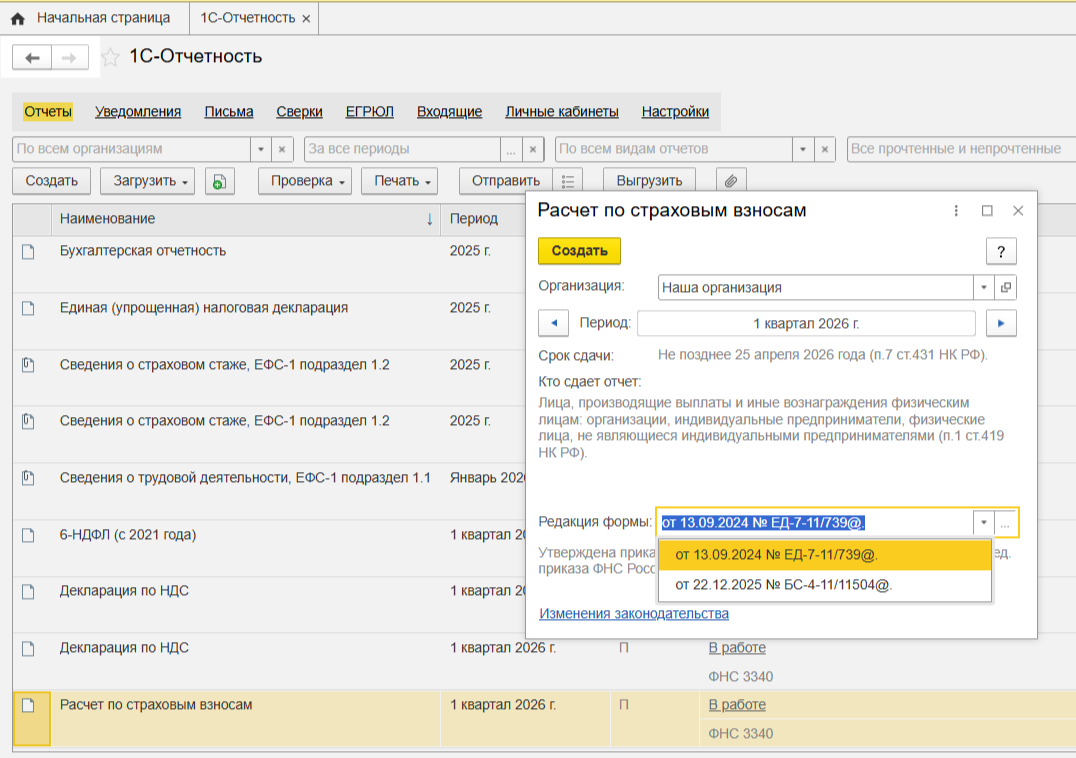
Шаг 2. Сформировать РСВ. Когда база проверена, переходите к созданию самого документа. В современных программах этот процесс автоматизирован. Главное — правильно выбрать период и форму отчета.
Данные в титульном листе подтянутся сами. Проверьте код налогового органа и код места нахождения (например, «214» для российских организаций). Убедитесь, что среднесписочная численность рассчитана корректно.
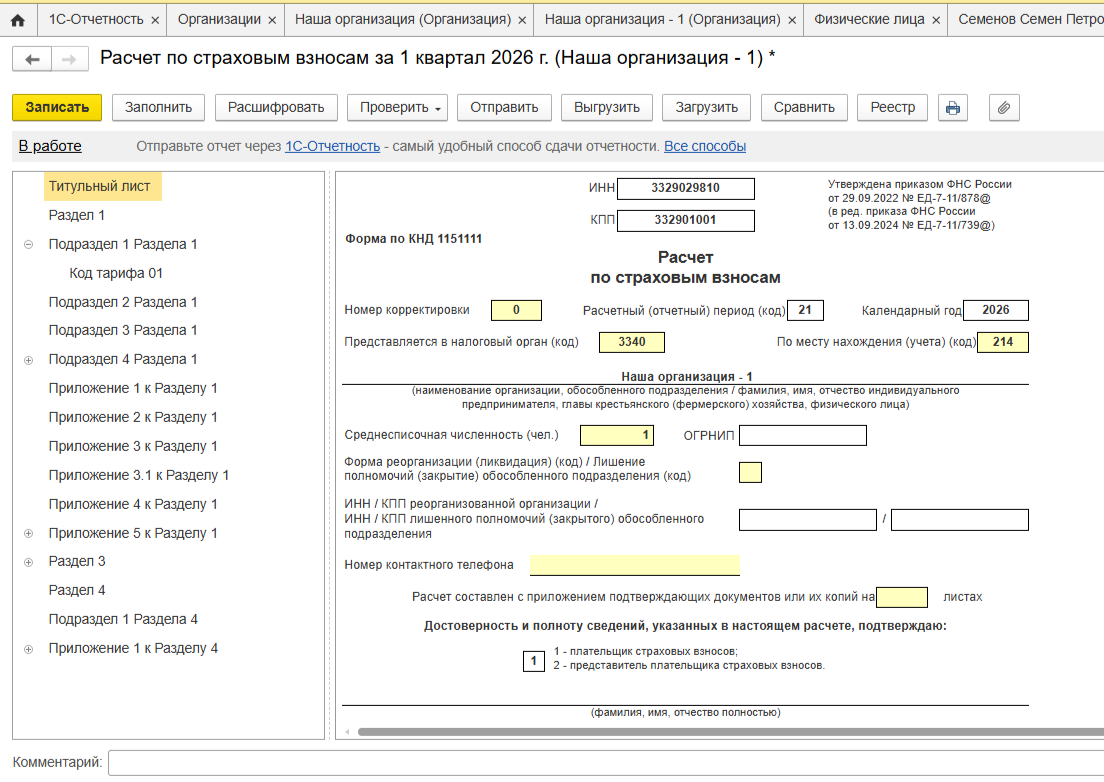
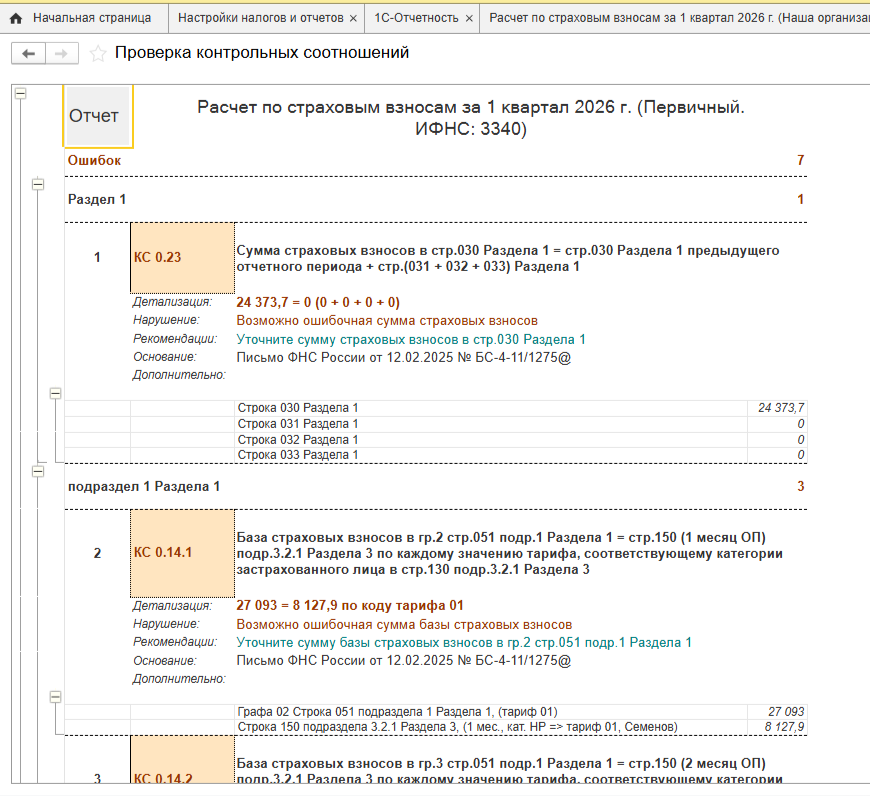
Шаг 3. Проверить контрольные соотношения. Налоговая проверяет отчет по четким алгоритмам, и вы можете сделать то же самое заранее. Самый надежный способ — встроенная проверка в 1С.
-
Внутридокументные связи. Сумма взносов в Разделе 1 должна в точности равняться сумме взносов по всем сотрудникам из Раздела 3.
-
Сверка с уведомлениями. Общая сумма взносов за квартал в РСВ должна совпадать с суммами, которые вы указывали в ежемесячных уведомлениях об исчислении налогов.
-
Логический контроль. Проверьте, чтобы база для начисления не была меньше МРОТ (если сотрудник отработал полную норму).
Шаг 4. Отправить отчет. После того как вы поняли, как проверить РСВ, и убедились в отсутствии ошибок, документ можно подписать электронной подписью и отправить.
Проще всего направить отчет с помощью сервиса 1С-Отчетность, только дождитесь подтверждения даты отправки и, позднее, квитанции о приеме.
Автоматизация процесса: как заполнить РСВ в 1С
Программа 1С — ваш главный союзник, если ее правильно настроить. Она собирает отчетность за считанные секунды. Однако автоматизация работает безупречно только тогда, когда в системе правильно настроены алгоритмы. Давайте разберем, как заполнить РСВ в 1С, чтобы цифры в Разделах 1 и 3 встали на свои места без ручной правки.
Настройка учетной политики и тарифов
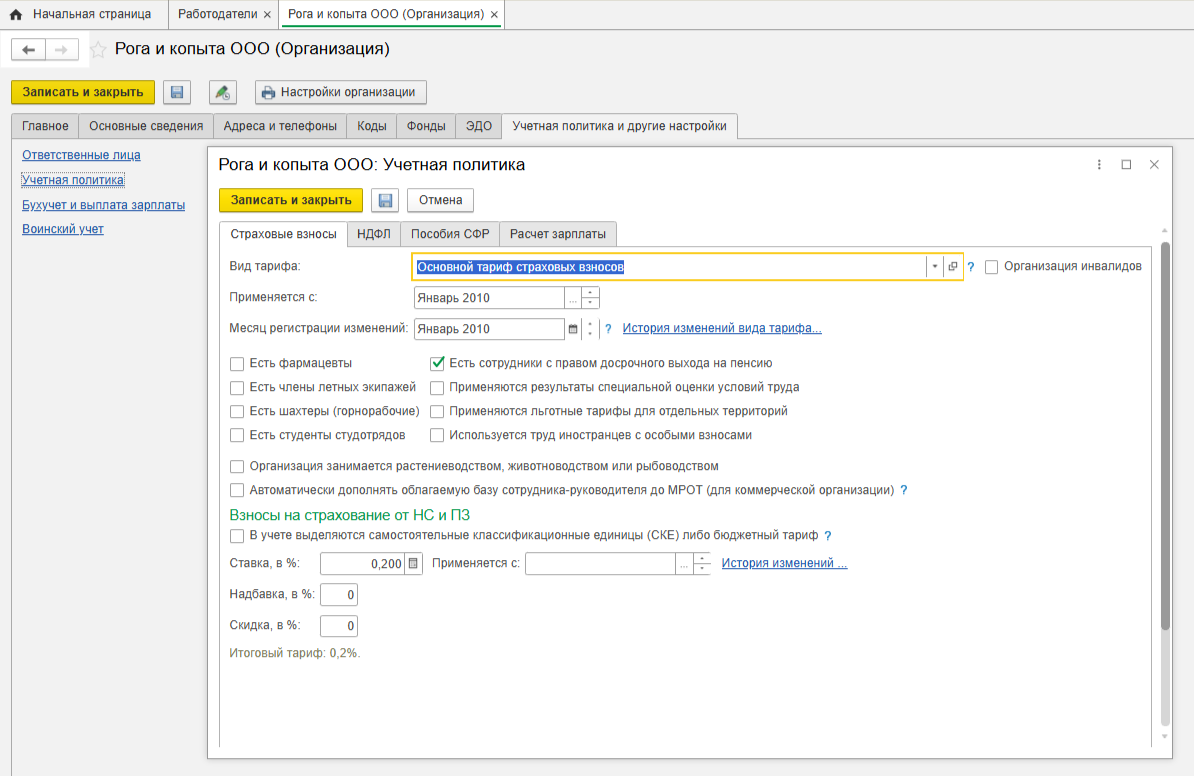
Первое, с чего стоит начать, — проверка настроек налогов и взносов. Налоговая база и льготы могут меняться.
-
Убедитесь, что выбран актуальный вид тарифа.
-
Проверьте, установлены ли галочки для специфических выплат (авторские договоры, работа с иностранцами и т. д.).
Автоматическое формирование отчета
Чтобы запустить процесс, перейдите в 1С-Отчетность (в 1С:ЗУП: Создать — Расчет по страховым взносам), укажите период — например, 1 квартал 2026 года.
-
Заполнение РСВ за квартал. Нажмите кнопку «Заполнить». Программа сама проанализирует все начисления зарплаты, отпускных и больничных за квартал.
-
Проверка сотрудников. Перейдите в Раздел 3. Программа должна автоматически подтянуть всех застрахованных лиц, даже если выплат в их пользу в квартале не было, но они числятся в штате.
-
Нулевой РСВ. Если в компании числится только директор и деятельности не было, программа все равно формирует отчет, и сдать его нужно обязательно. А с 2026 года за директора даже без зарплаты нужно перечислить взносы исходя из МРОТ. Поэтому отчет как таковой не будет нулевым.
Проверка перед выгрузкой
Мало знать, как заполнить РСВ в 1С, нужно еще уметь его проверить внутренними средствами программы. Перед отправкой обязательно воспользуйтесь кнопкой «Проверка» — Проверить контрольные соотношения. Программа «подсветит» ошибки и даст рекомендации по исправлению.
Структура отчета: разбираем по разделам
Чтобы окончательно разобраться, какие данные и куда вписывать, давайте разберем структуру отчета. Бланк состоит из нескольких ключевых блоков, и важно понимать, что информация в них должна быть строго взаимосвязана. Основное внимание уделяется Разделу 1 и Разделу 3 — именно в них отражается основная база для начисления и суммы взносов.
|
Раздел/подраздел |
Что в нем отразить |
На что обратить внимание |
|
Титульный лист |
Сведения об организации или ИП, отчетный период и ОКТМО. |
Каждому периоду соответствует свой код, поэтому проверьте код периода. |
|
Раздел 1 |
Сводные данные о суммах взносов к уплате за последние три месяца. |
Итоговые суммы должны совпадать с вашими уведомлениями по ЕНП. |
|
Подраздел 1 Раздела 1 |
Расчет страховых по единому тарифу. |
Здесь указывается количество застрахованных лиц и общая база для начисления. |
|
Раздел 3 |
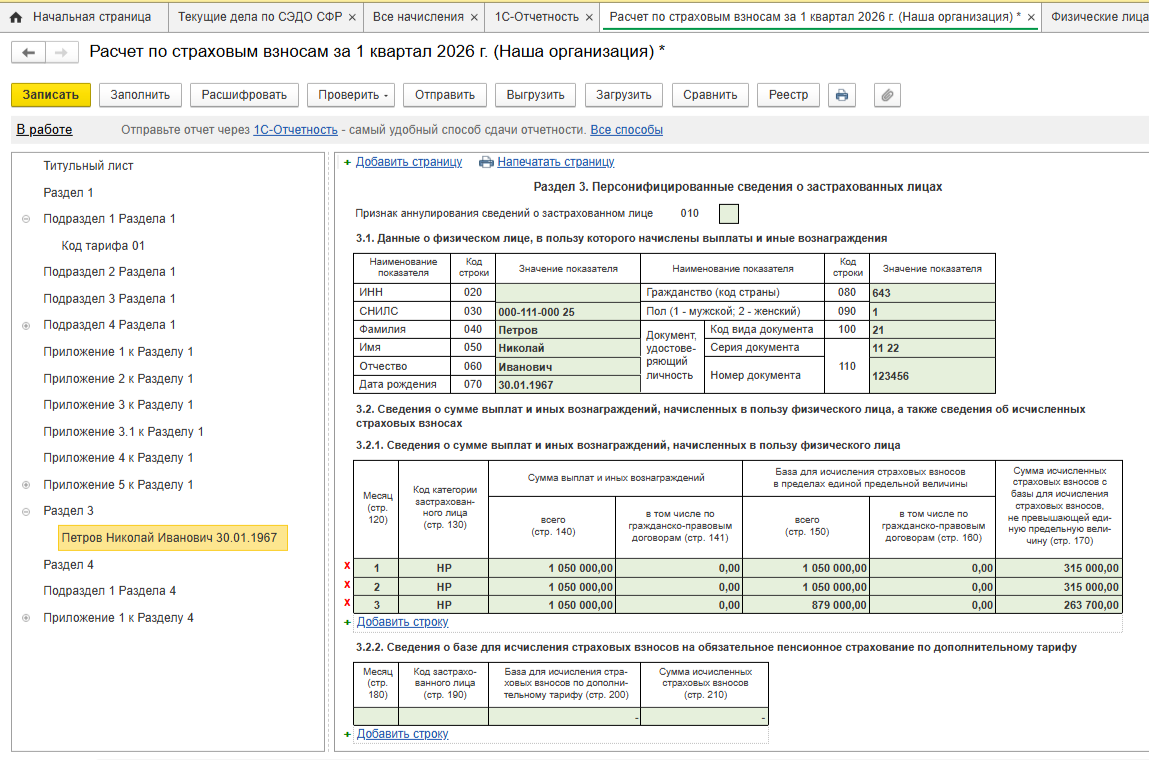
Персонифицированные сведения по каждому сотруднику. |
ФИО, СНИЛС, данные паспорта и выплаты конкретному человеку. Это самый объемный блок. |
|
Раздел 4 |
Сведения по выплатам прокурорам, судьям и следователям. |
Заполняют только государственные органы (специфические категории). |
Логика заполнения разделов проста — важно, чтобы соблюдалась формула контроля.
-
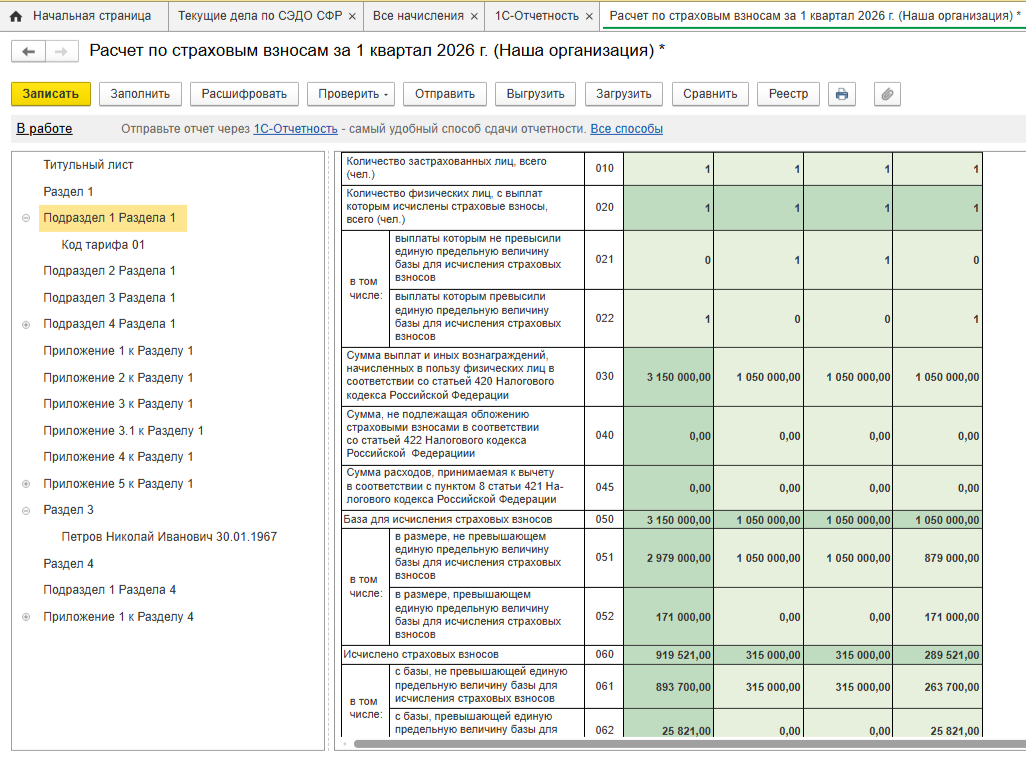
Сумма выплат (всего) — Необлагаемые суммы (больничные, пособия и т. д.) = База для начисления.
-
База для начисления × Тариф = Сумма взносов.
Эта логика должна прослеживаться в каждом подразделе. Если вы используете льготные тарифы, убедитесь, что заполнили в отчете соответствующие подразделы, где подтверждается право на льготу. Такое детальное заполнение РСВ гарантирует, что у налоговой не возникнет лишних вопросов к вашим расчетам.
Вот пример заполнения РСВ, когда у сотрудника доход превысил порог для начисления взносов в течение квартала. В Раздел 1 итоговые цифры взносов попадают автоматически из строки 060 подраздела 1 Раздела 1.
Почему РСВ не принимается: типичные ошибки и их решение
Даже если вы уверены в своих цифрах на 100%, автоматические фильтры ФНС могут выдать отказ из-за одной технической мелочи. Разберем, почему РСВ не принимается и как оперативно исправить ситуацию. Чаще всего причина кроется в нарушении контрольных соотношений или несовпадении данных с базой налоговой. Основные причины отказа и сбоев таковы.
-
Ошибки СФР и персональных данных. Несоответствие ФИО/других данных и СНИЛС. Предупреждайте сотрудников, чтобы информировали кадровую службу о смене фамилии или иных данных. Иначе отчет не пройдет проверку.
-
Неверные базы. Сумма облагаемых и необлагаемых выплат в Разделе 1 не совпадает с итогом по всем сотрудникам из Раздела 3.
-
Ошибки тарифа. Неправильное применение льготных ставок.
-
Несоответствие сумм. Расхождение между начисленными взносами и суммами, указанными в ежемесячных уведомлениях по ЕНП.
|
Раздел |
Типичная ошибка |
Как исправить |
|
Раздел 1 |
Сумма взносов по организации не равна сумме взносов по всем Листам 3. |
Проверить округления. Налоговая допускает расхождение в 0,5 коп. х кол-во человек. |
|
Подраздел 1 Раздела 1 |
Ошибка в коде тарифа (строка 001). |
Как исправить: изменить настройки учетной политики и перезаполнить расчет. |
|
Раздел 3 |
Ошибка в СНИЛС или ИНН сотрудника. |
Проверить паспортные данные, актуализировать карточку физлица в 1С и переформировать отчет. |
|
Весь отчет |
Дублирование сотрудников или «забытые» уволенные. |
Убедиться, что в Раздел 3 попали все, кто числился в штате в отчетном квартале, даже без выплат. |
Как исправить ошибки в РСВ и подать «уточненку»
Помните, ошибки в РСВ — не приговор. Главное — знать, как исправить данные и вовремя отправить документ. Порядок действий зависит от того, приняла налоговая отчет или нет.
Расчет не принят
Если из налоговой пришло уведомление об отказе, значит, инспекция не засчитала отчет. В этом случае нужно разобраться, почему РСВ не принимается, внести правки и снова отправить расчет как первичный. Чтобы избежать штрафа за просрочку, важно уложиться в сроки:
-
5 рабочих дней — при подаче в электронном виде;
-
10 рабочих дней — если отчет бумажный.
При соблюдении этих сроков датой сдачи будет считаться день представления самого первого (неправильного) расчета.
Исправление уже принятого отчета
Когда ошибку нашли в принятом документе за прошлые периоды, подается «уточненка» по форме, действовавшей на момент совершения ошибки.
Заполнение РСВ при корректировке имеет свои нюансы:
-
Если ошибка закралась в расчет за прошлый год, придется пересдать отчеты за каждый квартал, начиная с того, где была неточность.
-
В текущем году достаточно исправить отчет за квартал с ошибкой и последующие периоды, если неверные данные «перетекли» в них.
-
В «уточненку» включают только те разделы, которые были в исходном отчете. Раздел 3 добавляйте, только если правите сведения по конкретным сотрудникам.
Перед отправкой важно разобраться, как проверить РСВ. В этом помогут контрольные соотношения ФНС — они подскажут, как проверить суммы и не разойтись с данными по страховым взносам. Проще всего контролировать процесс, автоматизируя его с 1С:ЗУП: понимая, как заполнить РСВ в 1С, вы снижаете риск опечаток и пропусков. Это убережет от лишних вопросов со стороны инспекторов и поможет избежать типичной ошибки в РСВ.
Итоги и рекомендации по сдаче отчетности
Правильное заполнение РСВ требует предельной внимательности к персональным данным и начислениям каждого сотрудника. В 2026 году автоматизация в 1С значительно упрощает процесс, но не отменяет необходимости ручного контроля контрольных соотношений. Перед отправкой обязательно сверьте страховые взносы с поданными ранее уведомлениями, чтобы избежать расхождений в системе ФНС. Своевременная проверка базы для начисления поможет вам сдать отчет с первого раза и без уточняющих расчетов.