


ИП обязан вести учет и отчитываться перед государством, независимо от системы налогообложения. Эта статья — руководство по начальной настройке программы 1С:Бухгалтерия с учетом всех нюансов: от общих реквизитов до особенностей ОСНО, УСН, Патента и работы с сотрудниками. Вы получите алгоритм, который поможет избежать ошибок и настроить учет под ваш бизнес.
Программа 1С — ваш надежный помощник в учете и отчетности
Для ИП учет часто является головной болью. Законодательство постоянно меняется, а ошибки в расчетах или отчетности могут привести к штрафам. Именно поэтому корректная настройка 1С на старте — это не просто формальность, а фундамент вашего финансового здоровья и спокойствия.
Программа 1С:Бухгалтерия позволяет автоматизировать рутинные процессы, рассчитывать налоги и вовремя формировать все необходимые декларации и книги учета.
Что дает правильная настройка 1С для ИП:
-
Помогает избежать штрафов. При верной настройке программа правильно рассчитывает налоги и взносы, тем самым исключает недоимки.
-
Экономит время. Автоматическое заполнение Книги учета доходов и расходов (КУДиР) или регистров учета избавляет от ручного труда.
-
Способствует контролю доходов/расходов. Вы всегда видите актуальную картину финансового состояния бизнеса.
-
Содействует в соблюдении закона. 1С автоматически отслеживает изменения в законодательстве и требования к отчетности (при регулярном обновлении конфигураций).
В этом материале дадим алгоритм, чтобы вы смогли настроить программу под свой налоговый режим. Разберем как общие шаги, применимые ко всем ИП, так и специфические детали для разных систем налогообложения и для тех, кто нанимает сотрудников. А если вы уже начали вести учет в локальной версии программы 1С и хотите настроить синхронизацию с облачной 1С, например между 1С:Бухгалтерия и 1С: Розница, можете оставить нам заявку на консультацию. Мы поможем правильно настроить синхронизацию между конфигурациями.
Начало работы: карточка организации, основные параметры и реквизиты
Перед тем как начать отражать хозяйственные операции, необходимо «познакомить» 1С:Бухгалтерия с вами и вашим бизнесом. Этот этап одинаков для всех ИП, независимо от выбранной системы налогообложения.
Ввод данных ИП: регистрация в программе 1С
Все данные вводятся в разделе «Главное» — Организации. В программе предприниматель учитывается как «Организация», но с пометкой «ИП».
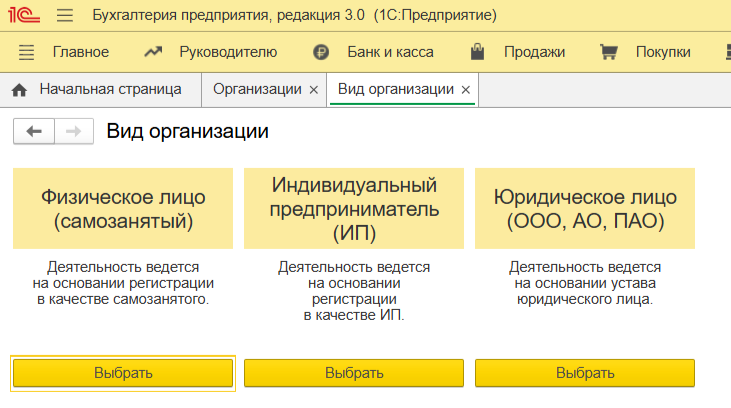
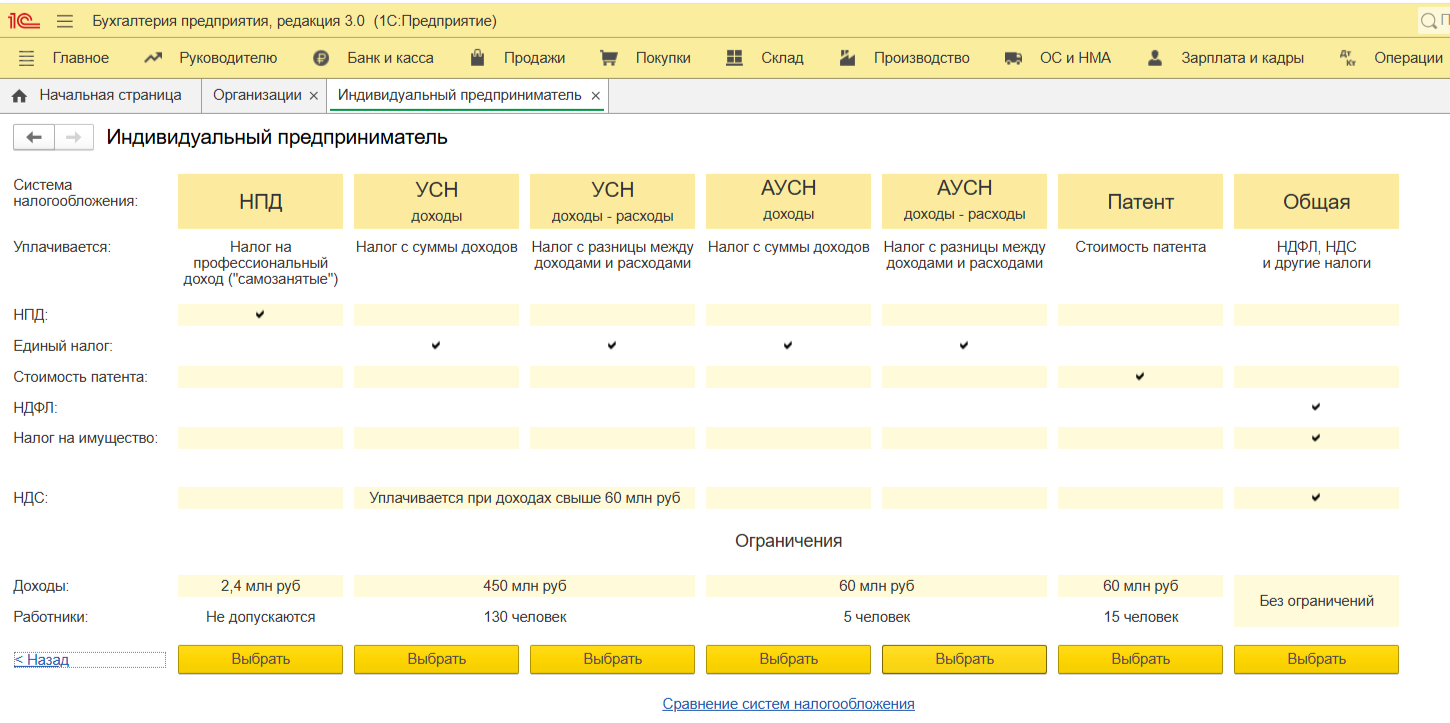
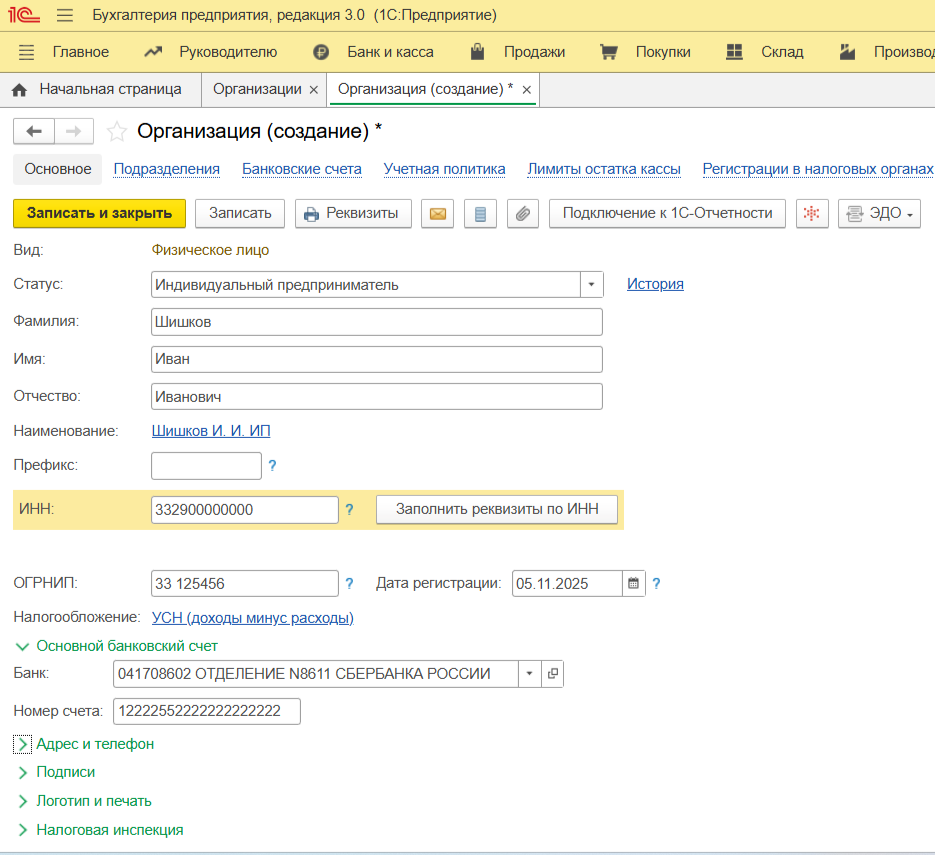
Ключевые данные, которые нужно внести:
-
Полное наименование: ФИО предпринимателя полностью (как в ЕГРИП).
-
Реквизиты: ИНН и ОГРНИП — программа будет использовать их для формирования всех документов и отчетности.
-
Адрес регистрации: это адрес, по которому зарегистрирован/прописан ИП как физическое лицо.
-
ИФНС: код и наименование инспекции, в которой вы стоите на учете (обычно по месту регистрации).
-
Фонды: коды территориального органа СФР (Социального Фонда России), если вы являетесь работодателем.
Настройка функциональности: отключаем лишнее
Программа 1С:Бухгалтерия по умолчанию настроена для работы крупного бизнеса, что включает массу ненужных функций для ИП. Лишние опции усложняют интерфейс и могут привести к ошибкам.
Перейдите в раздел «Главное» — Функциональность. Рекомендуем выбрать режим «Выборочная» и оставить только то, что действительно нужно:
-
банк и касса: обязательно (если есть наличные расчеты или расчетный счет);
-
расчеты: обычно достаточно того функционала, который предустановлен и отключить его нельзя;
-
торговля: включите нужный вид, соответствующий вашей деятельности;
-
производство: активируйте, только если производите товары самостоятельно;
-
сотрудники: включите, если нанимаете персонал.
Однако выбор функционала зависит от системы налогообложения. Если у ИП ОСНО, лучше оставить «Полный». В процессе работы всегда можно отключить ненужное.
Банковские счета: регистрация и настройка обмена
Для корректного учета денежных средств необходимо зарегистрировать все расчетные счета ИП в программе, а также (при наличии договора с банком на взаимодействие через систему «Клиент–Банк») настроить автоматический обмен данными с банком.
-
Регистрация счета. В карточке ИП на вкладке «Банковские счета» введите БИК, номер счета и наименование банка.
-
Настройка «Клиент–Банка». Настройте прямой обмен с банком и регулярно загружайте выписки. Это критически важно, поскольку именно банковские выписки являются основой для формирования КУДиР и расчета налогов.
Экспертный совет. Всегда привязывайте загружаемые из банка операции к конкретным документам (счета, акты, накладные). Это называется аналитический учет. Он гарантирует, что ваши доходы и расходы будут учтены правильно, особенно на УСН «Доходы минус расходы».
Выбор и настройка налоговой системы: ключ к корректному учету
Подошли к самому важному и центральному моменту для ИП, который определяет правильность расчета налогов, — выбору и настройке учетной политики под ваш налоговый режим (раздел «Главное» — Учетная политика). Именно здесь программе сообщается, по каким правилам она должна рассчитывать налоги и вести регистры учета.
Настройка для Общей системы налогообложения (ОСНО)
Это самая сложная система, требующая полного бухгалтерского и налогового учета. ИП на ОСНО являются плательщиками НДФЛ с доходов и НДС (за исключением случаев освобождения).
Ключевые настройки в 1С для ИП на ОСНО (вкладка «Главное» — Налоги и отчеты).
-
Учет НДС. Обязательно должна быть включена опция «НДС», если нет освобождения.
-
Раздельный учет НДС. Если вы ведете операции, облагаемые и не облагаемые НДС, настройте раздельный учет входящего налога. Это нужно для правильного принятия НДС к вычету.
-
Учет доходов и расходов. В 1С ИП на ОСНО ведут КУДиР. Настройка должна гарантировать, что все операции (поступления и списания) корректно попадают в этот регистр для расчета НДФЛ.
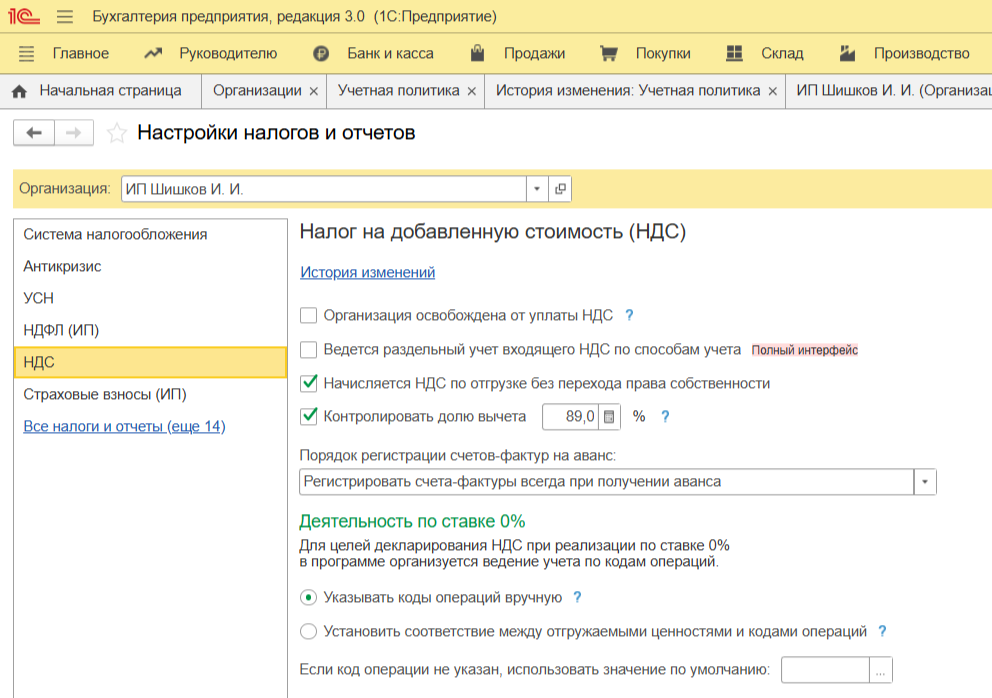
Поскольку ОСНО — самый сложный для учета режим, особенно важно не совершить ошибку на этапе настроек. В этом вам помогут специалисты компании Scloud.
Настройка для Упрощенной системы налогообложения (УСН)
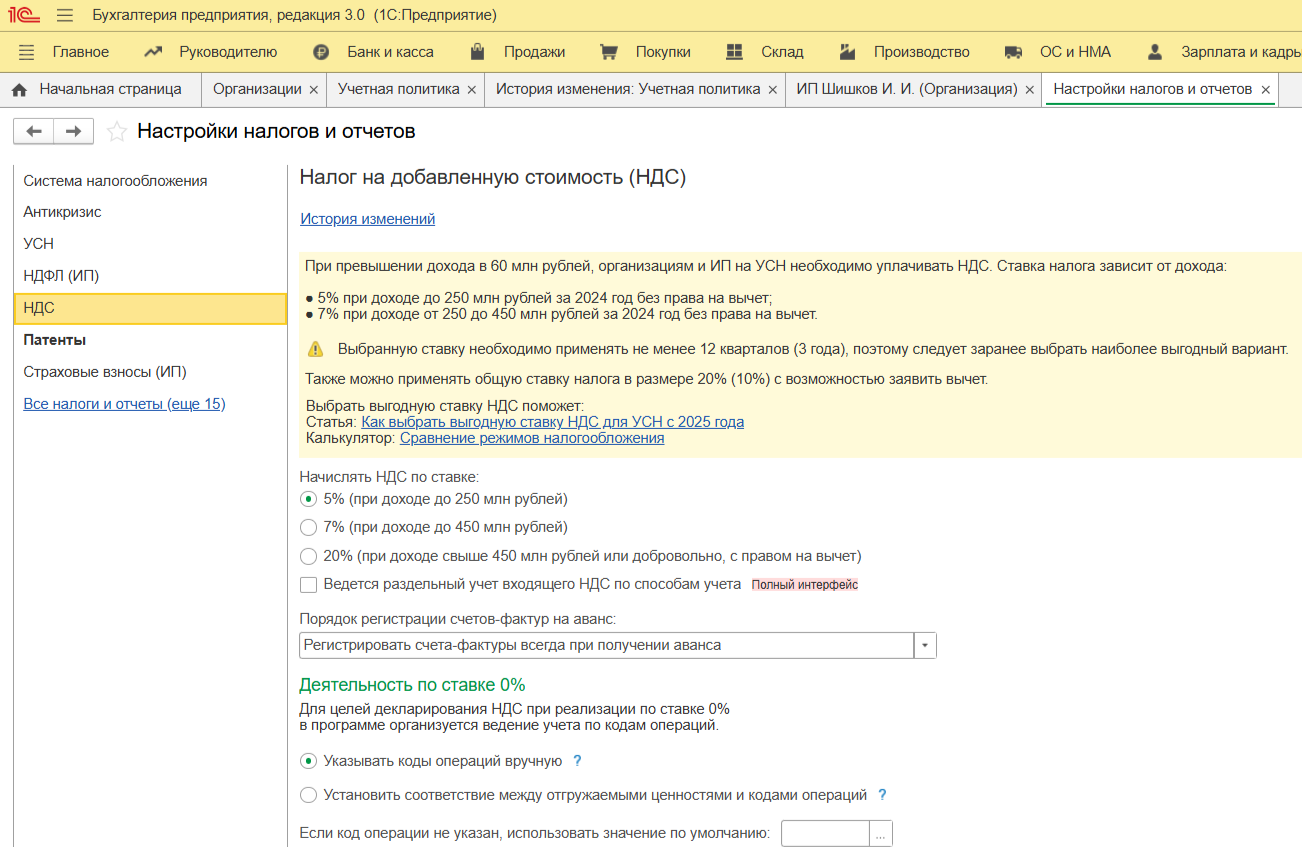
УСН — самый популярный режим у ИП. Но поскольку ИП на УСН с 2025 года при определенных условиях становятся плательщиками НДС, не забывайте это отметить в настройках.
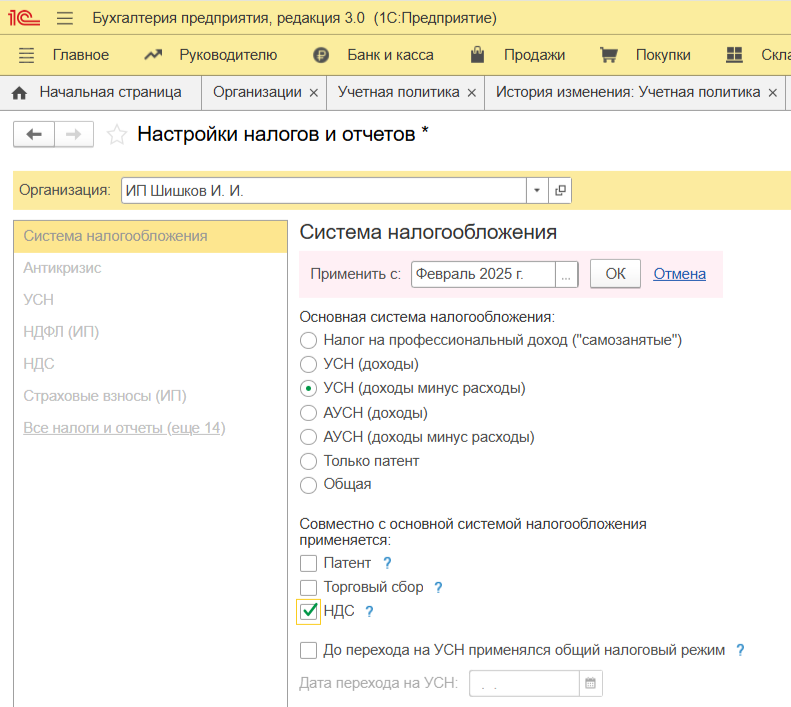
Настройка режима УСН в 1С сводится к выбору объекта налогообложения и правильной фиксации доходов и расходов.
-
УСН «Доходы» (6%). Это самый простой вариант, поскольку 1С регистрирует только доходы (по факту поступления денег). Программа автоматически заполняет КУДиР, основываясь на банковских выписках и кассовых документах (поступлениях). Расходы при этом фиксируются только для уменьшения налога на сумму уплаченных взносов.
-
УСН "Доходы минус расходы" (15% или региональная ставка). Здесь критически важен учет расходов. Расход признается только при выполнении трех условий:
-
оплата поставщику;
-
поступление товаров/работ/услуг (оприходование на склад или принятие акта);
-
оплата покупателем (если это товары для перепродажи).
Для УСН «Доходы минус расходы» важны настройки для расходов, поэтому убедитесь, что вы правильно проводите в 1С поступление (документ «Поступление (акты, накладные, УПД)») и оплату (банковская выписка). 1С самостоятельно следит за выполнением условий и признает расход только после их соблюдения.

Настройка для Патентной системы налогообложения (ПСН)
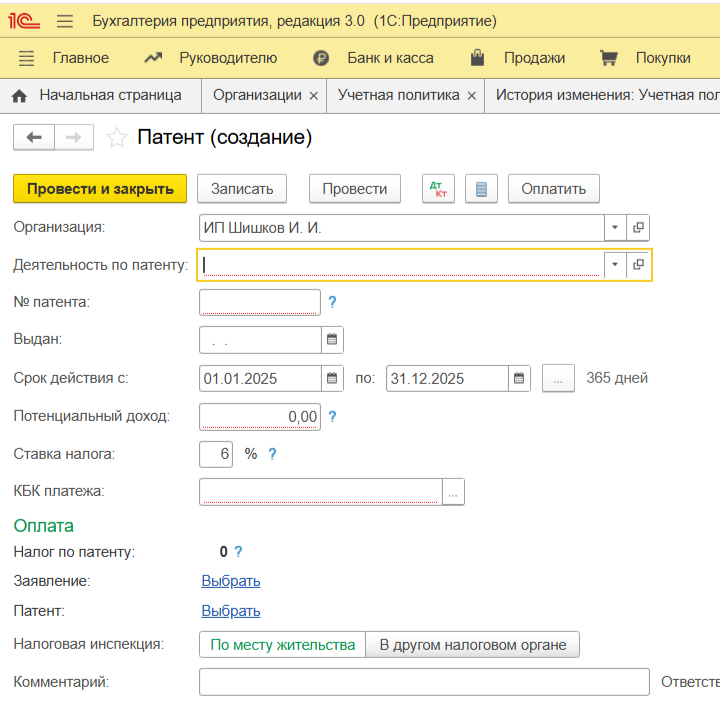
Патент требует ведения раздельного учета — доходы от деятельности по патенту должны быть отделены от доходов по УСН или ОСНО (если режимы совмещаются). Настройка ПСН в 1С включает:
-
учет патента: в разделе «Главное» — Налоги и отчеты — Патент необходимо внести все данные в карточке вашего патента. Если патентов несколько, внесите все;
-
настройка НДС: при условии, что нет освобождения от уплаты этого налога.
При вводе банковских выписок (документ «Поступление на расчетный счет») нужно обязательно указывать, к какому именно патенту относится данный доход. Это ключевой момент для корректного учета.
Если вы, как ИП, нанимаете сотрудников, вам необходимо настроить в 1С блок по учету заработной платы, расчету налогов и взносов.
Зарплата и кадры: настройка, если у ИП есть сотрудники
Как только ИП нанимает хотя бы одного сотрудника (по трудовому или гражданско–правовому договору (ГПД)), он становится налоговым агентом и плательщиком страховых взносов. Настройка этого блока в 1С является обязательной для корректного расчета и своевременной сдачи отчетности.
Активация учета зарплаты в 1С
Прежде всего, нужно включить функции расчета зарплаты, которые вам могут понадобиться. В 1С:Бухгалтерия предусмотрена работа с кадровыми документами (отключить нельзя). А вот остальные функции проставьте на свое усмотрение (раздел «Главное» — Настройки — Функциональность — Сотрудники).
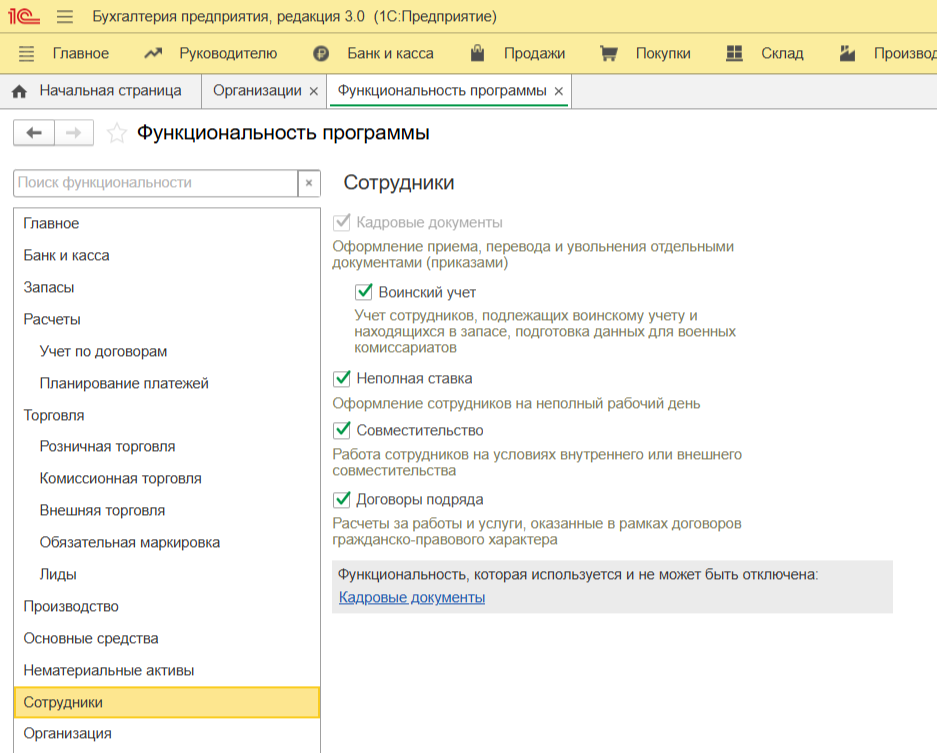
Определите место расчета: в разделе «Администрирование» — Настройки программы — Параметры учета — Настройки зарплаты укажите, где будет вестись учет:
-
в этой программе: выбирается, если у вас до 60 сотрудников, и вы хотите считать зарплату прямо в 1С:Бухгалтерия;
-
во внешней программе (например, 1С:ЗУП): выбирается, если у вас большое количество сотрудников или сложный расчет (это требует отдельной программы, но данные для отчетности будут переноситься из 1С:ЗУП в 1С:Бухгалтерия).
Экспертный совет: для большинства ИП с небольшим штатом (до 10–15 человек) достаточно вести учет зарплаты в самой 1С:Бухгалтерия.
Настройка налогов, взносов и тарифов
Программа должна знать, по каким ставкам рассчитывать налоги с ФОТ (фонда оплаты труда). Все основные настройки налогов и взносов находятся в Параметрах учета — Настройки зарплаты. Вся корректность расчетов с персоналом полностью зависит от настроек в этом разделе.
Ввод данных сотрудников и кадровый учет
Прежде чем вести расчет, необходимо внести данные о людях, которые у вас работают (вкладка «Справочники» — Зарплата и кадры).
Успешный учет – залог развития бизнеса
Правильная и тщательная настройка программы 1С:Бухгалтерия для ИП — это стратегическое решение, которое обеспечит долгосрочную стабильность вашего бизнеса. Теперь вы знаете, как важно на старте корректно внести реквизиты, а главное, адаптировать учетную политику под вашу систему налогообложения: будь то скрупулезный учет расходов на ОСНО и УСН «Доходы минус расходы», или разделение потоков при работе на Патенте.
Когда программа настроена верно, 1С становится мощным инструментом, который автоматически рассчитывает налоги, формирует необходимые регистры и всю отчетность, включая кадровый учет. Поэтому при возникновении вопросов, особенно на этапе настройки, обращайтесь к экспертам по работе в 1С Scloud. Не забывайте своевременно обновлять программу и оперативно вносить изменения в учетную политику.