



-
- Начало работы
- Работа со справочниками
- Банк и касса
- Расчеты с покупателями и поставщиками
- ЭДО в 1С Бухгалтерия
- Учет ТМЦ, складские операции
- Производство
- ОС и НМА в 1С:Бухгалтерии
- Зарплата и кадры
- Операции в 1С Бухгалтерии
- Администрирование
- Общие вопросы по 1С: Бухгалтерии
- Комиссионная торговля и маркетплейсы
- Экспорт, импорт, расчеты в валюте
-
- 4-ФСС в 1С Отчетность
- Бухгалтерская отчетность
- ЕНС и ЕНП
- ЕФС-1
- Налог на прибыль в 1С Отчетность
- Общие вопросы по 1С Отчетности
- Отчетность в Росстат
- Отчетность по НДФЛ
- Отчетность по УСН
- Отчетность СЗВ-ТД
- Патент
- РСВ
- СЗВ-СТАЖ, ПСФЛ (замена СЗВ-М)
- Транспортный, земельный и имущественный налог
- Учет НДС и отчетность по НДС
Как проверить расчёты с поставщиками в УТ 11.5

Редакция Scloud
Scloud.ru
Как проверить расчёты с поставщиками
Проверка расчётов с поставщиками в 1С - это обязательная процедура для контроля кредиторской задолженности, предотвращения просрочек и корректного формирования отчетности. Даже при аккуратном ведении учета возникают ситуации, когда суммы не совпадают с данными контрагента, появляется необъяснимый долг ии ошибка задолженности искажает финансовую картину. В этой инструкции разберем, как оперативно проверить расчёты с поставщиками, какие отчеты использовать для анализа, и что делать, если суммы не совпадают с первичными документами. Вы узнаете, как сформировать акт сверки, выявить расхождения и исправить ошибки до того, как они повлияют на закрытие периода.
Где посмотреть состояние взаиморасчетов с поставщиками
Базовая информация о том, сколько вы должны поставщику и какие суммы пора оплатить, доступна в нескольких отчетах.
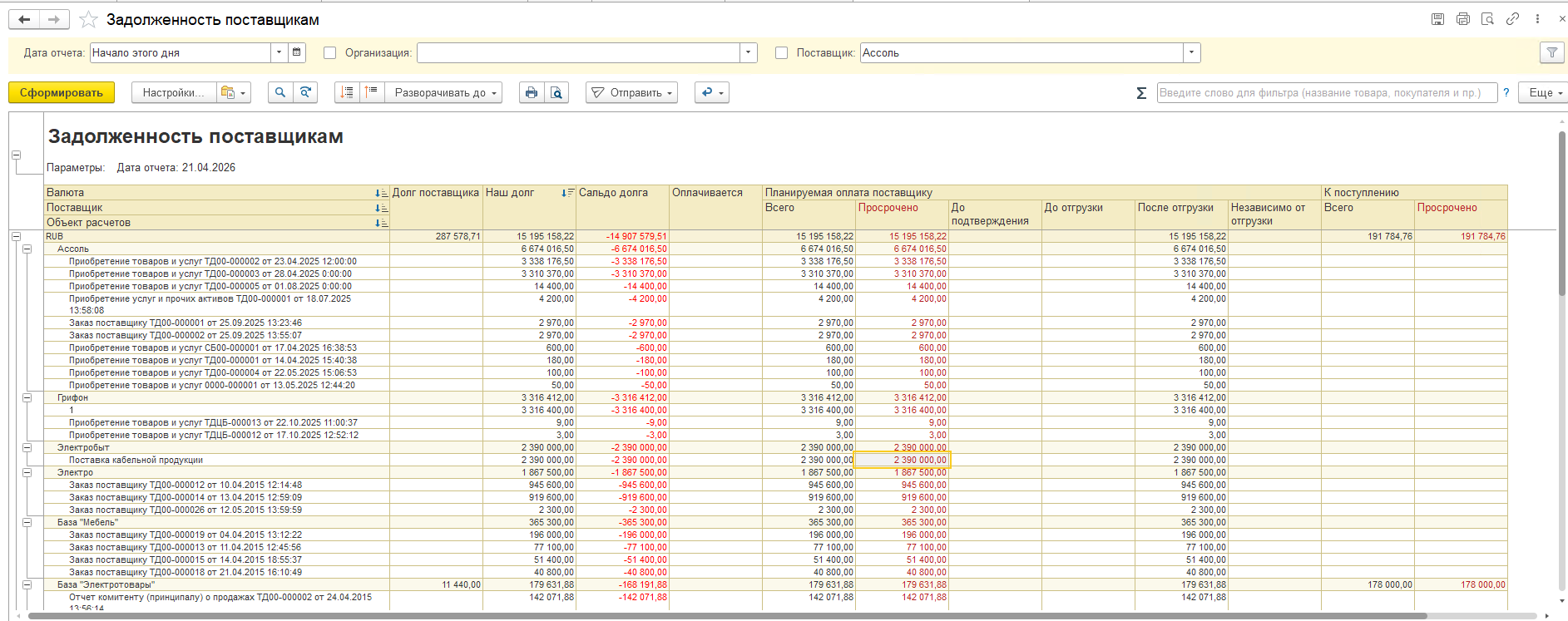
Основной инструмент для контроля - отчет «Задолженность поставщикам» (раздел «Закупки» - «Расчеты с поставщиками»). Отчет показывает общую сумму долга, а при включенной настройке «Структура» - флаг «Объект расчетов» - детализацию по документам поставки (накладным, заказам).
Для контроля сроков используйте отчет «Задолженность поставщикам по срокам». Он автоматически классифицирует долг по интервалам (например, 1–6 дней, 7–30 дней) на основе справочника «Варианты классификации задолженности».
Основные причины ошибок при сверке с поставщиками
Если при сверке с поставщиками обнаружились расхождения, не спешите винить контрагента. Чаще всего корень проблемы находится в вашей базе.
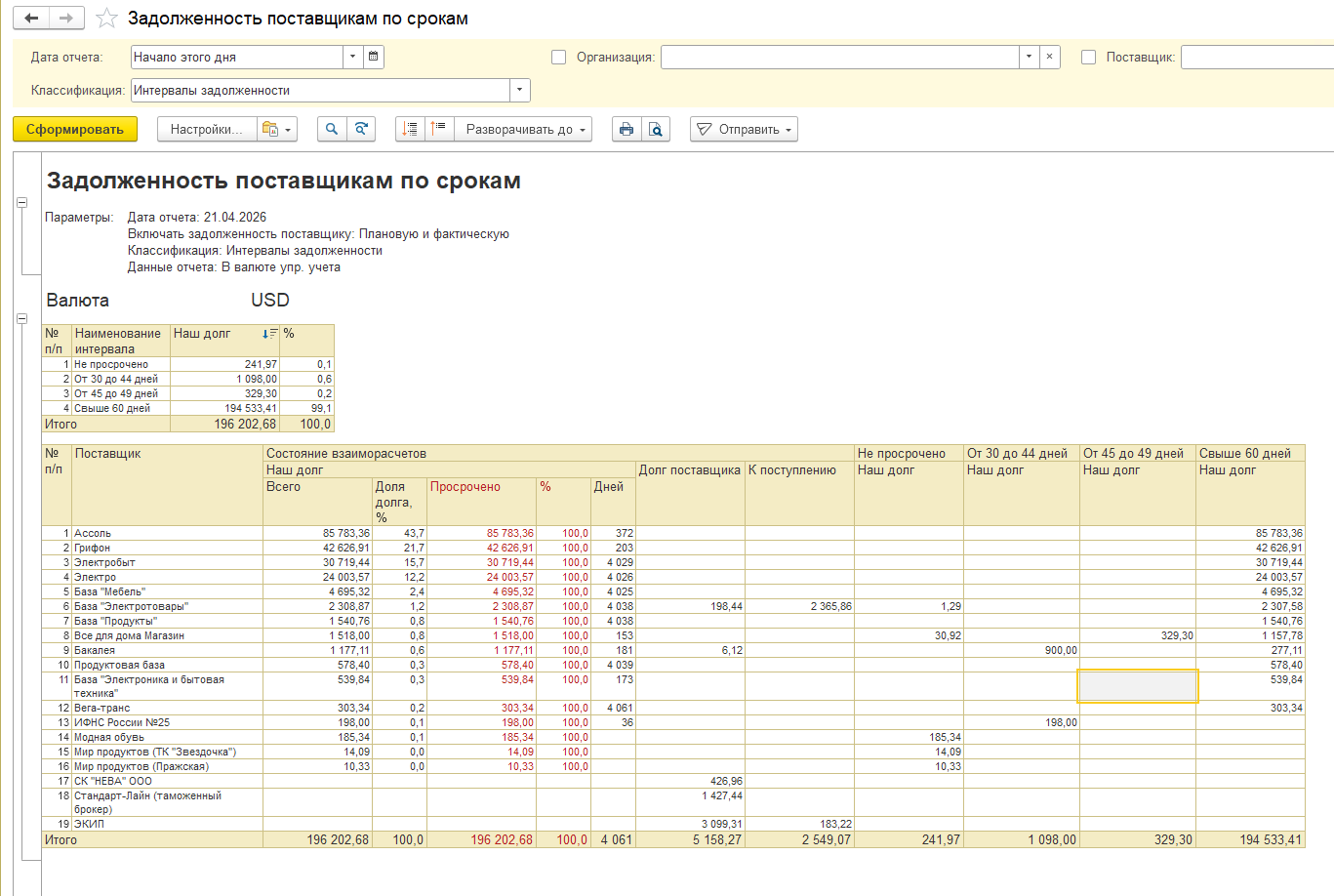
В отчете видна общая сумма долга и просроченная часть (графа «Просрочено»).
Основные причины несовпадения сумм с данными поставщика:
-
Неверные документы поступления. Ошибка в дате, номере или сумме накладной, некорректное отражение дополнительных расходов (например, доставка).
-
Ошибки оплат. Платеж проведен не на тот договор или заказ, сумма разбита неверно, оплата «зависла» как нераспознанный аванс.
-
Неправильный период. Вы сверяетесь за январь-март, а поставщик включил в акт операцию конца декабря или апреля.
-
Некорректная детализация расчетов. В договоре установлен один порядок расчетов (например, «По договорам»), а вы пытаетесь распределить оплату по конкретному заказу.
-
-
Пропущена операция. Товар поступил, но документ не провели, либо оплата прошла по банку, но не отражена в 1С.
Разобравшись с причинами, переходим к алгоритму сверки: проверить данные с помощью стандартных механизмов и исправить выявленные расхождения.
|
Важная информация: перед сверкой убедитесь, что все документы поступления и оплаты за выбранный период проведены. «Висящие» непроведенные документы - частая причина путаницы. |
Алгоритм действий:
-
В 1С сформируйте отчет «Задолженность поставщикам» или воспользуйтесь документом «Сверка взаиморасчетов» (раздел «Казначейство» - «Взаимозачеты и списание задолженности» - «Сверки взаиморасчетов»). Нажмите «Создать» и укажите организацию, контрагента-поставщика и период.
-
Заполните сверку по кнопке «Заполнить по остаткам».
-
Сравните данные 1С с актом поставщика построчно. Обратите внимание на начальное и конечное сальдо, суммы и даты каждого документа.
Как исправить типовые ошибки задолженности
Обнаружив расхождение, действуйте по ситуации:
-
Ошибка в сумме документа поступления. Если накладная проведена с неверной суммой, используйте документ «Корректировка поступления» (не сторнируйте и не удаляйте исходный документ!).
-
Оплата ушла «мимо» договора. Создайте документ «Корректировка задолженности» (раздел «Казначейство» - «Взаимозачеты и списание задолженности») с операцией «Перенос аванса поставщику». Укажите «откуда» и «куда» перенести оплату (с одного договора/заказа на другой).
-
В акте поставщика есть операция, которой нет в 1С. Проверьте, не пропущен ли документ поступления. Если товар фактически получен, введите недостающую накладную. Если нет - запросите у поставщика уточнение.
-
В 1С есть оплата, которой нет у поставщика. Возможно, платеж ушел не тому контрагенту или был возвращен. Уточните в банке и в программе. При необходимости оформите возврат ошибочного платежа.
Типичные ошибки при проверке расчетов с поставщиками
|
Документ / Ситуация |
Признак ошибки |
Решение
|
|
| 1 | Поступление товаров |
Сумма в 1С отличается от суммы в акте поставщика |
Создать «Корректировку поступления» на разницу (увеличить или уменьшить долг)
|
| 2 | Оплата поставщику | Оплата «висит» отдельной строкой, не закрывая накладную (долг не уменьшился) |
Оплата отнесена на другой договор/заказ. Использовать «Перенос аванса поставщику» в документе «Корректировка задолженности»
|
| 3 | Акт сверки | Начальное сальдо на период не совпадает |
Ошибка в предыдущих периодах. Сверяться последовательно: предыдущий период - текущий. Начать с самого первого периода расхождения
|
| 4 | Договор с поставщиком | Автоматический зачет оплат не работает |
Проверить детализацию расчетов в договоре. Должно быть «По расчетным документам» или «По заказам», если нужно привязать оплату к конкретной накладной
|
Как сформировать акт сверки с поставщиком
Чтобы создать официальный акт сверки:
-
Перейдите в раздел «Казначейство» - «Взаимозачеты и списание задолженности» -«Сверки взаиморасчетов».
-
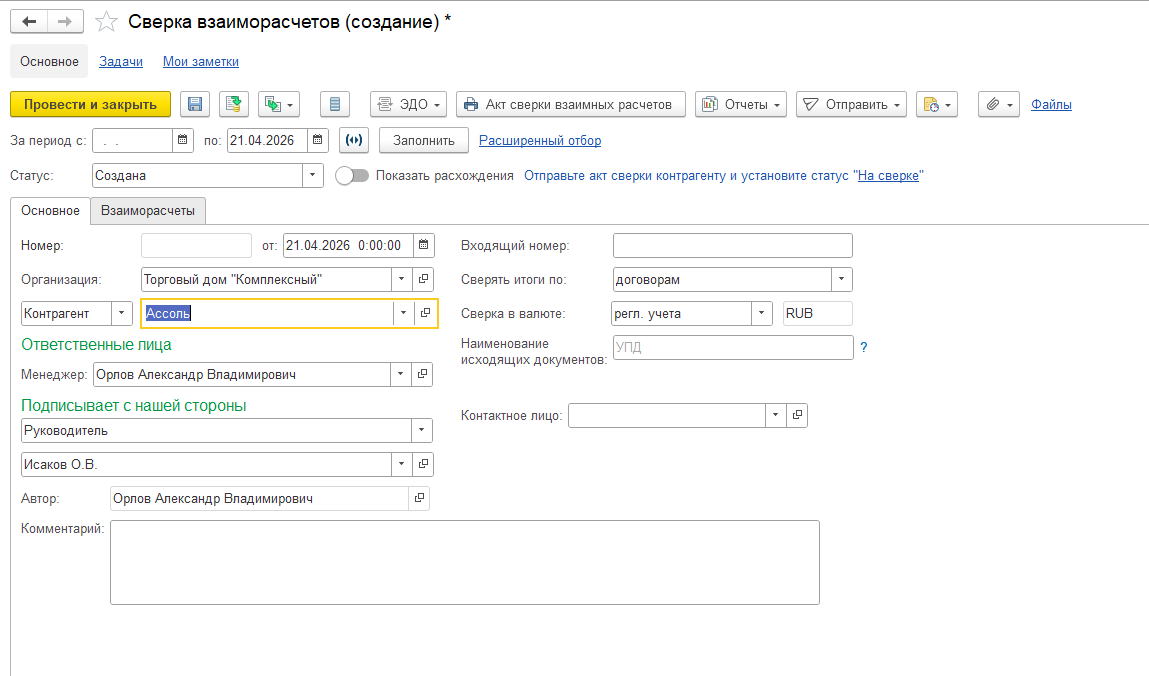
Нажмите «Создать». Укажите организацию, контрагента-поставщика и период сверки.
-
-
Выберите режим «Сверять итоги по»: «Договорам» (рекомендуется для отправки по ЭДО) или «Объектам расчетов» (детально по документам).
-
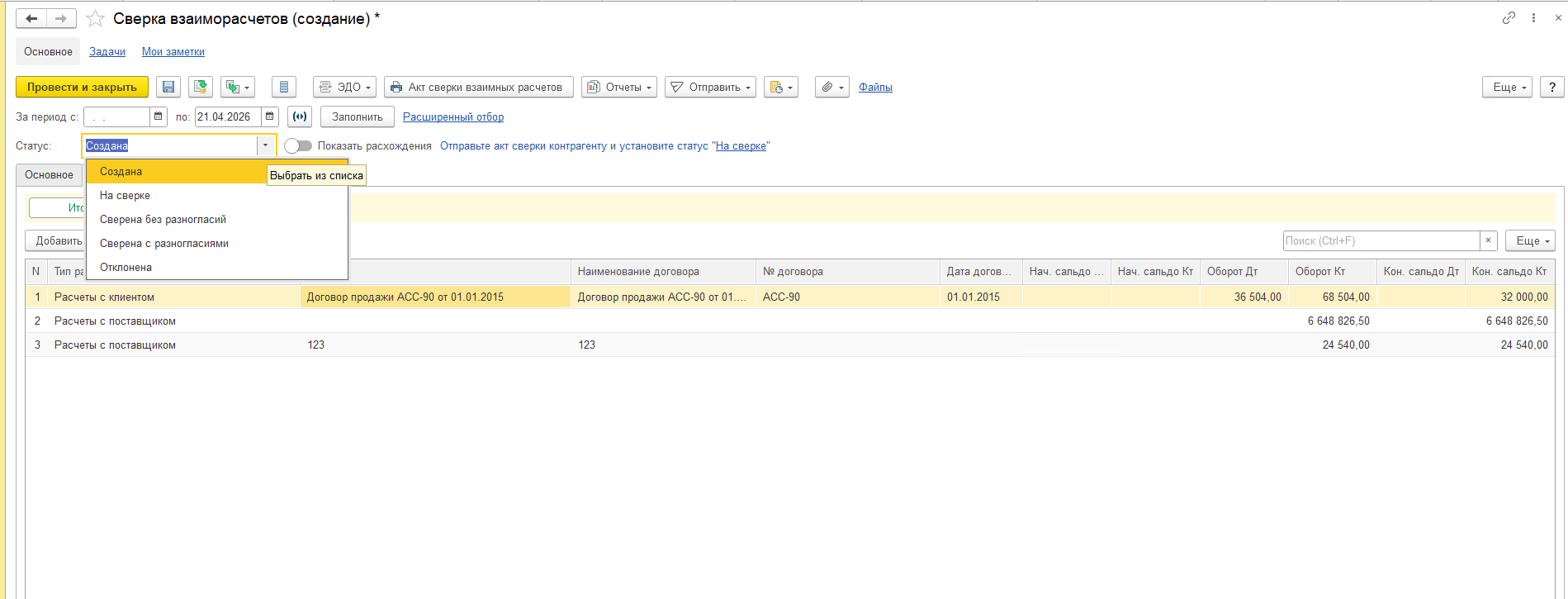
Нажмите «Заполнить» - «По остаткам». Табличная часть заполнится автоматически.
-
Если нужно показать расхождения, установите переключатель «Показать расхождения» и отредактируйте данные со стороны контрагента (красные ячейки). Красным будут выделены несовпадающие суммы.
-
Распечатайте акт командой «Акт сверки взаимных расчетов» или отправьте контрагенту по ЭДО (если сервис подключен). При отправке по ЭДО статус сверки автоматически изменится на «Отправлено», затем - на «Сверена без разногласий» или «Сверена с разногласиями» после получения ответа.
Что такое детализация расчетов и почему она важна
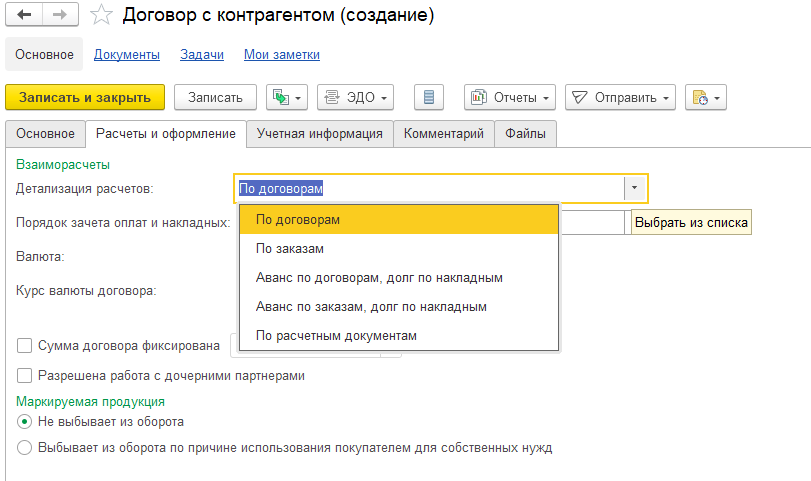
Частая причина ошибок - неверная детализация расчетов в договоре. Это настройка, определяющая, на каком уровне будут «закрываться» оплаты и поставки. Доступны варианты:
-
По договорам. Объект расчетов - договор. Все оплаты и накладные в рамках договора зачитываются автоматически по FIFO. Удобно, если не важна привязка к конкретному заказу.
-
По заказам. Объект - заказ поставщику. Позволяет контролировать расчеты по каждой партии. График оплаты задается в заказе.
-
По расчетным документам. Объект - конкретная накладная или платеж. Оплаты нужно вручную распределять по накладным через помощник «Зачет оплаты». Максимальная детализация.
-
Аванс по договорам, долг по накладным. Комбинированный режим: предоплаты идут на договор (обезличенно), а постоплаты - на конкретные накладные.
-
-
Аванс по заказам, долг по накладным. Аналогично, но авансы привязаны к заказам.
Как изменить детализацию расчетов, если она не подходит
Если договор уже используется, а детализация расчетов выбрана неверно, ее можно изменить в сторону увеличения. Например, с «По договорам» на «По заказам» или «По расчетным документам». Изменение доступно в карточке договора, но только если по нему еще нет движений (проведенных документов). Если документы уже есть, безопаснее создать новый договор с правильными настройками. Для пользователей с правом «Отклонение от условий продажи/закупки» допустимо изменение детализации даже в документах (заказах, накладных) в обход настроек договора, но это требует согласования.
Регулярная проверка расчётов с поставщиками в 1С - залог финансовой дисциплины и доверительных отношений с контрагентами. Используйте отчеты «Задолженность поставщикам» и «Задолженность поставщикам по срокам» для оперативного контроля, а документ «Сверка взаиморасчетов» — для официального подтверждения долга. Если суммы не совпадают или возникла ошибка задолженности, не пытайтесь исправить ее удалением документов. Используйте легальные механизмы: корректировку поступлений, перенос авансов и взаимозачет задолженности. Помните: правильная детализация расчетов в договоре автоматизирует закрытие оплат и исключает путаницу. Сверка с поставщиками выявляет ошибки на ранней стадии, позволяя исправить их до сдачи отчетности и претензий со стороны контрагента.