




Материал раскрывает порядок оформления и расчета отпусков в 1С:ЗУП 3.1. Рассматриваются вопросы регистрации ежегодного и дополнительного отпусков, расчета среднего заработка и отпускных, отражения выплат и НДФЛ, оформления отпусков без сохранения оплаты, учета больничного в период отпуска, а также порядок исправления и сторнирования документов. Отдельное внимание уделено контролю расчетов и типовым ошибкам при работе с отпусками.
Общий принцип работы ЗУП 3.1 при расчете отпускных
ЗУП 3.1 автоматизирует расчет отпускных на основе данных о заработке и отработке за расчетный период (по умолчанию 12 месяцев до месяца отпуска), используя средний дневной заработок. Программа формирует движения по регистрам для учета остатков отпусков и сумм начислений, а расчет запускается в документе Отпуск с возможностью проверки калькулятора среднего заработка.
Какие документы в программе отвечают за регистрацию ежегодных оплачиваемых отпусков?
-
Кадры - Отпуск (или Отпуск сотрудников для группы): регистрирует период отпуска, рассчитывает начисления и средний заработок.
-
Выплаты - Ведомость: оформляет выплату отпускных, создается из Отпуска или вручную.
-
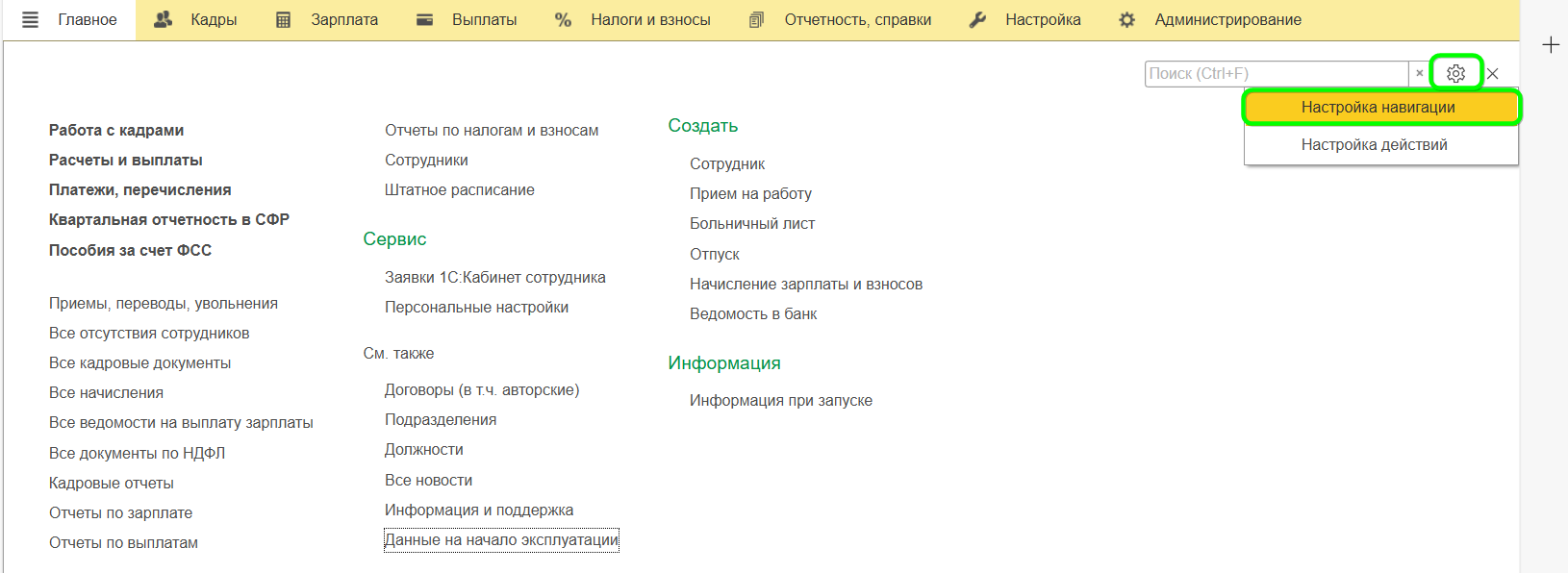
Документ Главное - Ввод остатков отпусков: для ввода начальных остатков отпусков при переносе данных из другой программы. Сразу вы его в меню Главное не найдете, но доступ можно получить с помощью меню Настройка навигации.
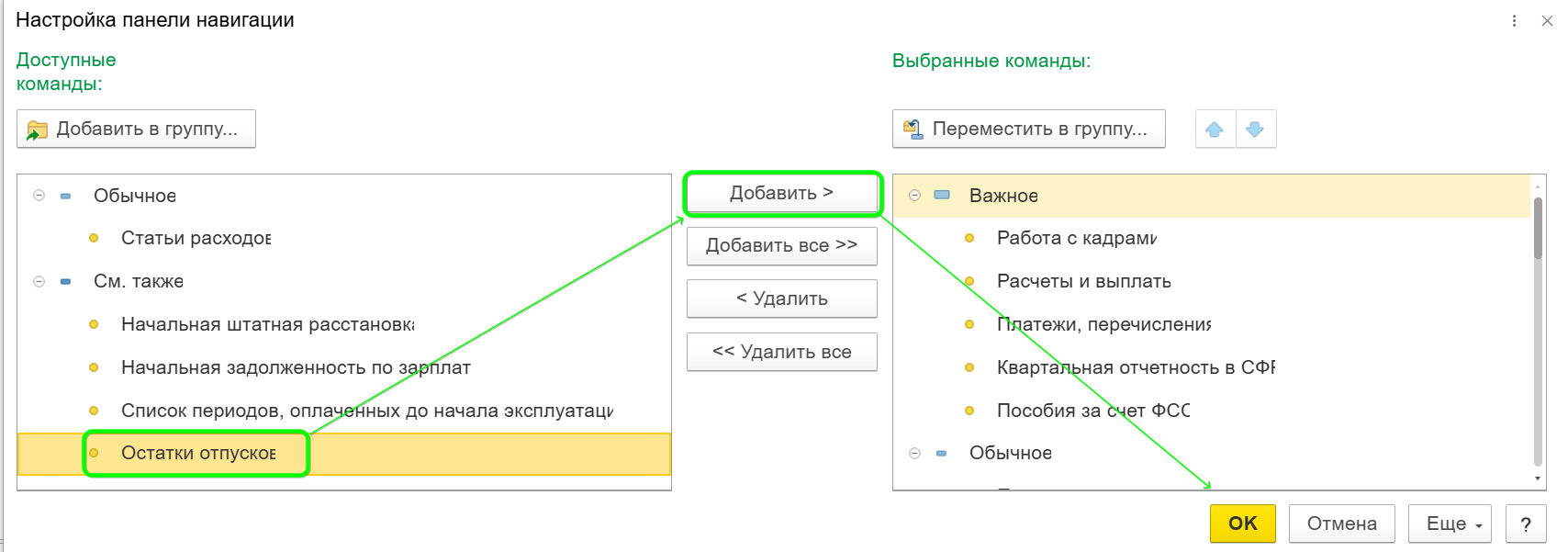
Там в левой панели выбираем Остатки отпусков, нажимаем Добавить - Ок.
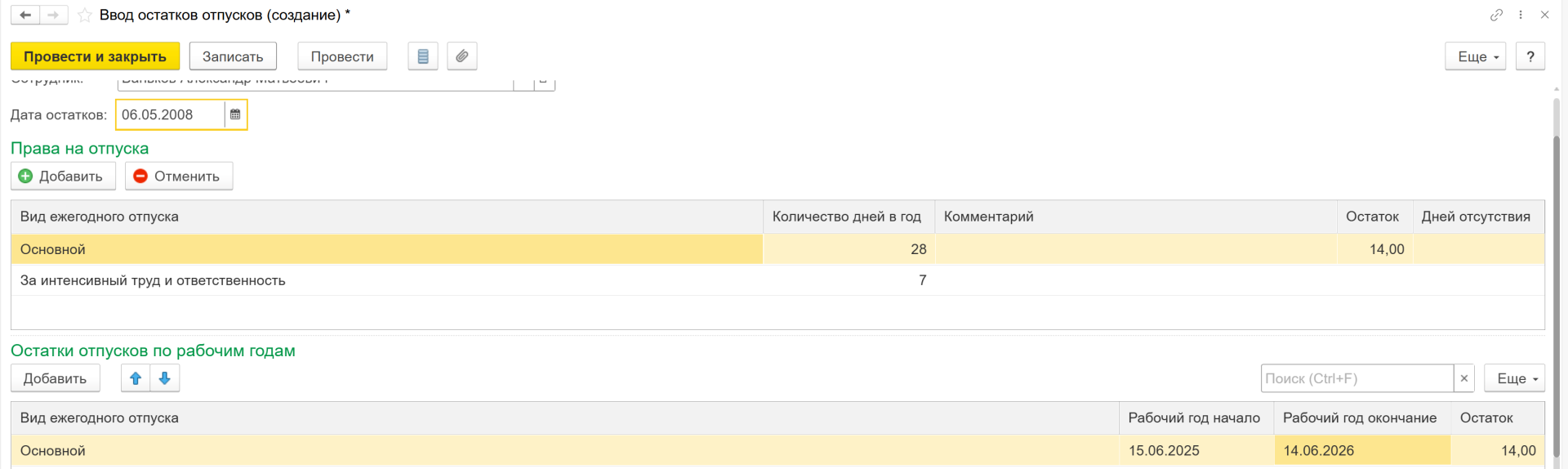
Теперь у вас есть инструмент для ввода (коррекции) начальных остатков отпуска сотрудника.

Оформление основного отпуска
Настройка программы
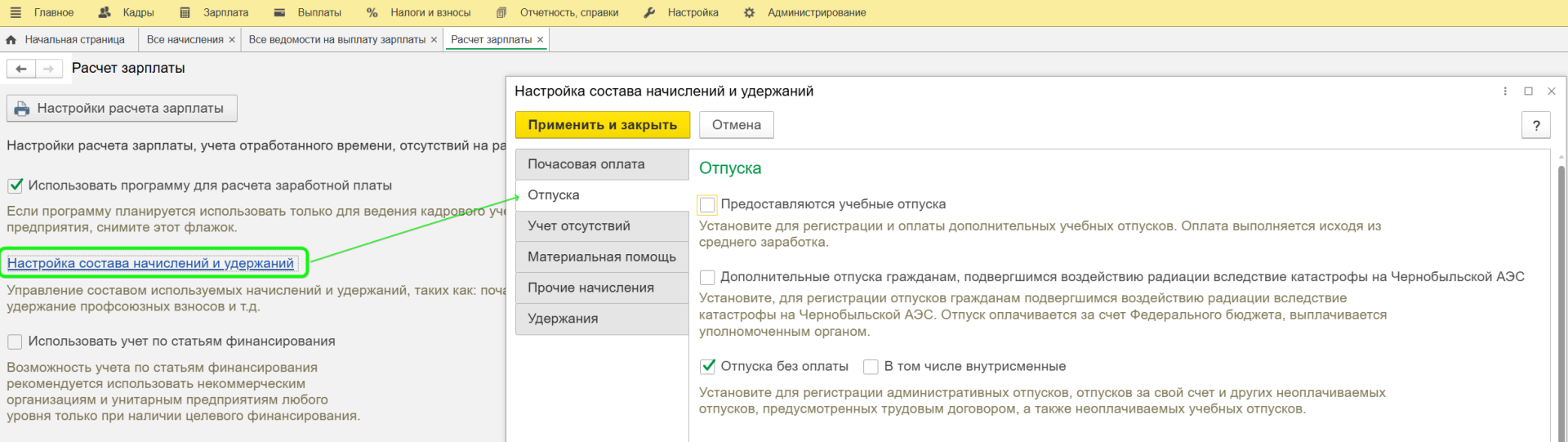
Основной отпуск в программе ЗУП имеется по умолчанию, найти его можно в разделах Зарплата или Кадры. Для возможности формирования дополнительных видов отпусков, включая отпуска без сохранения оплаты, необходимо включить эти начисления в Настройка – Расчет зарплаты –Настройка состава начислений и удержаний – Отпуска.
Создать документ Отпуск можно как из раздела Кадры, так и из раздела Зарплата.
Регистрация и расчет основного ежегодного отпуска и/или различных дополнительных видов отпусков сотрудника (кроме отпуска по беременности и родам и отпуска по уходу за ребенком) производится с помощью документа Отпуск.
-
галочка Отпуск устанавливается по умолчанию
-
в полях с... по... необходимо указать сведения о начале и окончании периода ежегодного основного отпуска. По дате с... определяется Месяц
начисления. Число дней отпуска подсчитывается автоматически в соответствии с производственным календарем и отображается в поле дн. Также вы можете ввести начальную дату и нужное число дней, тогда программа сама вставит конечную дату отпуска. Согласно законодательству для ежегодных отпусков из числа дней отпуска исключаются праздничные дни (для отпусков в календарных днях).
-
флаг Компенсация отпуска устанавливается, если необходимо начислить компенсацию отпуска в предусмотренных законодательством случаях взамен предоставления отпуска в период действия трудового договора, необходимо указать количество дней компенсации отпуска
-
флаг Освободить ставку на период отсутствия устанавливается, если необходимо освободить занимаемую сотрудником штатную единицу на период его отсутствия
-
если по просьбе сотрудника необходимо вместе с отпускными рассчитать и выплатить зарплату за отработанные до отпуска дни, то необходимо установить флаг Рассчитать зарплату за. Если отпуск начинается в месяце, следующем за месяцем начисления, то зарплата будет начислена только за месяц начисления
-
в полях Предоставляется за период работы с... по... автоматически определяется рабочий год (годы), за который(е) предоставляется основной отпуск (в ЗУП ведется учет остатков отпусков, в отличие от 1С Бухгалтерии). По ссылке Как сотрудник использовал отпуск? можно сформировать справку по отпускам для контроля их остатков
-
в поле Основание можно ввести в виде текстовой строки основание для предоставления отпуска (например, график отпусков, заявление сотрудника). Основание используется в печатной форме приказа о предоставлении отпуска (Т-6). Чтобы основание запомнилось и было доступно в последующем, его следует добавить в список оснований отпуска, открывающийся по кнопке выбора в поле. Текст, введенный в это поле, для последующего выбора автоматически не сохраняется.
Далее в нижней части закладки Основной отпуск расчет документа производится автоматически: Начислено, Удержано, Средний заработок. По умолчанию расчетным периодом являются 12 календарных месяцев, предшествующих дате начала события. Данные для расчета среднего заработка могут быть просмотрены/отредактированы по кнопке Изменить данные для расчета среднего заработка – (иконка карандаша).

При нажатии на кнопку открывается специальная форма Ввод данных для расчета среднего заработка. Если согласно коллективному договору предусмотрен расчетный период другой длительности, то его можно задать вручную при расчете в форме.
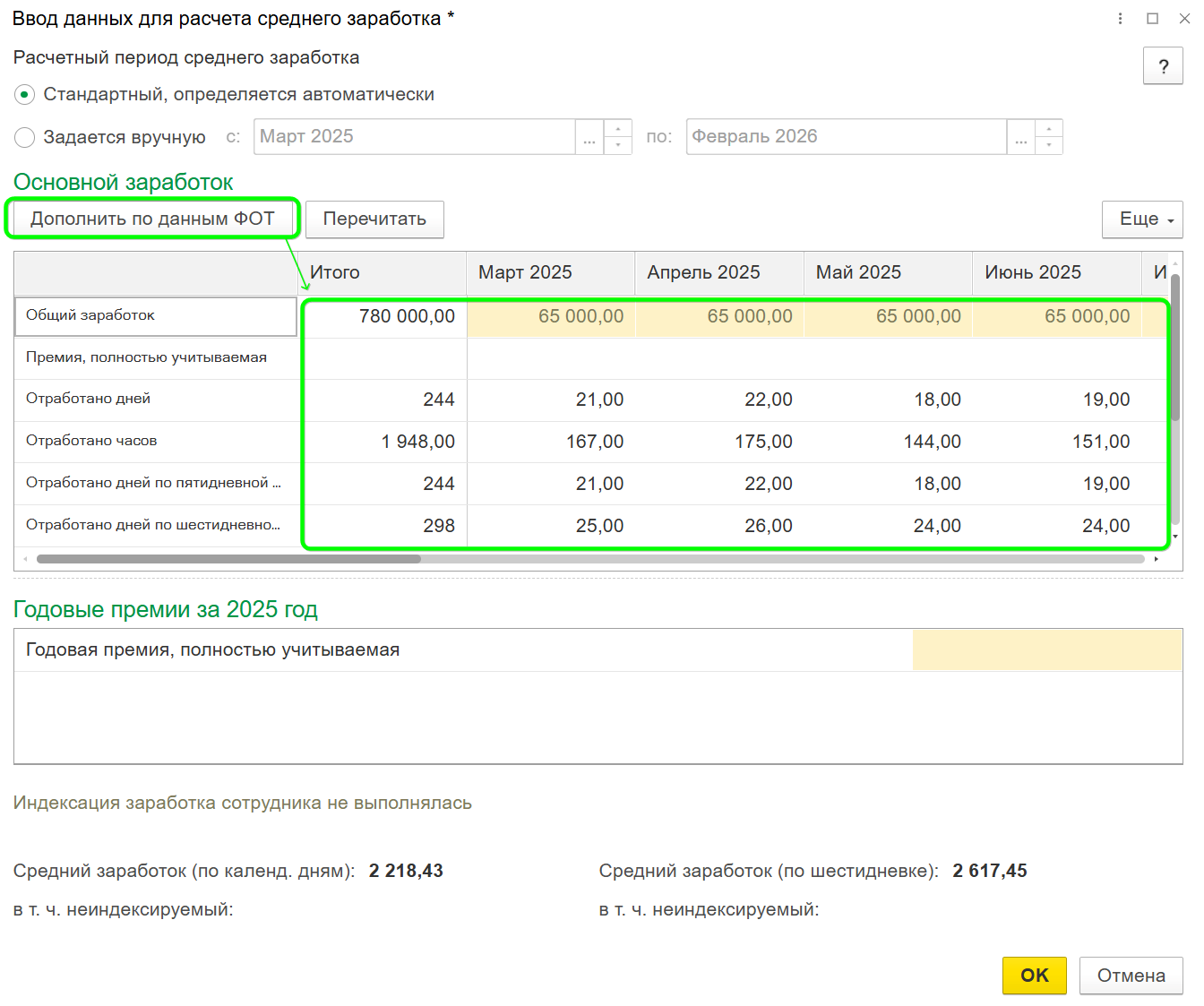
Также обратите внимание, что, если информация о зарплате в программе еще не заполнена, можно использовать кнопку Дополнить по данным ФОТ. Эта кнопка позволяет автоматически заполнить суммы начислений в расчетных месяцах на основе планового фонда оплаты труда (ФОТ) сотрудника, а также данные о времени — на основе планового графика работы. Это удобно при первоначальном вводе данных, если информация о зарплате еще не была начислена в программе. Кнопка Перечитать рядом с ней отменит все ручные правки в таблице.
В поле Выплата необходимо указать, когда планируется выплатить отпускные - С зарплатой, С авансом или В межрасчетный период. По умолчанию считается, что расчет будет выплачен В межрасчетный период.
Поле Дата выплаты автоматически заполняется датой на 3 календарных дня меньше даты начала отпуска. На эту дату в учете будет автоматически исчислен НДФЛ с данного дохода. Если доход предполагается выплатить в другой день, то дата должна быть изменена вручную в соответствии с реальной предполагаемой датой выплаты этого дохода.
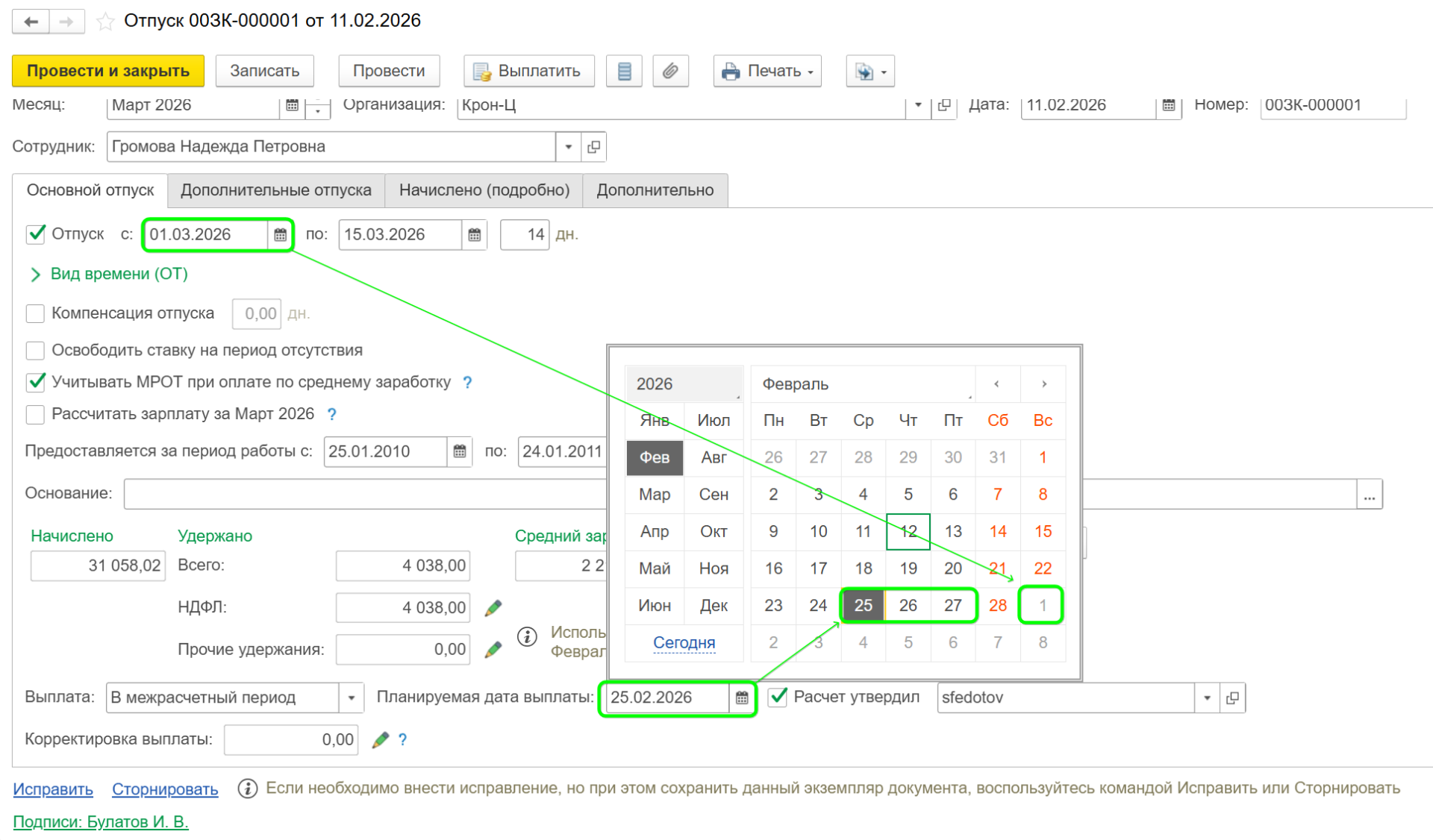
В поле Корректировка выплаты в целях повышения прозрачности работы программы отражается сумма, корректирующая выплачиваемую сумму в случае избыточно удержанного НДФЛ.
Как отразить основной отпуск в бухучете и сделать нужные проводки?
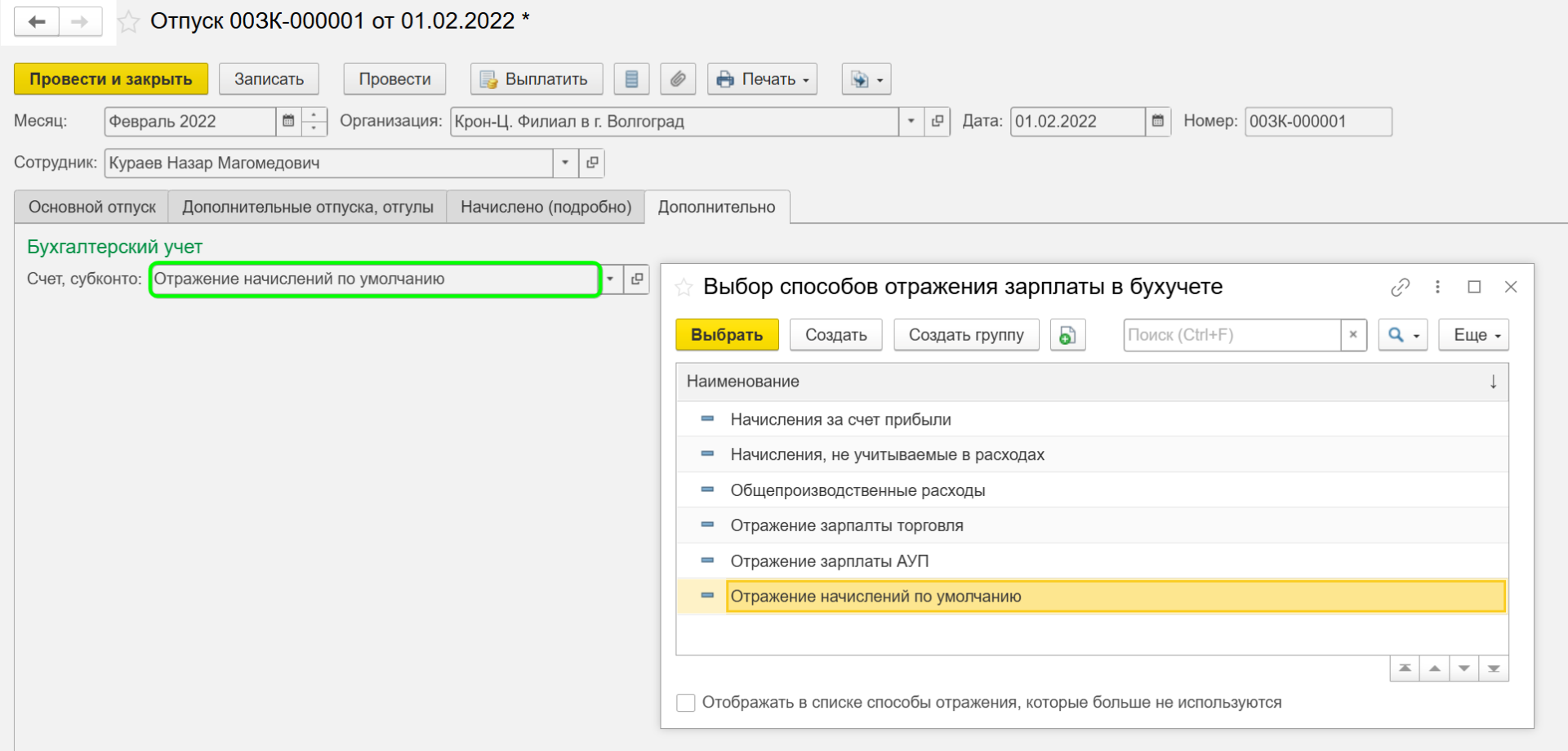
В поле Счет, субконто при необходимости можно уточнить способ отражения начисления в бухгалтерском учете. Именно этот способ определит для программы 1С Бухгалтерия, на какой счет затрат отнести расходы по отпускным. Если способ отражения в отпуске не выбран, будет использоваться способ по умолчанию для организации.
После завершения оформления документа необходимо нажать на кнопку Провести.
По кнопке Печать доступны формы: Приказ и Записка-расчет о предоставлении отпуска, Расчет среднего заработка, Подробный расчет начислений. Для целей проверки результатов начисления рекомендуем формировать печатную форму по расчету среднедневного заработка (Печать – Расчет среднего заработка).
Как выплатить отпуск?
Для формирования выплаты отпускных можно в документе Отпуск нажать кнопку Выплатить, после чего сформируется Ведомость на выплату.
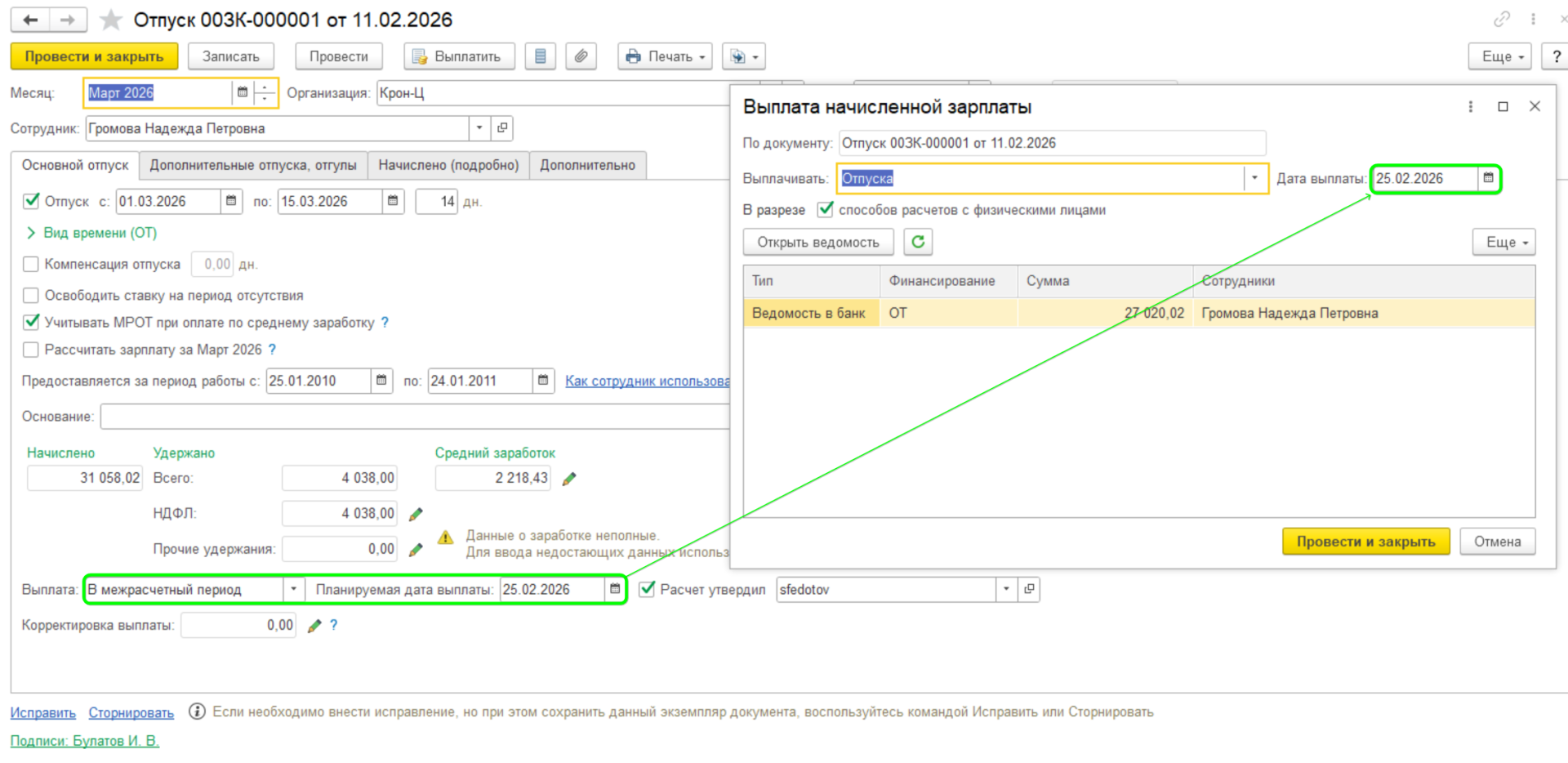
Создать Ведомость на выплату можно и позже через журнал Все ведомости на выплату зарплаты – указать вид выплаты Отпуска.
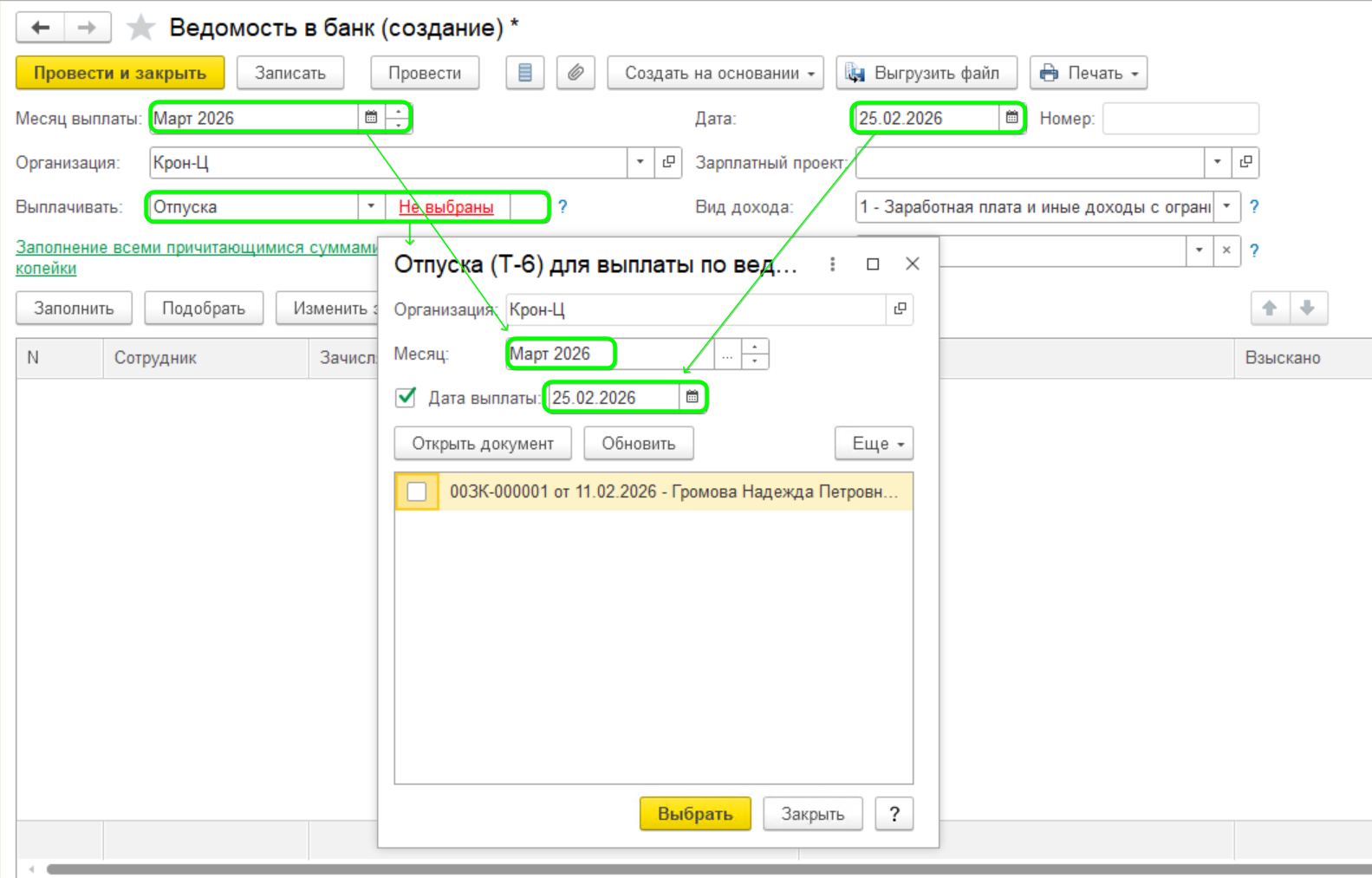
Если у вас по какой-то причине не отразился НДФЛ в ведомости, рекомендуем в поле Выплачивать выбрать вместо Отпуска вариант Отпуска под расчет. Часто это решает проблему.
Как проверить расчет отпускных?
Расчет среднедневного заработка (СДЗ) для отпуска и отпускных производится согласно ст. 139 ТК РФ:
-
СДЗ = (Сумма начислений за предшествующие месяцу отпуска 12 месяцев) / (12 × 29,3)
-
Сумма отпускных = СДЗ × дни отпуска (исключая праздники, больничные, командировки)
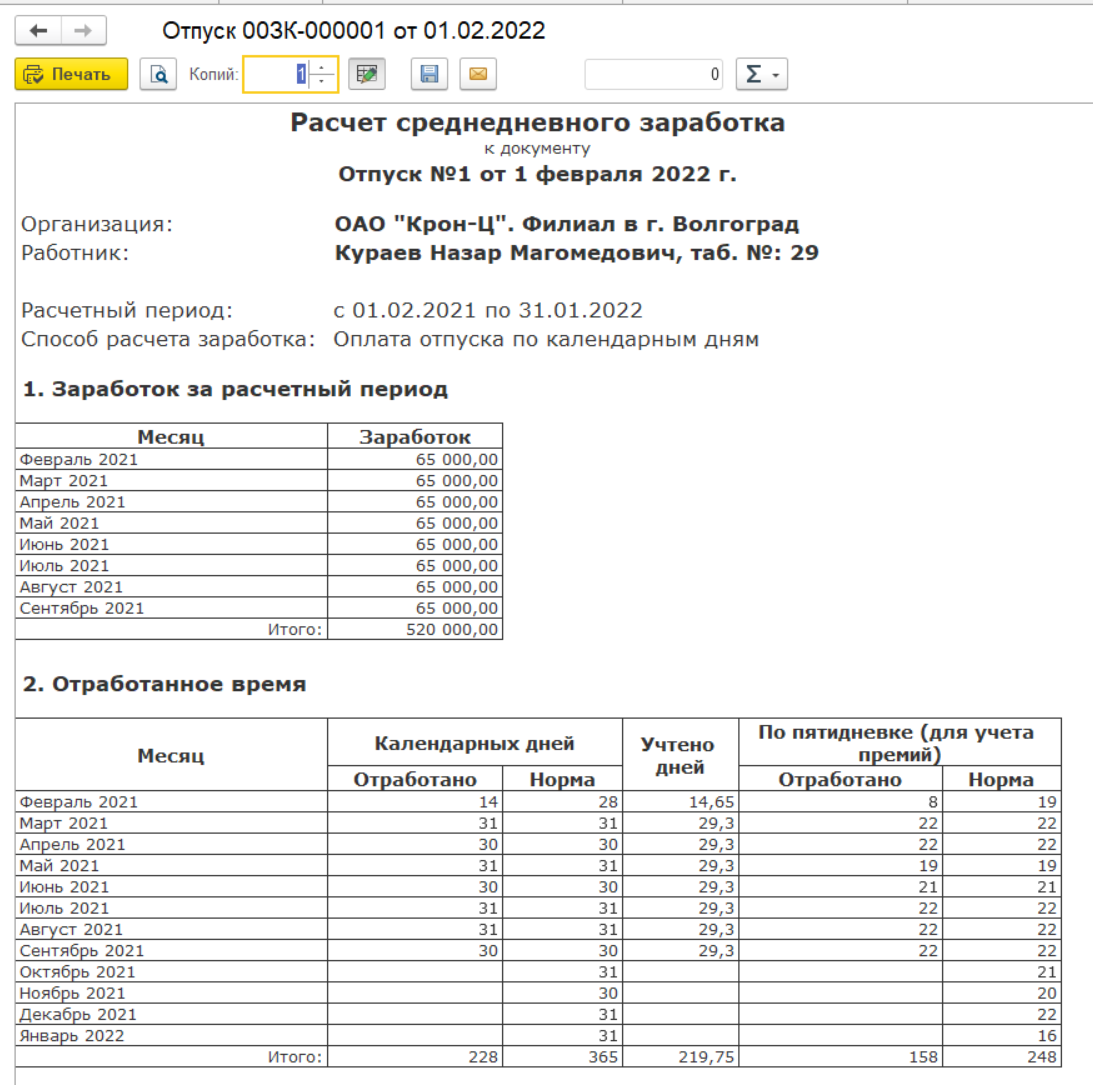
Для проверки расчета в ЗУП можно использовать отчет Расчет среднего заработка по кнопке Печать
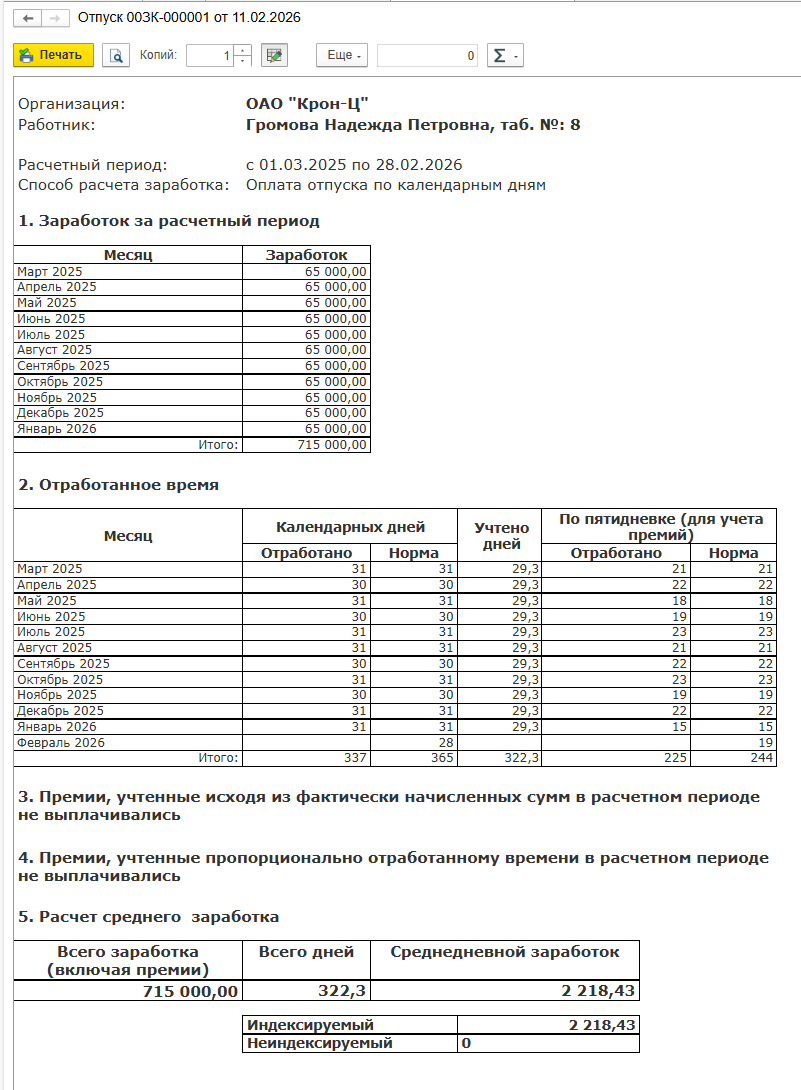
Для данного примера проверяем:
-
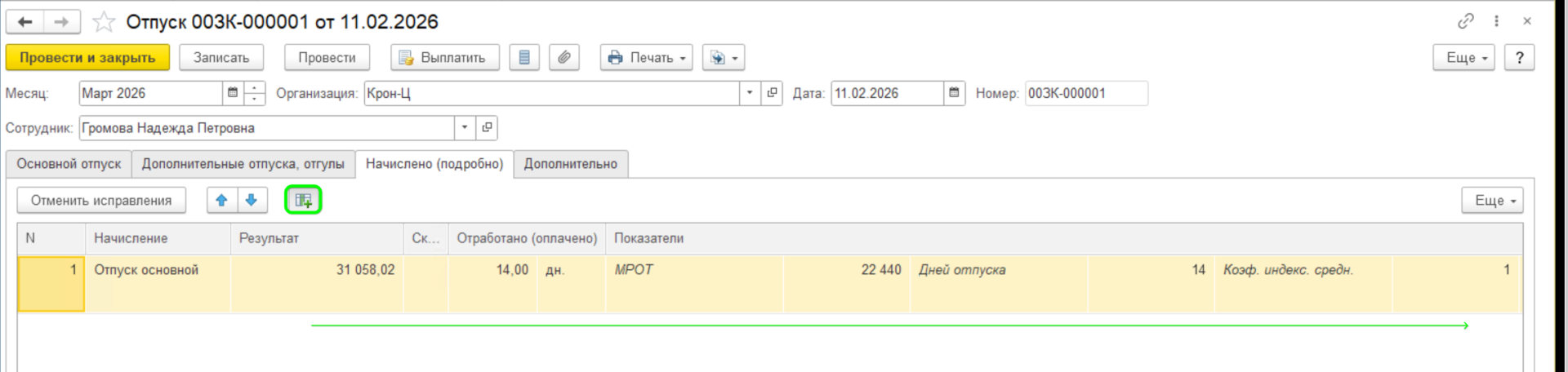
СДЗ = сумма начислений за 12 месяцев / (12 × 29,3) = 715000 / 322,3= 2218,43 руб.
-
Сумма отпускных = СДЗ × дни отпуска = 2218,43 × 14 = 31058,02 руб.
Дополнительные отпуска, отгулы
Заполняется, если одновременно с основным отпуском сотруднику предоставляется дополнительный отпуск (или несколько дополнительных отпусков). Список всех видов отпусков, регистрируемых в программе, описывается в справочнике Виды отпусков (Настройка – Виды отпусков), в этот справочник должны быть внесены все виды дополнительных отпусков, предоставляемых сотрудникам.
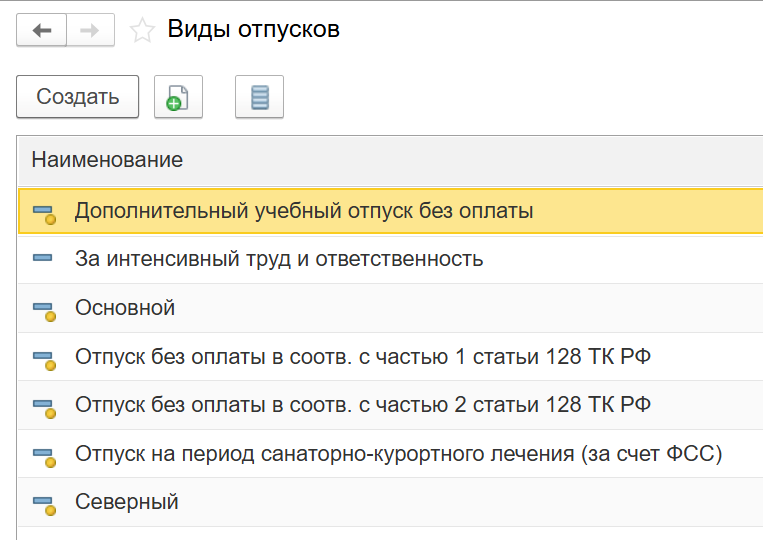
Также на этой закладке (под табличной частью) можно зарегистрировать дни отгулов, если сотрудник пожелал присоединить их к отпуску. Эта возможность становится доступной, если в настройках расчета зарплаты (Настройка – Расчет зарплаты – Настройка состава начислений и удержаний – Учет отсутствий) был установлен флаг Отгулы.
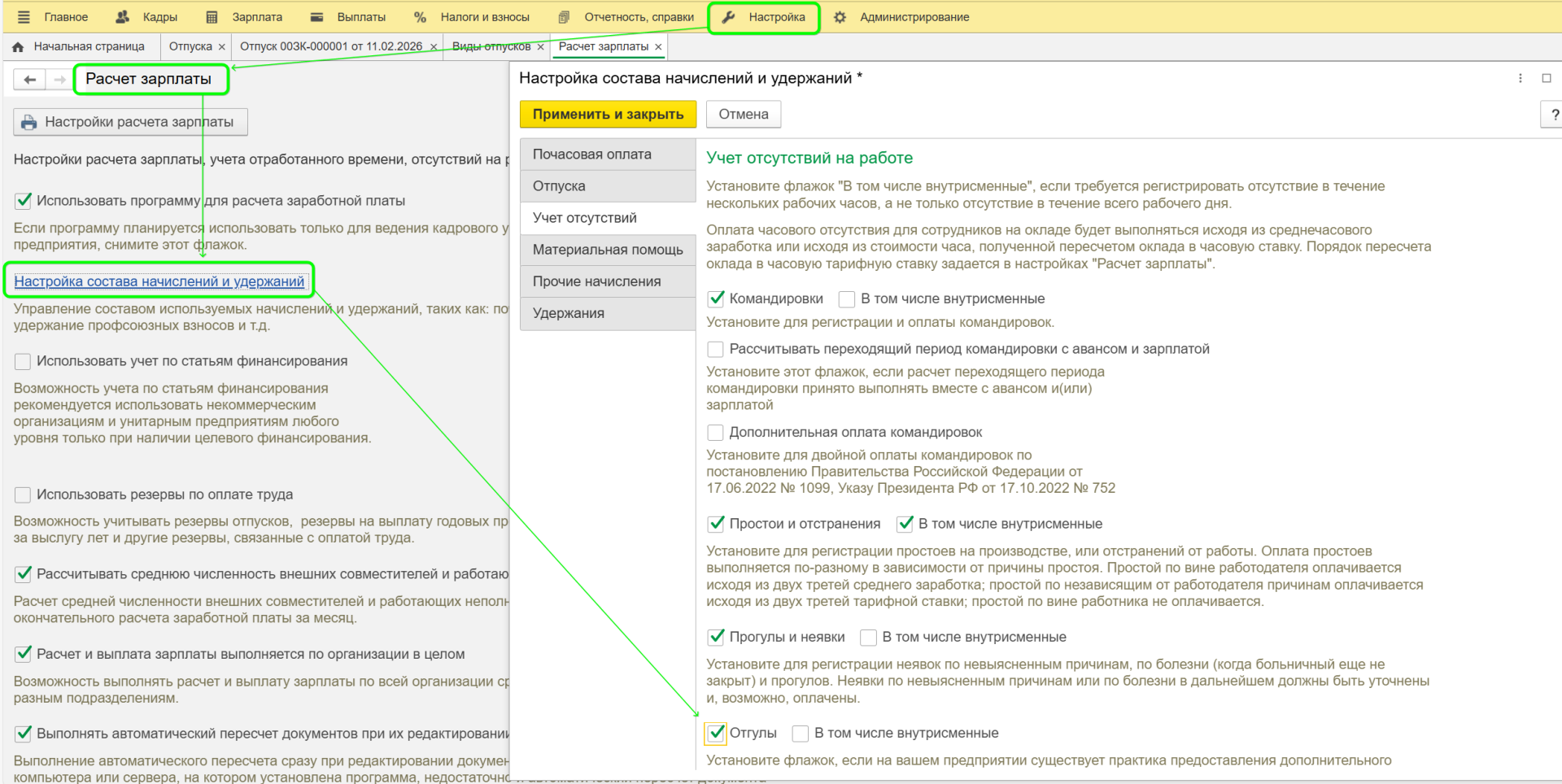
При предоставлении отгула вместе с отпуском количество предоставляемых дней отгула по умолчанию заполняется всеми накопленными сотрудником отгулами. При этом перевод накопленных часов отгула в дни производится по принципу день за 8 часов. При необходимости количество как предоставляемых, так и списываемых дней и часов можно изменить вручную. Кроме того, зарегистрировать фактическое предоставление отгула можно и отдельным документом Отгул (Зарплата - Отгулы - Создать). Для регистрации отгула предусмотрено отдельное одноименное начисление, в табеле учета рабочего времени отгул обозначается как Дополнительные выходные дни (неоплачиваемые), код НВ.

Если требуется оформить только учебный оплачиваемый отпуск, то необходимо создать документ Отпуск – на закладке Основной отпуск снять флаг Отпуск, на закладке Дополнительные отпуска, отгулы поставить флаг Предоставить дополнительный отпуск и выбрать вид отпуска.
Программа автоматически рассчитает начисленную сумму, ознакомиться с результатом подробнее можно будет, нажав кнопку Показать подробности расчета на закладке Начислено (подробно).
Как ввести отпуск без сохранения оплаты?
Для этого вида отсутствий предназначен отдельный документ в ЗУП. Для регистрации Отпуска без сохранения заработной платы необходимо в настройках расчета зарплаты (Настройка – Расчет зарплаты – Настройка состава начислений и удержаний) на закладке Отпуска установить галочку Отпуска без оплаты.
Создать документ Отпуск без сохранения оплаты можно как из раздела Кадры, так и из раздела Зарплата.
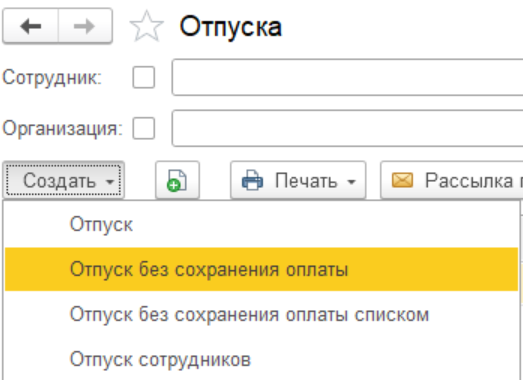
В результате создания в поле Вид отпуска будут доступны следующие виды отпусков без оплаты:
-
Дополнительный учебный отпуск без оплаты – неоплачиваемый отпуск в связи с обучением, предусмотренный гл. 26 ТК РФ, вид начисления Дополнительный учебный отпуск без оплаты, в табеле учета рабочего времени обозначается буквенным кодом УД
-
Отпуск без оплаты в соотв. с частью 1 статьи 128 ТК РФ – отпуск неоплачиваемый с разрешения работодателя (по семейным обстоятельствам и другим уважительным причинам), вид начисления Отпуск за свой счет, в табеле учета рабочего времени обозначается буквенным кодом ДО
-
Отпуск без оплаты в соотв. с частью 2 статьи 128 ТК РФ – отпуск неоплачиваемый в соответствии с законом (работающим пенсионерам, инвалидам, в случаях рождения ребенка, регистрации брака и т.п.), вид начисления Отпуск без оплаты согласно ТК, в табеле учета рабочего времени обозначается буквенным кодом ОЗ7.
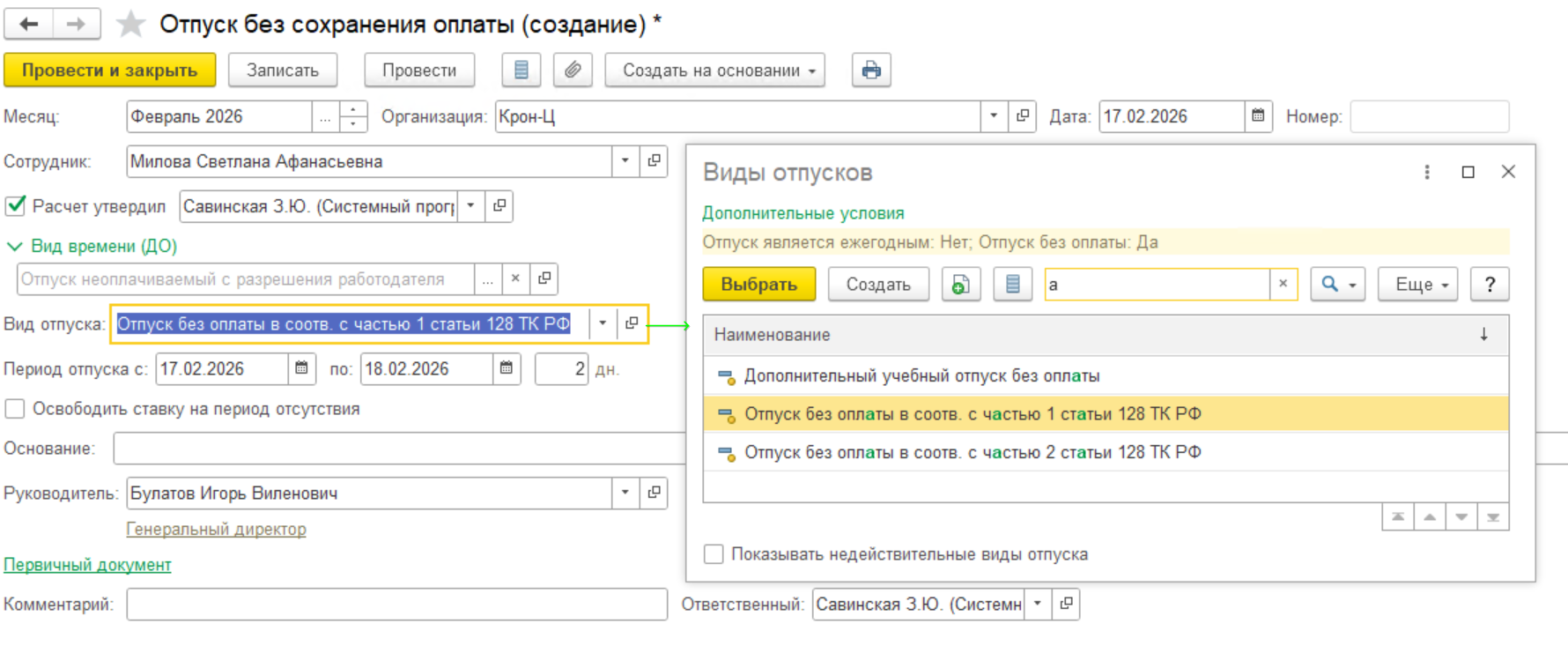
Галочку Освободить ставку на период отсутствия необходимо установить, если требуется, чтобы на время отпуска сотрудника занимаемая им ставка была свободна (например, сотрудник уходит в длительный отпуск, и на время его отпуска планируется принять на его ставку другого сотрудника).
В поле Основание необходимо ввести в виде текстовой строки основание для предоставления отпуска для отражения в печатной форме приказа о предоставлении отпуска (Т-6). Для того чтобы основание запомнилось и было доступно в последующем, его следует добавить в список оснований отпуска, открывающийся по кнопке выбора в поле. Текст, введенный в это поле, для последующего выбора автоматически не сохраняется.
После завершения оформления документа необходимо нажать на кнопку Провести.
Для формирования печатной формы Приказ о предоставлении отпуска (Т-6) необходимо нажать на кнопку Печать.
Если требуется оформить Дополнительный учебный отпуск без оплаты, то действия аналогичны.
Что делать, если сотрудник в отпуске взял больничный?
Если сотрудник вышел на больничный в середине оплачиваемого отпуска, программа в документе Больничный лист автоматически уведомит вас о пересечении периодов с отпуском. Продление отпуска возможно будет осуществить по этой ссылке прямо из документа Больничный лист.
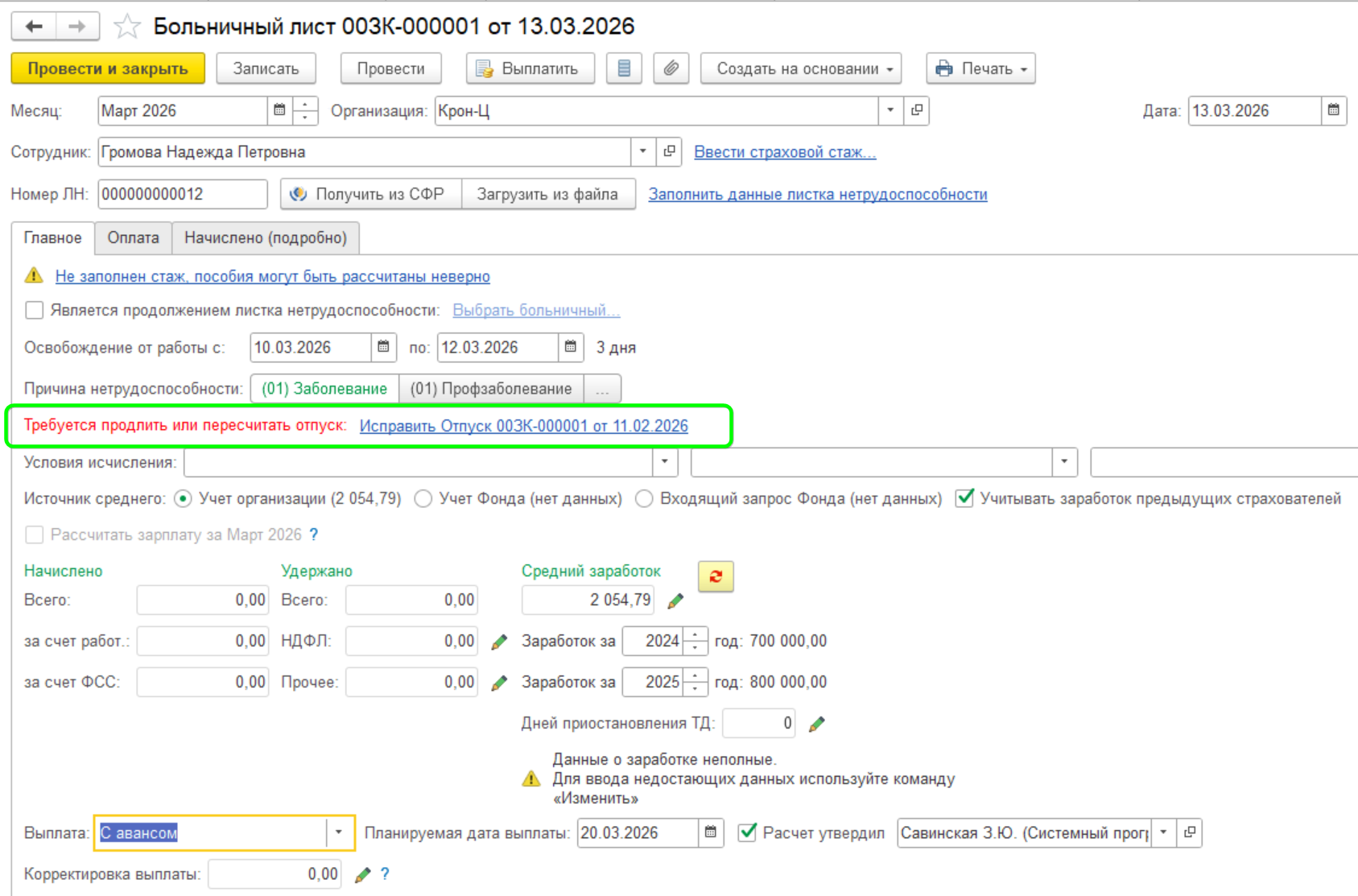
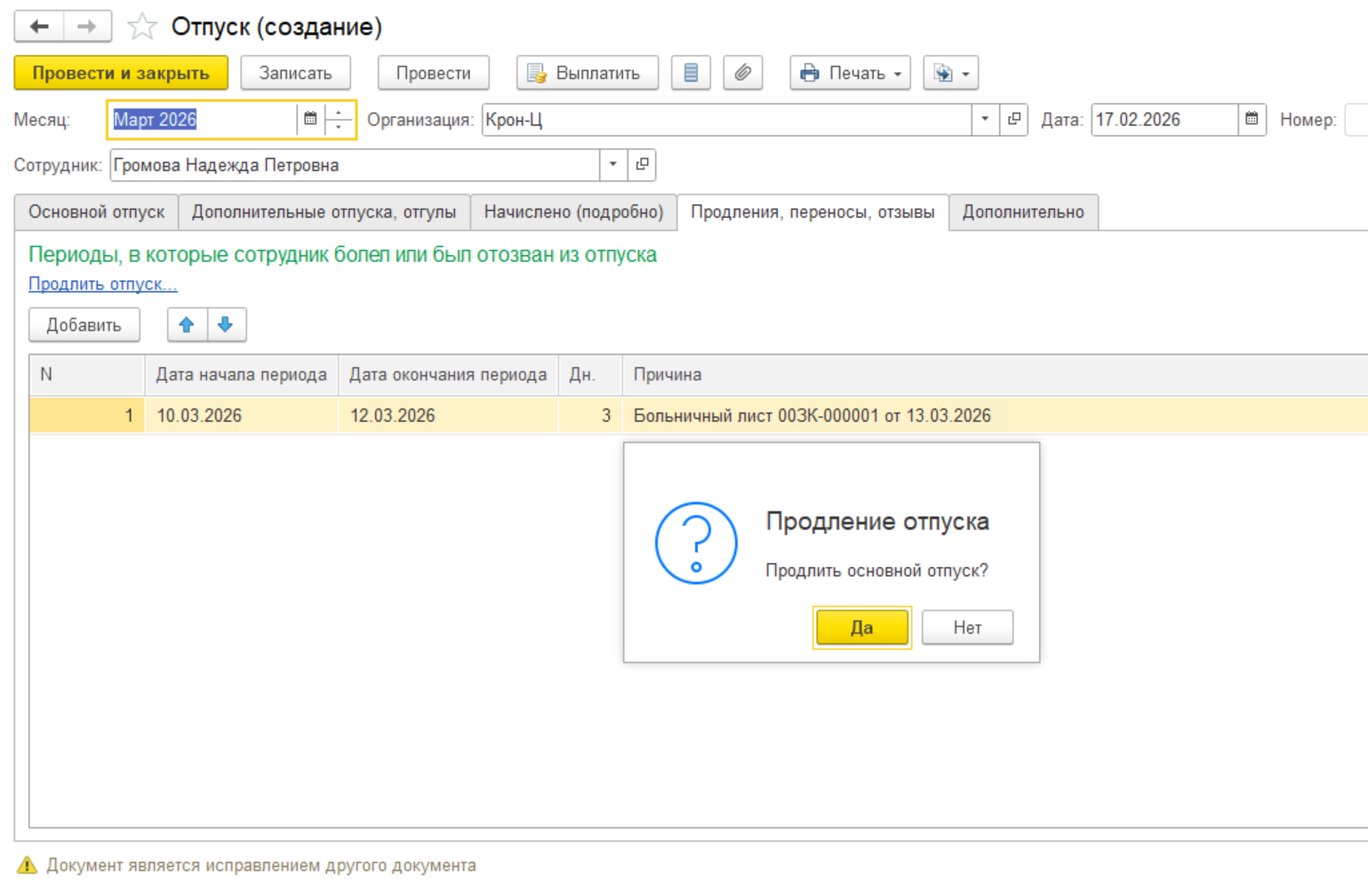
Обратите внимание, что на выбор предлагаются два варианта: продлять или не продлять существующий отпуск на дни больничного листа.
-
При выборе Продлить основной отпуск на дни болезни - Да (рекомендуемый вариант) отпуск продлевается на дни болезни
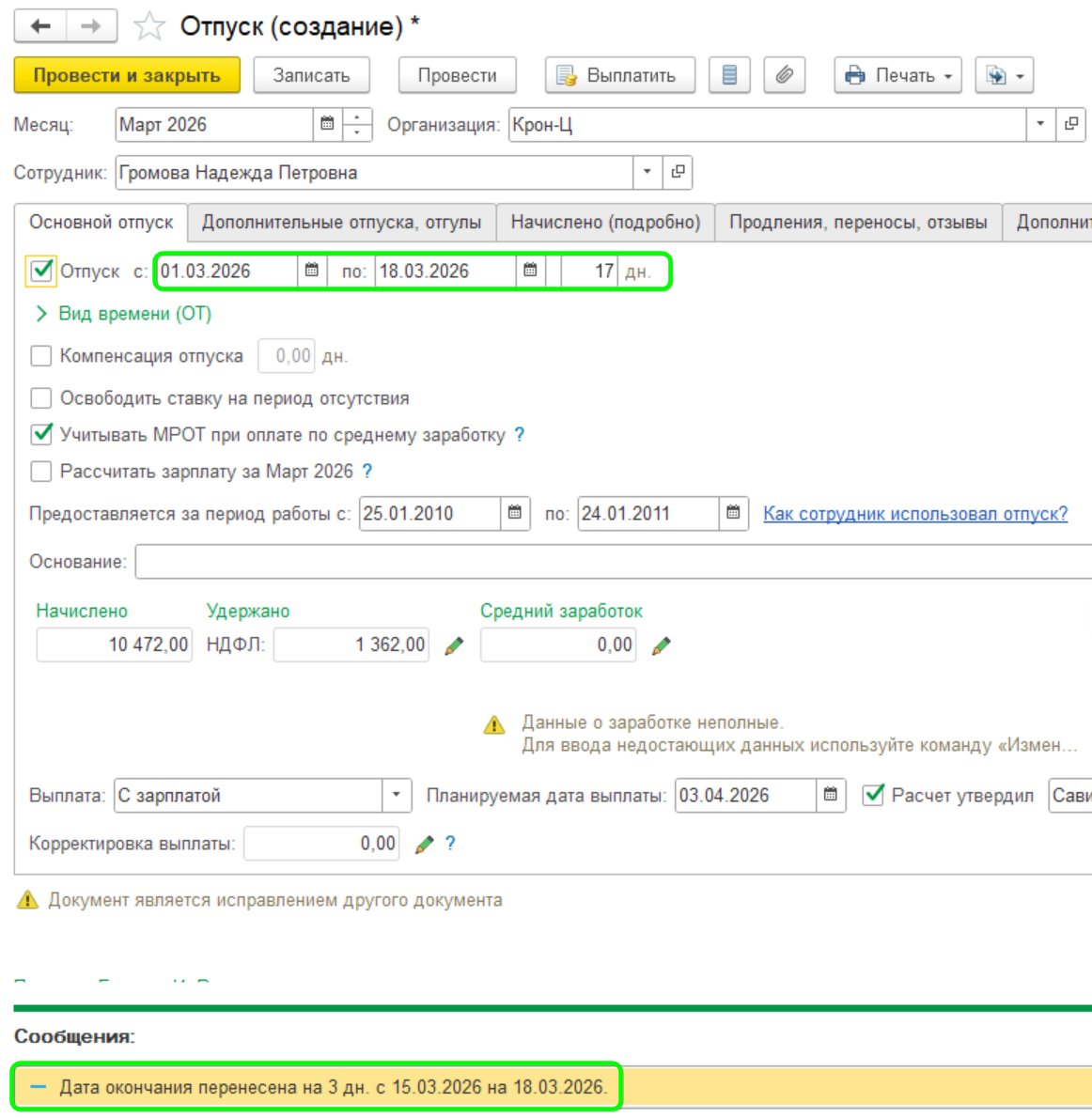
-
При выборе Продлить основной отпуск на дни болезни - Нет отпуск сторнируется на дни болезни

1. Если больничный пришелся на учебный отпуск, на закладке Оплата в документе больничного:
-
Указать период учебного отпуска как исключаемый,
-
Причина исключения – Учебный отпуска (ст. 173 ТК РФ)
-
Для учебного отпуска пособие не выплачивается за дни, совпавшие с отпуском, оплачивается только средний заработок
Важно: Работнику будет выплачена двойная оплата (отпускные и пособие) за одни и те же дни при обычном отпуске с последующим увольнением, так как он остается застрахованным лицом до последнего дня отпуска
Как отменить отпуск или исправить уже выплаченную сумму отпускных?
Для этого в документе Отпуск, как и во многих других кадровых документах ЗУП, в нижней части есть кнопки Исправить и Сторнировать.
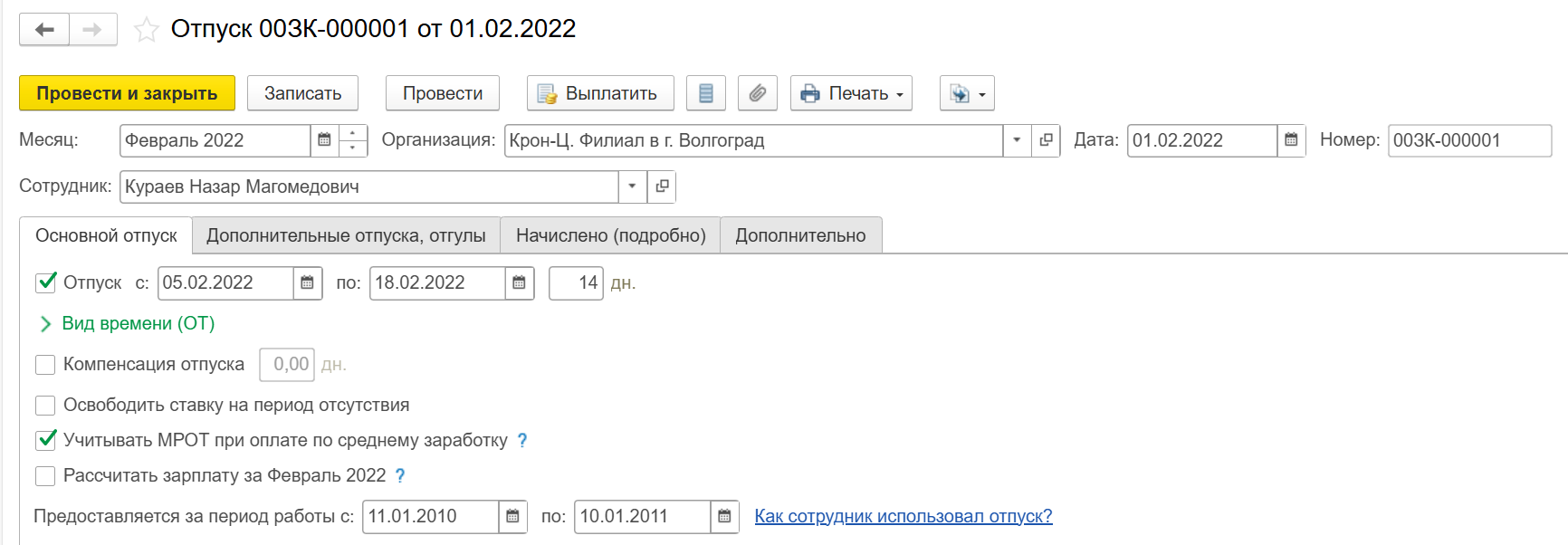
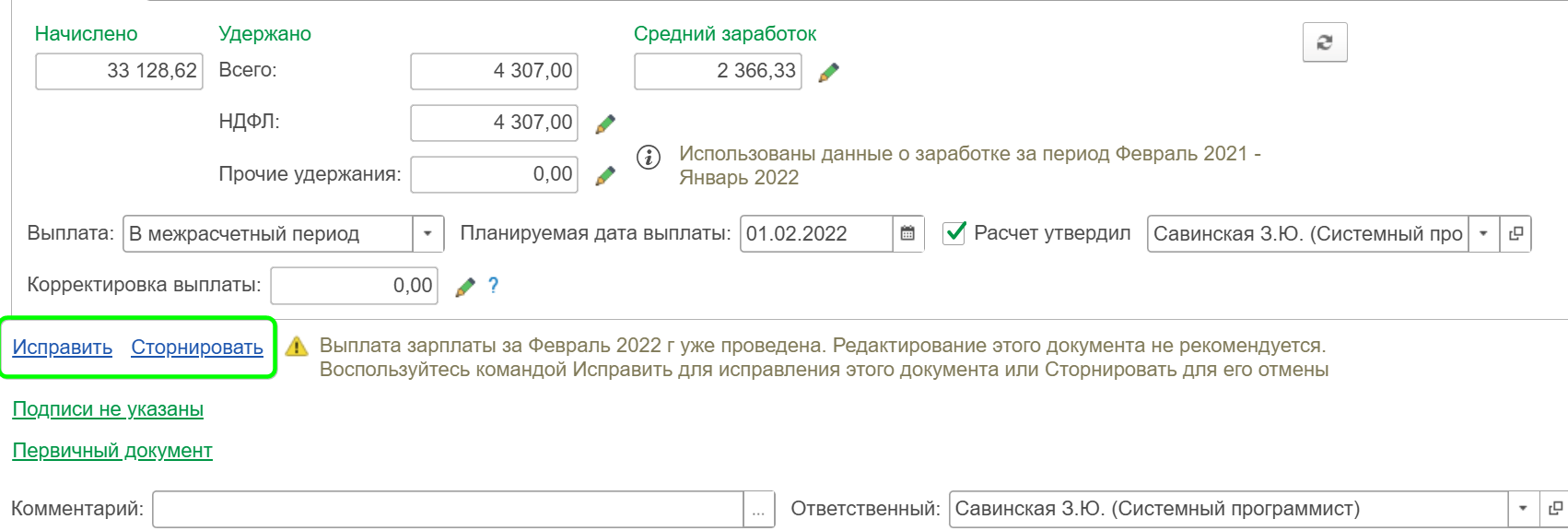
Исправить используется для внесения изменений в документ Отпуск через создание документа-исправления. Он автоматически сторнирует предыдущие начисления и пересчитывает отпускные по новым данным. Этот способ рекомендуется:
-
При закрытом расчетном периоде (уже проведены выплаты или бухгалтерские проводки)
-
Когда важно сохранить историю изменений — исходный документ отпуска и документ-исправление остаются в базе
-
Для корректировки уже выплаченных отпускных
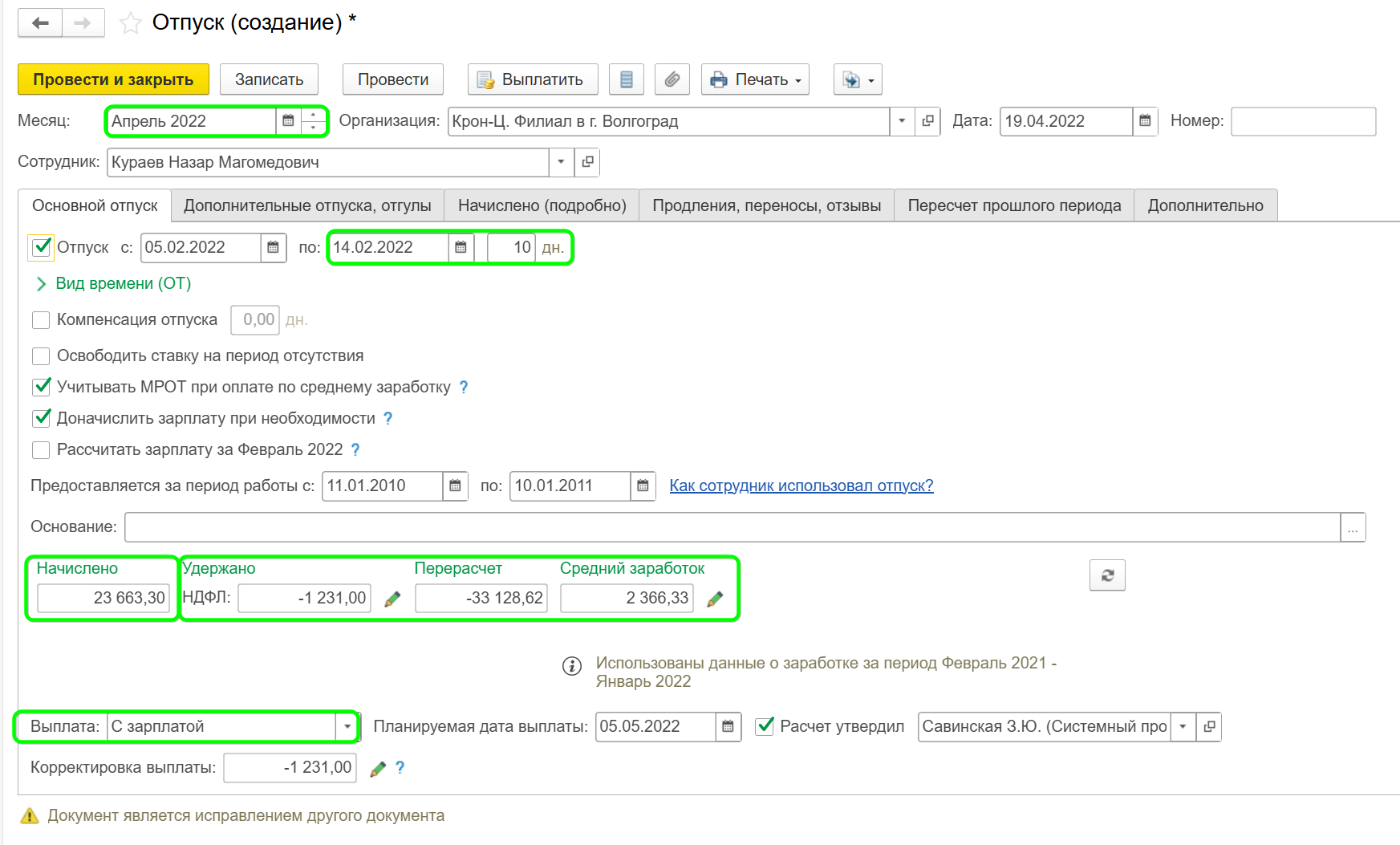
При корректировке отпуска февраля, например, в апреле (следующий отчетный период, предыдущий уже закрыт), в документе-исправлении в поле Месяц необходимо указать апрель — месяц, в котором вводится исправление.
Это обеспечивает:
-
корректный перерасчет отпускных в текущем открытом периоде (апреле),
-
сторнирование ранее начисленной суммы и новое начисление по актуальным данным


Сторнировать полностью отменяет документ Отпуск, удаляя все связанные начисления и проводки.
-
Применяется, если отпуск был оформлен ошибочно и не должен учитываться
Если выяснилось, что отпуск оформлен по ошибке, а сотрудник в это время работал, будет необходимость доначислить ему зарплату за дни отпуска
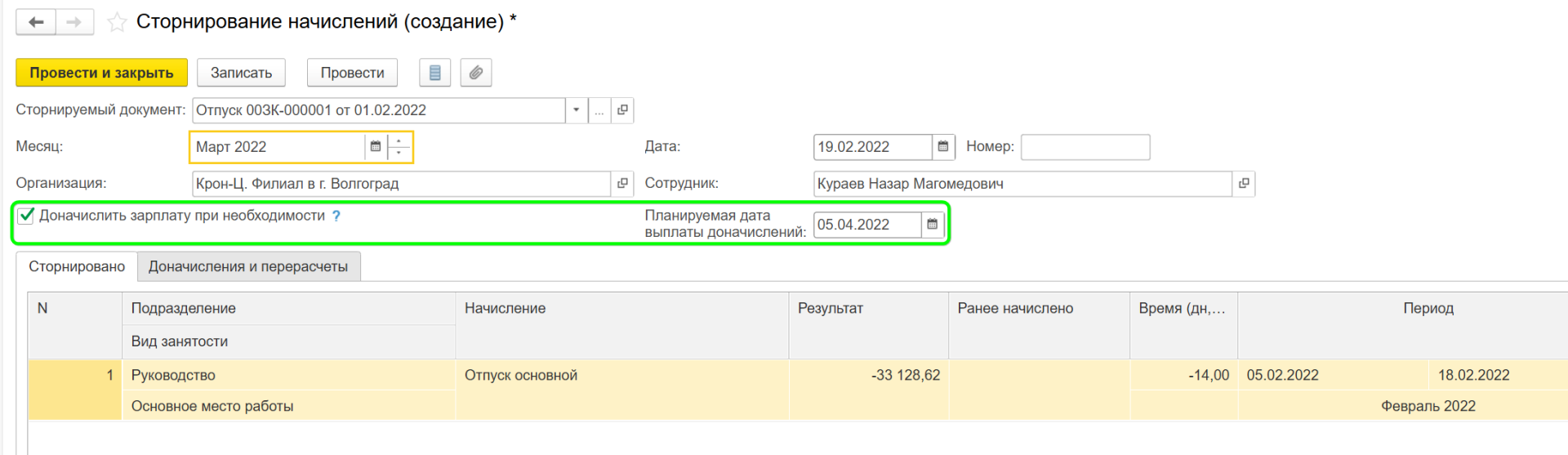
Зачем нужен флаг Доначислить зарплату при необходимости в документе Сторнирование начислений?
Если его установить при сторнировке отпуска с помощью документа Сторнирование начислений, то система автоматически доначислит зарплату за дни, подлежащие восстановлению.
Программа не доначислит лишнего, так как:
-
Доначисление выполняется строго за дни сторнируемого отпуска
-
Расчет производится на основании действующих условий оплаты труда сотрудника
-
Сумма доначисления отражается на закладке Доначисления и перерасчеты в документе сторнирования
-
При ближайшем начислении зарплаты за месяц будет корректно исчислен НДФЛ с доначисленной суммы
Когда этот флаг вообще не стоит устанавливать?
-
Когда необходимо отложить доначисление зарплаты для выполнения перерасчета в одном месте, а не распределять его по нескольким документам, если в одном месяце задним числом вводятся разные события, влекущие перерасчет за прошлый период.
-
Когда автоматический перерасчет зарплаты при начислении отключен в настройках (установлен флаг Выполнять доначисление и перерасчет зарплаты отдельным документом), и перерасчеты планируется проводить вручную с помощью документа Доначисление, перерасчет.
-
Когда сторнирование используется только для отмены самого факта отпуска без необходимости восстанавливать зарплату за эти дни
Рекомендации:
-
Используйте Исправить, если нужно изменить даты, сумму или условия отпуска
-
Используйте Сторнировать, если отпуск был оформлен по ошибке и не имел оснований быть начисленным
Частые ошибки и способы их избежать
Если неверно определена сумма начислений для расчета среднего заработка
Сумма неверная из-за неверно учтенного рабочего времени
Проверить корректность сумм точечно можно с помощью отчета Зарплата – Отчеты по зарплате – Анализ зарплаты по сотруднику (помесячно).
Теперь, сформировав в отпуске отчет Расчет среднего заработка, где указана общая сумма начислений за предыдущий отпуску год и общая сумма отработанных часов, вы сможете сверить эти цифры с данными из отчета Анализ зарплаты по сотруднику (помесячно) с указанием расчетного периода для отпуска, а также по необходимости сделать расшифровку по любым данным этого отчета (например по документу-регистратору, чтобы провалиться в интересующее вас начисление или премию). К примеру мы имеем такую записку расчет для отпуска, и мы замечаем, что в феврале 2021 у сотрудника подозрительно мало часов, между тем как оклад учтен полностью.
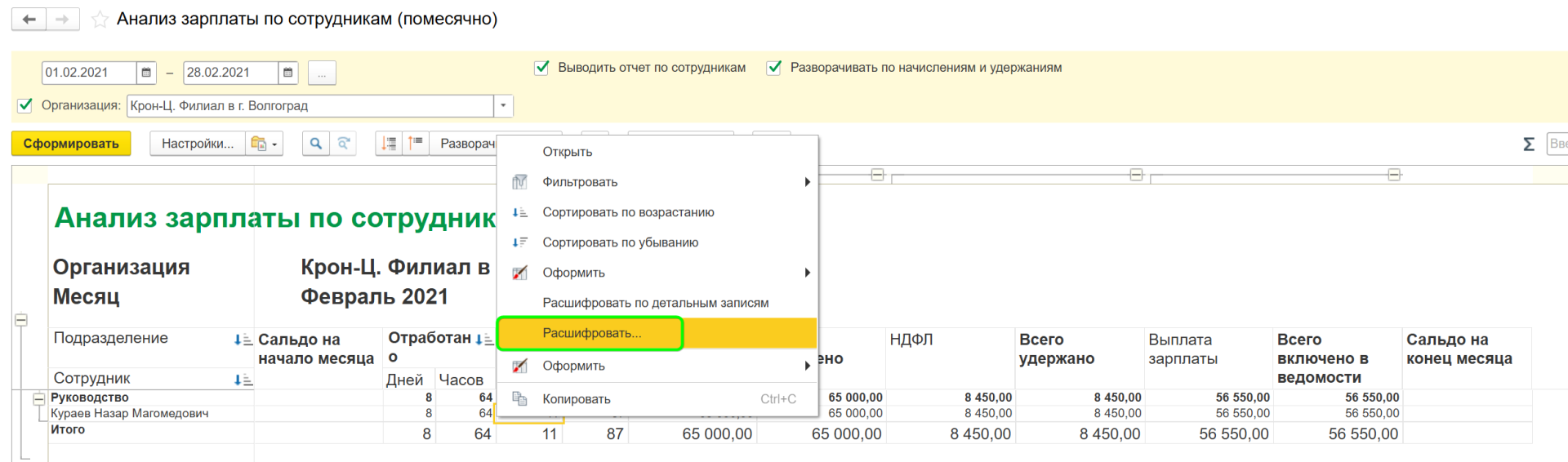
Сформируем отчет Анализ зарплаты по сотрудникам (помесячно)
Находим там и сумму начислений за февраль по сотруднику, и количество неотработанных дней.
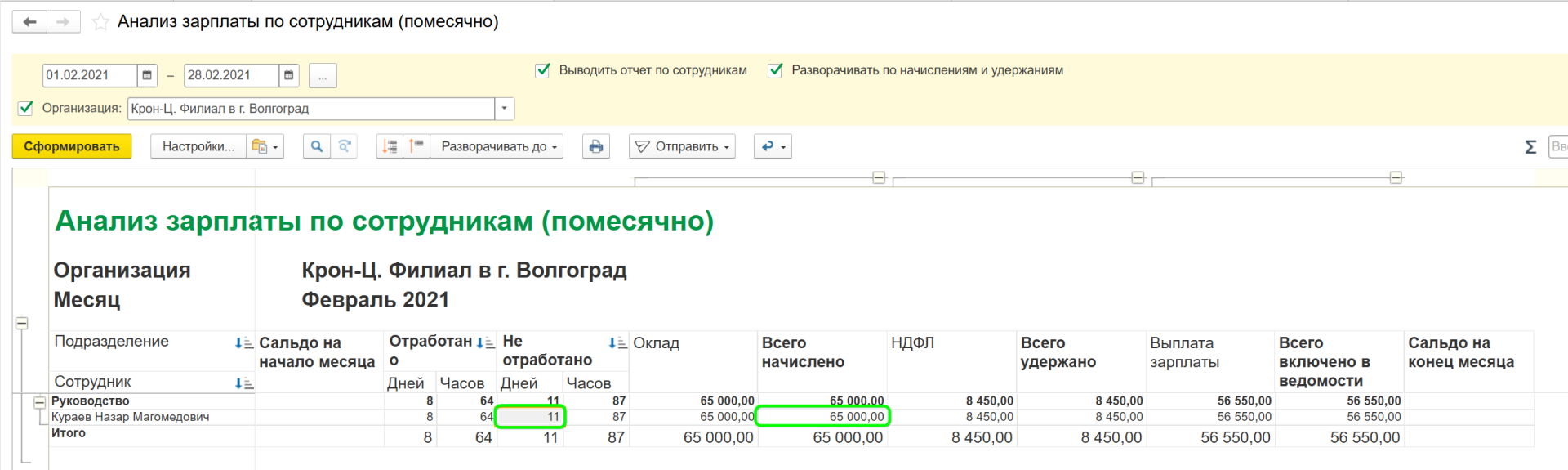
Правой кнопкой, нажимаем на одно и на другое и выбираем для каждого случая в контекстном меню Расшифровать – Регистратор. Расшифровка покажет конкретные документы, в которые можно провалиться и сделать в них соответствующие правки.
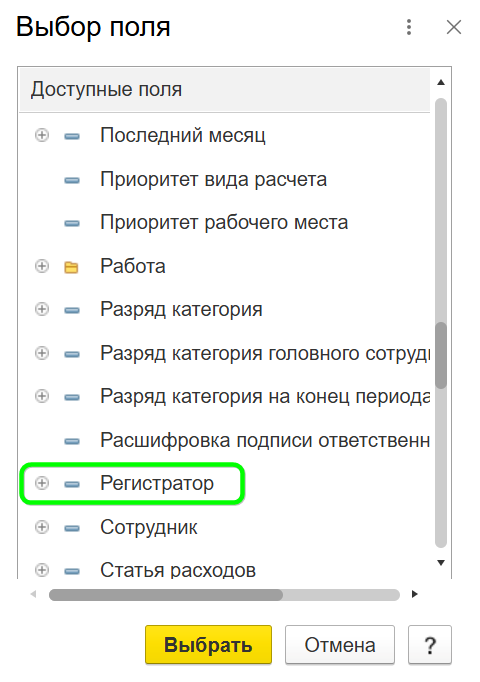
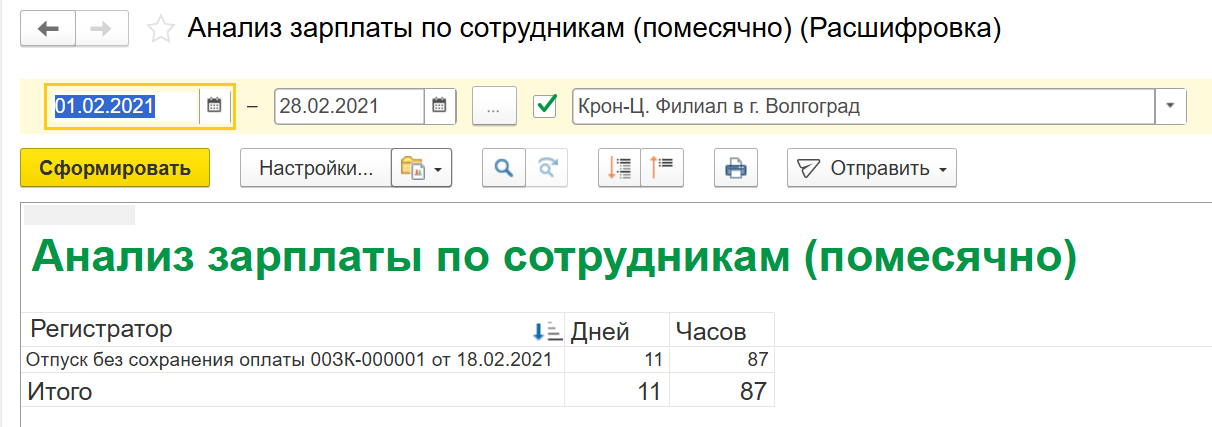
И в расшифровке по регистратору для суммы неотработанных часов (отсутствий), видим, что по сотруднику был зарегистрирован Отпуск без сохранения оплаты.
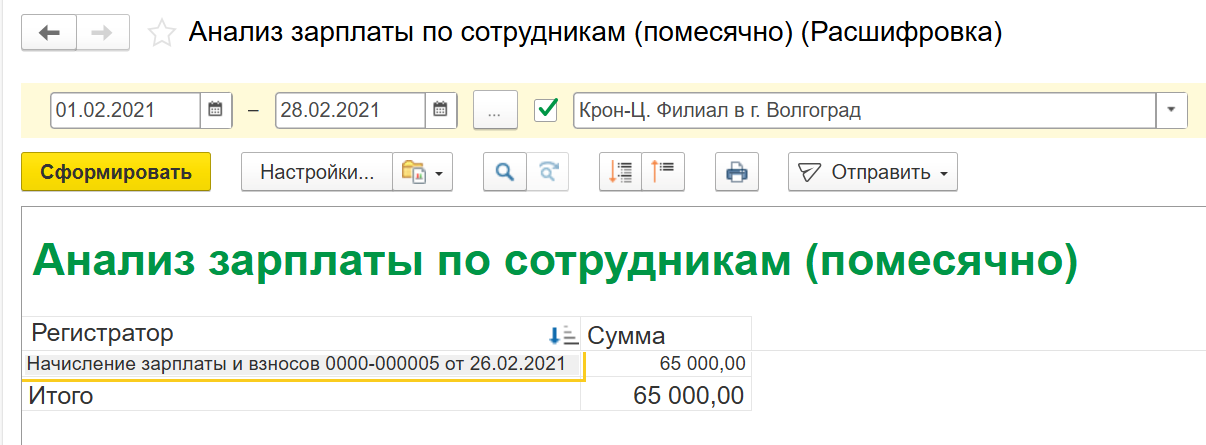
А сумма оклада была доведена до полной вручную в Начислении зарплаты за февраль 2021
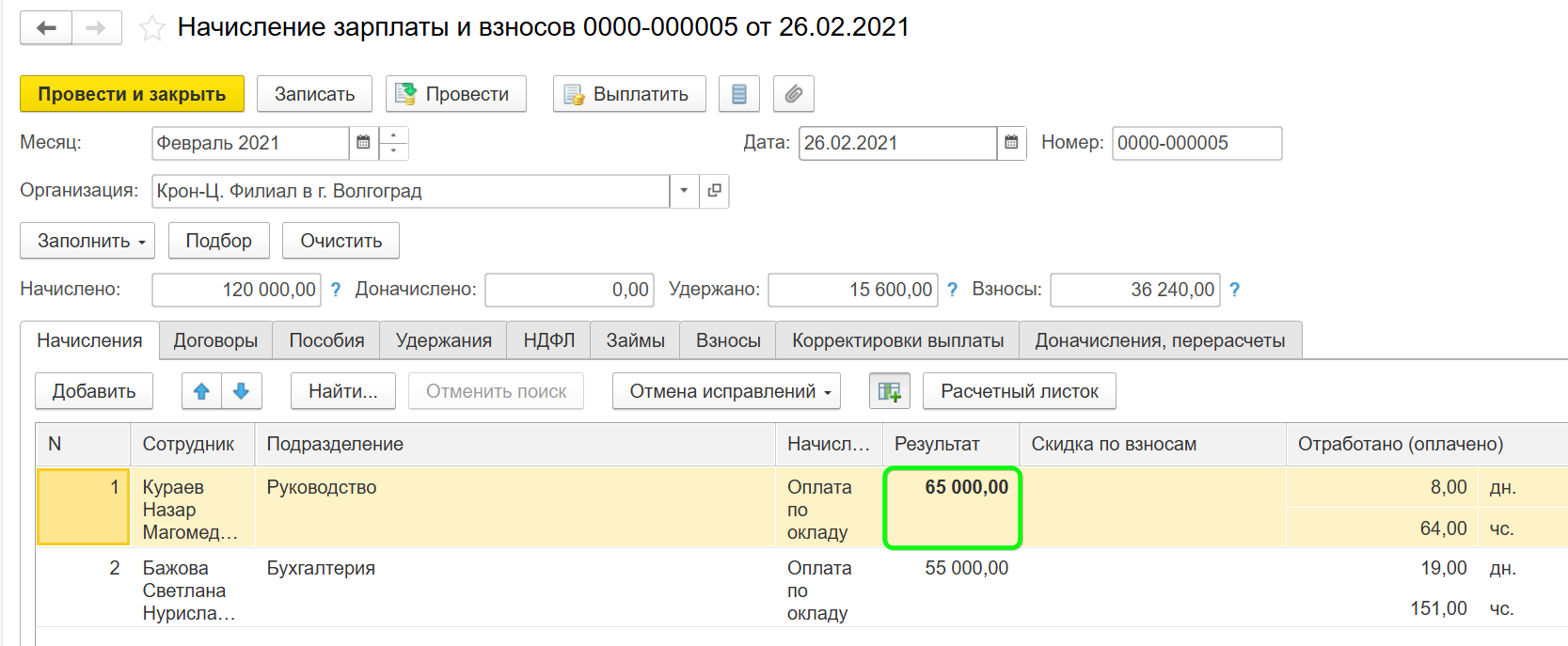
Неправильная настройка некоторых начислений
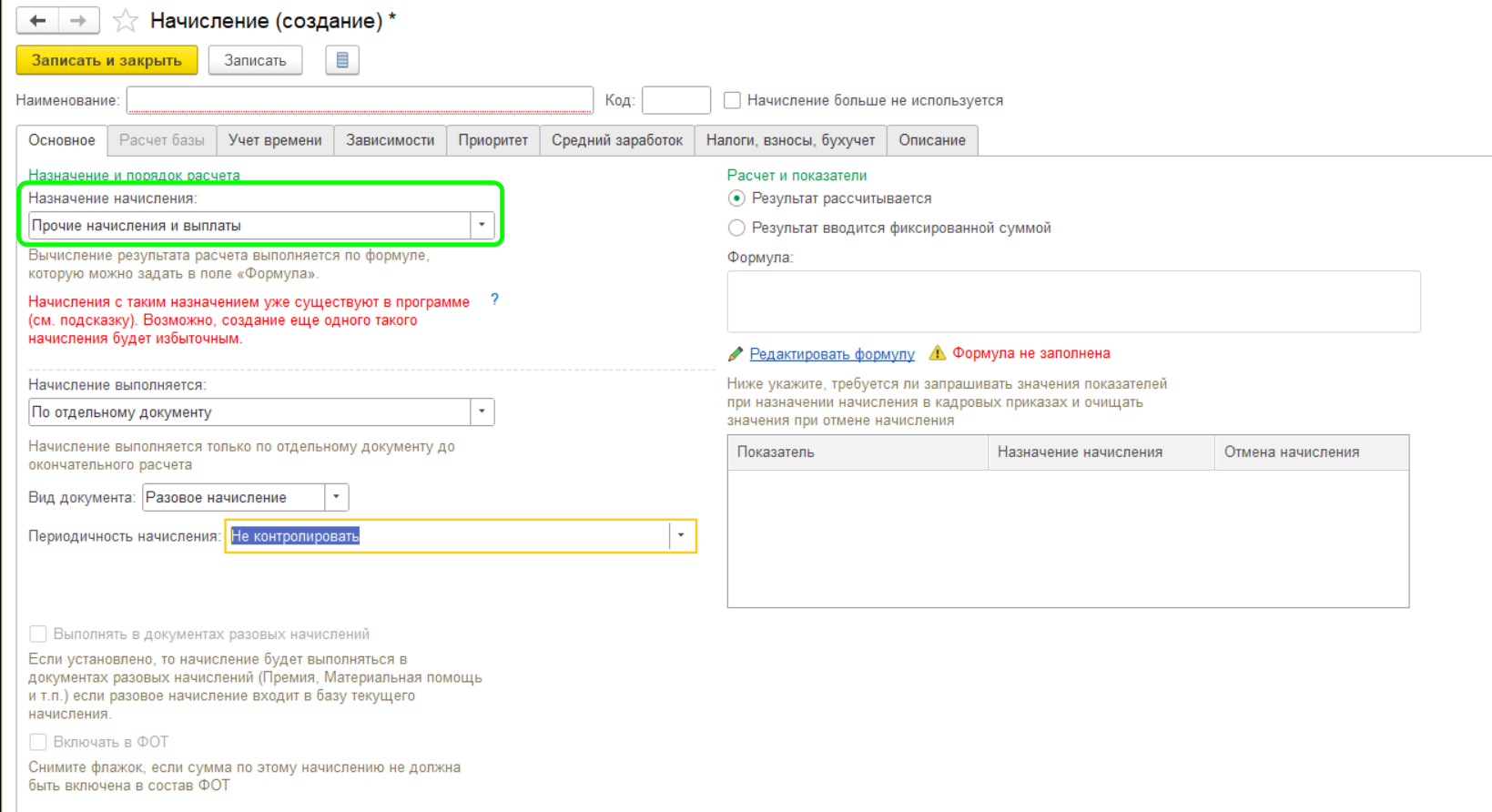
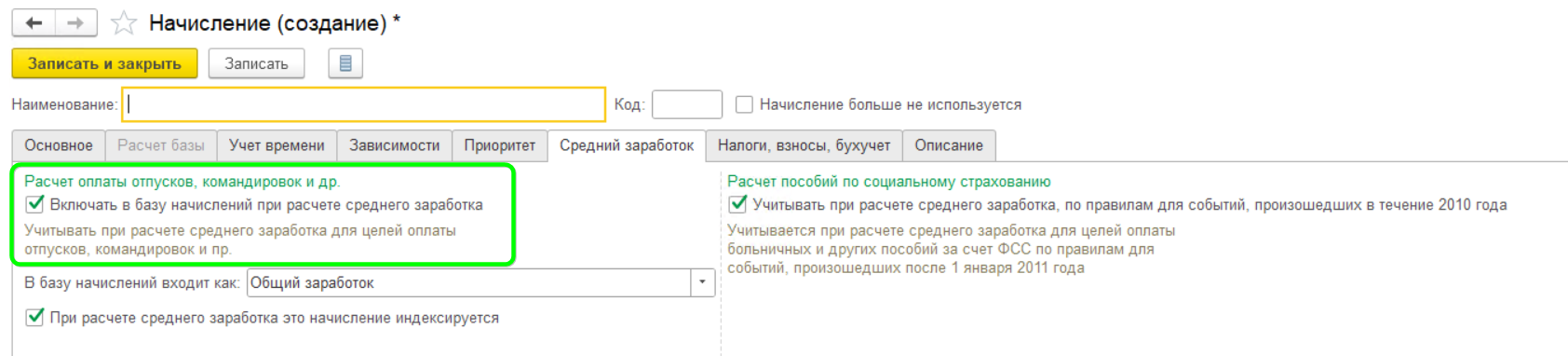
Бывает, что на вкладке Средний заработок в созданном вами вручную начислении нет включения его в базу для расчета среднего. Настройте это в Настройка состава начислений и удержаний. Чаще всего при выборе на основной вкладке начисления Назначение начисления - Премия, Сдельная оплата труда и.т.д. – на вкладке Средний заработок будет автоматическое (недоступное для редактирования) включение этого начисления в базу для расчета среднего заработка, согласно действующему законодательству. Но если вы, например, выбираете для какого-то нестандартного начисления тип Прочие начисления и выплаты – будьте с этой вкладкой внимательны.
Если неверно посчитан остаток отпуска по сотруднику
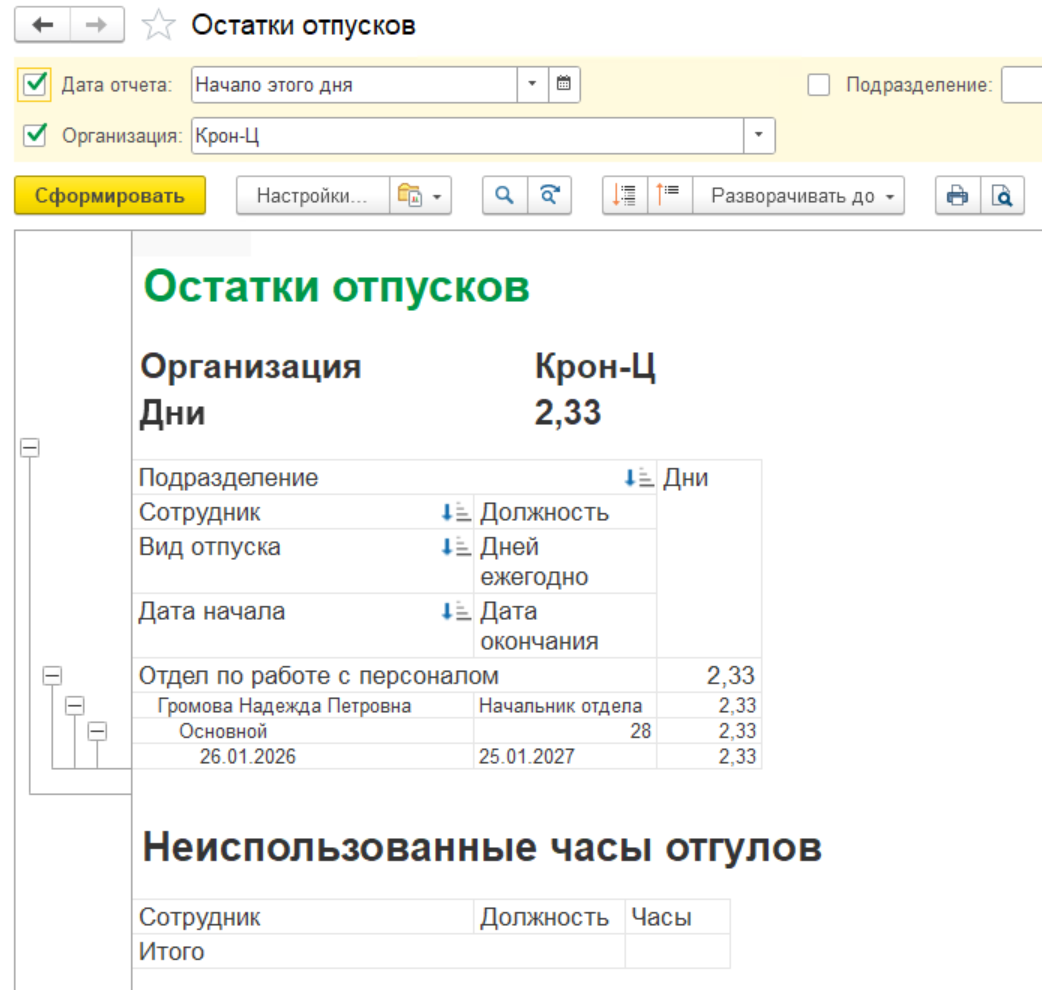
Сверяйтесь с отчетом Кадры – Кадровые отчеты - Остатки отпусков.
Вообще не начисляются дни отпуска
Программа не видит оснований начислять дни отпуска. Основания задаются документами.
Бывает и такое, особенно, когда в программу только вводятся данные о сотрудниках вручную, например, с помощью документа Главное – Данные на начало эксплуатации - Начальная штатная расстановка (если вы пользовались им при начальном заполнении данных в программе). Там есть вся информация, которую обычно вводят в документе Прием на работу, в том числе, и о положенных отпусках.

Проверьте в документе Прием на работу (Кадры, переводы, увольнения), что указано по ссылке Имеет право на ежегодный отпуск
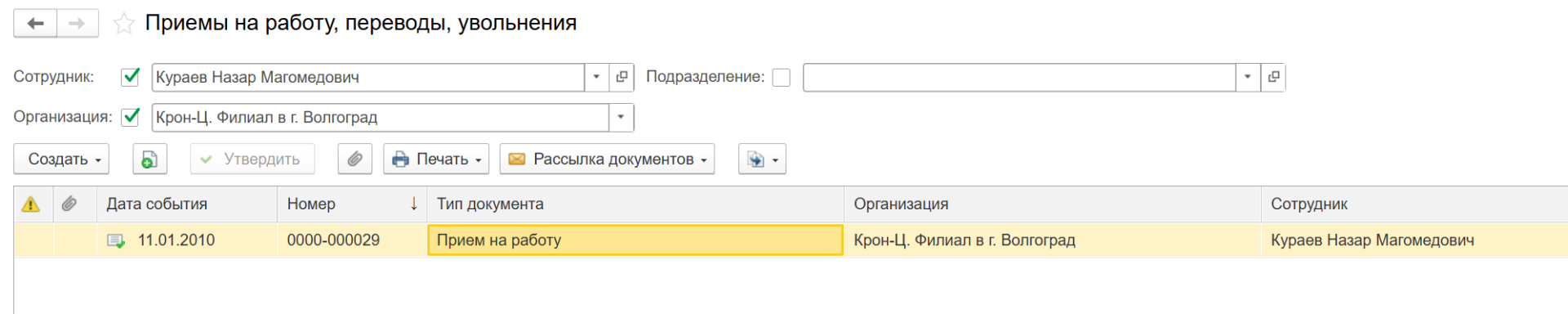
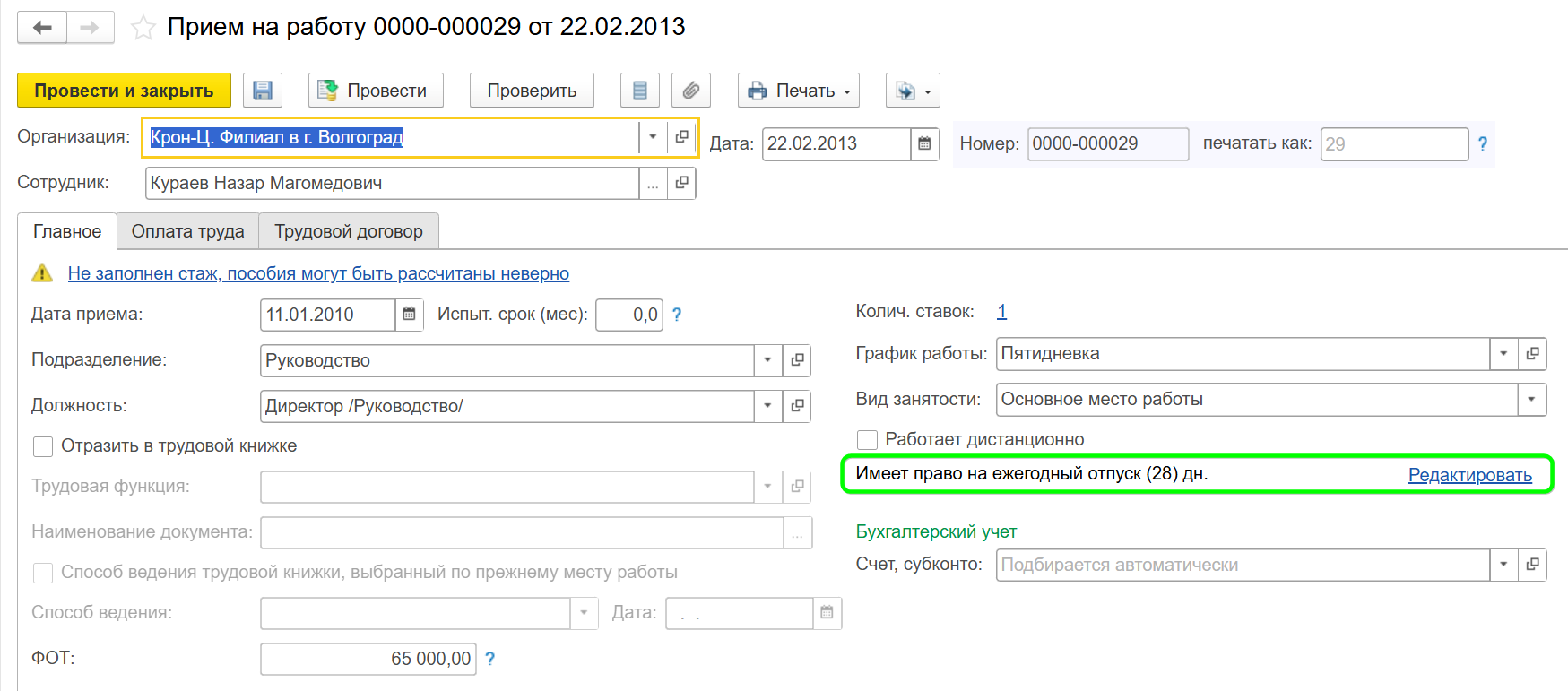
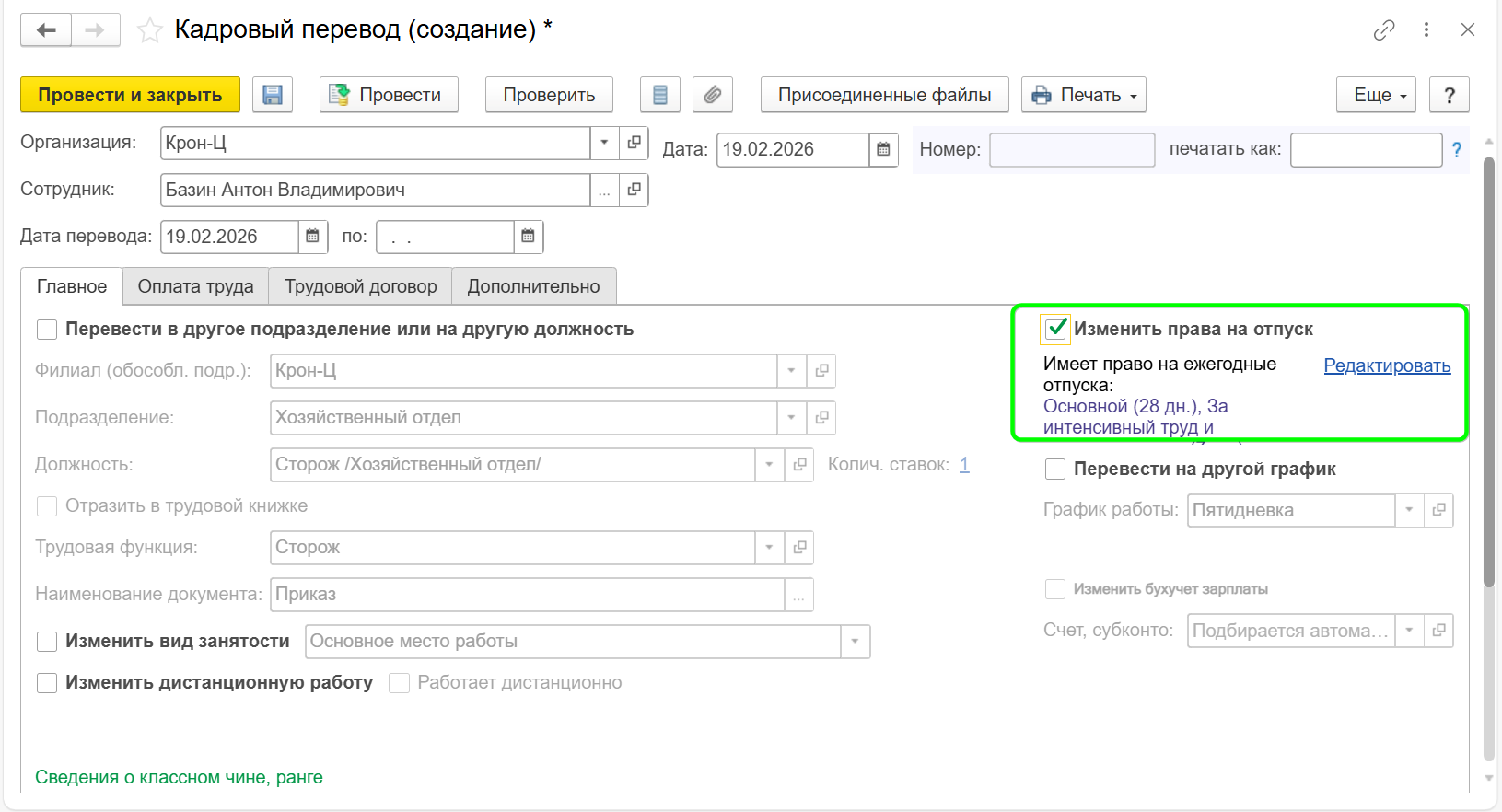
Также права на отпуск сотрудника могут быть изменены документом Кадровый перевод (Кадры, переводы, увольнения), он многофункциональный.
Резюме
В программе 1С:ЗУП 3.1 ежегодные и дополнительные отпуска оформляются документом Отпуск, который одновременно регистрирует период отсутствия, рассчитывает средний заработок и формирует начисления. По умолчанию расчетный период для отпускных — 12 календарных месяцев до начала отпуска. Средний дневной заработок определяется исходя из суммы начислений и фактически отработанного времени, с возможностью корректировки данных вручную.
Количество дней отпуска рассчитывается автоматически с учетом производственного календаря праздничные дни в ежегодном отпуске не включаются. Возможна установка флагов для компенсации отпуска, освобождения ставки, одновременного расчета зарплаты за отработанные дни. Основание отпуска указывается для отражения в приказе (форма Т-6).
Выплата оформляется через Ведомость с выбором способа выплаты и датой перечисления (по умолчанию — за 3 календарных дня до начала отпуска). Дата выплаты влияет на момент исчисления НДФЛ. Для отражения затрат в бухучете указывается способ отражения начисления.
Дополнительные отпуска и отгулы регистрируются в том же документе либо отдельным документом Отгул. Отпуска без сохранения оплаты оформляются отдельным документом после предварительной настройки соответствующих видов отсутствий.
При совпадении отпуска с больничным возможны продление или сторнирование части отпуска. Изменения в уже оформленном отпуске вносятся через Исправить (с созданием документа-исправления и перерасчетом) либо Сторнировать (полная отмена начислений). При сторнировании можно автоматически доначислить зарплату за восстановленные дни.
Контроль корректности расчетов выполняется с помощью печатной формы Расчет среднего заработка и отчетов по анализу начислений и остатков отпусков. Частые ошибки связаны с неверным учетом рабочего времени, неправильной настройкой включения начислений в базу среднего заработка и отсутствием прав сотрудника на отпуск в кадровых документах.