



-
- Начало работы
- Работа со справочниками
- Банк и касса
- Расчеты с покупателями и поставщиками
- ЭДО в 1С Бухгалтерия
- Учет ТМЦ, складские операции
- Производство
- ОС и НМА в 1С:Бухгалтерии
- Зарплата и кадры
- Операции в 1С Бухгалтерии
- Администрирование
- Общие вопросы по 1С: Бухгалтерии
- Комиссионная торговля и маркетплейсы
- Экспорт, импорт, расчеты в валюте
-
- 4-ФСС в 1С Отчетность
- Бухгалтерская отчетность
- ЕНС и ЕНП
- ЕФС-1
- Налог на прибыль в 1С Отчетность
- Общие вопросы по 1С Отчетности
- Отчетность в Росстат
- Отчетность по НДФЛ
- Отчетность по УСН
- Отчетность СЗВ-ТД
- Патент
- РСВ
- СЗВ-СТАЖ, ПСФЛ (замена СЗВ-М)
- Транспортный, земельный и имущественный налог
- Учет НДС и отчетность по НДС
Как проверить расчёты с покупателями в 1С УТ 11.5

Редакция Scloud
Scloud.ru
Как проверить расчёты с покупателями в 1С УТ 11?
Проверка расчётов с покупателями в 1С УТ 11 - это обязательная процедура для контроля дебиторской задолженности, своевременного выявления просрочек и корректного закрытия периода. Даже при идеальном учете возникают ситуации, когда суммы неверные или появляется необъяснимая ошибка задолженности, искажающая финансовый результат. Сверка с покупателями помогает выявить расхождения до того, как они перерастут в претензии и судебные разбирательства. В этой инструкции разберем, как оперативно проверить расчёты с покупателями, какие отчеты использовать, и что делать, если суммы неверные - как найти и исправить ошибки, включая двойные документы и неверные оплаты.
Определение задолженности: фактическая и планируемая
Прежде чем приступить к проверке, важно понимать, как 1С классифицирует долги. Расчеты с покупателями делятся на два типа:
-
Фактическая задолженность - возникает в момент перехода прав собственности (отгрузка) или получения денег. Это «реальный» долг: клиент уже получил товар, но не оплатил («долг клиента»), либо вы получили предоплату, но еще не отгрузили («наш долг»).
-
-
Планируемая задолженность - отражает ожидания по будущим оплатам или отгрузкам согласно заказам клиентов и графикам договоров. Позволяет прогнозировать просрочки.
Где посмотреть состояние взаиморасчетов с покупателями
Базовая информация доступна в нескольких отчетах.
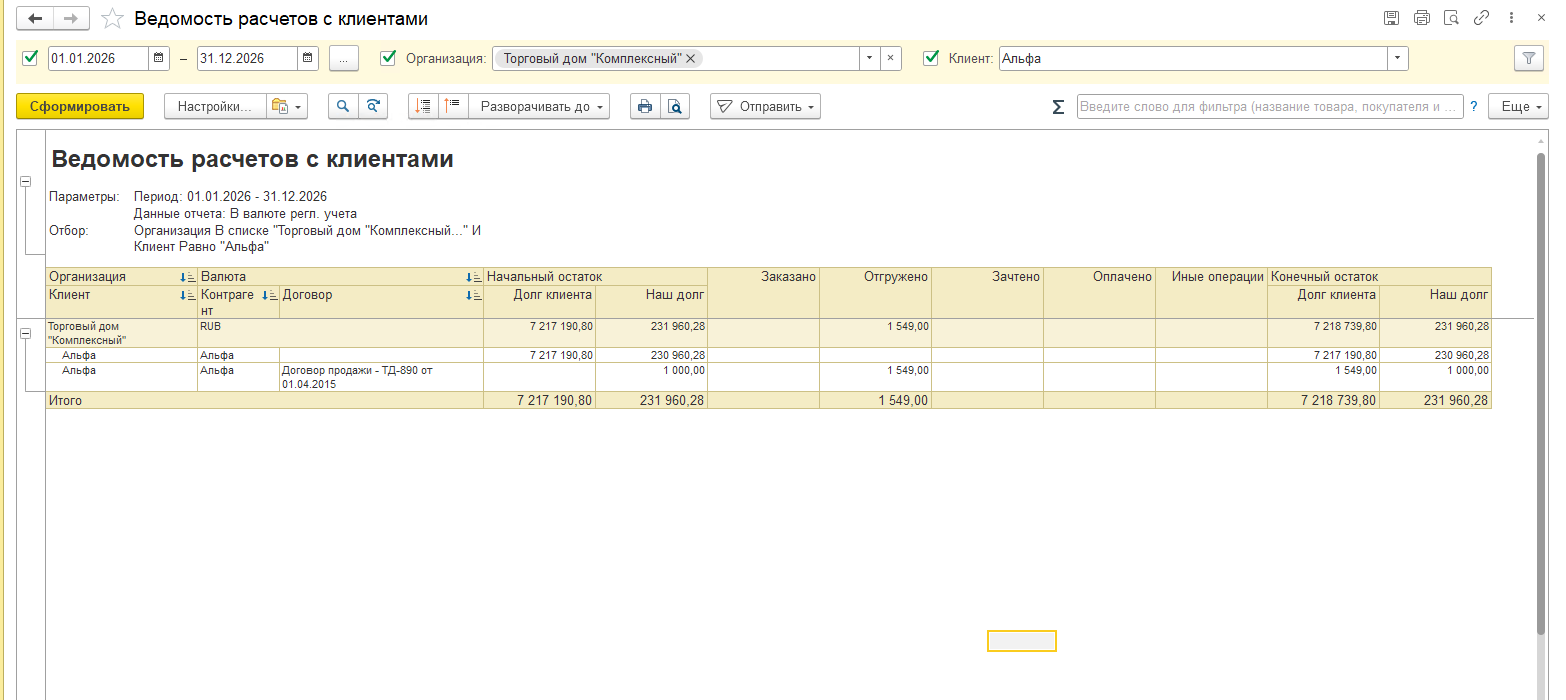
«Ведомость расчетов с клиентами» (раздел «Продажи» - «Отчеты по продажам» - «Расчеты с клиентами»). Показывает сальдо на начало и конец периода, обороты по отгрузкам и оплатам. Расшифровывается до расчетного документа и даты планового погашения.
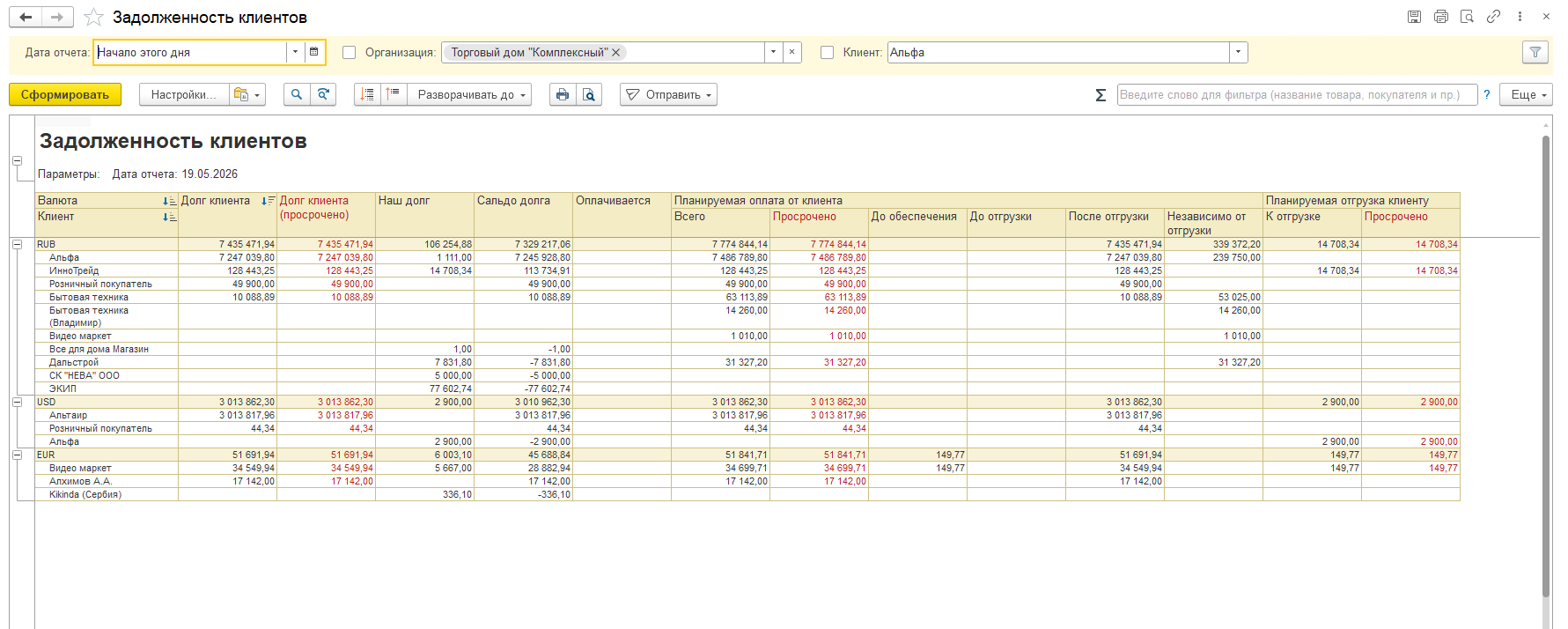
«Задолженность клиентов» - текущее состояние долгов, оценка своевременности оплат. Отвечает на вопросы: кто и сколько должен, какой объем отгрузок запланирован.
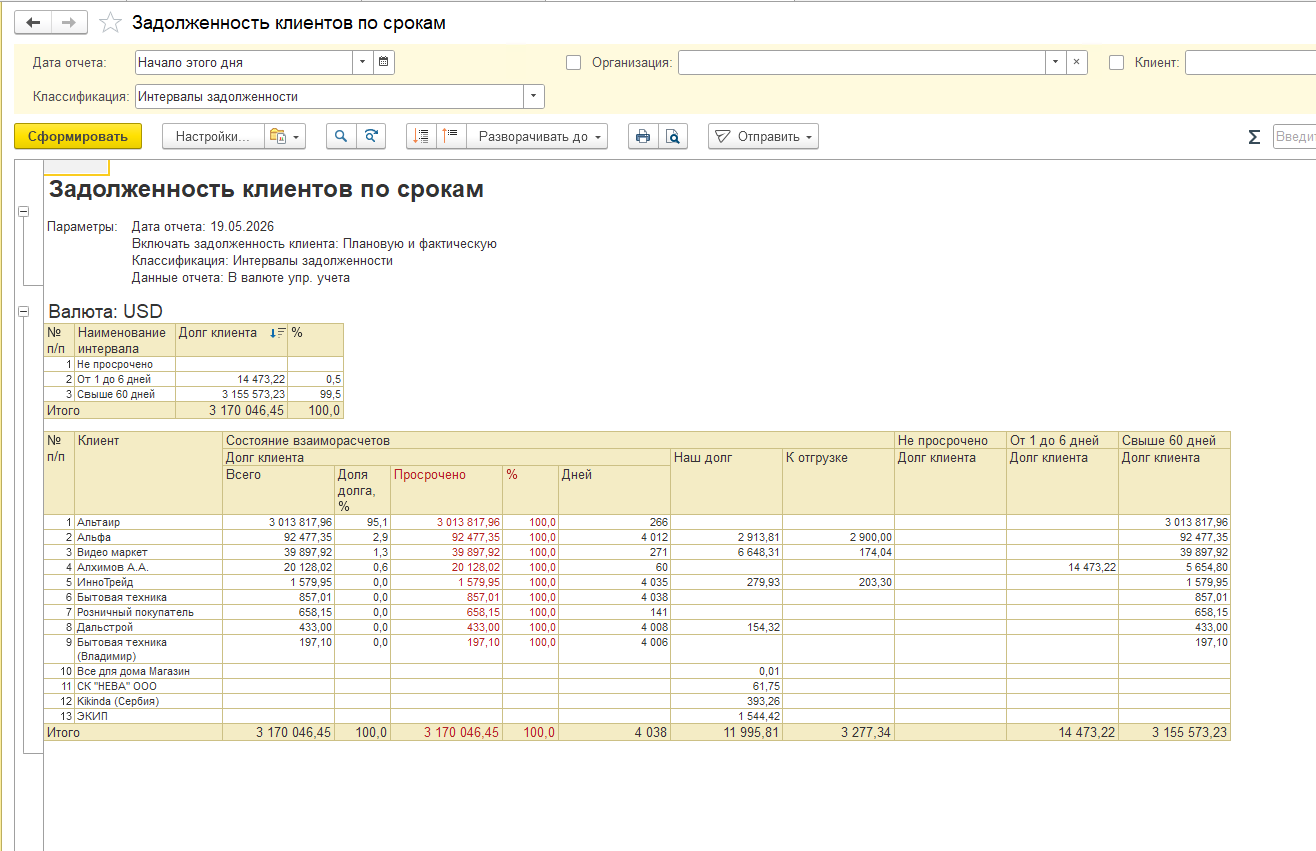
«Задолженность клиентов по срокам» - главный инструмент для контроля просрочек. Автоматически классифицирует долг по интервалам (например, 1–15 дней, 16–30 дней, свыше 30 дней) на основе справочника «Варианты классификации задолженности». Позволяет активизировать работу с проблемными клиентами.
Основные причины ошибок при сверке с покупателями
Основные причины несовпадения сумм:
-
Неверные оплаты. Платеж проведен не на тот договор или заказ, не распределен по накладным, «завис» как нераспознанный аванс. Особенно часто возникает, если детализация расчетов в договоре - «По договорам», а клиент перевел деньги с указанием конкретного заказа.
-
Двойные документы реализации. Одна и та же отгрузка оформлена дважды (например, повторно введена накладная). Встречается при ручном вводе, когда пользователь не проверил, что документ уже создан.
-
Неправильный период сверки. Вы сверяетесь за январь–март, а клиент включил в акт оплату конца декабря или апреля.
-
Некорректная детализация расчетов. В договоре установлен один порядок расчетов, а вы пытаетесь распределить оплату или отгрузку по-другому.
-
Пропущена операция. Отгрузка проведена, но не записана, либо оплата поступила, но документ не создан.
-
-
Расхождения в датах/номерах документов. У вас накладная №15 от 10.01, а у клиента — №15 от 15.01 (или другой номер).
|
Долги клиентов растут, а вы не можете понять, кому и сколько должны? Проведем анализ расчетов с покупателями в УТ 11, найдем ошибки задолженности и предложим план исправления. Наши консультанты всегда готовы помочь! |
Как проверить и исправить ошибки
Алгоритм действий:
-
Запросите у клиента акт сверки за нужный период.
-
В 1С сформируйте отчет «Ведомость расчетов с клиентами» или «Карточку расчетов с клиентами» (для детальной сверки по документам). Карточку можно открыть из документа «Заказ клиента», «Реализация» или из карточки контрагента.
-
Сравните данные 1С с актом клиента построчно: начальное и конечное сальдо, суммы и даты каждого документа (отгрузки, оплаты, возврата).
-
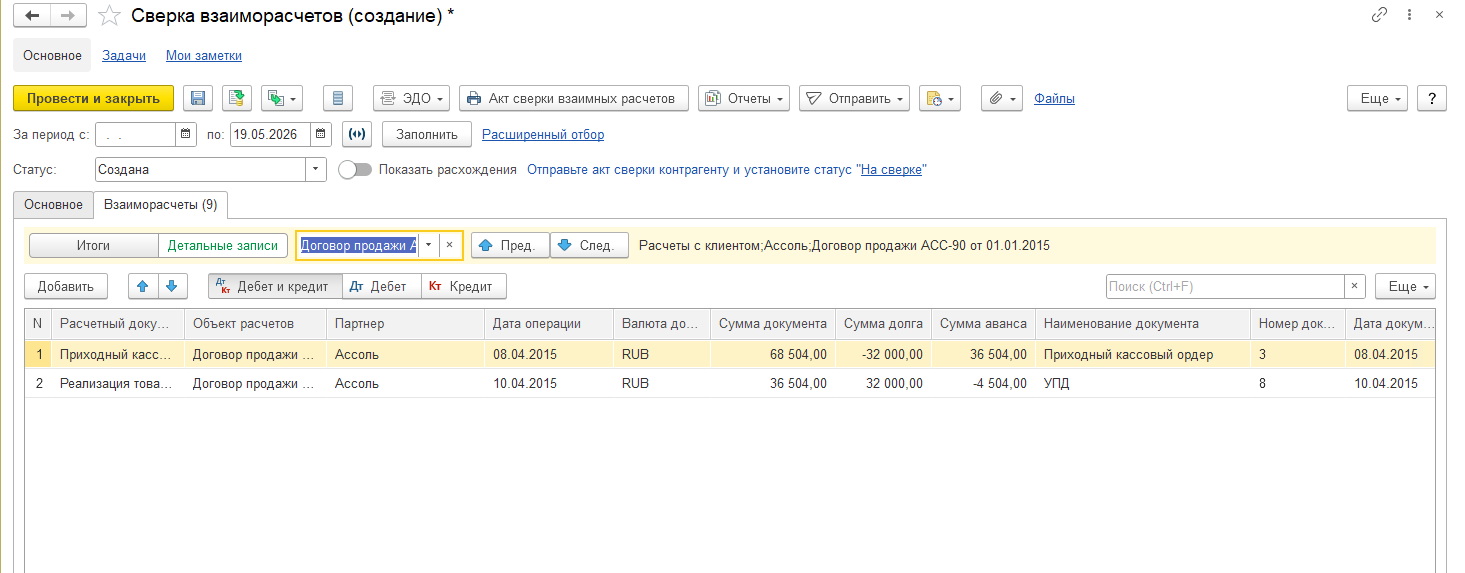
Если расхождений много, создайте официальный документ «Сверка взаиморасчетов» (раздел «Казначейство» - «Взаимозачеты и списание задолженности» - «Сверки взаиморасчетов»). Заполните по остаткам, включите режим «Показать расхождения» - несовпадающие строки выделятся красным.
|
Важная информация: перед сверкой убедитесь, что все документы реализации и оплаты за выбранный период проведены. «Висящие» непроведенные документы - частая причина путаницы. |
Как исправить типовые ошибки задолженности
Обнаружив расхождение, действуйте по ситуации:
-
Оплата ушла «мимо» договора/заказа. Используйте документ «Взаимозачет задолженности» (раздел «Казначейство» - «Взаимозачеты и списание задолженности»). Выберите операцию «Перенос аванса клиента» (если переплатили) или «Перенос долга клиента» (если недоплатили по конкретному документу). Укажите «откуда» и «куда» перенести сумму.
-
В акте клиента есть операция, которой нет в 1С. Возможно, пропущена реализация или оплата. Проверьте журналы документов за период. Если отгрузка была фактически, введите недостающую накладную задним числом (с осторожностью, влияет на остатки и себестоимость). Если оплата прошла, загрузите выписку или введите платеж вручную.
-
В 1С есть отгрузка, которой нет у клиента. Возможно, документ проведен ошибочно. Сторнируйте или аннулируйте реализацию (если период открыт). Если реализация была, но клиент «потерял» документ - запросите подтверждение.
-
Ошибка в сумме документа реализации. Используйте документ «Корректировка реализации» (не удаляйте и не сторнируйте исходный!). Укажите новую сумму, систему сформирует корректировочные проводки.
-
-
Расходятся номера/даты. В документах поступления (у клиента) и реализации (у вас) часто бывают расхождения в номерах. При сверке используйте поле «Номер входящего документа» (на закладке «Дополнительно» в документе реализации). Заполните его правильно - тогда акт сверки покажет номер и дату документа клиента.
Таблица: Типичные ошибки при проверке расчетов с покупателями
| Документ / Ситуация | Признак ошибки | Решение |
| Поступление оплаты от клиента | Оплата «висит» отдельной строкой в отчете, не закрывая реализацию (долг не уменьшился) |
Оплата отнесена на другой договор/заказ. Использовать «Взаимозачет задолженности» с операцией «Перенос аванса клиента»
|
| Реализация товаров | Сумма в 1С отличается от суммы в акте клиента |
Создать «Корректировку реализации» на разницу (увеличить или уменьшить долг)
|
| Акт сверки | Начальное сальдо на период не совпадает |
Ошибка в предыдущих периодах. Сверяться последовательно: предыдущий период - текущий. Начать с самого первого периода расхождения
|
|
Договор с клиентом
|
Автоматический зачет оплат не работает (оплата не закрывает нужный заказ) |
Проверить детализацию расчетов в договоре. Должно быть «По заказам» или «По расчетным документам» для привязки к конкретным документам
|
| Двойная реализация | Одна и та же отгрузка отражена дважды, долг задвоен | Найти дубль и провести «Корректировку реализации» со знаком минус (либо аннулировать, если период открыт). Проверить, не было ли возврата |
Как сформировать акт сверки с покупателем
«Акт сверки - юридически значимый документ, особенно при спорах. В УТ 11 его можно сформировать, распечатать и отправить по ЭДО».
Чтобы создать акт сверки:
-
Перейдите в раздел «Казначейство» - «Взаимозачеты и списание задолженности» - «Сверки взаиморасчетов».
-
Нажмите «Создать». Укажите организацию, контрагента-покупателя и период сверки.
-
Выберите режим «Сверять итоги по»: «Договорам» (рекомендуется для ЭДО) или «Объектам расчетов» (детально по заказам и накладным).
-
Нажмите «Заполнить» - «По остаткам». Табличная часть заполнится автоматически.
-
Если нужно показать расхождения, установите переключатель «Показать расхождения». В таблице появятся две колонки: «Организация» и «Контрагент». Красным выделятся несовпадающие суммы. Вы можете отредактировать данные со стороны клиента вручную.
-
Распечатайте акт командой «Акт сверки взаимных расчетов». Настройте печать: группировать по валютам, договорам или объектам расчетов.
-
Если подключен ЭДО, отправьте акт через оператора. Статус сверки автоматически изменится на «Отправлено», затем - на «Сверена без разногласий» или «Сверена с разногласиями» после получения ответа от клиента.
Что такое детализация расчетов и почему она важна
Частая причина ошибок - неверная детализация расчетов в договоре. Это настройка, определяющая, на каком уровне будут «закрываться» оплаты и отгрузки. Доступны варианты:
-
По договорам. Объект расчетов - договор. Все оплаты и накладные зачитываются автоматически по FIFO. Удобно для массовых поставок одного товара, но неудобно, если важна привязка к конкретному заказу.
-
По заказам. Объект - заказ клиента. Позволяет контролировать расчеты и предоплаты по каждой партии. График оплаты задается в заказе.
-
По расчетным документам. Объект - конкретная накладная или платеж. Оплаты нужно вручную распределять по накладным через помощник «Зачет оплаты». Максимальная детализация, рекомендуемая для сложных взаиморасчетов.
-
Аванс по договорам, долг по накладным. Комбинированный режим: предоплаты идут на договор (обезличенно), а постоплаты - на конкретные накладные.
-
Аванс по заказам, долг по накладным. Аналогично, но авансы привязаны к заказам.
В договоре с клиентом можно также переопределить «Порядок зачета оплат и накладных»: «По дате документа», «По дате и времени», «По плановой дате погашения» (учитывает даты платежей из графиков).
Как изменить детализацию расчетов, если она не подходит
Если договор уже используется, а детализация расчетов выбрана неверно, ее можно изменить в сторону увеличения. Например, с «По договорам» на «По заказам» или «По расчетным документам». Изменение доступно в карточке договора, но только если по нему еще нет движений (проведенных документов). Если документы уже есть, безопаснее создать новый договор с правильными настройками и перенести на него остатки через взаимозачет. Для пользователей с правом «Отклонение от условий продажи» допустимо изменение детализации даже в документах (заказах, накладных) в обход настроек договора, но это требует согласования.
Что делать, если клиент не подписывает акт сверки
Бывает, что данные сходятся, но клиент уклоняется от подписания акта. Как поступить:
-
Направьте акт заказным письмом с уведомлением. Если в течение 30 дней ответа нет, долг считается признанным (в судебной практике).
-
Используйте ЭДО: отправка через оператора фиксирует факт получения документа.
-
Регулярно формируйте отчет «Задолженность клиентов по срокам» и фиксируйте просрочки внутренними актами. Это поможет при списании безнадежной задолженности.
-
Если клиент систематически затягивает подписание, пересмотрите условия договора: установите автоматическое продление сверки или право одностороннего подписания акта через 10 дней после отправки.
Заключение
Регулярная проверка расчётов с покупателями в 1С УТ 11 - основа финансовой дисциплины и снижения рисков. Используйте «Ведомость расчетов с клиентами» для анализа движения долга, «Задолженность клиентов по срокам» - для контроля просрочек, а документ «Сверка взаиморасчетов» - для официального подтверждения долга и выявления расхождений. Если суммы неверные или возникла ошибка задолженности, не пытайтесь исправить ее удалением документов - используйте легальные механизмы: корректировку реализации, взаимозачет задолженности (перенос авансов и долгов), корректировку задолженности для начисления штрафов. Сверка с покупателями выявляет ошибки на ранней стадии, позволяя исправить их до сдачи отчетности и предъявления претензий. Правильная детализация расчетов в договоре автоматизирует закрытие оплат и исключает путаницу.