




-
- Начало работы
- Работа со справочниками
- Банк и касса
- Расчеты с покупателями и поставщиками
- ЭДО в 1С Бухгалтерия
- Учет ТМЦ, складские операции
- Производство
- ОС и НМА в 1С:Бухгалтерии
- Зарплата и кадры
- Операции в 1С Бухгалтерии
- Администрирование
- Общие вопросы по 1С: Бухгалтерии
- Комиссионная торговля и маркетплейсы
- Экспорт, импорт, расчеты в валюте
-
- 4-ФСС в 1С Отчетность
- Бухгалтерская отчетность
- ЕНС и ЕНП
- ЕФС-1
- Налог на прибыль в 1С Отчетность
- Общие вопросы по 1С Отчетности
- Отчетность в Росстат
- Отчетность по НДФЛ
- Отчетность по УСН
- Отчетность СЗВ-ТД
- Патент
- РСВ
- СЗВ-СТАЖ, ПСФЛ (замена СЗВ-М)
- Транспортный, земельный и имущественный налог
- Учет НДС и отчетность по НДС
Работа со справочниками
26 апреля 2021
Создание иностранного контрагента в БП 3.0

Маргарита Матевосова
Методист отдела 1С Scloud
Оглавление
Замените рутинные операции на автоматизированный функционал
Доработки 1С упрощают и ускоряют ведение учета в конфигурациях 1С.


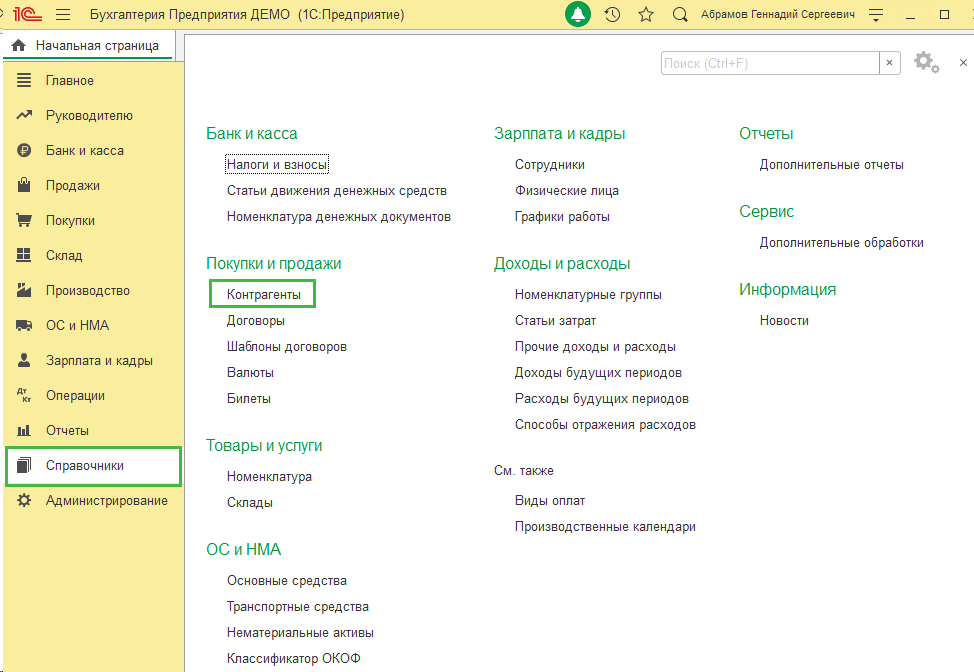
Для создания нового контрагента в 1С 8.3 откройте Справочники – Контрагенты –Создать:
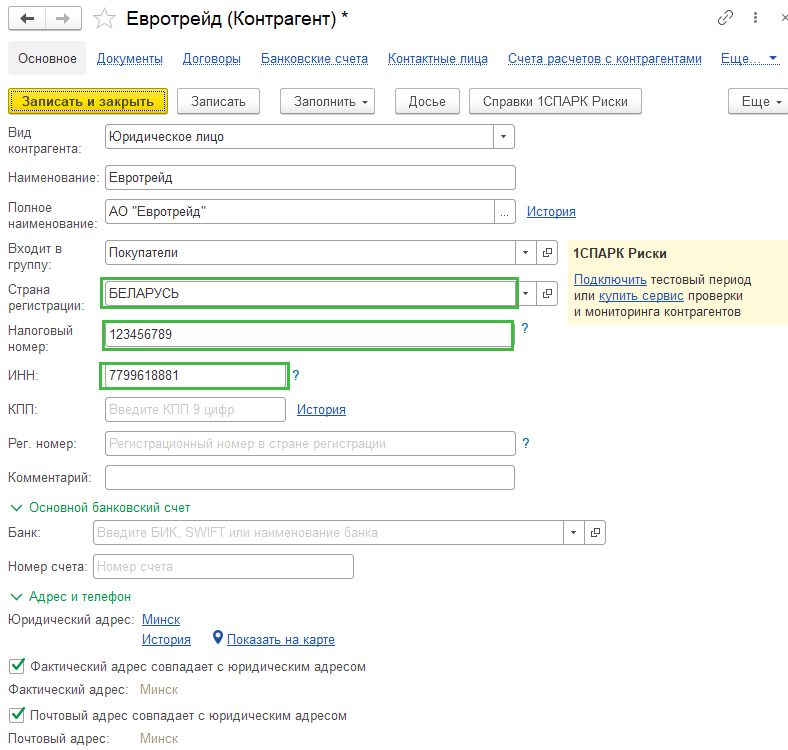
Укажите наименование контрагента.
- В поле "Страна регистрации" выберите страну контрагента из справочника "Страны мира". Страны в справочник "Страны мира" можно добавить по кнопке "Добавить из классификатора".
- В поле "Налоговый номер" укажите код налогоплательщика, присвоенный иностранной организации в стране регистрации.
- В поле "Рег. номер" укажите регистрационный номер, присвоенный иностранной организации в стране регистрации.
- Поле "ИНН" заполняется, если иностранная организация стоит на учете в ИФНС РФ.
Проверьте заполненные данные и нажмите кнопку "Записать и закрыть".
Для создания банковского счета в карточке контрагента нажмите на поле для заполнения БИК и перейдите в общий список по ссылку «Показать все».
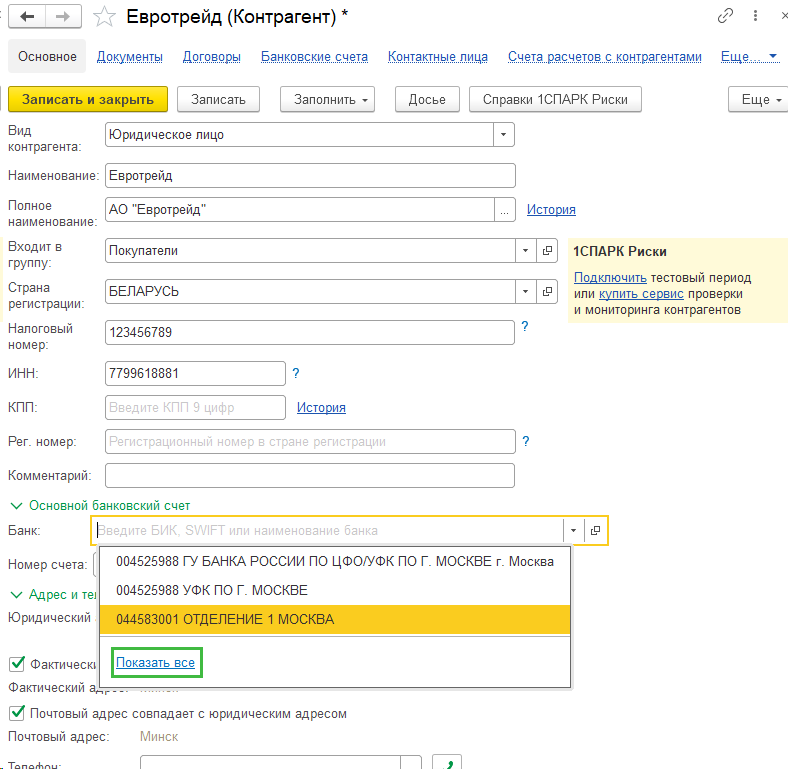
В открывшемся списке нажмите кнопку «Создать» - Новый.
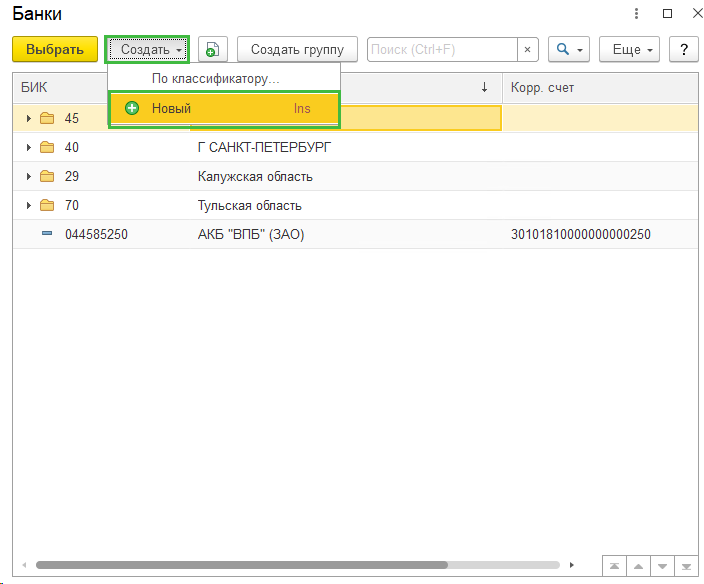
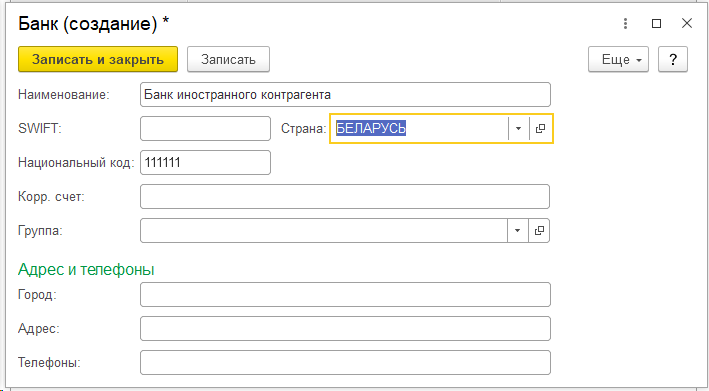
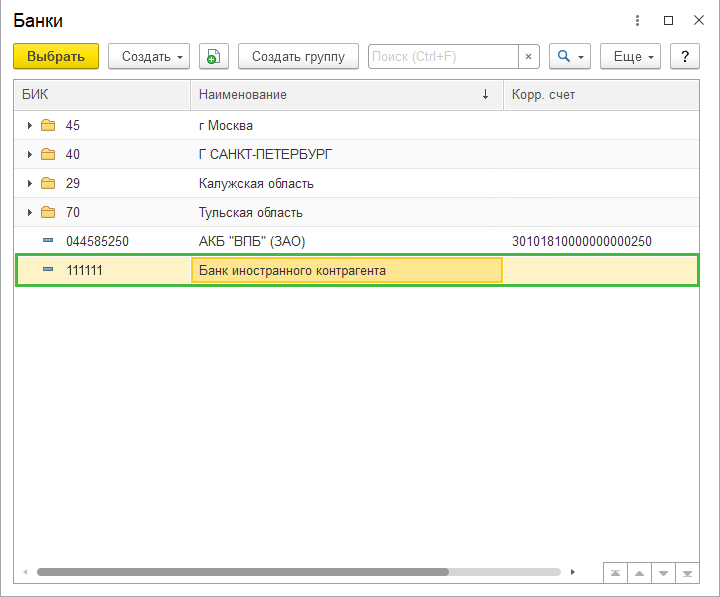
Выбираем созданный нами банк.
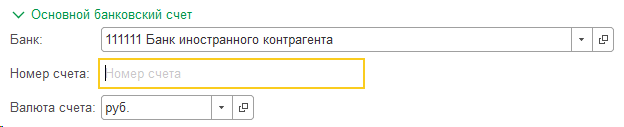
Заполняем номер счета контрагента. После внесения изменений в карточку контрагента не забудьте записать ее.
Сдайте отчетность легко и быстро с облачной 1С от Scloud
- Получайте актуальные обновления 1С без доплаты
- 3 консультации специалистов 1С в подарок
Оставить комментарий
Ответ на комментарий
Вы ответите на вопрос пользователя
Материалы по теме
Не знаете, какая программа подойдет?
Оставьте заявку на консультацию, это бесплатно!