





В связи с налоговыми реформами пользователю 1С может потребоваться изменить ставку НДС в карточках номенклатуры массово. Так, многие упрощенцы работали без НДС, такая же ставка была установлена в карточках номенклатуры. С какого-то момента налогоплательщик стал плательщиком НДС, в настройках Налогов и отчетов была сделана необходимая настройка, в том числе и выбранной ставки НДС. Но в документах все равно указывается ставка НДС "Без НДС". Дело в том, что механизм 1С Бухгалтерия предприятия 3.0 устроен так, что в приоритете настройка конкретной карточки номенклатуры. Приведем таблицу, в которой поясним, какую ставку НДС получим при разных настройках:
|
Настройка НДС |
Ставка НДС в карточке номенклатуры |
Ставка НДС в документе Реализация товаров |
|
5% или 7% |
22% (5%, 7% при УСН) |
5% или 7% |
|
5% или 7% |
Без НДС |
Без НДС |
|
5% или 7% |
10% (5%, 7% при УСН) |
5% или 7% |
|
22% |
22% (5%, 7% при УСН) |
22% |
|
22% |
Без НДС |
Без НДС |
|
22% |
10% (5%, 7% при УСН) |
10% |
|
0% |
Не зависит от настроек НДС |
0% |
Более подробно про ставку НДС в документах и настройки для УСН+НДС читайте в нашем Дайджесте НДС 2026
Поэтому сейчас перед многими упрощенцами стоит задача массово поменять ставку "Без НДС" в карточках номенклатуры на ставку "22% (5%, 7% при УСН)"
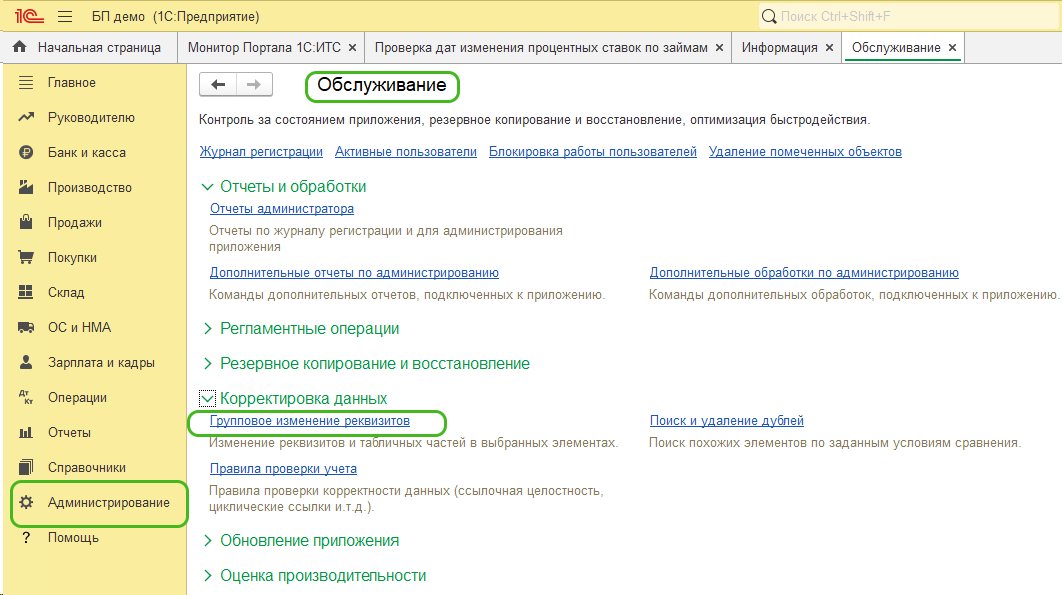
Сделать это поможет встроенная обработка Групповое изменение реквизитов (Администрирование – Обслуживание – Корректировка данных – Групповое изменение реквизитов)
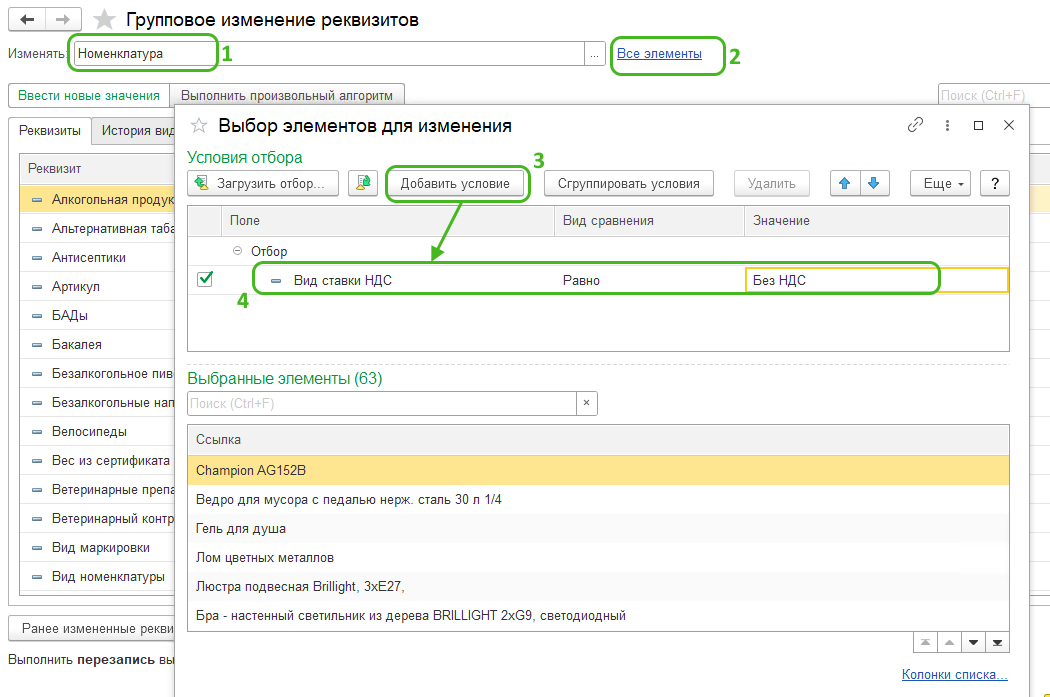
В поле Изменять выберите Номенклатура и рядом по гиперссылке Все элементы можно сделать отбор, если вам необходимо поменять ставку НДС не во всей вашей номенклатуре. Например, если необходимо изменить ставку только в тех позициях, у которых на данный момент установлена ставка "Без НДС". Тогда в открывшейся форме нажмите кнопку Добавить условие – Вид ставки НДС – Равно – Без НДС (как показано на скриншоте)
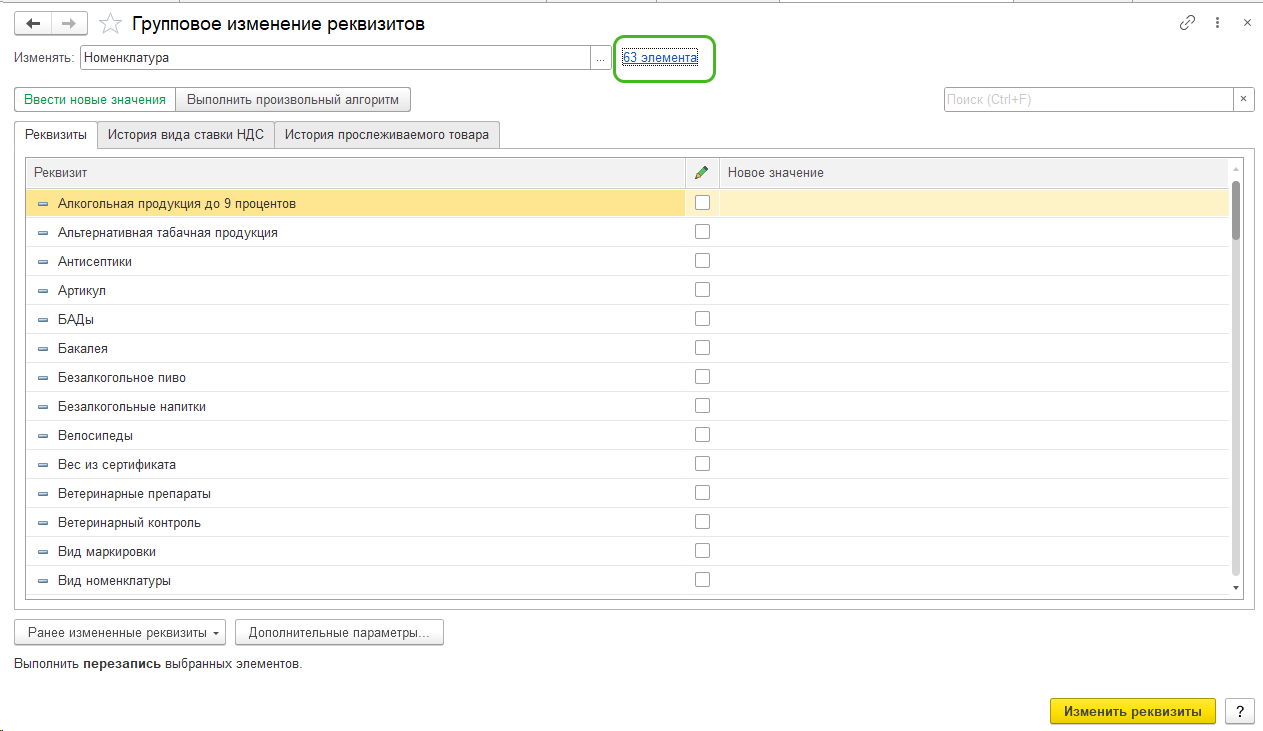
После установки условия или нескольких условий отбора в нижней части окна Выбранные элементы вы увидите изменение количества объектов и теперь там отображается только номенклатура со ставкой НДС "Без НДС". Сохраняем отбор по кнопке ОК и теперь вместо гиперссылки Все элементы мы видим количество позиция для массового изменения:
В табличной части найдите и отметьте галкой Вид ставки НДС и из выпадающего списка выберите Общая
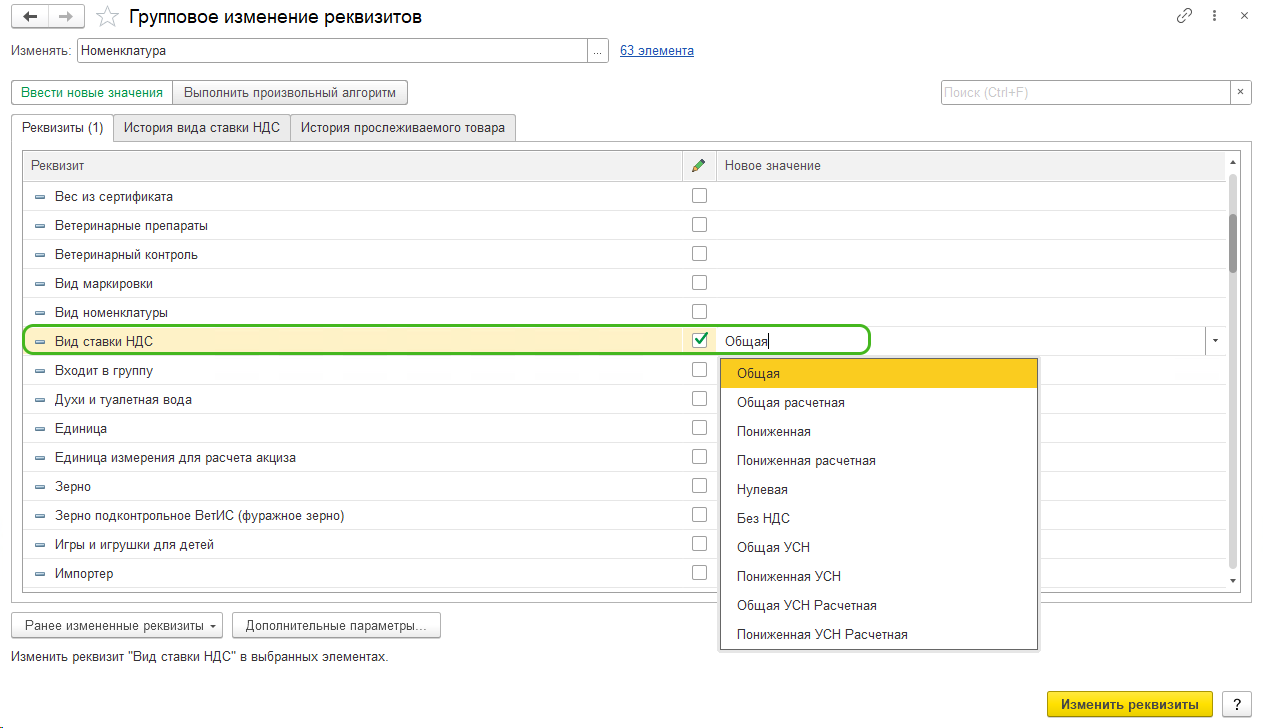
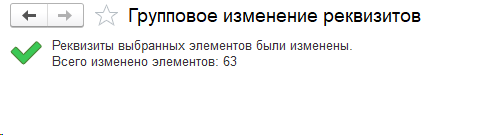
Нажмите кнопку Изменить реквизиты в нижней правой части обработки и дождитесь окончания операции
Если у вас возникнут вопросы по изменению ставки НДС в 1С или потребуется профессиональная консультация, обращайтесь к нам на Линию консультации по 1С — мы всегда готовы помочь!