



-
- Внешняя печатная форма «КС-2»
- Внешняя печатная форма «КС-3»
- Внешняя печатная форма «МХ-1»
- Внешняя печатная форма «МХ-3»
- Загрузка отчета комиссионера из Excel
- Задолженность в документе Реализация товаров и услуг
- Заполнение номеров ГТД
- Ограничение доступа к контрагентам
- Распознавание документов
- Расход материалов
- Резервирование товаров
- Создание внешнего отчета в 1С
- Создание внешней обработки 1С
- УПД со счетом в основании
- УПД со штрихкодом
- Шаблоны сообщений
Управление базами 1С через личный кабинет

Редакция Scloud
Scloud.ru
Рекомендации по работе с функциями управления
При возникновении ошибок:
- Обратитесь в техническую поддержку через личный кабинет
- Укажите название базы и подробное описание проблемы
Безопасность:
- Никогда не передавайте учетные данные администратора базы третьим лицам
- Своевременно отзывайте доступ у уволенных сотрудников

Управлению базами 1С в личном кабинете
В карточке каждой информационной базы в разделе "Базы 1С" доступны следующие функции управления:
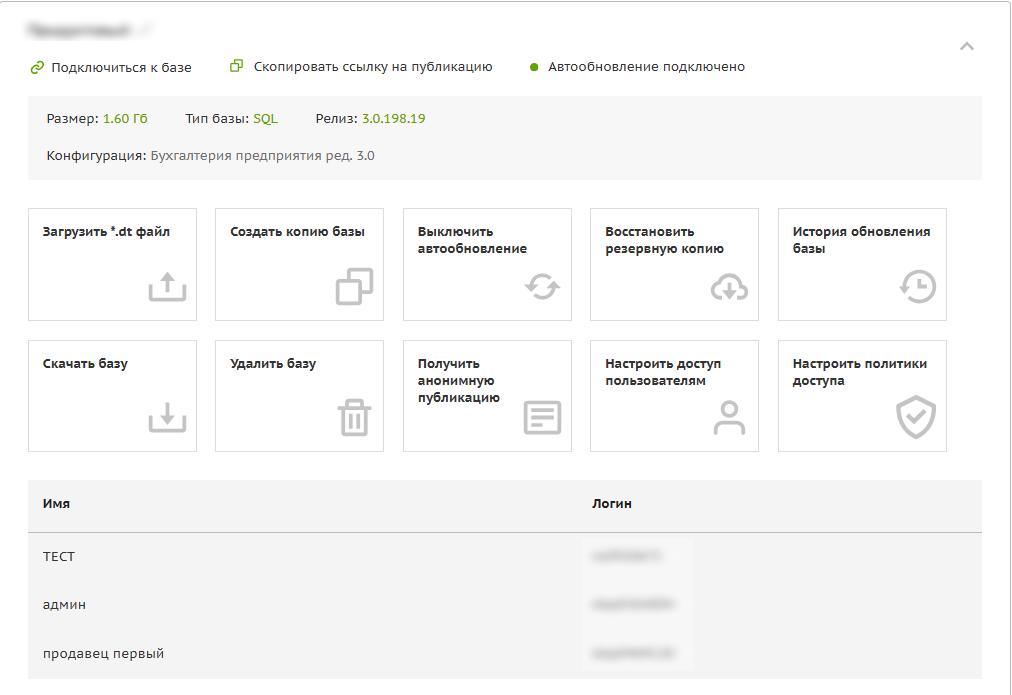
Загрузить *.dt файл
Назначение: Загрузка файла данных конфигурации (формат .dt) в существующую базу данных 1С.
Как работает:
- Нажмите кнопку "Загрузить *.dt файл" в карточке базы
- В открывшемся диалоговом окне выберите файл .dt с вашего локального компьютера
- Данные из файла будут импортированы в указанную базу
Важно:
- Во время загрузки в базе не должно быть активных пользователей (убедитесь, что в базе нет активных пользователей)
- Рекомендуется создать резервную копию базы перед загрузкой нового файла
Создать копию базы
Назначение: Создание отдельной, полностью независимой копии существующей базы.
Как работает:
- Нажмите кнопку "Создать копию базы" в карточке базы
- Система создаст копию базы на текущее состояние базы
Особенности:
- Создается копия базы на момент выполнения операции
- Новая база получает указанное название
- Все настройки, пользователи и права доступа копируются
- Автообновление в копии отключено по умолчанию
Включить автообновление
Назначение: Подключение автоматического обновления конфигурации базы до актуальных релизов.
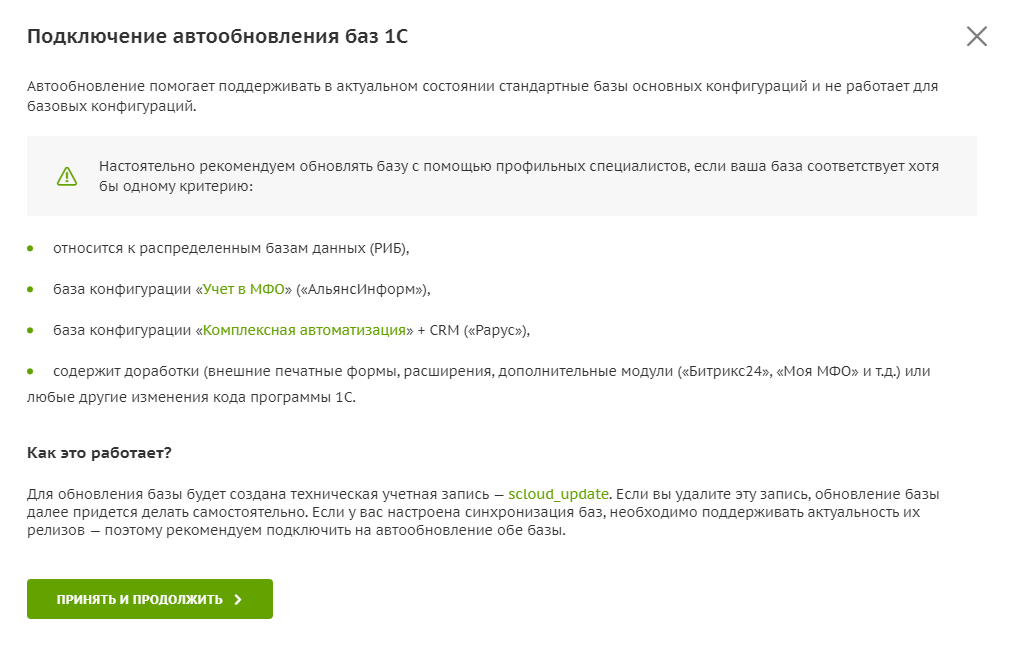
Обращаем внимание на то, что автоматическое обновление не поддерживается для:
- базовых конфигурациях;
- распределенных базах данных (РИБ);
- доработанных базах (изменен внутренний код);
- «Учет в МФО» («Альянс информ»);
- «Комплексная автоматизация» + CRM (Рарус);
- с дополнительными модулями («Битрикс24», «Моя МФО» и т.д.).
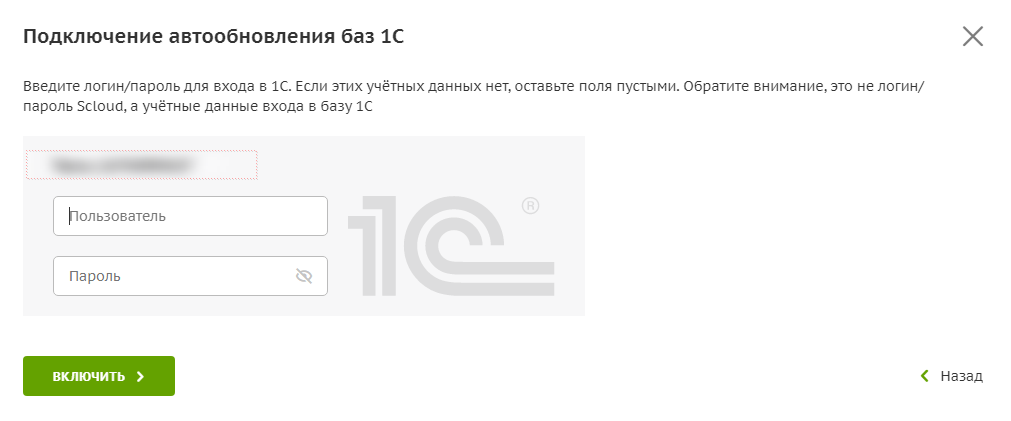
Важно:
- необходимо вводить данные точно такие же, как и при входе в базу;
- у пользователя должны быть полные права, в противном случае автоматическое обновление не подключится;
- во время подключения автоматического обновления в базе никого не должно быть.
Если в базе нет пользователей, то сразу начнется процесс подключения автообновления.
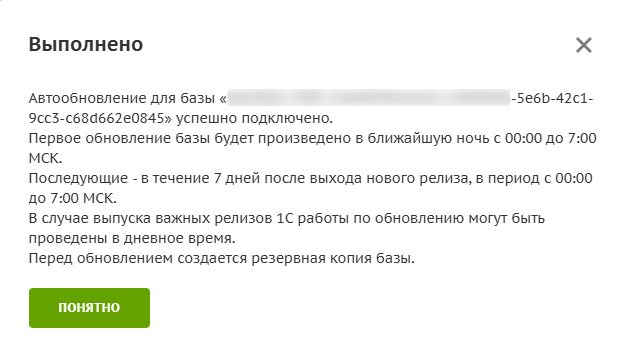
Если не получится подписать на автоматическое обновления, то необходимо оставить обращение через личный кабинет и указать:
- название базы как в личном кабинете и ее версию (например, Бухгалтерия предприятия, редакция 3.0 (3.0.89.51)) или ссылку на базу;
- имя пользователя и пароль от базы.
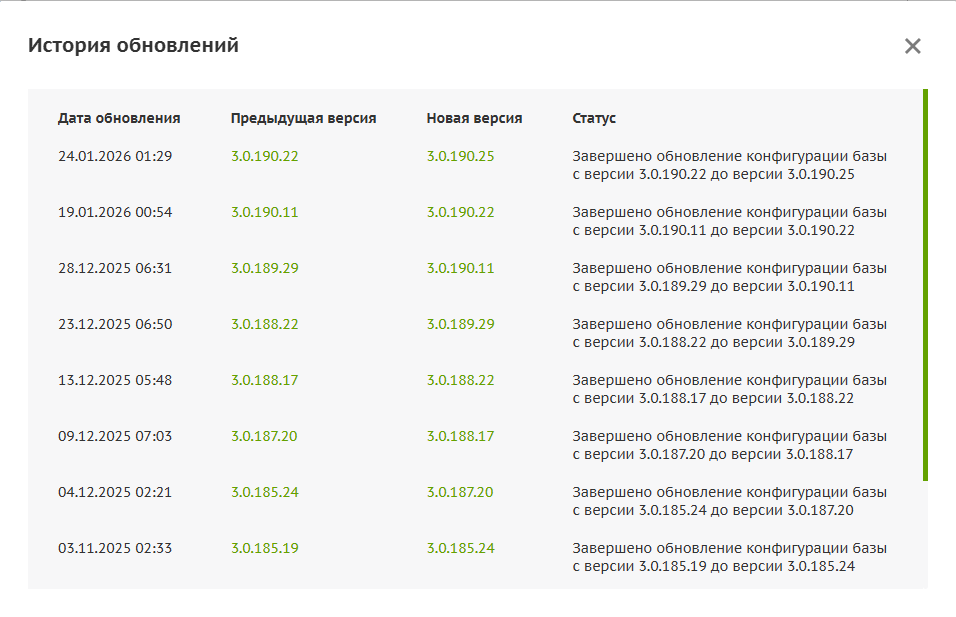
Для подписанных баз на "автоматическое обновление" доступна история просмотра информации об обновлениях в карточке базы.
Восстановить резервную копию
Назначение: Восстановление базы *из ранее созданной резервной копии.
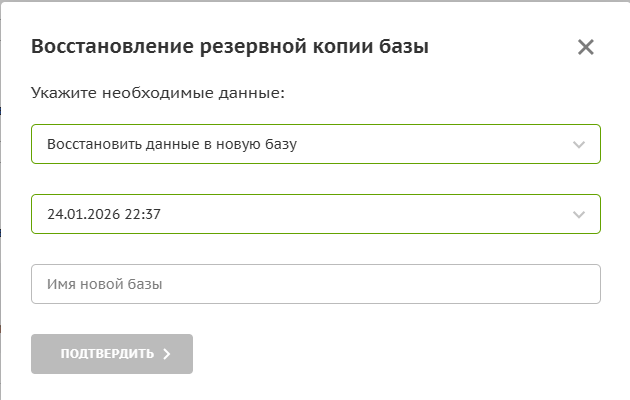
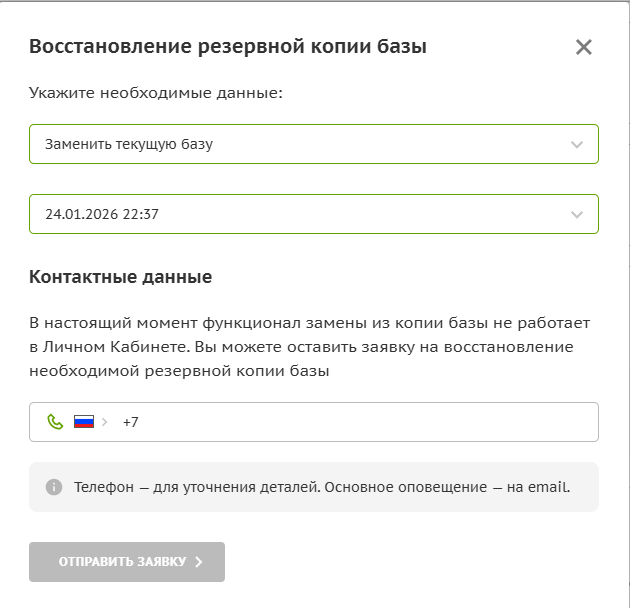
Доступны три способа восстановления:
- Восстановить данные в новую базу - будет создана новая база, и в нее будет загружена копия базы за указанную дату
- Заменить текущую базу - копия базы будет восстановлена взамен текущей
Скачать базу
Назначение: Создание и скачивание локальной копии базы данных.
Функционал доступен для основного пользователя и дополнительного пользователя с ролью администратор.
При успешной выгрузке вы получите ссылку, по которой можете скачать файл в течение 24 часов.
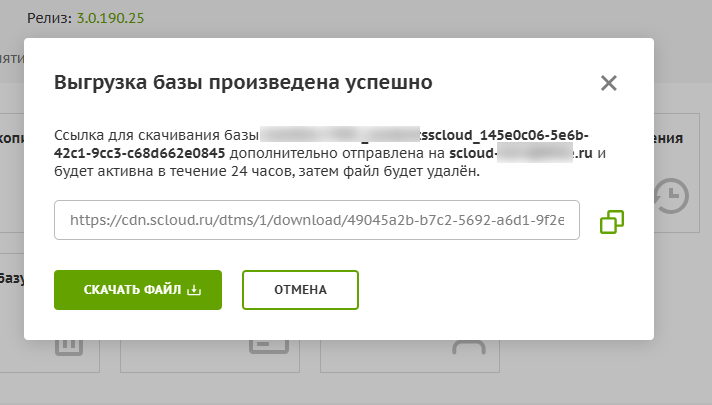
Во время скачивания вы можете перейти в другой раздел ЛК. Для отслеживания процесса в правом нижнем углу будет отображаться идентификатор загрузки и статус успешности/ошибки.
Удалить базу
Назначение: Полное удаление базы данных из облака.
Для подтверждения удаления данных необходимо ввести код, указанный в уведомлении и нажать "Подтвердить".

После подтверждения база будет удалена из списка и восстановить ее можно будет через обращение в техническую поддержку (при условии выполненного ежедневного резервного копирования).
Получить анонимную публикацию
Назначение: Нужна для настройки интеграции базы 1С c внешними источниками данных (например, маркетплейсы, телефония).
Рекомендуем подробно ознакомиться с материалом по теме «Взаимодействие с облачными базами по API (JSON, публикация web‑ и HTTP‑сервисов)».
Настроить доступ пользователям
Назначение: Управление доступом сотрудников к информационной базе.
Для открытия доступа к данным необходимо выбрать пользователя из списка и нажать "Сохранить".

Настроить политики доступа
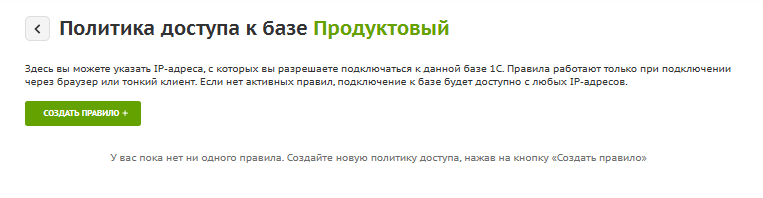
Назначение: Данная настройка разрешает подключение к базе 1С только с определенных IP-адресов, для предотвращения несанкционированного доступа к базе.Функционал доступен Основному пользователю и доп. пользователю с ролью Администратор.
При клике на кнопку открывается новая страница для настройки политики доступа по IP к базе
Для настройки правила требуется заполнить следующие поля:
- IP адреса
- Описание настройки
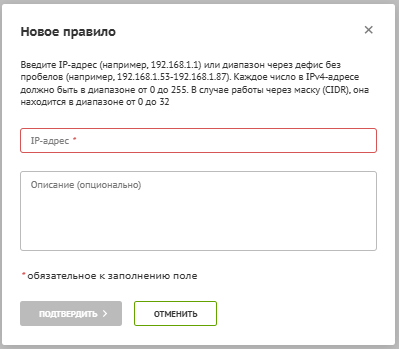
Пользователь может создать три вида правил:
- Конкретный IP-адрес
- Диапазон IP-адресов
- IP-адрес с маской(CIDR)
Правила для описания IP адресов:
- Каждый октет ip-адреса в диапазоне от 0 до 255
- В случае указания диапазона(пример: 87.244.7.38-87.244.7.48), адрес начала диапазона меньше адреса конца диапазона(вариант решения - преобразование в int и сравнение)
- В случае работы через маску(CIDR), она находится в диапазоне от 0 до 32
- Описание содержит не более 256 символов(именно символов, учитываем пробелы и т.д.)
- Текст правила содержит не более 31 символа