





Подключение через браузер - Инструкции по 1С от SCLOUD
В программе ЗУП
После установки пустой базы Зарплата и управление персоналом программа запрашивает, каким образом мы выполним начальное заполнение данных
-
Настроить систему для работы с нуля
-
Перенести данные из прежней программы.
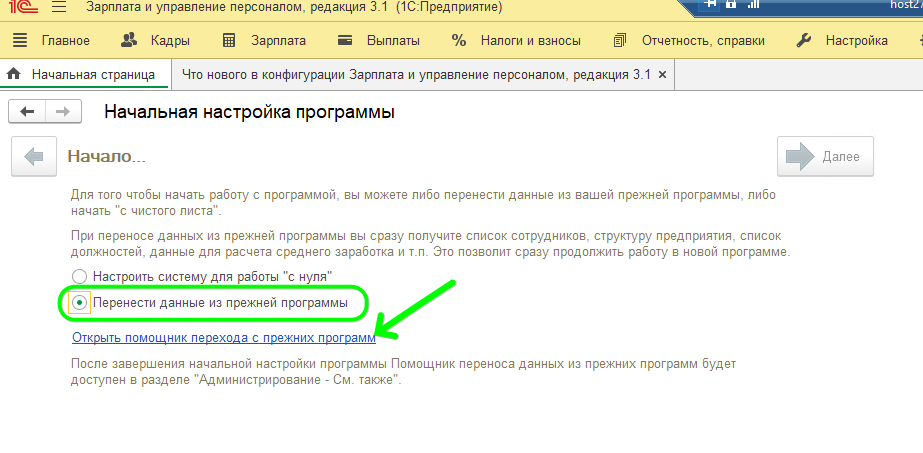
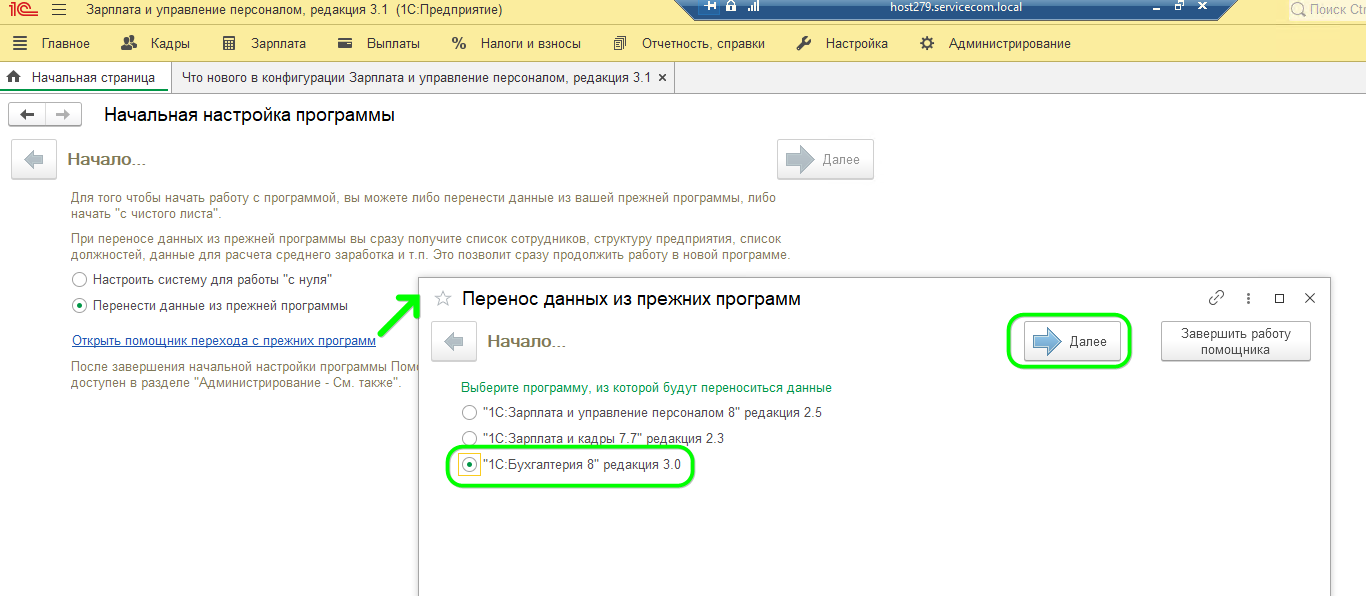
При нажатии на ссылку Открыть помощник переноса из прежних программ необходимо выбрать программу Бухгалтерия 8, редакция 3 - и нажать кнопку Далее.
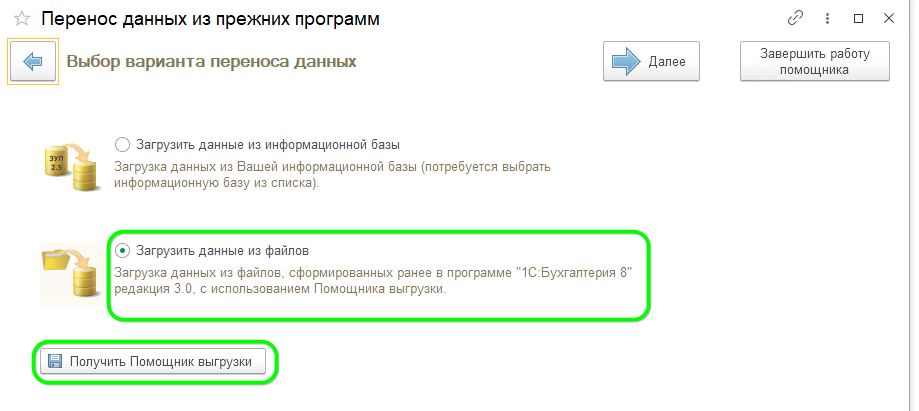
Необходимо выбрать загрузку из файлов
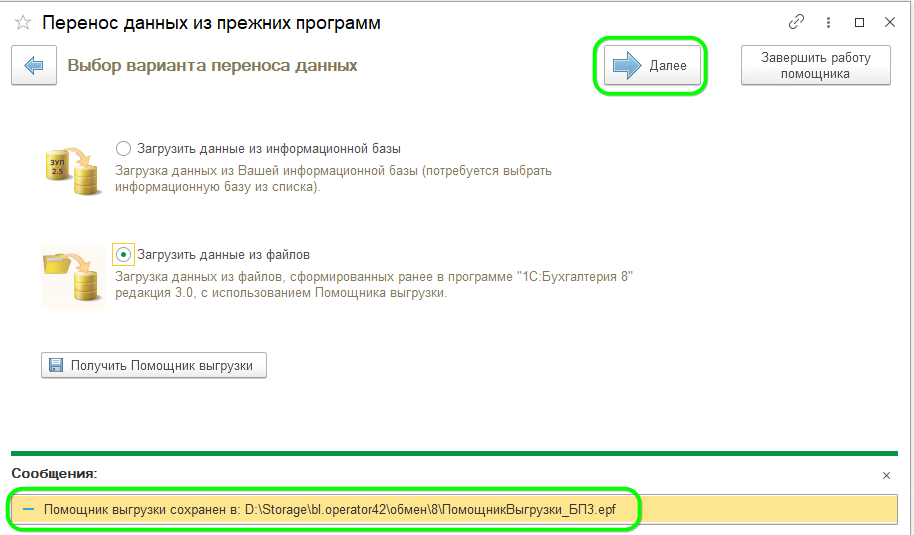
И нажать кнопку Далее.
В программе Бухгалтерия
Перед выгрузкой
Убедитесь, что в программе отсутствуют помеченные на удаление организации и подразделения. Это неизбежно приведет к ошибке выгрузки и все придется начинать заново.
Если в БП присутствует начисление премии, функционал по премии в ЗУП не появится, и будет необходимо создавать данное начисление вручную. Можно перед выгрузкой из БП запустить в ЗУП обработку Начальная настройка программы и включить функционал премий.
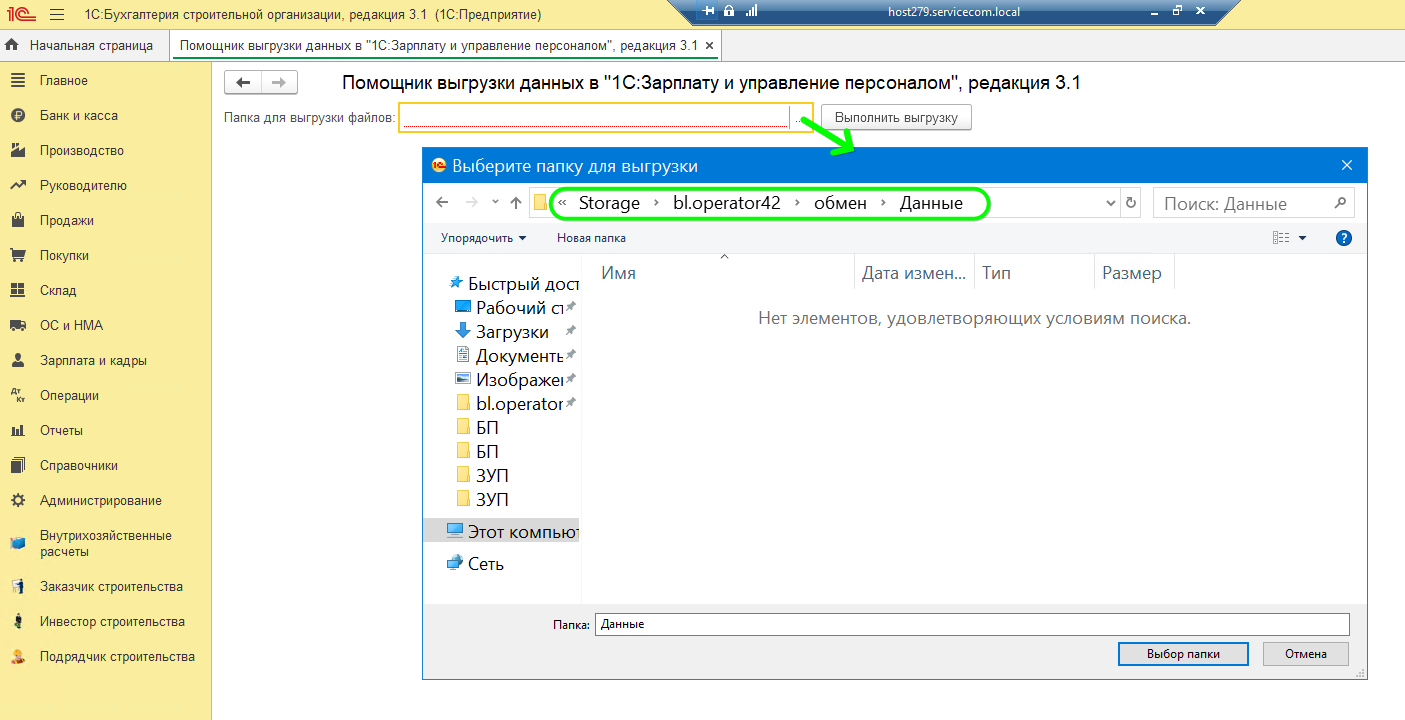
Теперь необходимо перейти в программу Бухгалтерия и через Главное меню запустить скачанную вами ранее обработку Помощник выгрузки.
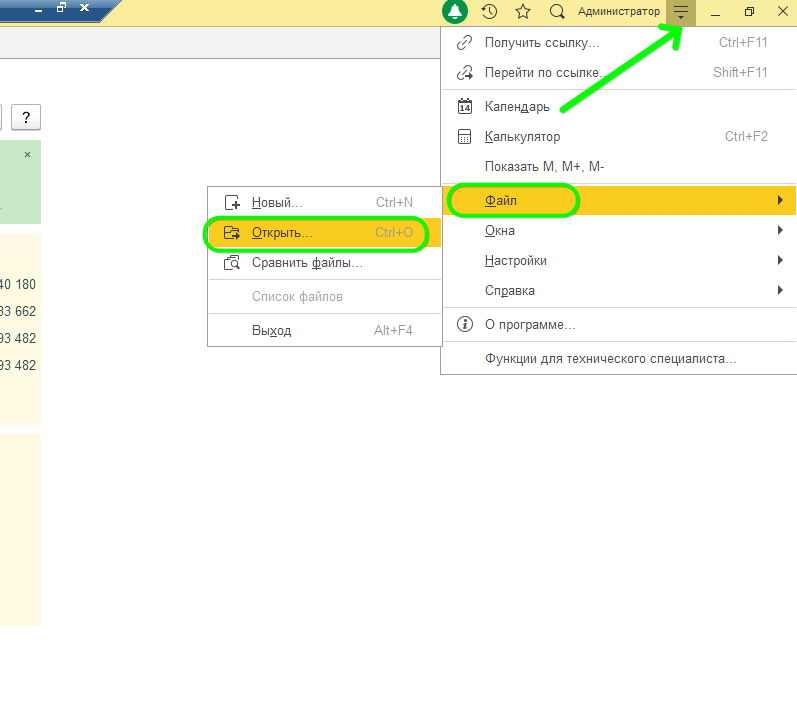
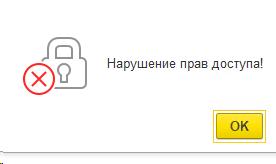
Если при открытии Помощника программа Бухгалтерия выдает сообщение Нарушение прав доступа
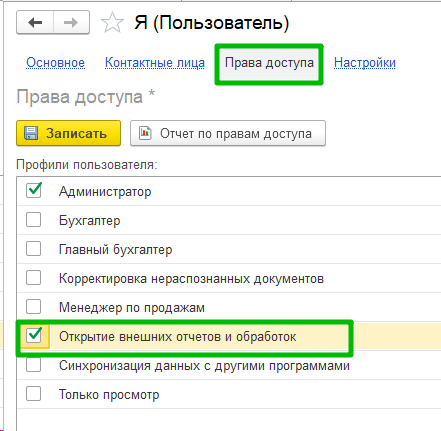
Необходимо в разделе Администрирование - Настройка пользователей и прав - открыть текущего пользователя и на вкладке Права доступа установить флаг - Открытие внешних отчетов и обработок
После чего зайти в программу заново.
Если нет доступа к разделу Администрирование или в разделе Администрирование нет ссылки Настройка пользователей и прав, необходимо открыть программу Бухгалтерия под полными правами.
И либо запустить Помощник под полными правами, либо назначить пользователю права на открытие внешних отчетов и обработок и затем зайти в программу под этим пользователем.
Выбрать папку для сохранения данных и нажать кнопку Выполнить выгрузку
В программе ЗУП
На этом работу с Бухгалтерия 3.0 завершаем и снова открываем пустой ЗУП, где должен запуститься помощник начальной настройки программы.
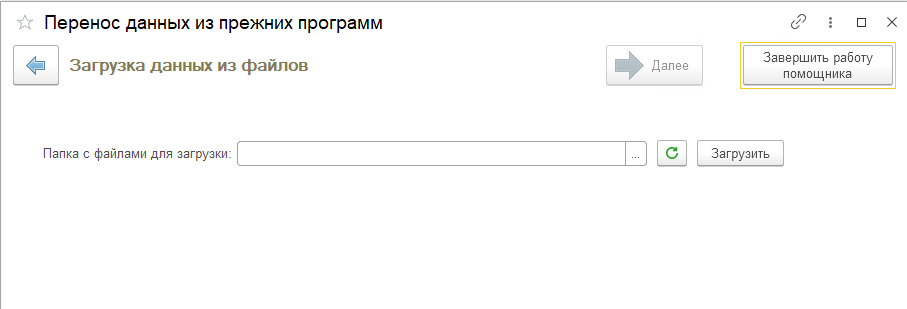
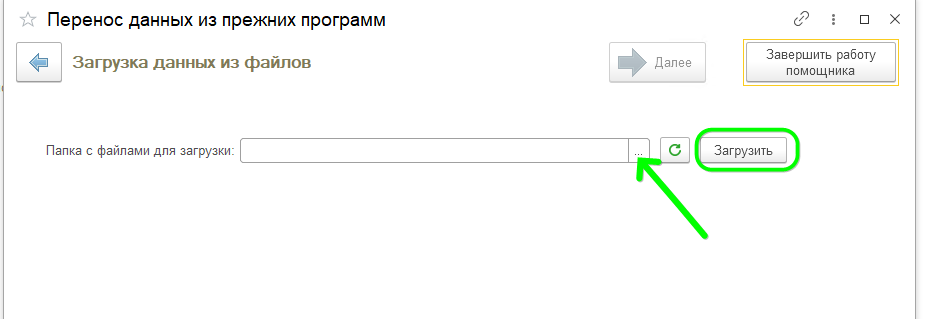
Доходим до шага Выбор варианта переноса данных и на этот раз выбираем вариант Загрузить данные из файлов. Выбираем путь к каталогу, куда мы до этого сохранили данные из Бухгалтерии с помощью обработки (скорее всего, он выберется автоматически). Программа напишет, что в данном каталоге есть файлы для загрузки, после чего нажимаем Загрузить и ждем окончания загрузки данных в ЗУП.
После переноса в программу попадут все данные сотрудников, все кадровые документы, все документы начисления зарплаты и взносов, все ведомости на выплату.