





В релизе 1С Бухгалтерии предприятия 3.0.114.23 добавлена новая система налогообложения – автоматизированная УСН (далее – АУСН). Эту систему в рамках эксперимента (эксперимент действует до 2027 года включительно) смогут применять ИП и организации при соблюдении нескольких условий:
-
Регионы проведения перечислены на сайте ФНС. Регистрация фирмы или ИП должна быть в одном из перечисленных регионов
-
Средняя численность работников не более 5 человек
-
Доходы не более 60 млн.руб. в текущем календарном году
-
Остаточная стоимость ОС не более 150 млн.руб.
-
Расчетный счет открыт в банке, который присоединился к электронному документообороту с ФНС. Реестр таких банков можно будет увидеть на сайте ФНС
-
Отсутствие филиалов и представительств
-
Доля других организаций в УК не более 25%
-
Ограничение по видам деятельности прописаны в ст. 3 ФЗ-17 от 25.02.2022
Налог по АУСН организация или ИП должны будут выплачивать ежемесячно (в банке можно подключить функцию автоплатежа по налогу). Сумма налога будет рассчитываться ФНС самостоятельно на основе данных:
-
полученных от банка (о доходах и расходах);
-
полученных из онлайн-кассы налогоплательщика (о доходах и расходах)
-
сведения о зачетах от маркетплейсов
-
полученных непосредственно от организации или ИП из ЛК налогоплательщика (внереализационные доходы)
Для перехода на АУСН налогоплательщик должен уведомить о переходе ФНС через ЛК налогоплательщика или через банк. Сроки уведомления для вновь созданных организаций (ИП) – не позднее 30 календарных дней с даты постановки на учет. Срок для действующих организаций – не позднее 31 декабря года, предшествующего переходу на АУСН. Заявление из 1С подать нельзя, подать уведомление можно в ЛК налогоплательщика или через уполномоченный банк.
Общие настройки АУСН
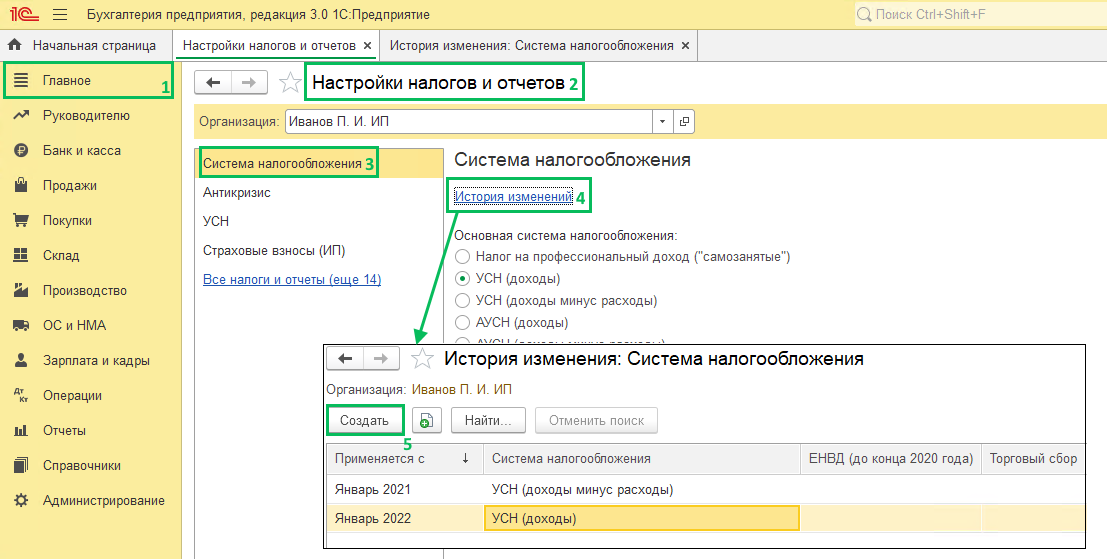
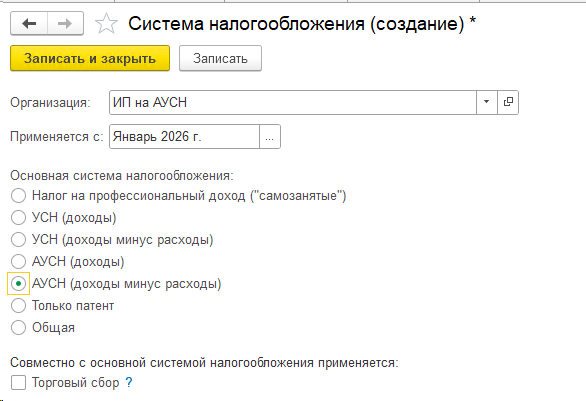
Для перехода в программе на АУСН зайдите в раздел Главное – Налоги и отчеты – Система налогообложения. Изменять настройки системы налогообложения мы рекомендуем через гиперссылку История изменений – Создать. И создайте новую настройку с нужной даты.
В списке доступны два варианта АУСН: с объектом "доходы" (8%) и "доходы минус расходы" (20%)
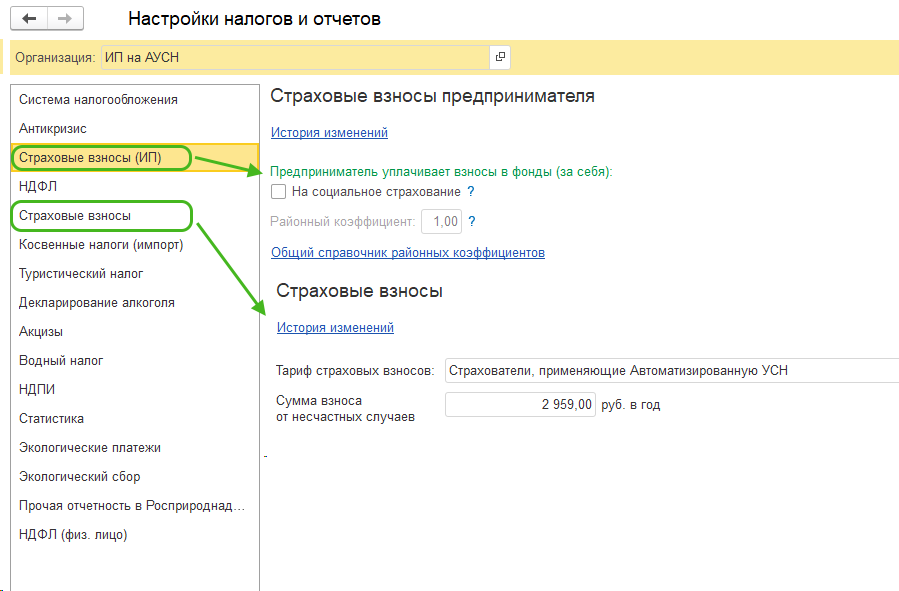
После изменения системы налогообложения на АУСН автоматически будет изменены настройки во вкладках Страховые взносы (ИП) и Страховые взносы. Страховые взносы ИП за себя 0% при применении АУСН, Тариф страховых взносов изменился на "Страхователи, применяющие Автоматизированную УСН" (0%). Сумма страховых взносов от несчастных случаев устанавливается автоматически.
Настройки кассы
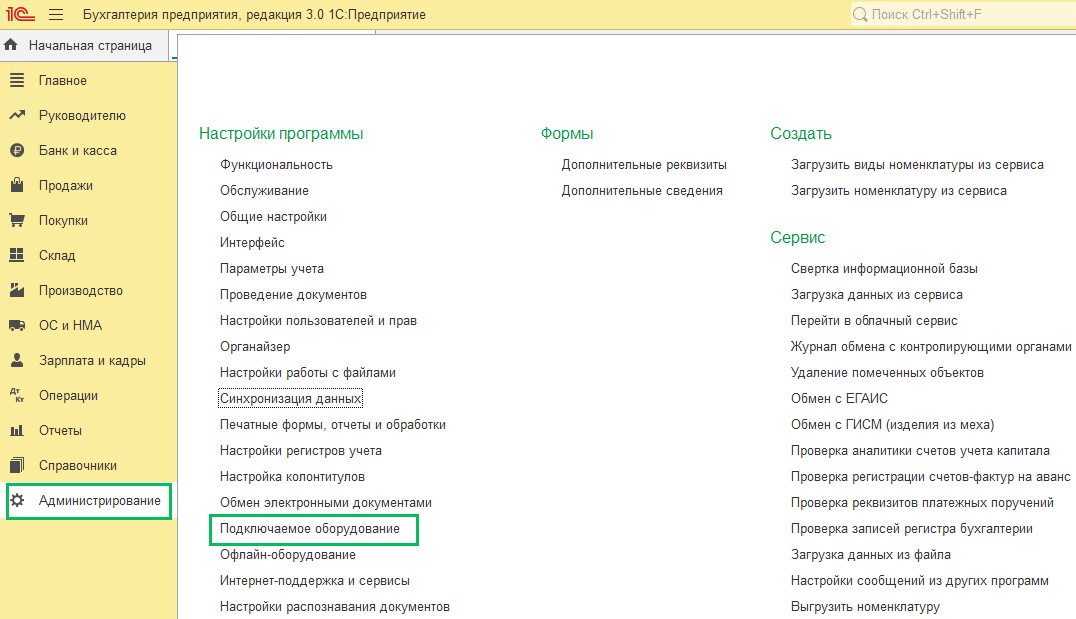
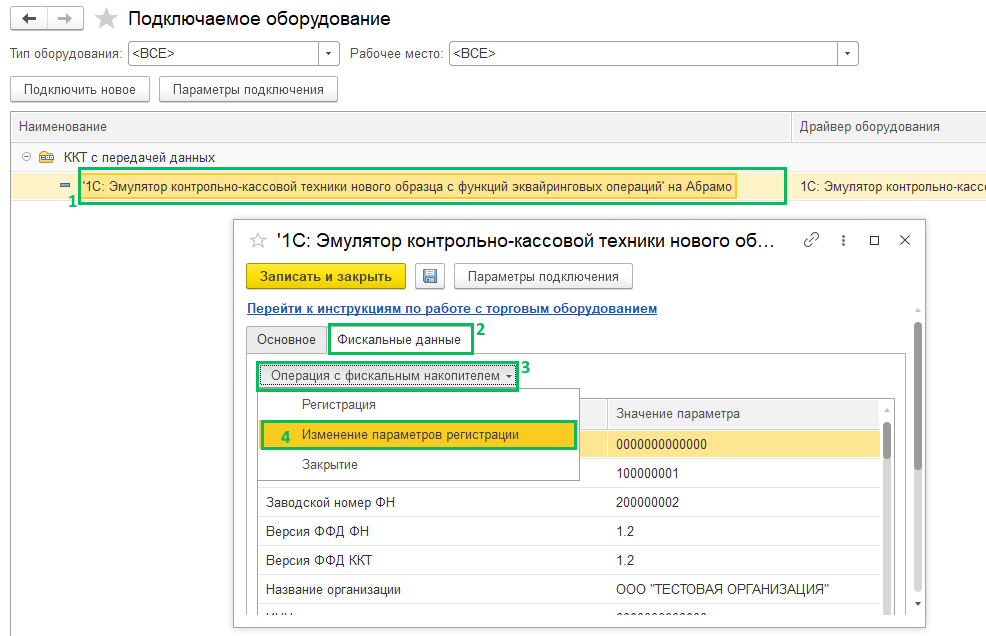
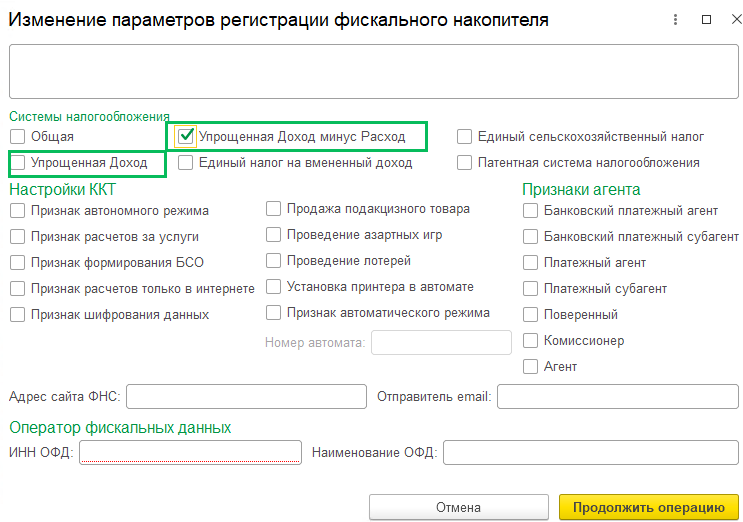
В параметрах регистрации фискального накопителя проверьте правильность установленной системы налогообложения. Администрирование – Подключаемое оборудование – Операции с фискальным накопителем – Изменение параметров регистрации. Настройки такие же, как и при применении обычной УСН.
Разметка банковских операций для АУСН (Поступления на расчетный счет)
Налоговый учет по АУСН ведется в 1С в регистрах накопления Банковские операции АУСН, Расходы АУСН и Расчет НДФЛ АУСН.
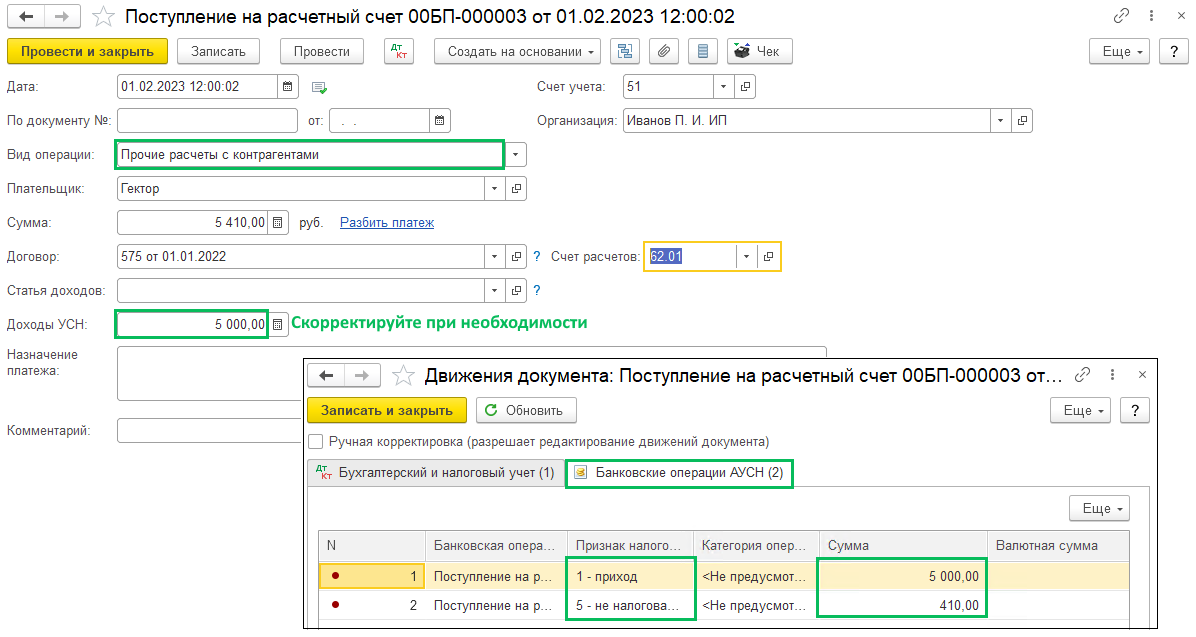
АУСН нельзя совмещать с другими налоговыми режимами, поэтому в банковских выписках (Банк и касса – Банковские выписки) добавлено автоматическое отражение в доходах денежных средств, отраженных в документах Поступление на расчетный счет. Признак налоговой базы, определенный автоматически программой, можно изменить вручную при необходимости.
|
Вид операции (Поступление на р/с) |
Включение в доходы по АУСН |
|
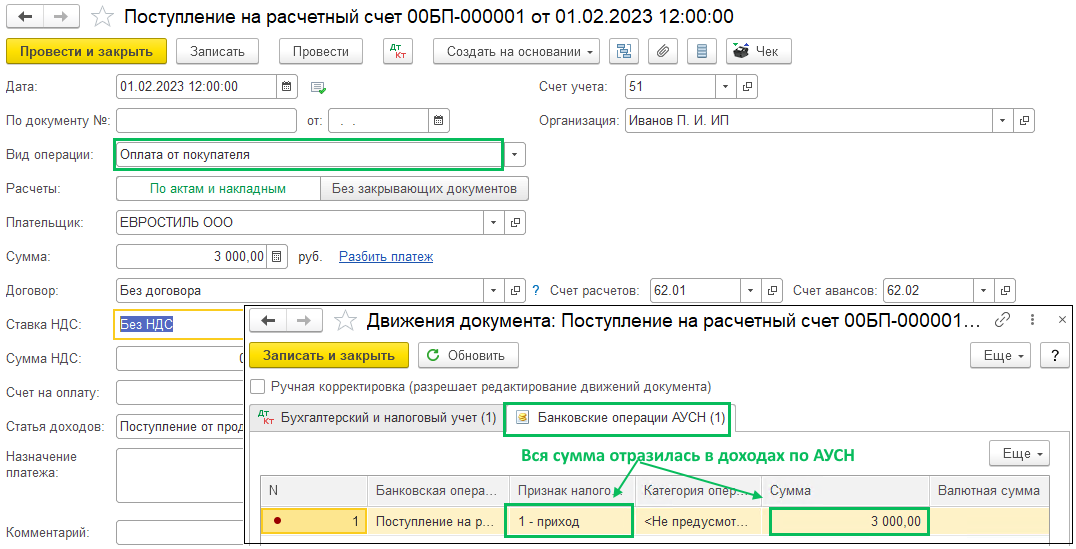
Оплата от покупателя |
Полностью вся сумма включается в доходы по АУСН |
|
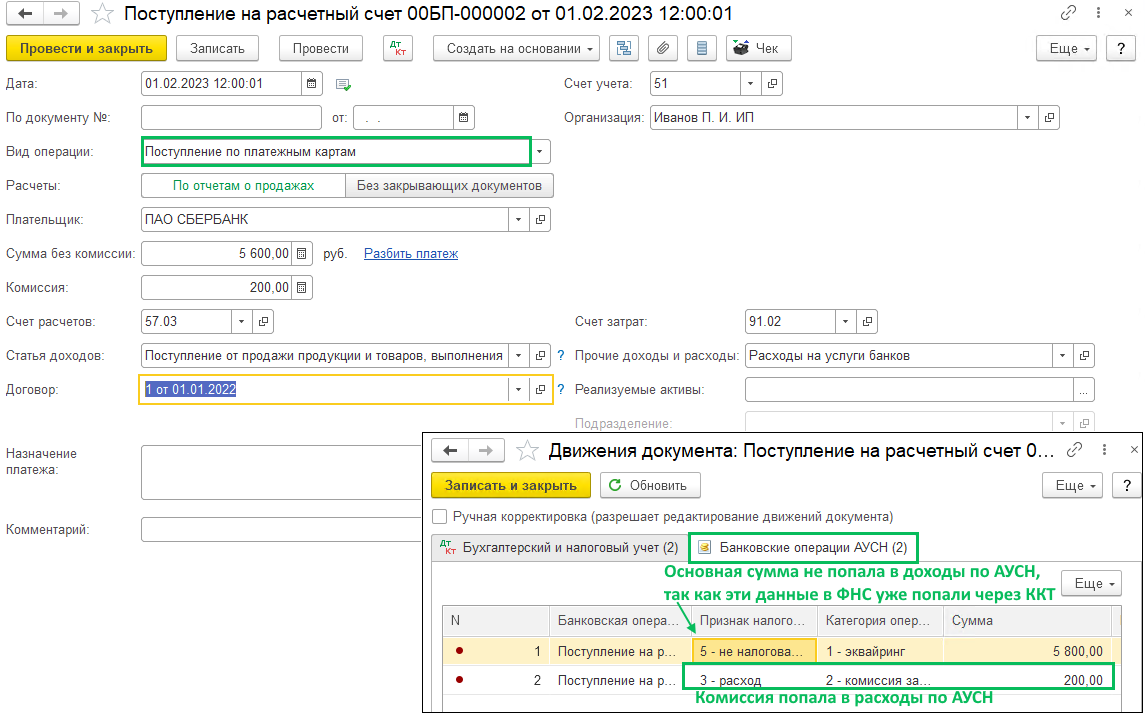
Поступление по платежным картам |
Не включаются в доходы по АУСН, так как эти данные попадут в ФНС через ККТ |
|
Прочие расчеты с контрагентами |
В поле "Доходы УСН" занесите вручную сумму (по умолчанию попадает вся сумма), которая отнесется на доходы по АУСН |
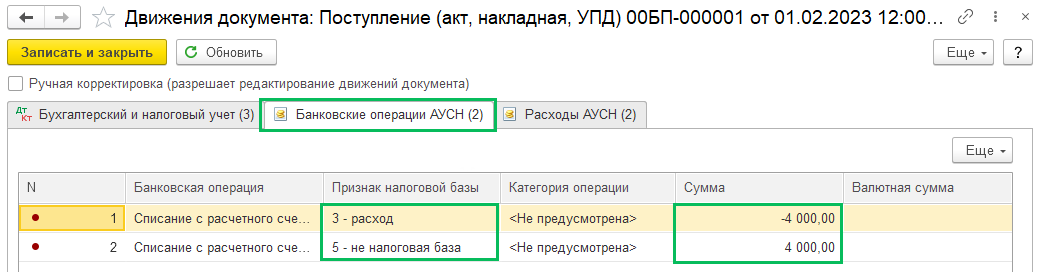
Помимо проводок в банковских выписках формируются записи по регистру Банковские операции АУСН, обращайте внимание на поля Признак налоговой базы и Сумма
Разметка банковских операций для АУСН (Списания с расчетного счета)
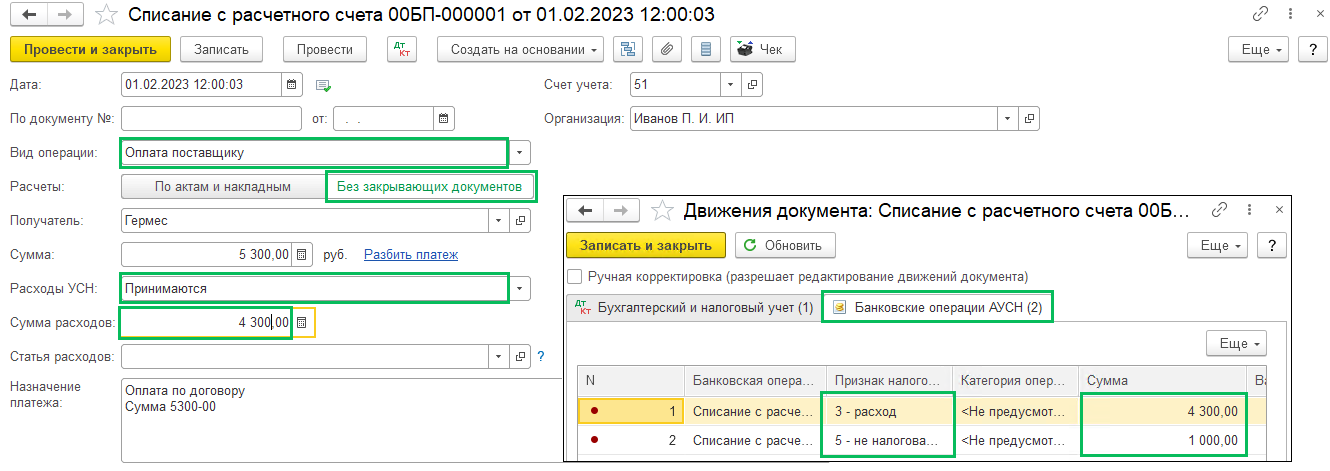
В документах Списание с расчетного счета (Банк и касса – Банковские выписки) при применении АУСН с объектом Доходы минус расходы в регистр Банковские операции АУСН попадают записи по отражению в налоговой базе расходов по АУСН.
В списании с расчетного счета налогоплательщики, применяющие АУСН, могут выбрать как вести Расчеты: по актам и накладным или без закрывающих документов:
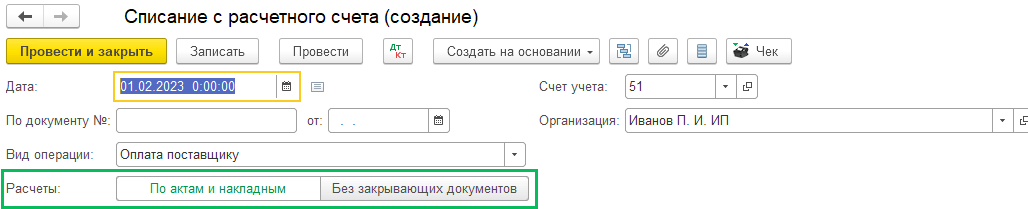
При использовании расчетов Без закрывающих документов появляется поля Расходы УСН (Принимаются/Не принимаются) и Сумма расхода (укажите ту сумму, которую хотите отнести на расходы по АУСН)
При использовании расчетов По актам и накладным вся сумма попадет в расходы по АУСН
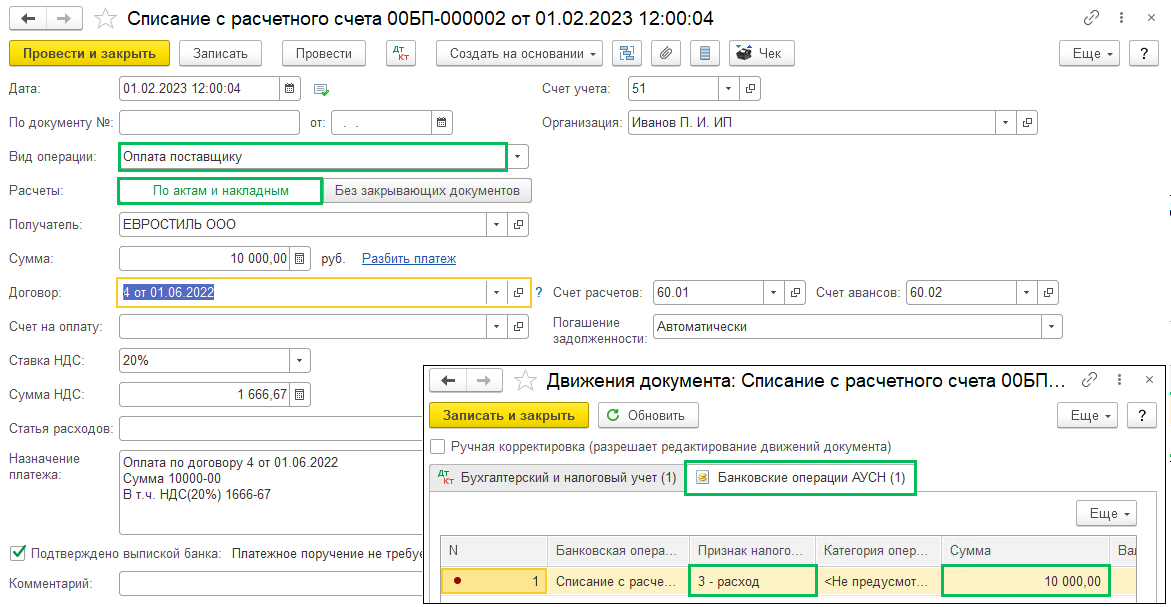
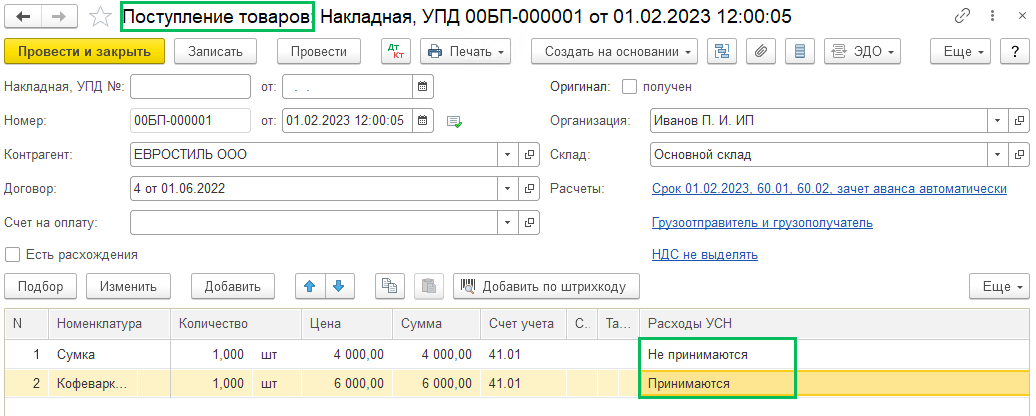
В данном случае настройка отражения денежных средств в расходах производится из документа Поступления (Покупки – Поступление (акты, накладные, УПД)) в табличной части в колонке Расходы УСН (Принимаются/Не принимаются)
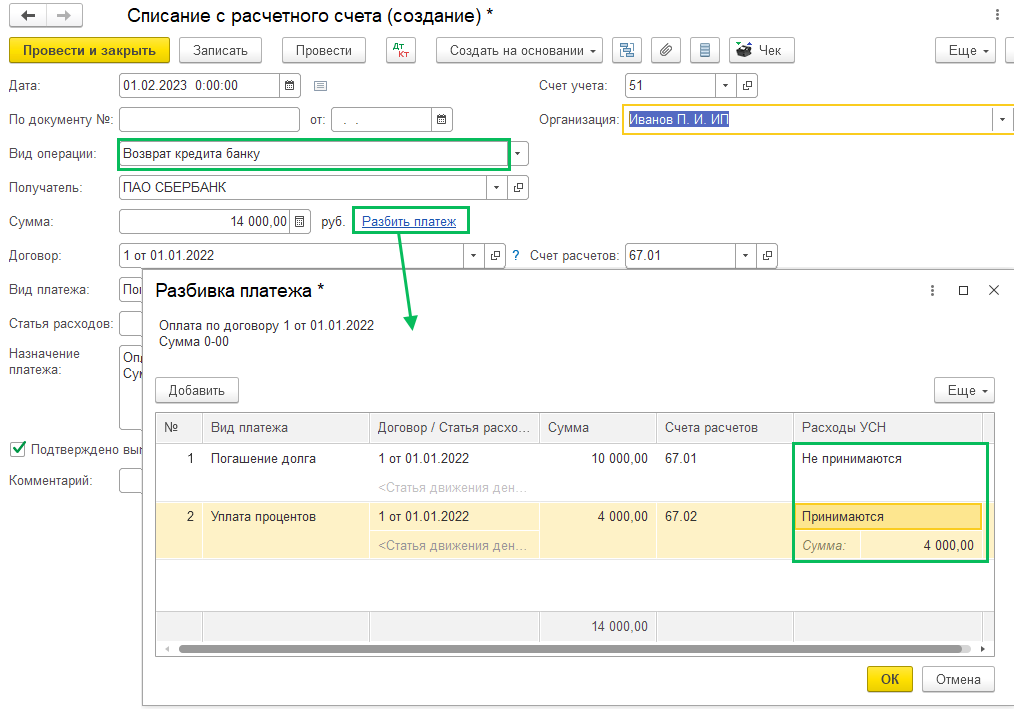
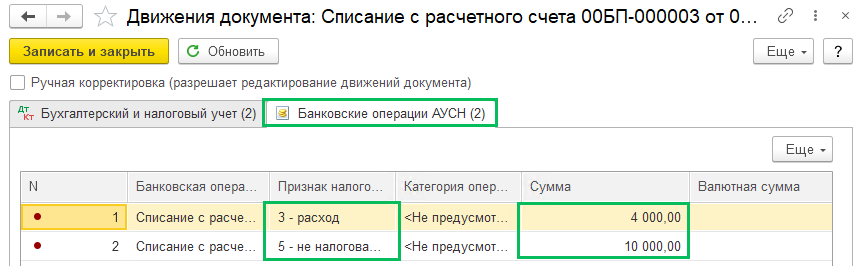
При возврате кредита банку (Списание с расчетного счета с видом операции Возврат кредита банку) для того, чтобы отразить сумму погашения долга в расходах АУСН, а проценты не отражать в расходах, воспользуйтесь гиперссылкой Разбить платеж рядом с суммой. И разбейте платеж на две части, для одной укажите, что расходы принимаются, а для второй кажите что расходы не принимаются
Инструмент для проверки данных по АУСН
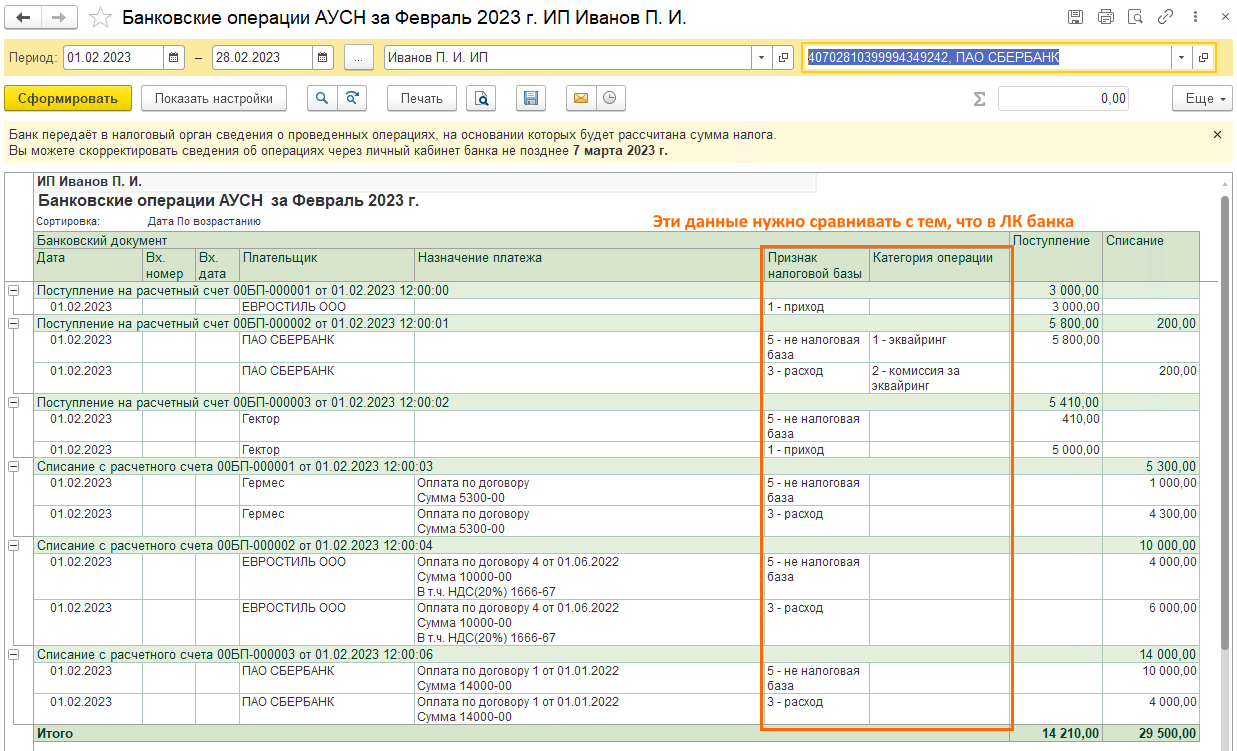
Так как банк отправляет в ФНС данные для расчета налога, вам добавлена возможность сравнить разметку банковских выписок, выполненную банком с данными в вашей базе. Проверку и внесение корректировок необходимо делать не позднее 7 числа месяца, следующего за отчетным. Иначе банк передаст в ФНС данные без проверки.
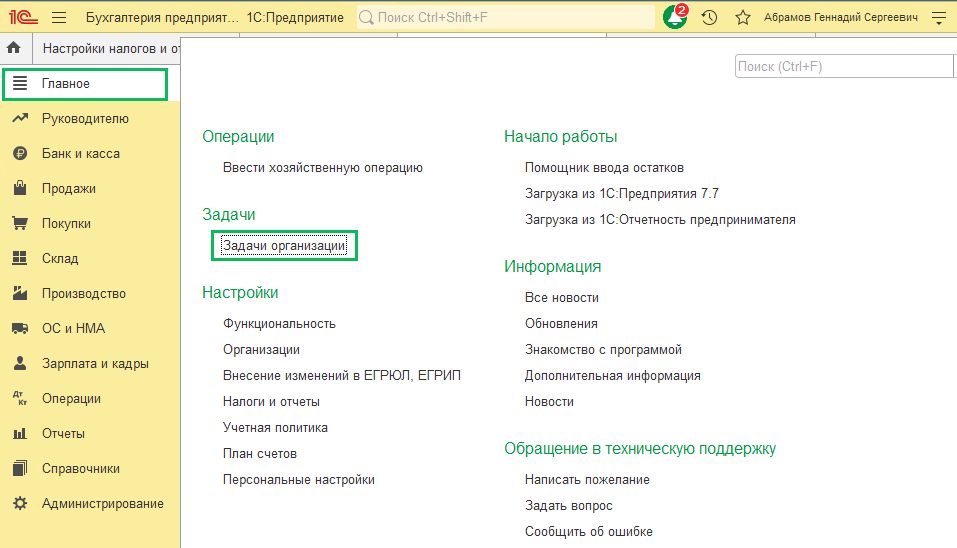
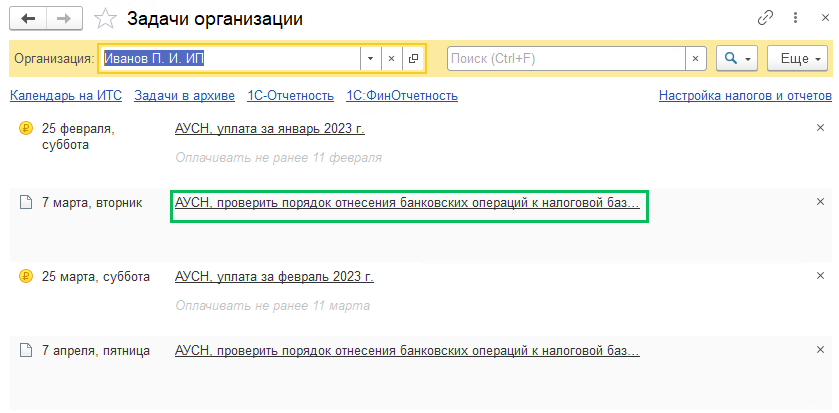
Чтобы выполнить проверку, пройдите в раздел Главное – Задачи организации и перейдите в задачу АУСН, проверить порядок отнесения банковских операций к налоговой базе. Сравнить эти данные нужно с суммами в личном кабинете вашего банка.
Начисление налога АУСН в 1С
Начисление происходит по сроку уплаты, автоматическое начисление налога предусмотрено только для пользователей, подключивших сервис 1С:АУСН.
-
7 число следующего месяца – не позднее этого дня нужно проверить правильность разметки операций банком
-
15 число следующего месяца – не позднее этого дня налогоплательщик получает уведомление о необходимости уплаты налога
-
25 число следующего месяца – не позднее этого дня необходимо уплатить налог
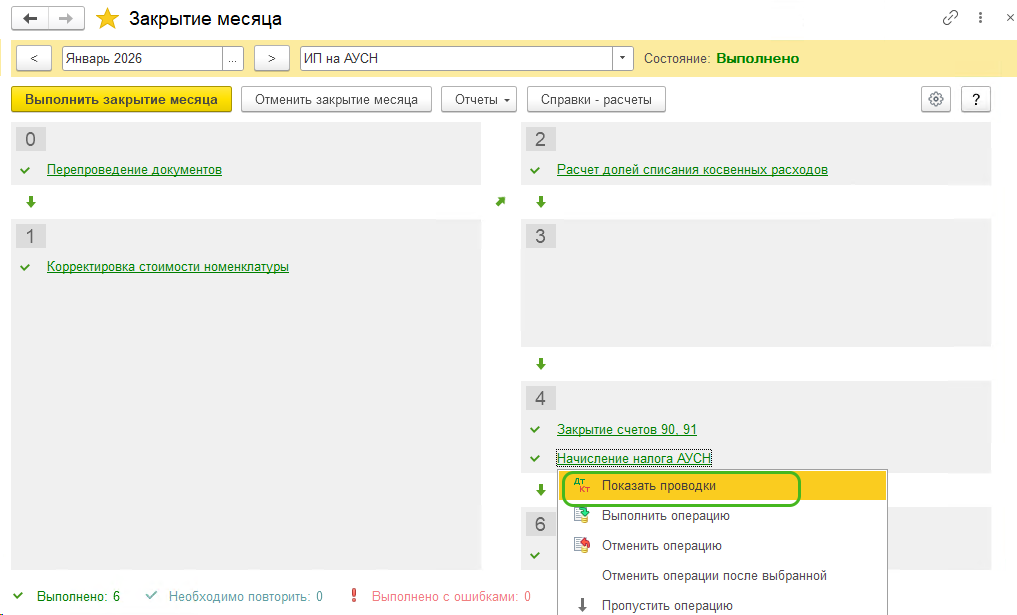
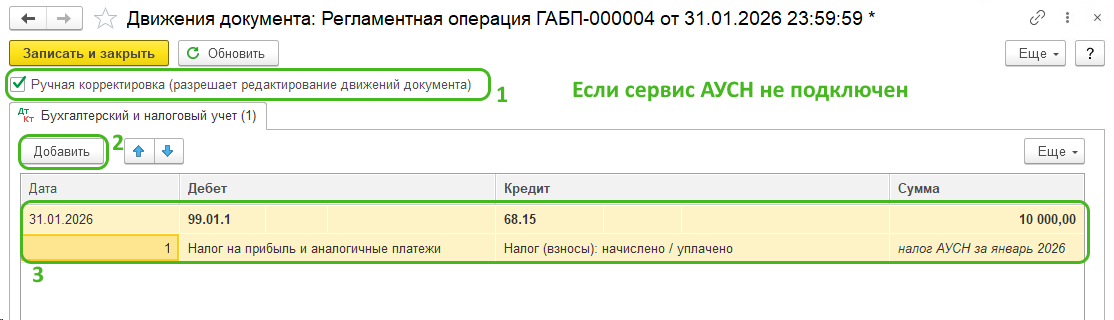
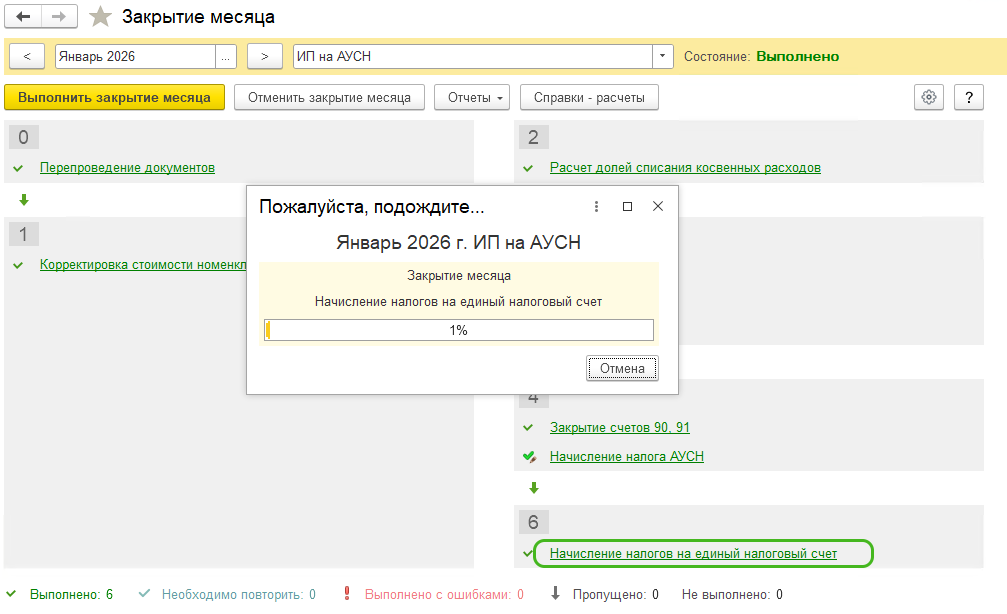
В 1С Бухгалтерия предприятия в помощнике Закрытие месяца (Операции – закрытие месяца) в 4 разделе есть регламентная операция Начисление налога АУСН. Если сервис 1С АУСН не подключен, то пользователю необходимо вручную начислить налог в этой операции. Для этого нажмите Показать проводки, установите галку Ручная корректировка и по кнопке Добавить создайте проводку Дт 99.01.1 Кт 68.15 по начислению налога за отчетный месяц, укажите сумму по данным ФНС. Записать и закрыть
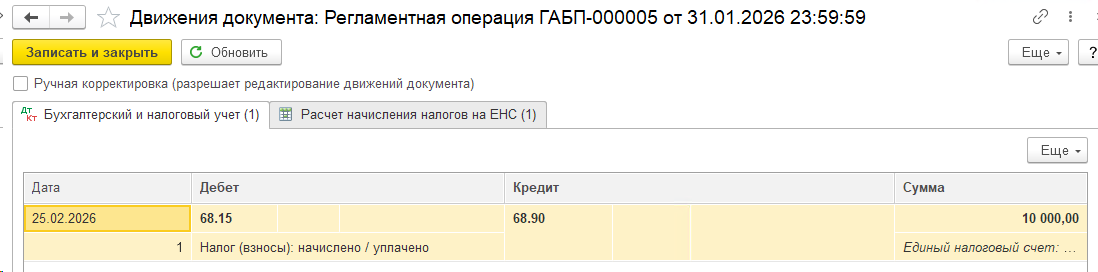
После этого выполните регламентные операции после Начисления налога АУСН (Начисление налогов на ЕНС). В ней задолженность по уплате АУСН, сформированная вами вручную, перенесется на ЕНС по сроку уплаты
Сервис 1С:АУСН для обмена с ФНС
Чтобы 1С получал от ФНС расчет налогу АУСН автоматически, сделайте следующие настройки.
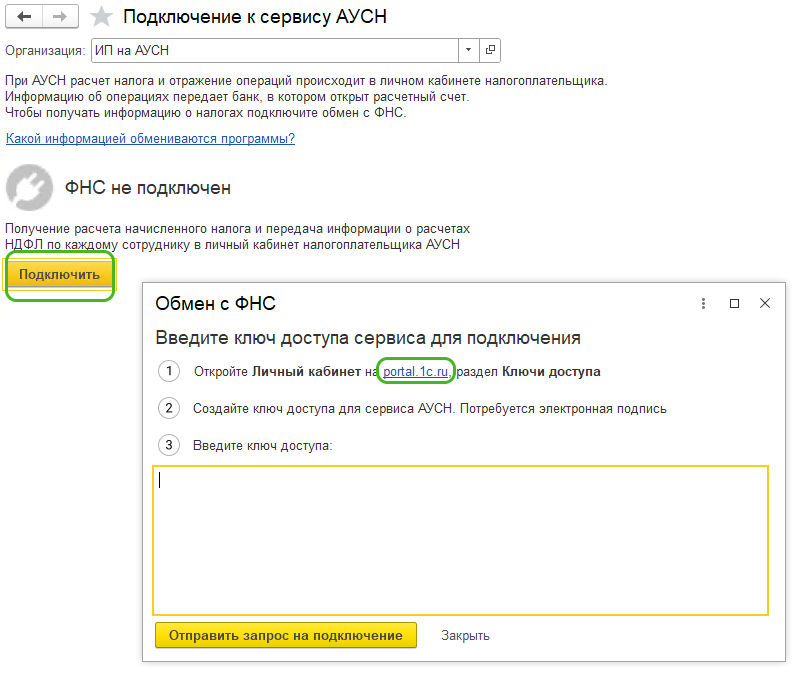
Для настройки и работы с сервисом потребуется ЭЦП, которая дает действовать от имени организации или ИП. Подключение происходит из рекламного баннера на начальной странице, в банковских выписках или в разделе Администрирование – Настройки программы – Обмен с сервисом АУСН
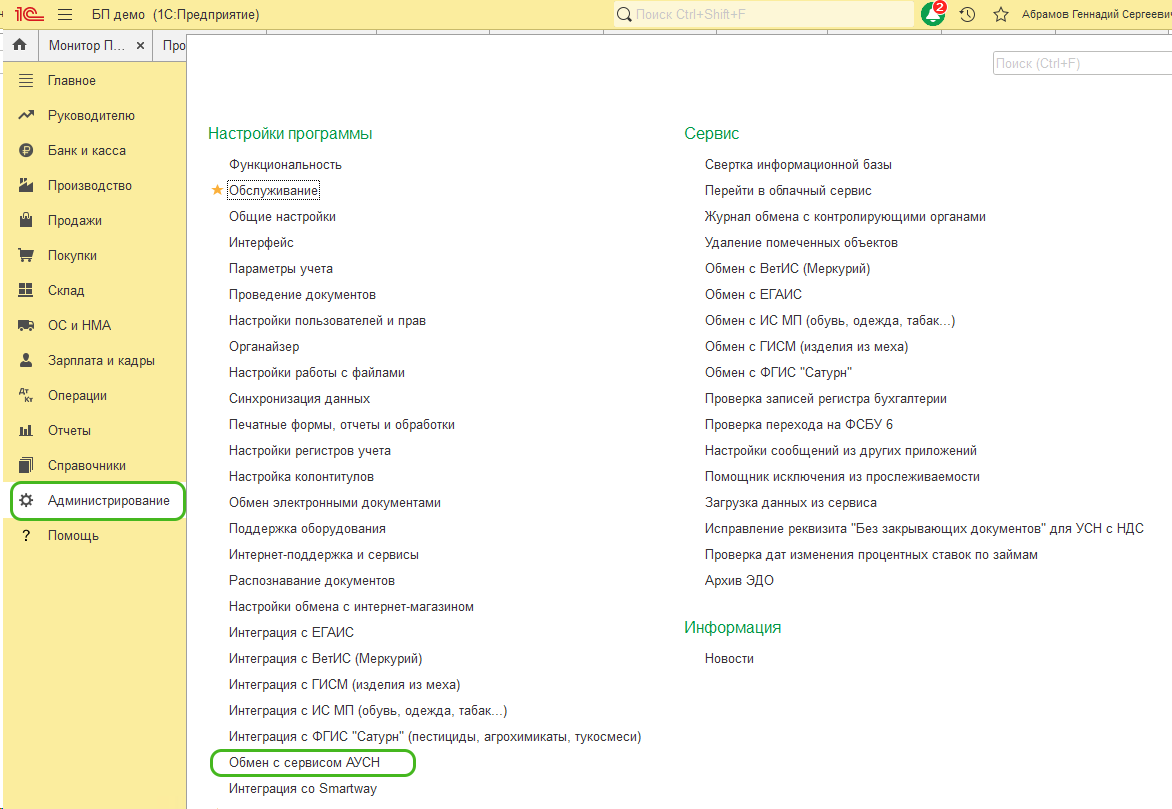
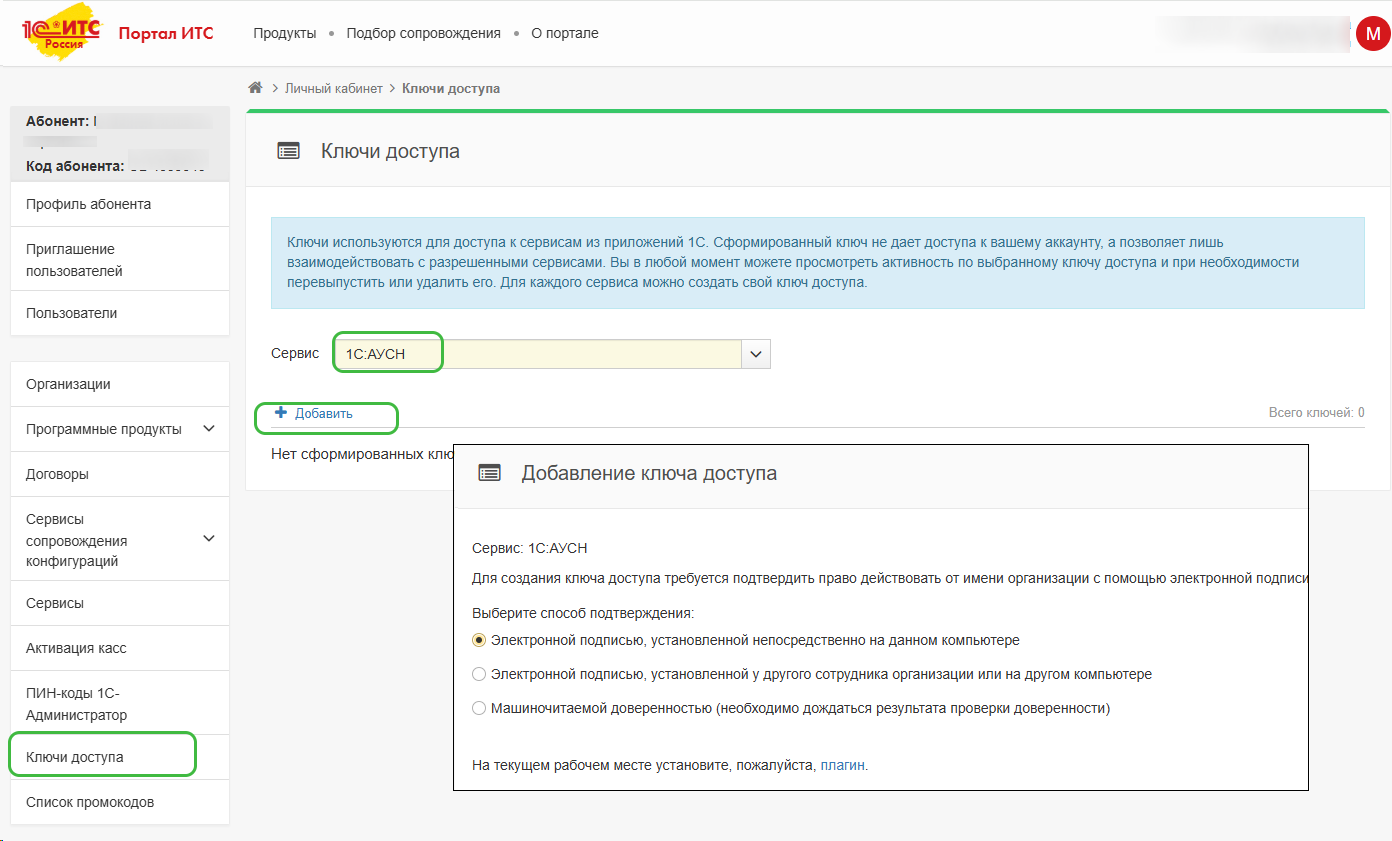
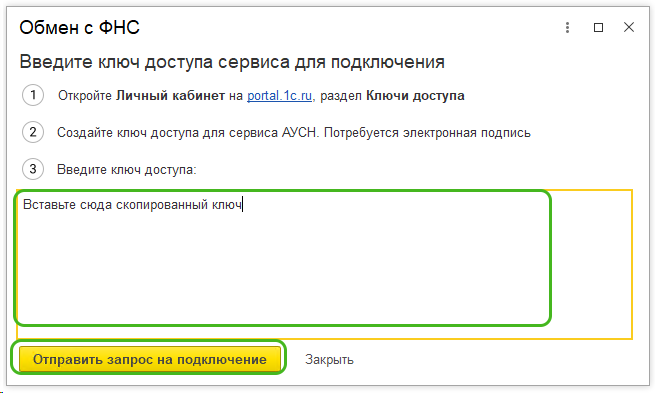
Нажмите на кнопку Подключить и следуйте инструкции: перейдите на сайт портала ИТС в раздел Ключи доступа – Добавление ключа доступа.
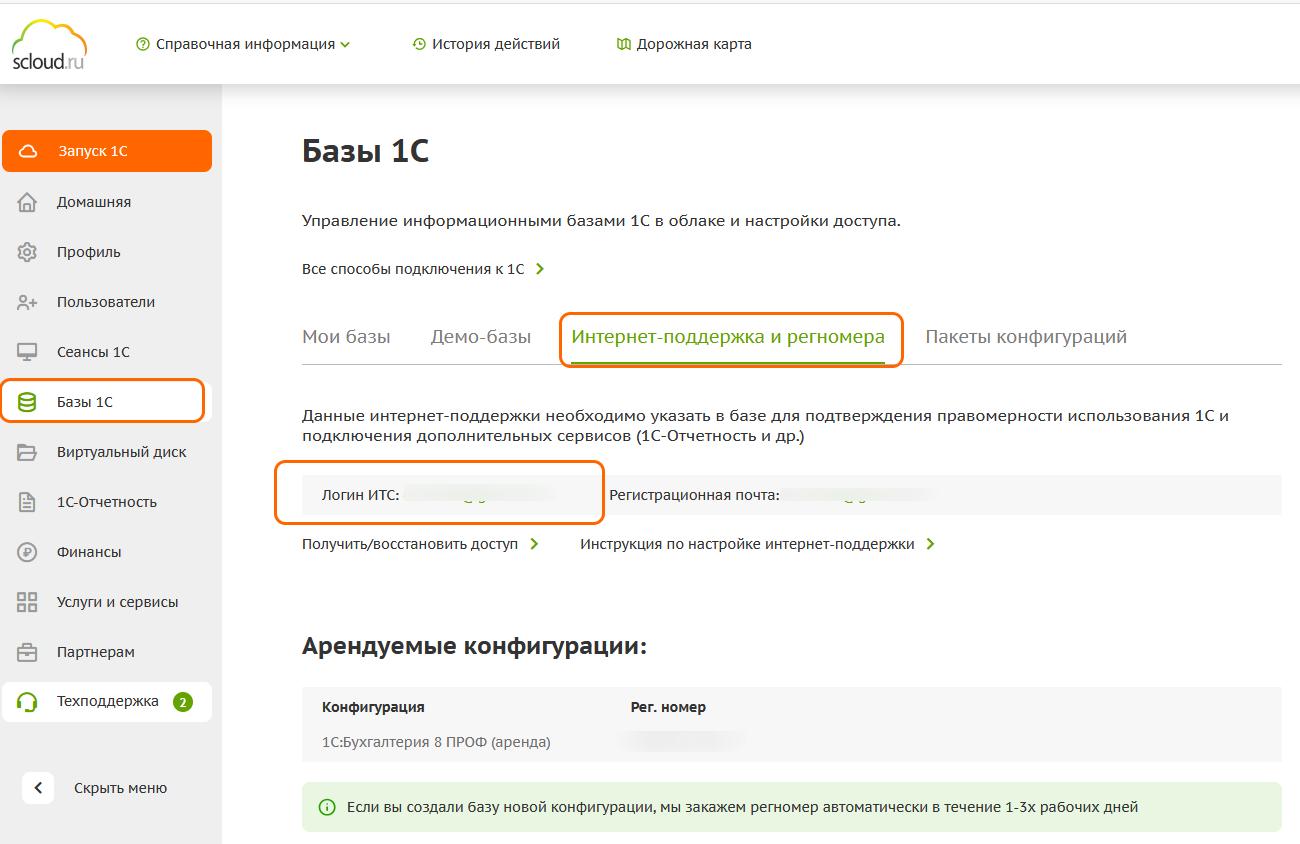
Для того, чтобы войти на портал ИТС воспользуйтесь вашими данными Интернет-поддержки. Пользователи облака Сервис Клауд могут проверить свою Интернет-поддержку в Личном кабинете на нашем сайте в разделе Базы 1С – Интернет-поддержка и регномера
На портале создайте ключ доступа для сервиса АУСН, потребуется подтверждение с помощью ЭЦП
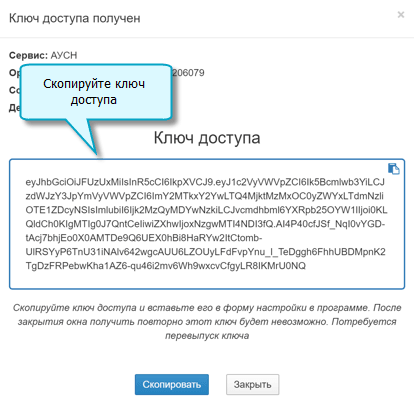
После создания скопируйте ключ доступа и введите его в 1С в 3-ем пункте подключения сервиса АУСН и отправьте запрос на подключение
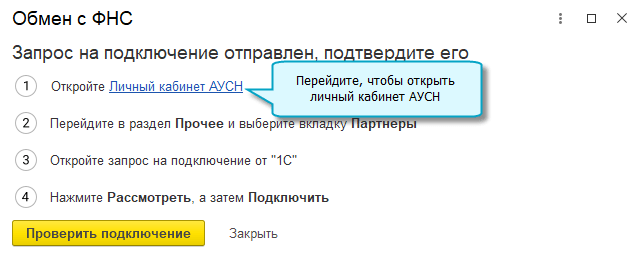
Далее следуйте инструкции, перейдите в личный кабинет АУСН и подтвердите запрос
После настройки обмена данными АУСН с ФНС, начисление налога будет происходить автоматически при выполнении регламентной операции Начисление налогов на ЕНС. При этом вам не потребуется документ Корректировка ЕНС.
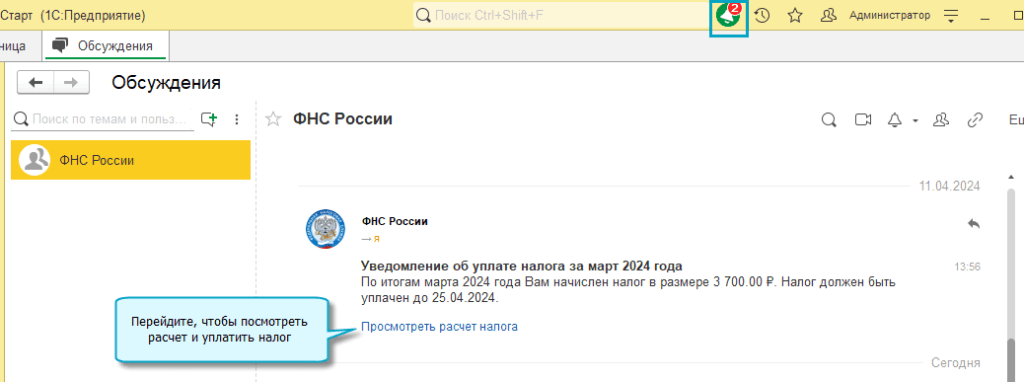
Получение сообщений от ФНС с уведомлениями о налоге по АУСН происходит через сервис Обсуждения, если он не подключен, то потребуется его настроить. Обсуждения доступны в верхней панели функций по кнопке с колокольчиком, при наличии новых уведомлений он подсвечивается зеленым цветом. При получении сообщения о начисленном налоге АУСН в обсуждения расчет налога будет загружен в задачу организации по уплате налогов (Главное – Задачи организации)
Сервис 1С:АУСН для обмена с уполномоченным банком
При подключенном обмене с банком через сервис 1С-АУСН будет проводиться отправка в банк разметки ваших банковских выписок для проверки, а также будут отправляться в банк сведения о выплатах сотрудникам.
Если у вас открыт расчетный счет в одном из уполномоченных банков, то в 1С появится баннер с предложением подключения автоматического обмена с банком
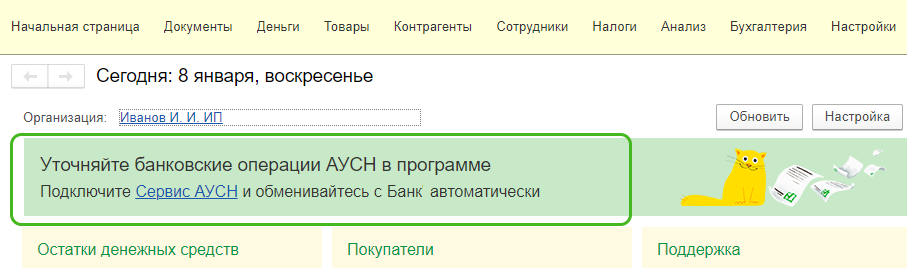
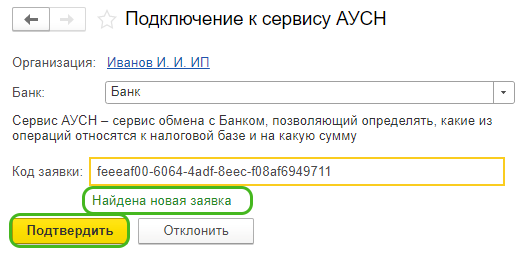
При переходе по ссылке заполните в поле Банк наименование банка, где открыт расчетный счет, перейдите по ссылке в личный кабинет банка и оформите заявку на подключение. Работу с сервисом АУСН поддерживают Бланк банк, Модульбанк и Банк Точка. Полученный в ЛК банка Код заявки вставьте в 1С в одноименное поле. Должно высветиться, что Найдена новая заявка, нажмите Подтвердить
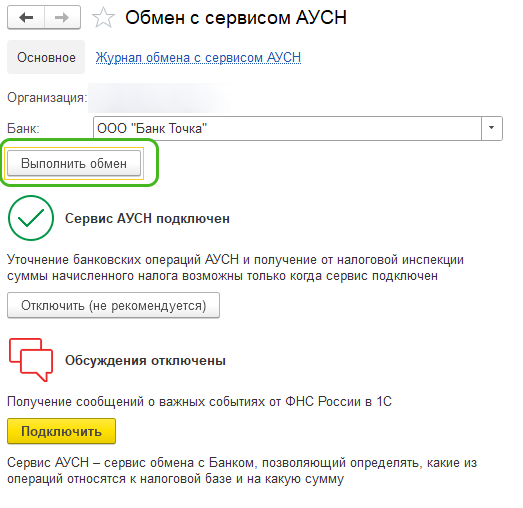
Чтобы запустить процесс обмена с банком нажмите Выполнить обмен разделе Администрирование - Обмен с сервисом АУСН
Если у вас возникнут вопросы по настройке и работе с АУСН в 1С, обращайтесь к нашим консультантам 1С Scloud — мы с удовольствием вам поможем!
На Линии консультации вы получите квалифицированную поддержку и ответы на ваши вопросы.