Регистрация
Чтобы начать работу с 1С:БизнесСтарт, необходимо пройти регистрацию. Этот этап занимает минимум времени. После выбора тарифа на странице программы откроется форма регистрации. Заполните пустые поля — укажите имя, номер телефона и email. И после этого нажмите «Получить бесплатный доступ».
Вход в программу и ее настройка
Пройдя регистрацию, вы сразу войдете в 1С:БизнесСтарт.
1. Ввод ИНН. Введите ИНН вашей компании или ИП, если вы работаете как индивидуальный предприниматель.Если вы укажете ИНН и нажмете «Продолжить», сервис сможет сам заполнить реквизиты автоматически.
2. Выбор режима налогообложения. Укажите сведения о применяемых режимах налогообложения.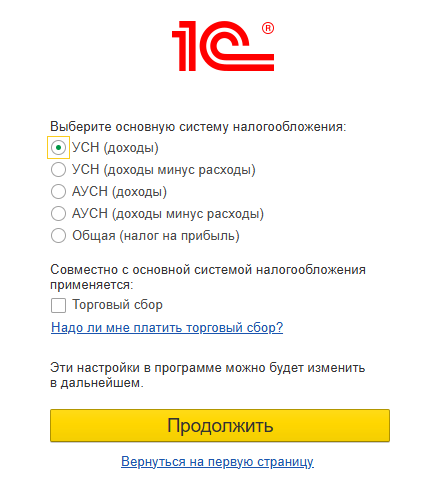
3. Выбор основного вида деятельности. Это заключительный этап настройки сервиса. Выберите из списка видов деятельности тот, на котором специализируется ваш бизнес.
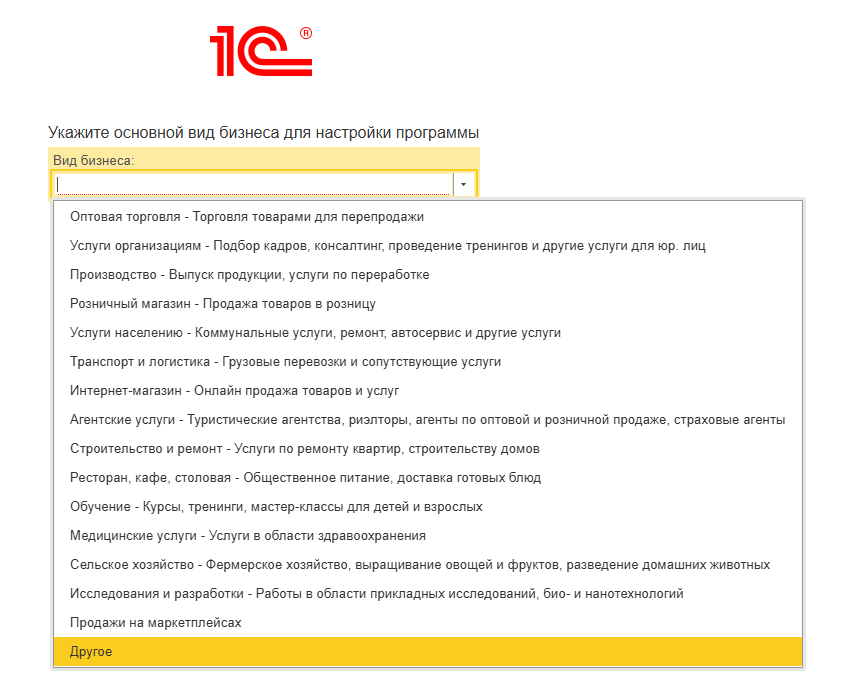
После этого программа предложит выбрать из рекомендуемых настроек, которые подходят для вашего вида деятельности.
Окно программы
1. Интерфейс. В программе можно работать с использованием следующих типов интерфейса:
-
простой — подходит для ИП и организациям на УСН, включает весь необходимый для них функционал;
-
полный — дает доступ ко всем возможностям сервиса.
Отдельные возможности 1С:БизнесСтарт реализованы только в полном интерфейсе. Это, например, торговля алкоголем в розницу, ведение учета производства, расчеты платежными картами и т. д.
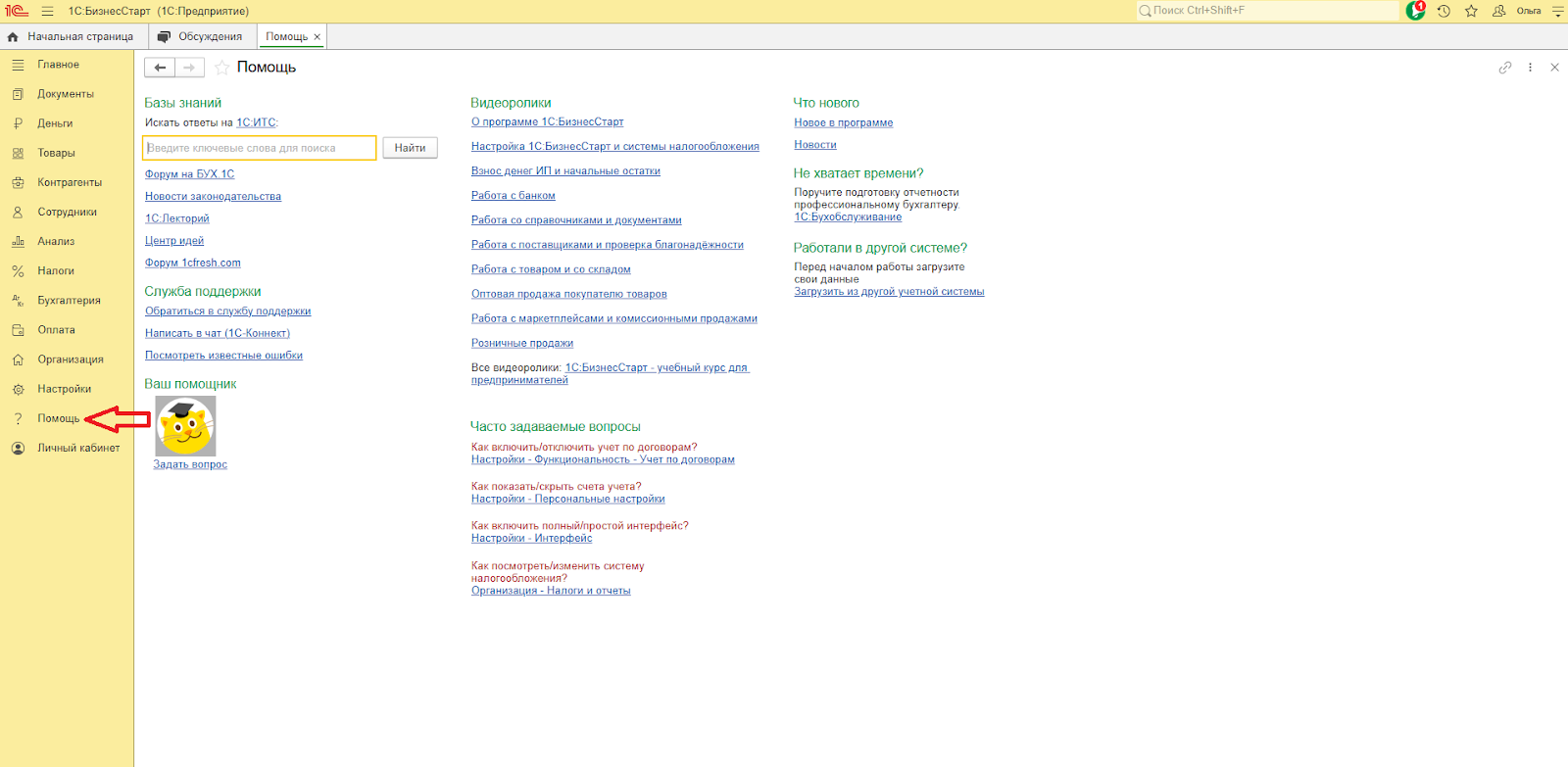
2. Окно «Помощь». При первом запуске сервиса вы увидите окно «Помощь». Там представлены ссылки на видеоролики по программе, новости, часто задаваемые вопросы и т. д. В дальнейшем вы тоже можете вывести окно «Помощь» — для этого выберите раздел «Помощь» в меню программы.
Начальная страница
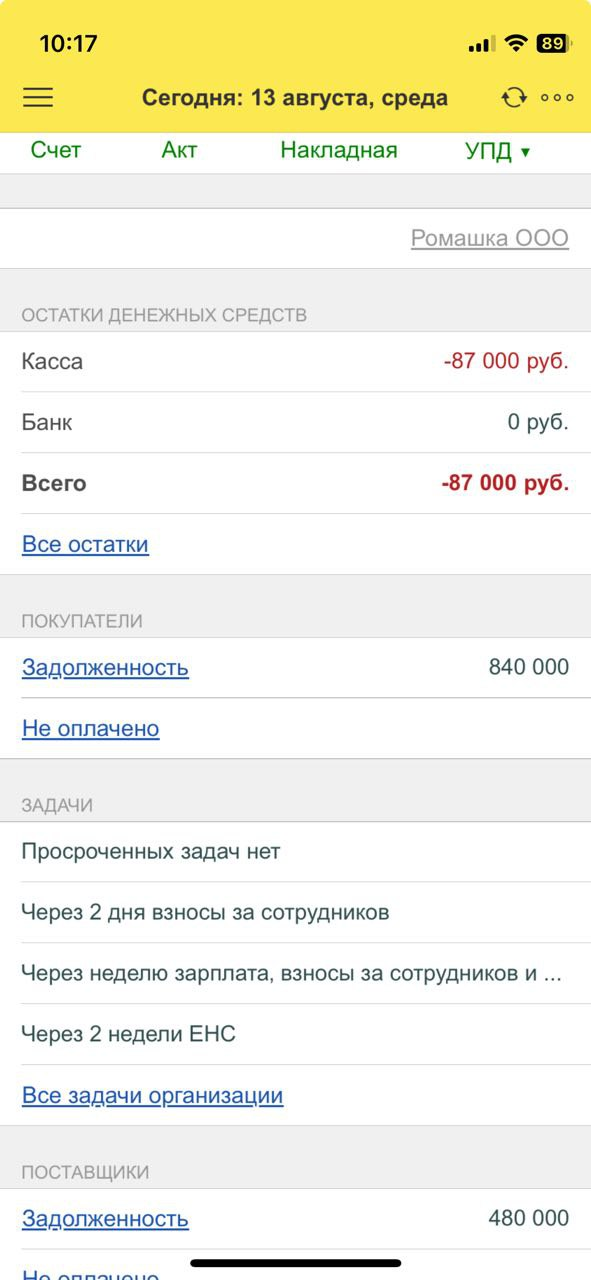
После открытия программы вы увидите ее начальную страницу. Там представлены главные показатели работы, текущие задачи, новости и т. д. Перейдя по любой из ссылок, вы сможете получить более детальную информацию.
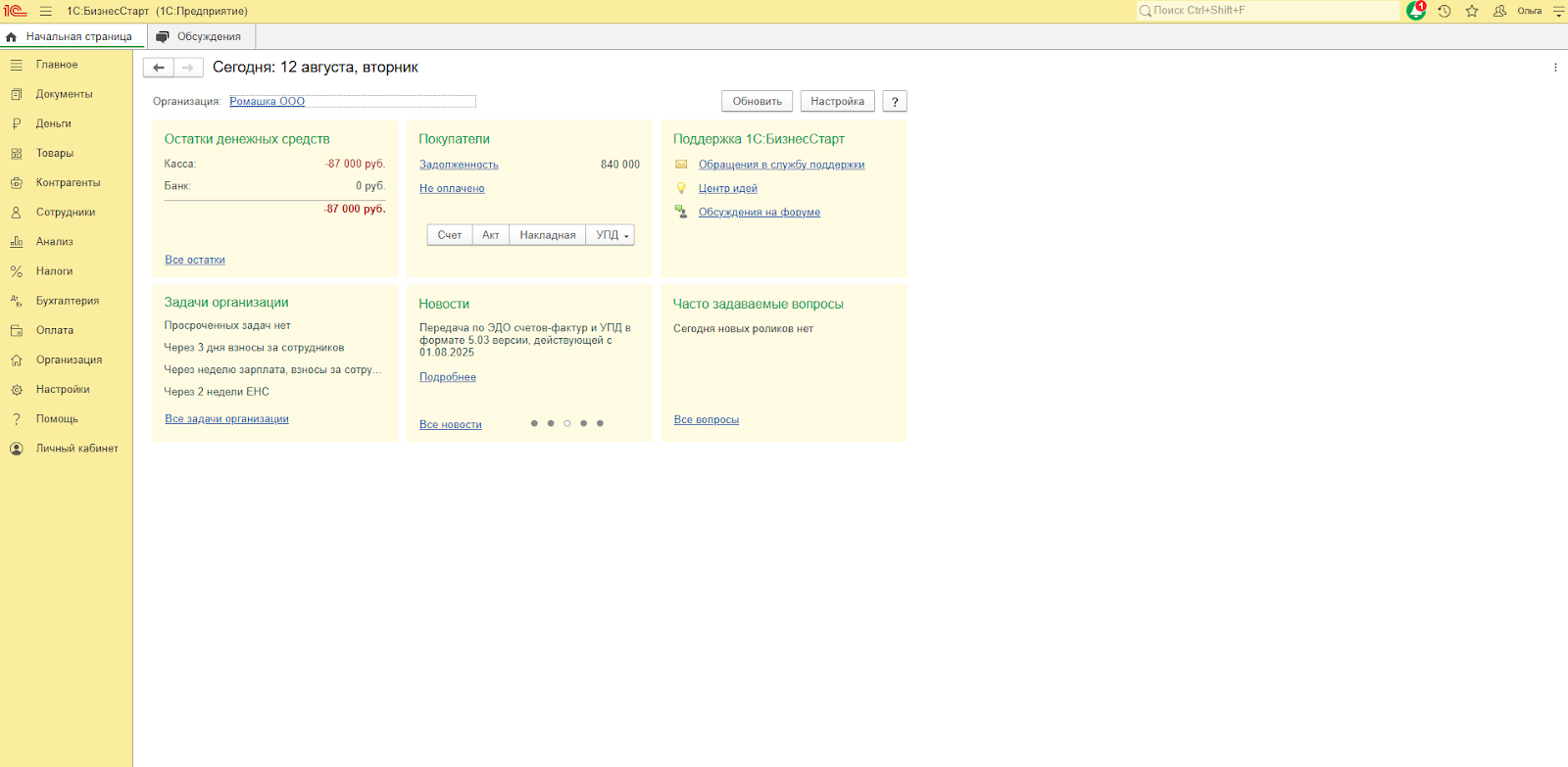
Кнопки, расположенные на начальной странице, отвечают за следующие действия:
-
«Счет» — сформировать счет на оплату;
-
«Акт» — сформировать акт о реализации услуг;
-
«Накладная» — сформировать накладную о реализации товаров;
-
«УПД» — сформировать УПД;
-
«Обновить» — обновить данные на начальной странице;
-
«Настройка» — настроить, какие блоки с информацией будут показаны на странице.
Ввод реквизитов
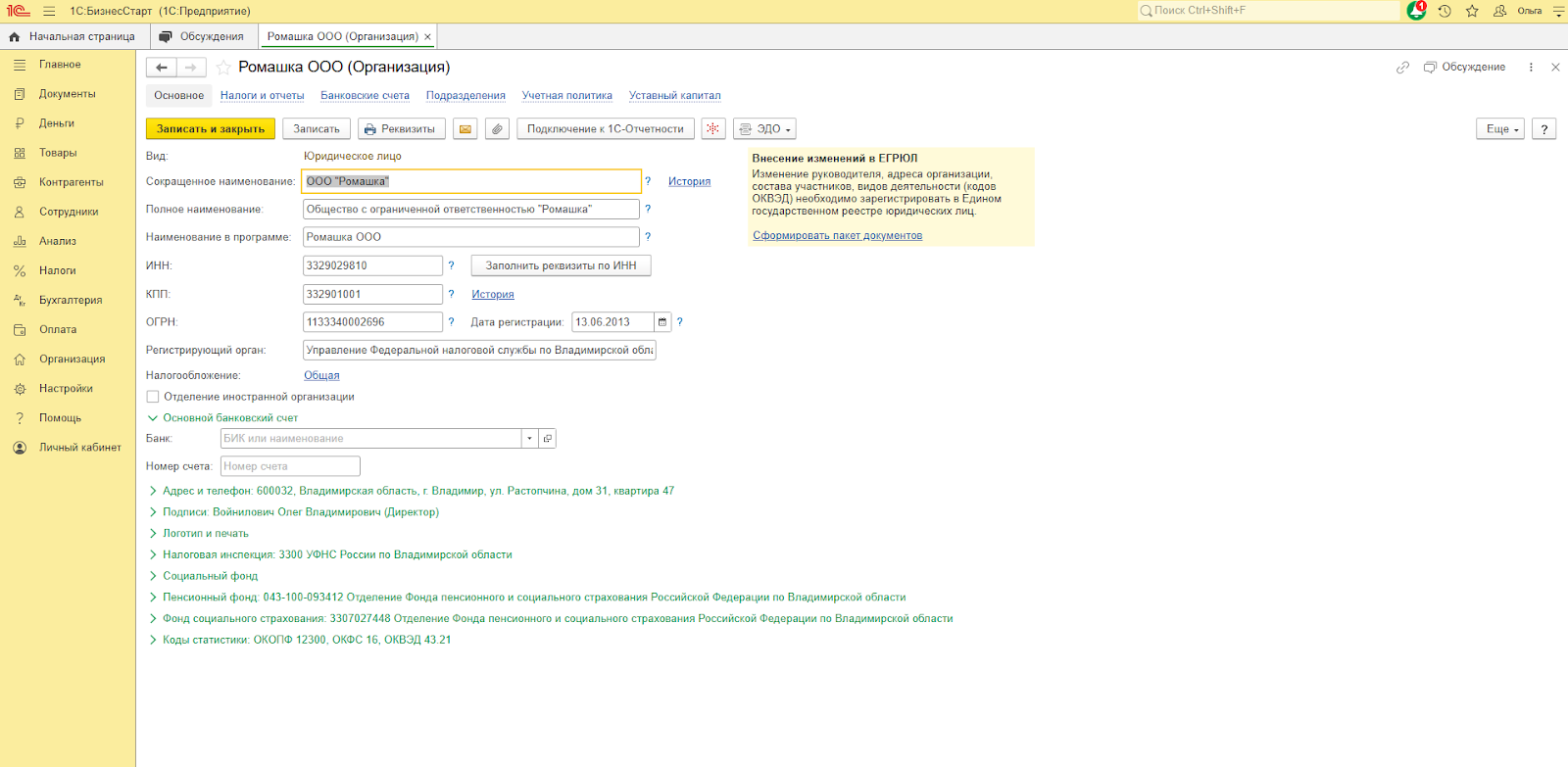
Чтобы полноценно пользоваться сервисом, заполните реквизиты сразу. Так программа будет формировать документы и отчеты сразу с корректными реквизитами.
На начальной странице нажмите справа от поля «Организация» — откроется форма для заполнения всех необходимых сведений. После внесения данных нажмите «Записать и закрыть».
Выбор функциональности
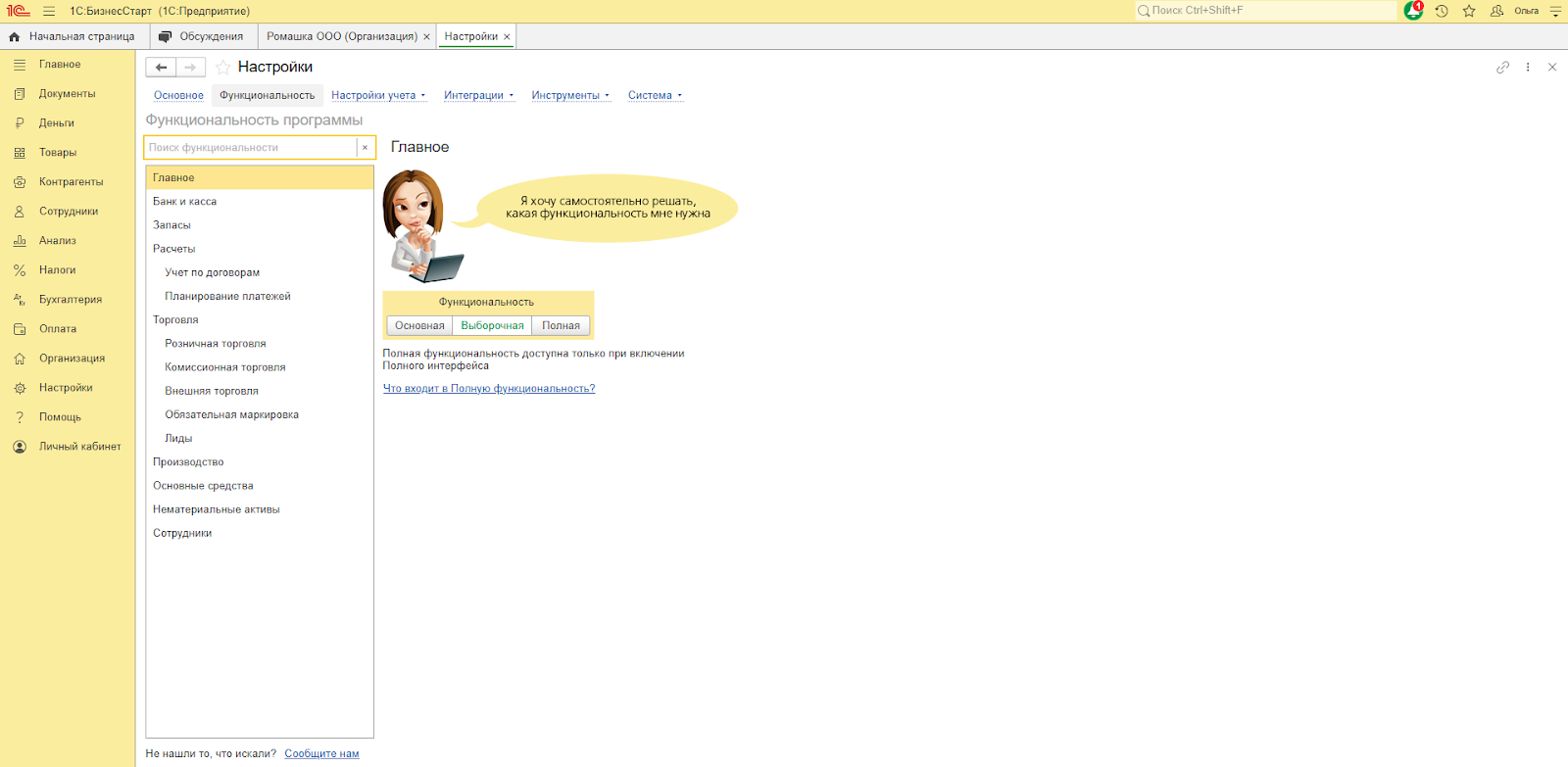
1С:БизнесСтарт отличается широкими возможностями. Не все из них нужны в работе конкретному пользователю программы. Чтобы вам было проще осваивать функционал, сервис по умолчанию предоставляет только основные, наиболее популярные возможности.
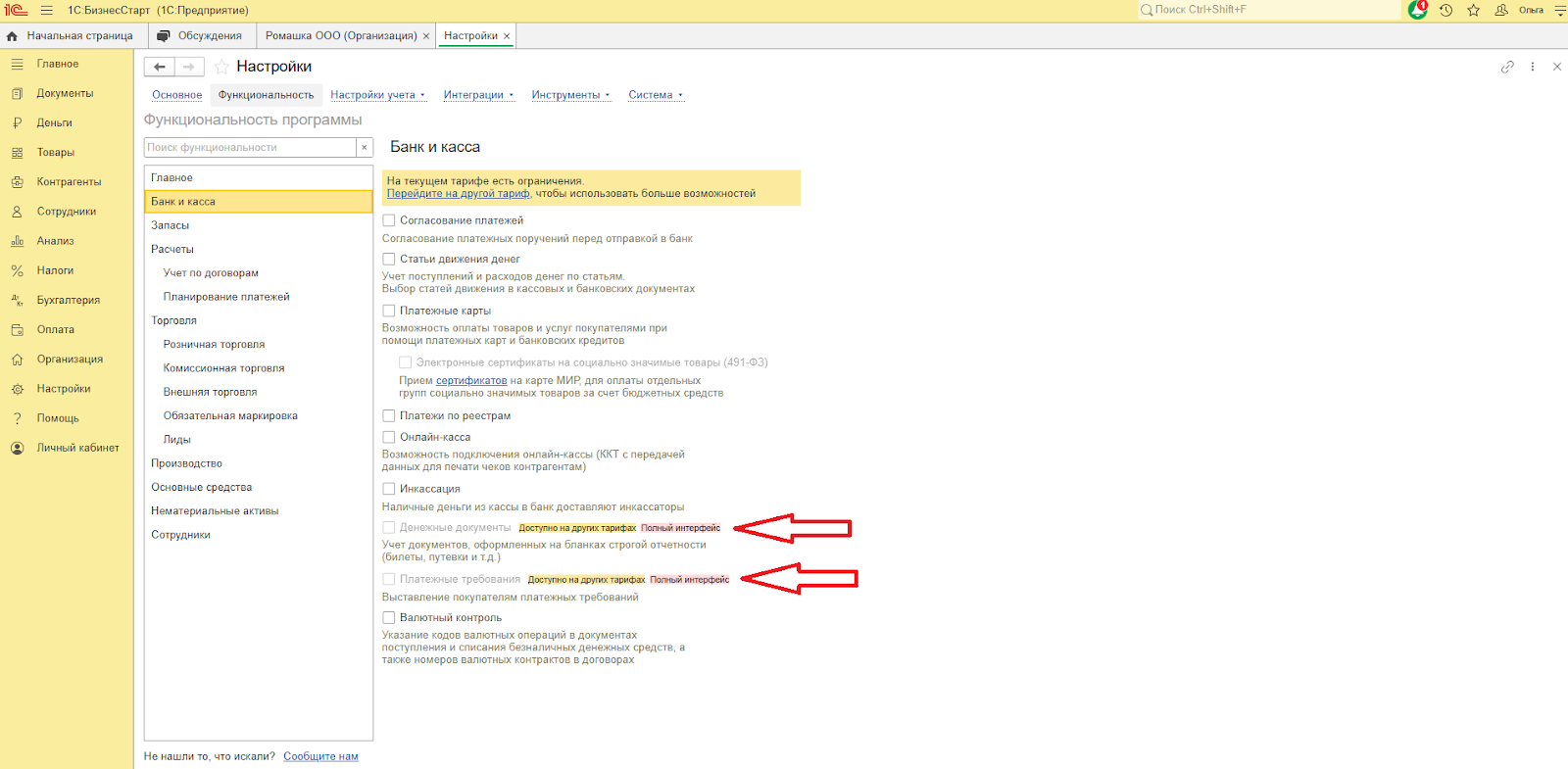
После внесения реквизитов проверьте, какая функциональность сейчас доступна, и добавьте необходимые для ведения учета функции. Для этого перейдите в раздел «Настройки» — Функциональность. Изучите функционал в закладках («Главное», «Банк и касса», «Торговля», «Производство» и др.) и выберите те пункты, которые вам нужны, установив флажки напротив них.
Если какой-то функционал недоступен в простом интерфейсе, он будет помечен как «Полный интерфейс». Вы можете выбрать эти пункты, и тогда сервис предложит выполнить перезапуск, в результате которого будет включен полный интерфейс.
Установка мобильного приложения
Совместно с программой вы можете использовать мобильное приложение, установив его на свой смартфон или планшет (без доп. оплаты). Приложение позволяет:
-
в реальном времени контролировать важные показатели эффективности бизнеса: остатки товаров и денежных средств, счета на оплату, выставленные покупателям, статус расчетов по контрагентам и др.;
-
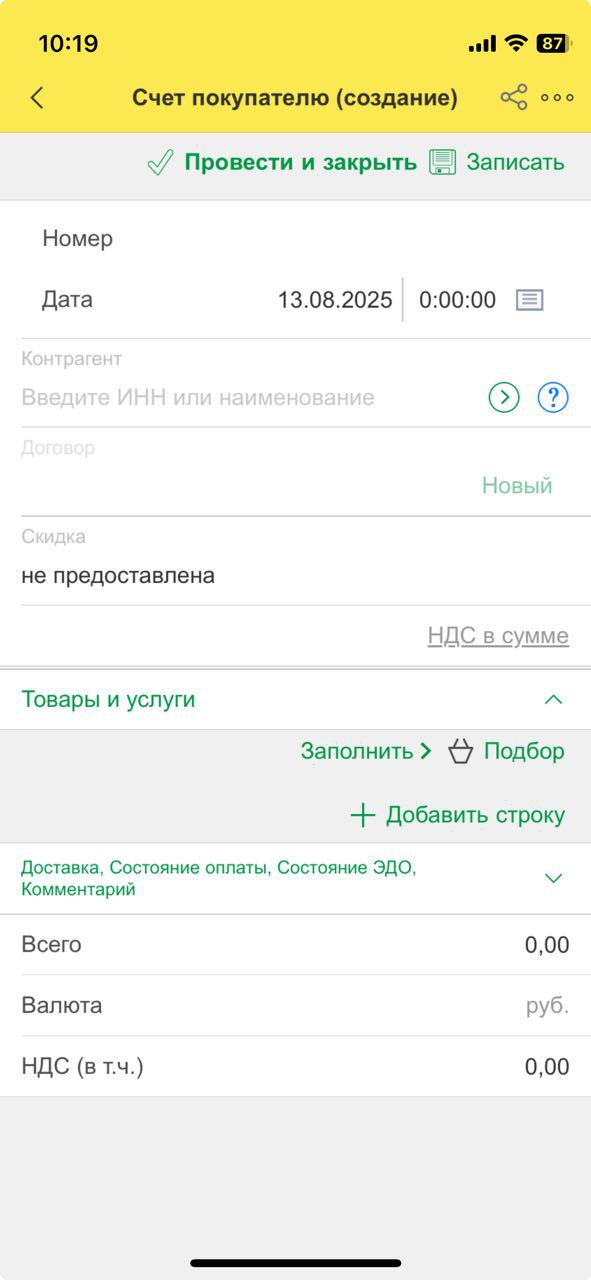
просматривать, редактировать и вводить новые акты и накладные;
-
отправлять документы по электронной почте;
-
работать с контрагентами: вносить информацию о новых, отправлять еmail, звонить и т. д.
Приложение синхронизируется с программой в фоновом режиме, поэтому не мешает вашей работе.
Скачать мобильное приложение можно в Google Play, App Store и RuStore.