



-
- Начало работы
- Работа со справочниками
- Банк и касса
- Расчеты с покупателями и поставщиками
- ЭДО в 1С Бухгалтерия
- Учет ТМЦ, складские операции
- Производство
- ОС и НМА в 1С:Бухгалтерии
- Зарплата и кадры
- Операции в 1С Бухгалтерии
- Администрирование
- Общие вопросы по 1С: Бухгалтерии
- Комиссионная торговля и маркетплейсы
- Экспорт, импорт, расчеты в валюте
-
- 4-ФСС в 1С Отчетность
- Бухгалтерская отчетность
- ЕНС и ЕНП
- ЕФС-1
- Налог на прибыль в 1С Отчетность
- Общие вопросы по 1С Отчетности
- Отчетность в Росстат
- Отчетность по НДФЛ
- Отчетность по УСН
- Отчетность СЗВ-ТД
- Патент
- РСВ
- СЗВ-СТАЖ, ПСФЛ (замена СЗВ-М)
- Транспортный, земельный и имущественный налог
- Учет НДС и отчетность по НДС
Синхронизация через интернет ЗУП 3.1 - БП 3.0

Сергей Федотов
Методист отдела 1С Scloud
Настройка синхронизации привязана к логину и паролю пользователя облака! Учитывайте это, если меняете пароль или логин пользователя облака - вам придется после этого внести соответствующие настройки и в настройки синхронизации.
Обращаем внимание, что для проведения синхронизации без ошибок базы должны быть актуальных релизов!
Условные сокращения:
ЗУП – 1С: Зарплата и управление персоналом
БП – 1С: Бухгалтерия предприятия
Что такое синхронизация?
Суть синхронизации баз ЗУП и БП (обмена между ними) заключается в том, что все расчеты по зарплате, регистрация кадровых документов начислений, удержаний, отсутствий, графиков рабочего времени и.т.д. – начинает вместо БП осуществляться в ЗУП. А зарплатно-кадровый функционал БП в режиме синхронизации напротив ограничивается (из интерфейса скрываются все ваши документы начислений, отпусков, кадровые документы приема на работу), и БП перестраивается на прием и обработку лишь нескольких видов документов, которые формируются на основании данных ЗУП, основные из которых это:
-
Ведомости на выплату – переносятся из ЗУП в БП с целью выплаты заработной платы сотрудникам
-
Отражения зарплаты – переносит бухгалтерские проводки по всем операциям ЗУП, связанным с зарплатой, его надо формировать в ЗУП ежемесячно
-
Отражение удержанного НДФЛ в бухучете – переносит движения и проводки по НДФЛ
Как передается информация?
Вновь создаваемые элементы справочников не передаются в БП самостоятельно после нажатия Синхронизировать – они могут быть перенесены только в составе конкретных документов, указанных в Составе отправляемых данных.
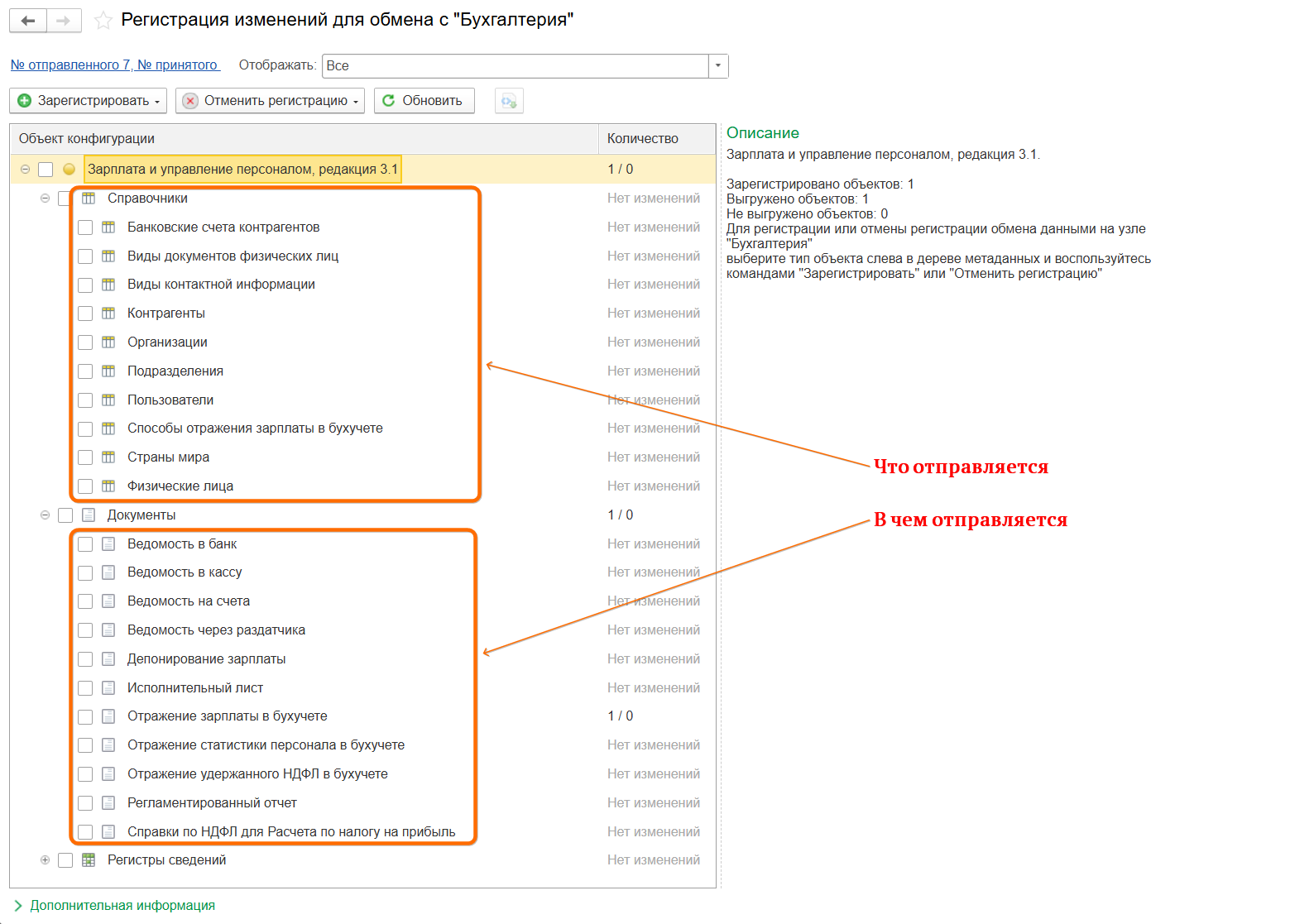
Обратите внимание, что в списке передаваемых справочников нет, например, справочника Сотрудники. Объект Сотрудник в БП не передается. Передается только объект Физическое лицо.
Что если я захочу вернуться к ведению зарплатного учета в БП?
Это разделение обязанностей между программами несет в себе и свой минус: если вы через несколько месяцев учета в ЗУП захотите вернуться от режима синхронизации с ЗУП к автономному ведению зарплатного учета в БП, переключив назад режим – вы обнаружите, что в базе отсутствуют документы начислений зарплаты, и месяцы, закрытые за время работы в ЗУП (на основании движений Отражений зарплаты) – снова потребуют закрытия и предварительного создания Начислений зарплаты. Дело в том, что эти документы формируют множество необходимых для автономного зарплатно-кадрового учета регистров (которые отсутствуют в переносимых из ЗУП документах Отражение зарплаты - там только бухгалтерские проводки).
Никакой автоматизации такого возврата (например, переноса движений по зарплате и кадрам за требуемые месяцы в БП, т.е. обратный переезд) разработчики 1С пока не предусмотрели.
Создаем сквозного пользователя в ЗУП и БП
Перед настройкой синхронизации, убедитесь, что релизы обеих баз актуальные, базы обновлены.
А затем нам потребуется в БП и ЗУП создать сквозного пользователя. Обычный пользователь с правами администратора, но его логин и пароль должен быть идентичен логину и паролю вашего пользователя ServiceCloud от личного кабинета. Зачем это нужно – в программе ЗУП при обмене логин и пароль пользователя указывается ровно один раз, а нашей ЗУП сперва нужно авторизоваться в Личном Кабинете, а затем в БП – чтобы передать туда данные. И обе авторизации происходят с использованием одной и той же пары логин/пароль:
-
В ЗУП и в БП сквозной пользователь с паролем (например, SC12345 / qwerty123)
-
ЗУП авторизуется так в ЛК Сервисклауд
-
ЗУП получает доступ с этой же парой логин/пароль к БП
-
Передает туда данные
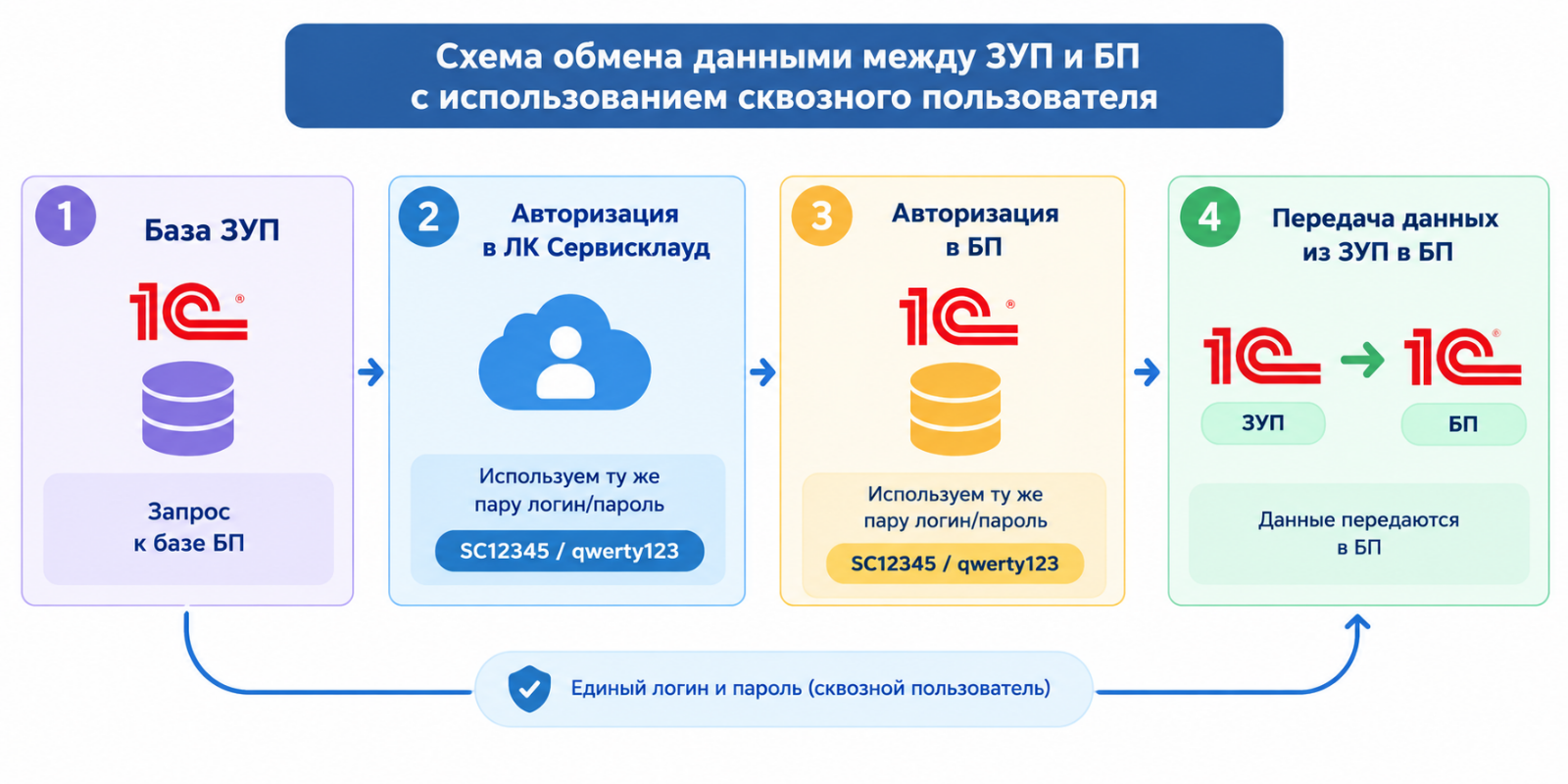
Поэтому пользователь и называется сквозной. Нужен он для выполнения обмена.
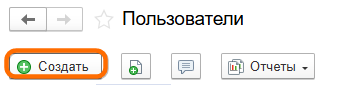
Путь и внешний вид интерфейса абсолютно одинаковый для ЗУП и БП:
Администрирование – Настройки пользователей и прав – Пользователи – Создать
Кнопка Установить пароль
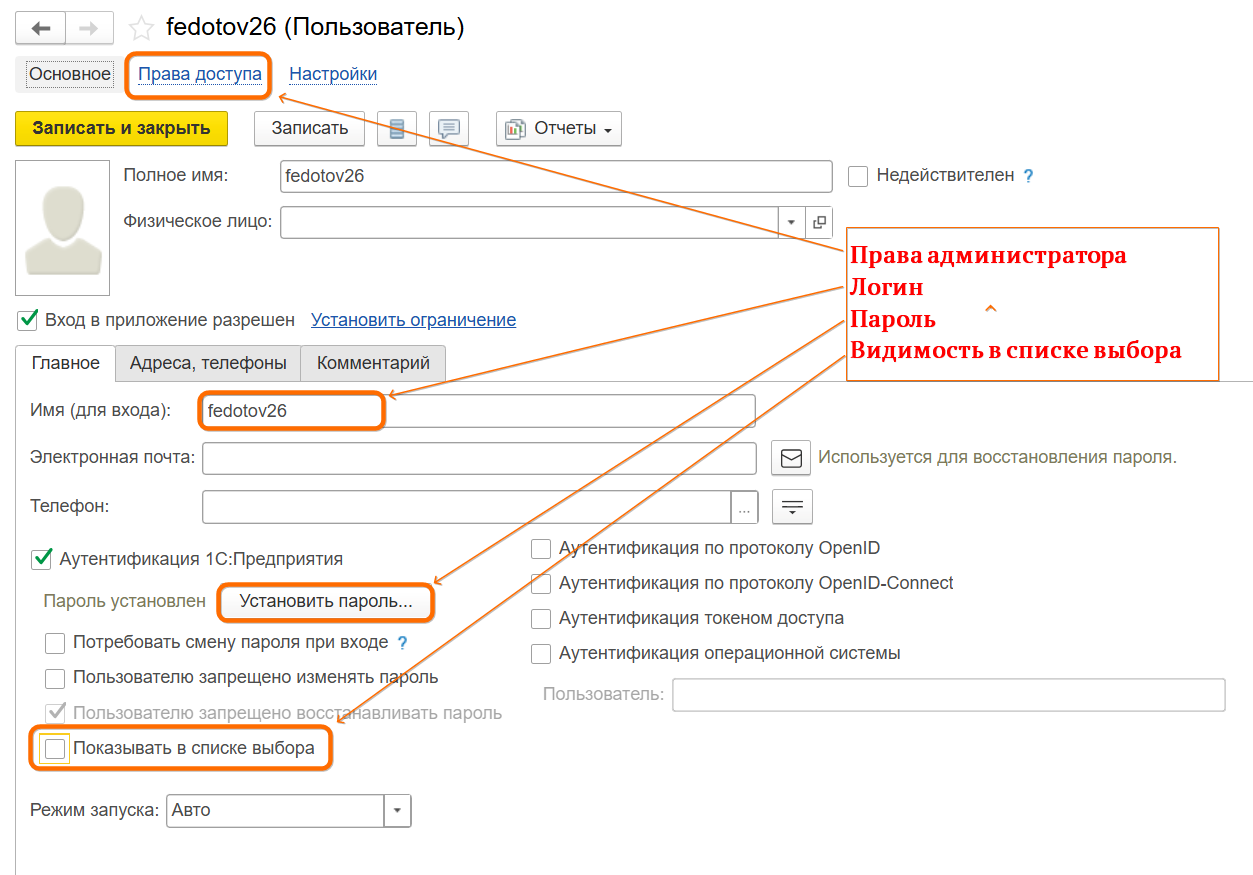
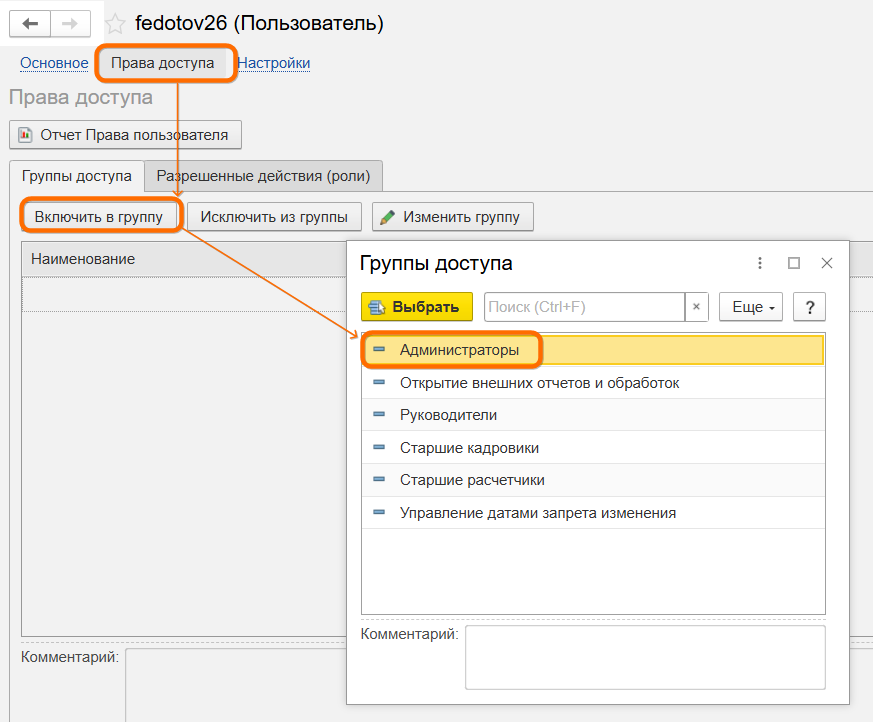
На вкладке Права доступа
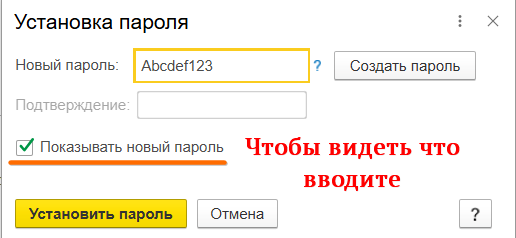
После того, как дали пользователю права, установили логин и пароль – подготовительная работа завершена. Делаем это в ЗУП и в БП.
Смена пароля от личного кабинета Сервисклуд
Как только вы измените пароль пользователя от личного кабинета, задействованный в обмене, такая синхронизация перестанет работать.
Поэтому, при изменении пароля от пользователя облака, обязательно измените пароль этого пользователя и в базах 1С, если он использовался для настройки синхронизации.
Пароль меняем в двух местах:
ЗУП и БП: Администрирование – Настройки пользователей и прав – Пользователи. (см. выше)
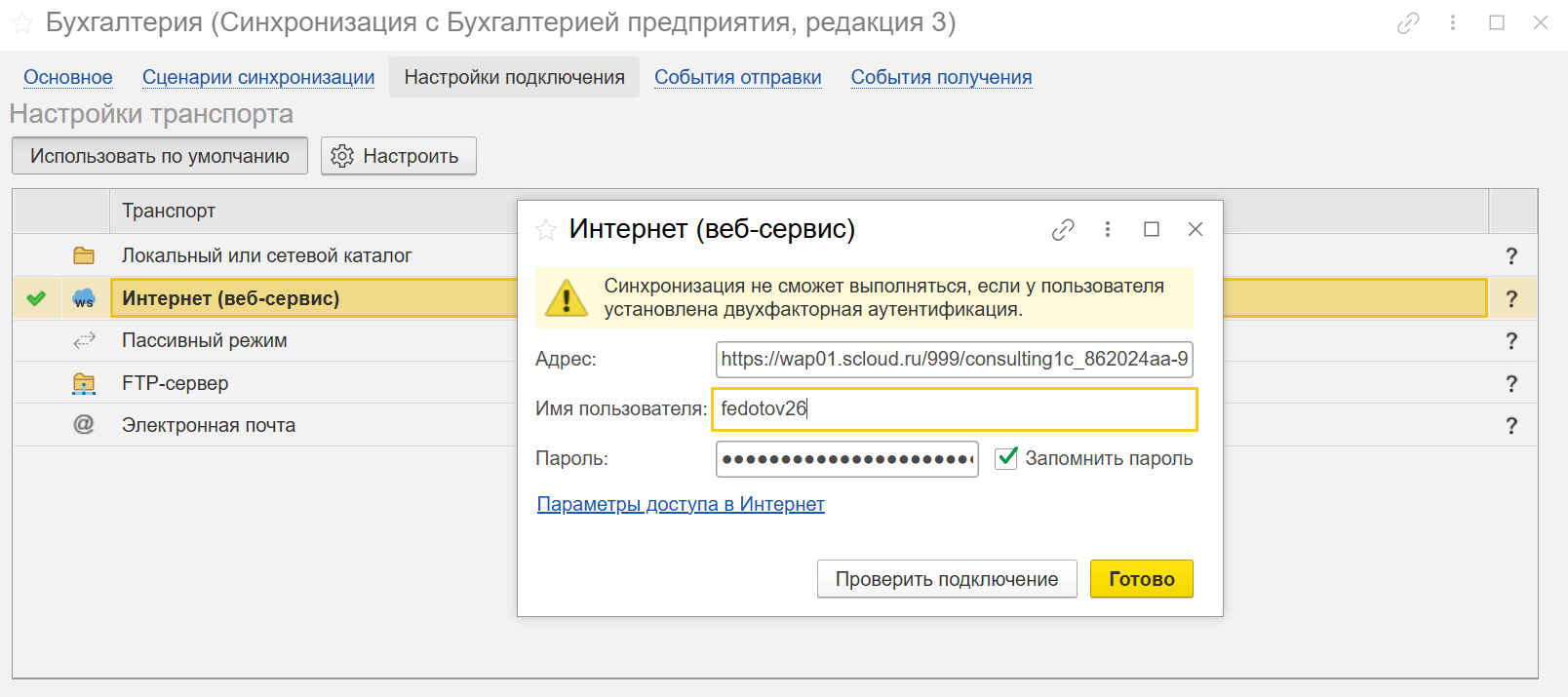
ЗУП: Администрирование - Синхронизация данных - Настройки синхронизации - Изменить настройки - Настройки подключения - Настроить
Начинаем настройку на стороне ЗУП
Потребуются права администратора в базе.
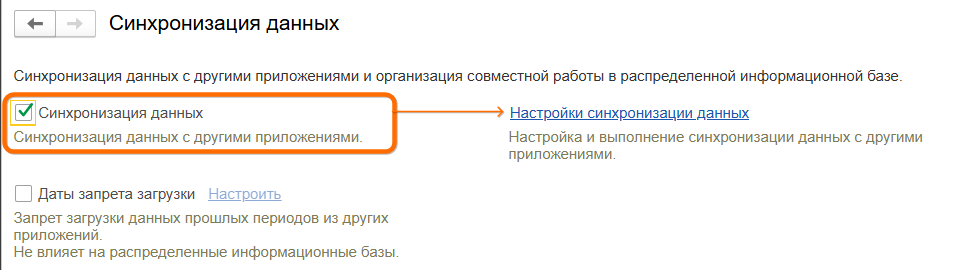
Администрирование – Синхронизация данных
Ставим флаг Синхронизация данных, если его еще нет, затем переходим в Настройки синхронизации и нажимаем Создать
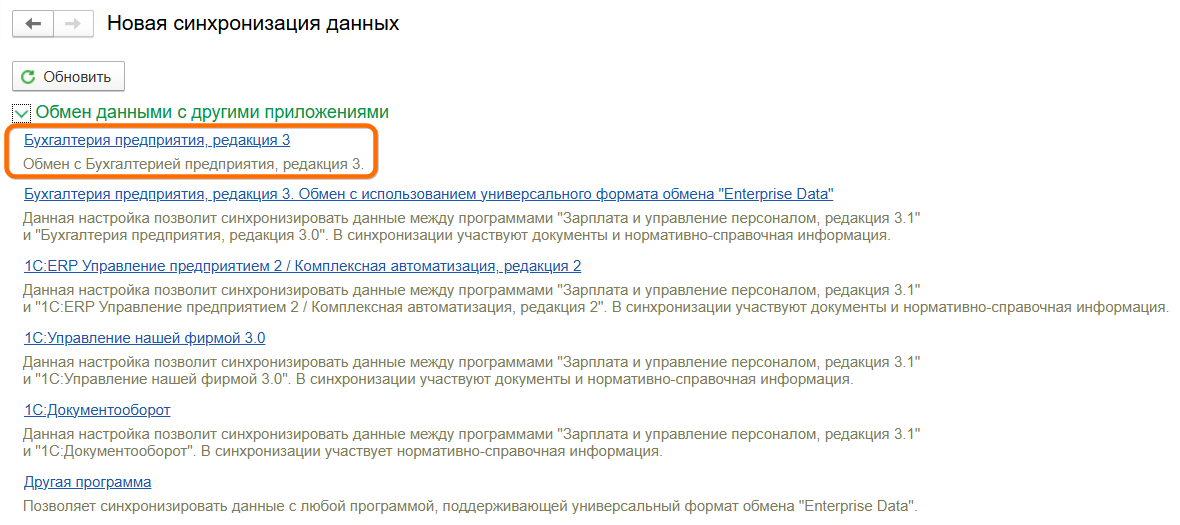
Указываем базу, с которой ЗУП будет обмениваться - БП.

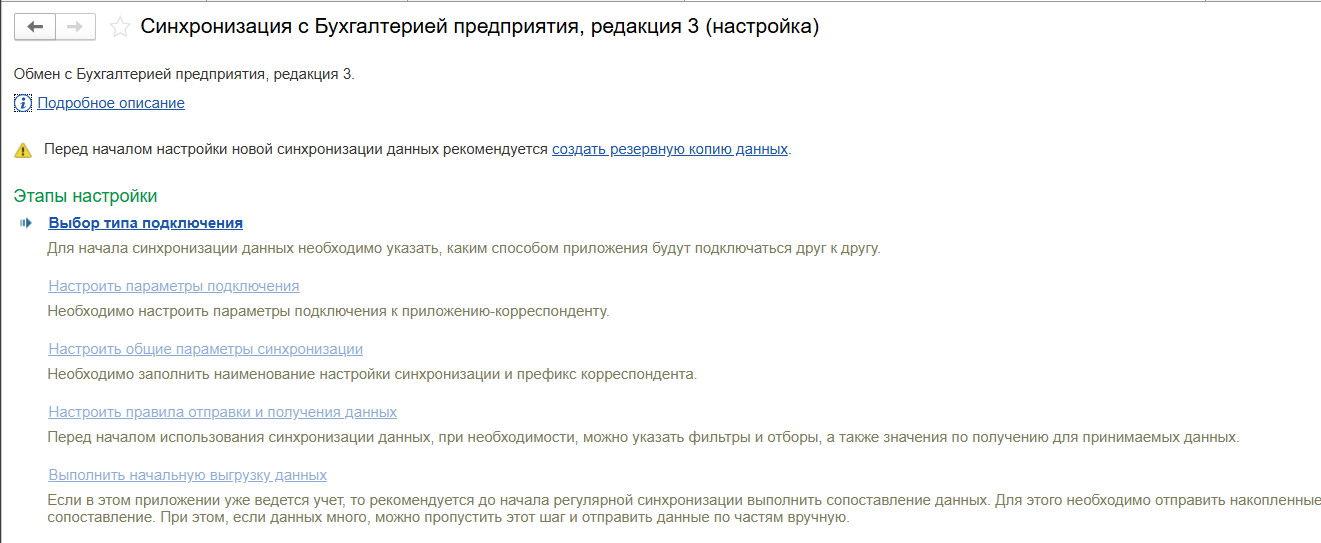
Далее двигаемся по этапам мастера подключения
-
Выбор типа подключения
-
Настроить параметры подключения
-
Настроить общие параметры синхронизации
-
Настроить правила отправки и получения данных
-
Выполнить начальную выгрузку данных
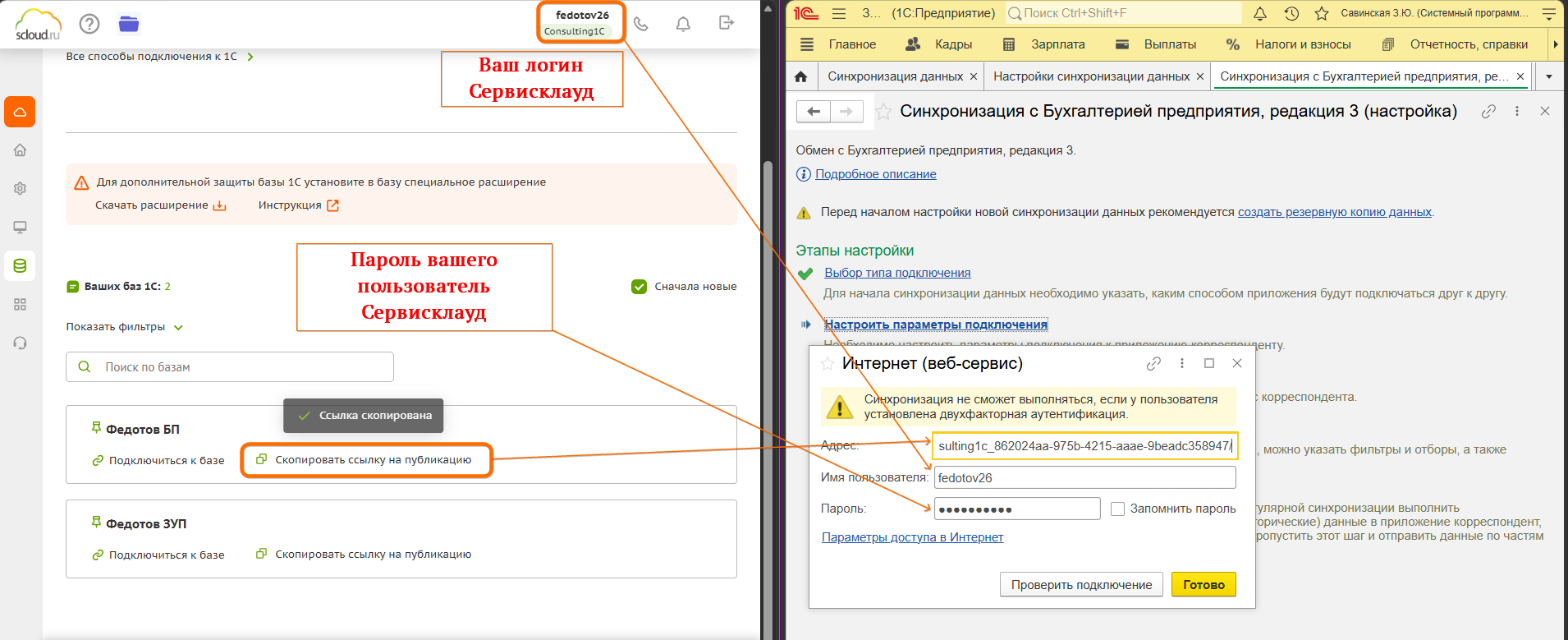
Все данные для подключения к БП у вас есть:
-
Адрес: Скопировать ссылку на публикацию для БП
-
Имя пользователя: Ваш логин личного кабинета Сервисклауд
-
Пароль: Ваш пароль от личного кабинета Сервисклауд
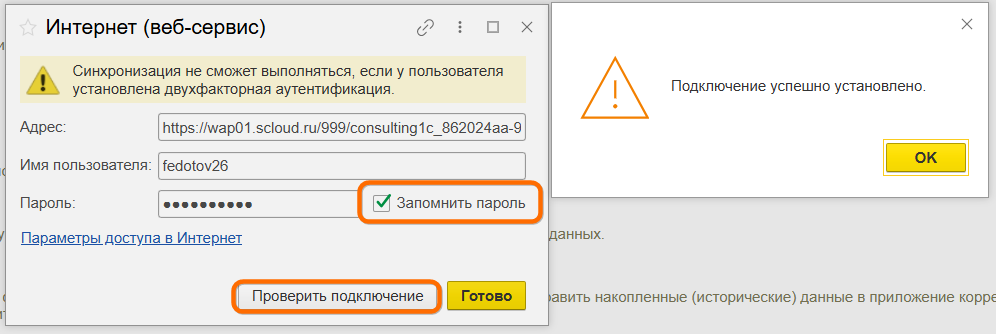
Нажимаем Проверить подключение, чтобы проверить связь двух баз сразу. Должны получить сообщение Подключение успешно установлено. После чего обязательно ставим флаг Запомнить пароль и нажимаем Готово.
Эти названия вы будете видеть в БП и ЗУП соответственно как названия запускаемой синхронизации. Имейте в виду, если у вас синхронизация в ЗУП сразу несколько для разных баз БП, чтобы сразу называть вторую строчку более осмысленно вместо БП, как в примере
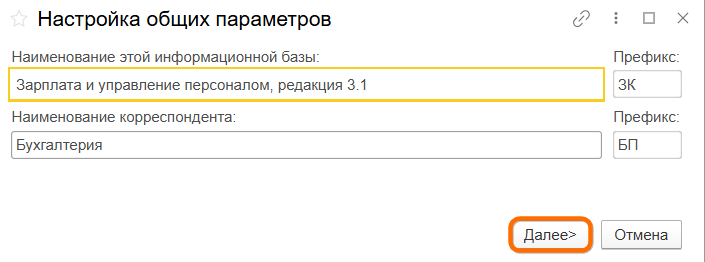
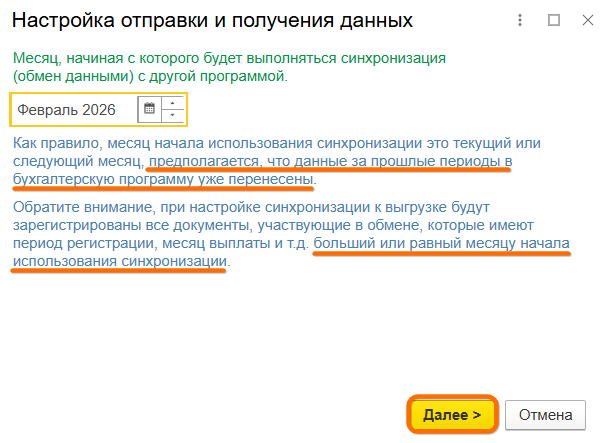
Обратите внимание, на что влияет месяц начала обмена. Ничто ранее этого месяца из ЗУП просто не зарегистрируется к отправке в БП и не будет сопоставляться с аналогичными данными в БП за период (например, в нашем случае, не будет производиться сверка ведомостей за январь 2026 г.).
Также от себя добавим – если у вас есть потребность передавать из ЗУП в БП регламентированную отчетность (6-НДФЛ, РСВ и.т.д.), этим месяцем должен быть строго январь текущего года. В текущем примере с февралем, никакая регламентированная отчетность не зарегистрируется к отправке в БП.
Ничто вам не помешает затем установить через Изменить настройку иной месяц начала обмена в ЗУП, чтобы, например, предоствратить отправку из ЗУП документов по закрытым в БП периодам.
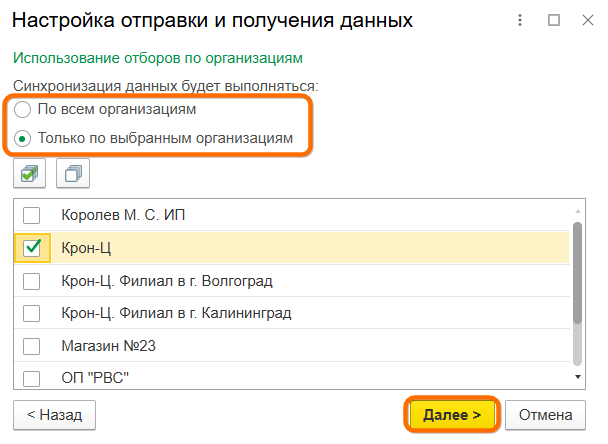
Выбираем, по всем или только по избранным организациям будем обмениваться с БП
Здесь выбираем в первую очередь, требуется ли выгрузка ведомостей из ЗУП в БП и детальные проводки по каждому сотруднику.. Как правило, да.
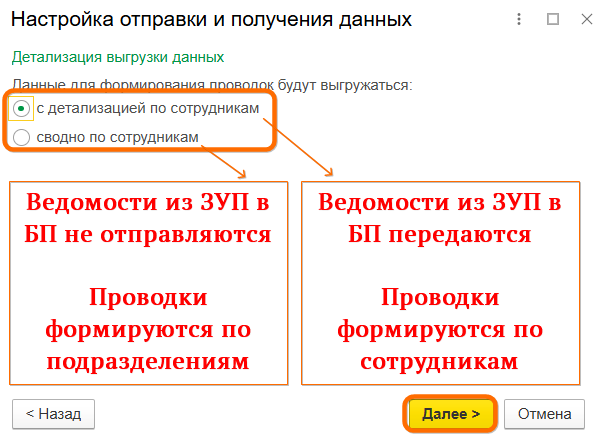
Рекомендуем все-таки выбирать первый вариант, так как низкая вероятность и вообще какая угодно вероятность того, что после настройки обмена автоматически выполняемого первого обмена придется удалять создавшиеся дубликаты: организаций, физических лиц, ведомостей – никому не нужна.
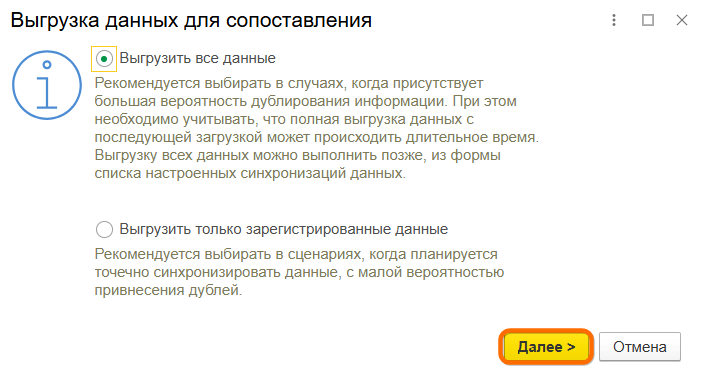
После завершения выгрузки мы можем переходить в БП.
Продолжаем настройку в БП
Администрирование – Синхронизация данных – Настройки синхронизации
Здесь уже появится настроенная строка нашего обмена, надо провалиться в нее

Там мы сразу начинаем с 3-го пункта – общих параметров, т.е. тоже указываем месяц начала обмена.
И за этим следует самый ответственный пункт – сопоставление данных
Сопоставление данных в БП, завершение настройки
Если вы легкомысленно отнесетесь к этому пункту, вы можете получить задвоение самых разных объектов при первой настройке обмена. В чем ее суть? ЗУП и БП сверяются друг с другом, какие данные можно трактовать как одни и те же для обеих баз, используя для этого установленные для каждого объекта приоритетные поля.
Например:
-
Организации: ИНН, наименование. Сперва сопоставление идет по ИНН, затем по наименованию и.т.д.
-
Физические лица: ФИО, дата рождения, ИНН, СНИЛС
-
Способы отражения зарплаты: наименование
Но это все справочники. А что касается порядка автоматического сопоставления документов - ведомостей на выплату – со стороны 1С тишина.
Вручную элементы по каждой категории сопоставляются просто – щелкаем на категорию, помеченную значком i (уделить внимание), например Физические лица, далее на объект в любой из двух колонок, а потом выбираем соответствующий ему из списка объект в другой программе. Например, выбрали Иванова в левом списке (БП), открылся список с физлицами для ЗУП, там мы вручную нашли того же Иванова и сопоставили.
Если вы откроете состав полей в Автоматически сопоставить, вы увидите, что по умолчанию для ведомостей отмечены только два ключевых поля: Дата и Номер, что, мягко говоря, спорный подход – нумерация в разных базах очень часто может разниться. Поэтому именно сопоставлению ведомостей уделите главное внимание. Можно ожидать более-менее уверенного сопоставления через Автоматически сопоставить установив состав полей: Дата, Сумма, Состав сотрудников.
Для объектов, уже участвовавших в синхронизации, соответствие определяется по уже созданному для них при первой настройке уникальному идентификатору.
Ну и для самых пытливых, если что-то по каким-то причинам вдруг сопоставилось неверно, вы можете провалиться и в список объектов без значка i, а затем выбрать вверху фильтр вместо Несопоставленные наоборот – Сопоставленные. И затем вручную же разорвать некорректную связь двух объектов.
Значки никуда не исчезают, поэтому вы просто проходите список до конца, убеждаетесь, что все сопоставлено верно и завершаете процесс.
Почему не отправляются документы?
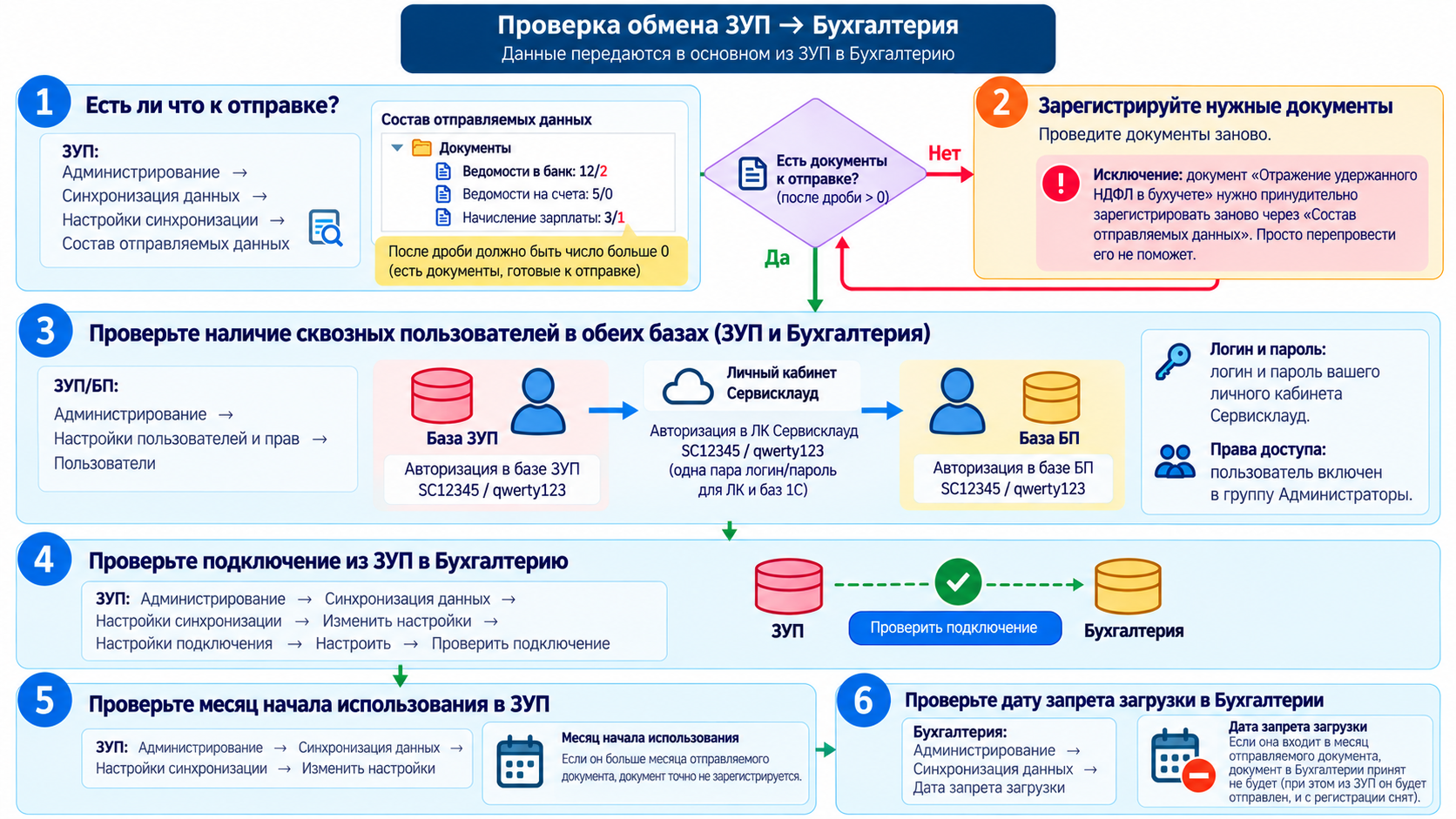
1. Есть ли вообще что к отправке? Администрирование - Синхронизация данных - Настройки синхронизации - Состав отправляемых данных (пиктограмма). В ветке документы должно быть хоть что-то с указанным числом больше 0 после дроби. Пример: Ведомости в банк: 12/2. Значит, 2 документа из 12 готовы к отправке.
2. Если ничего нет, регистрируем нужные документы, проводя их заново (за исключением Отражения удержанного НДФЛ в бухучете, его придется принудительно регистрировать заново через Состав отправляемых данных, просто перепровести не поможет)
3. Проверка наличия сквозных пользователей в обеих базах ЗУП и БП. Логин и пароль: логин и пароль вашего личного кабинета Сервисклауд. Права доступа пользователя: включен в группу Администраторы (Администрирование – Настройки пользователей и прав – Пользователи)
4. Пытаемся постучаться в БП из ЗУП: Администрирование - Синхронизация данных - Настройки синхронизации - Изменить настройки - Настройки подключения - Настроить - Проверить подключение
5. В ЗУП проверяем Месяц начала использования (Администрирование - Синхронизация данных - Настройки синхронизации - Изменить настройки). Если он больше месяца отправляемого документа, документ точно не зарегистрируется.
6. В БП проверяем дату запрета загрузки: Администрирование - Синхронизация данных - Дата запрета загрузки. Если она входит в месяц отправляемого документа, документ в БП принят не будет (при этом из ЗУП он будет отправлен, и с регистрации снят)
Синхронизация между разными аккаунтами облака
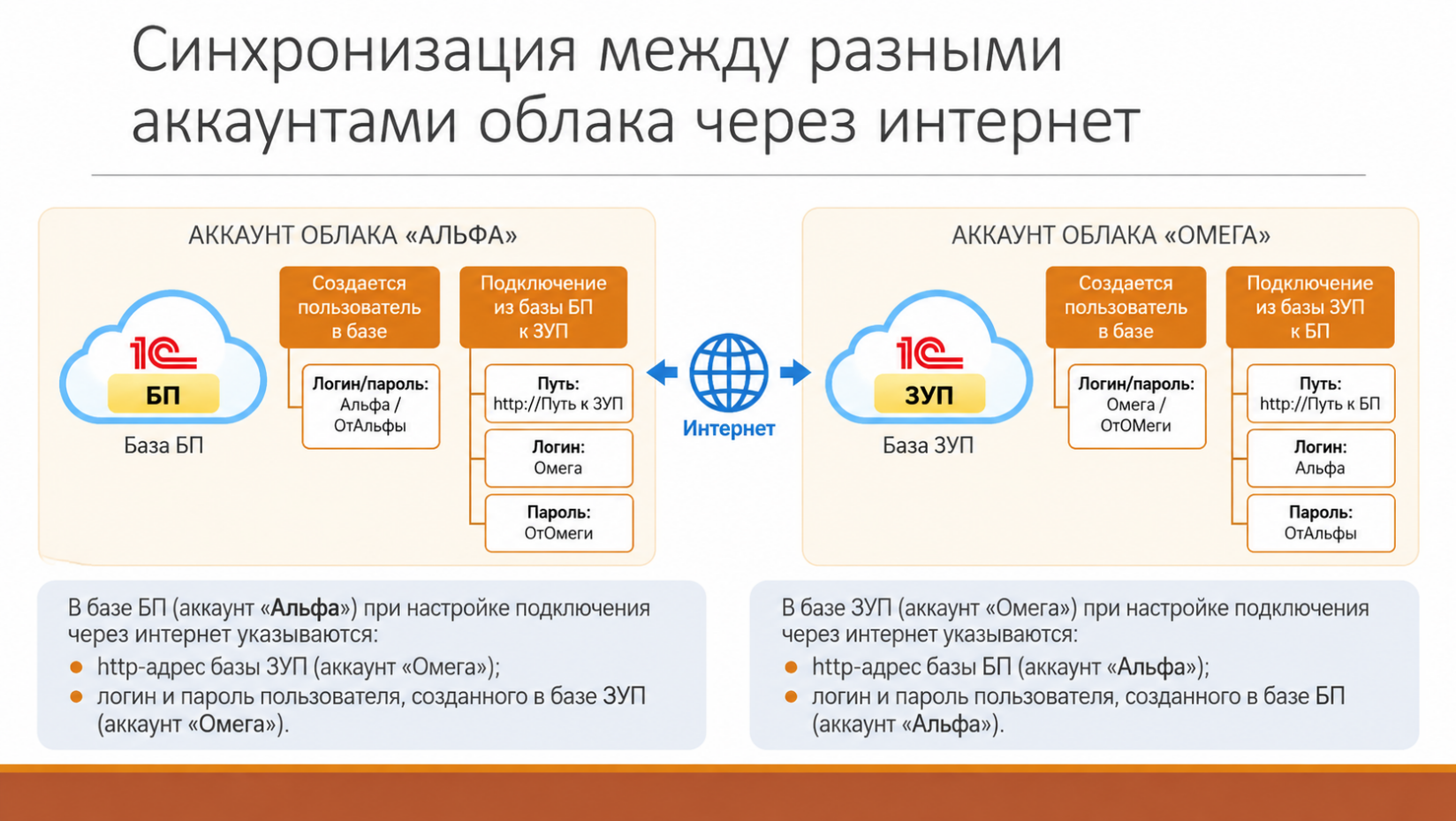
Принцип синхронизации полностью идентичен изложенному выше за исключением детали, что для базы конкретного аккаунта должен быть создан свой сквозной пользователь с логином и паролем от облака (личного кабинета) – именно этого аккаунта.
А при указании настроек подключения через интернет соответственно выбираются путь и данные пользователя противоположной базы: в ЗУП выбирается http-адрес от базы БП и данные логина и пароля пользователя, созданного в БП, в БП - http-адрес от базы ЗУП и данные логина и пароля пользователя, созданного в ЗУП
Синхронизация между облачной базой и базой на локальном компьютере
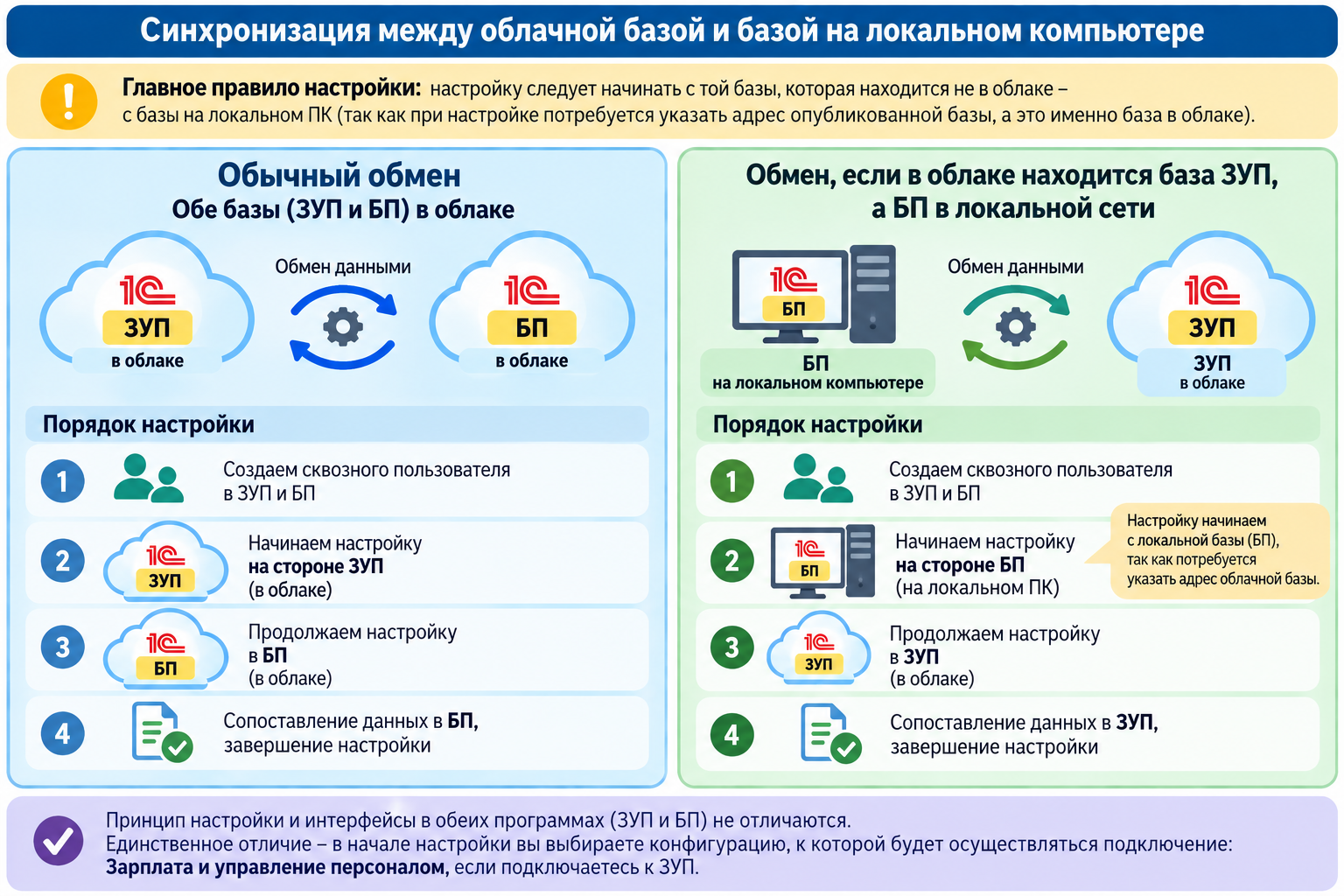
Главным правилом настройки является то, что настройку следует начинать с той базы, которая находится не в облаке – с базы на локальном ПК (так как при настройке потребуется указать адрес опубликованной базы, а это именно база в облаке).
-
Если в облаке находится база БП, настройка производится по схеме, уже описанной в данной инструкции – начинается настройка с ЗУП на локальном компьютере.
-
В случае, если в облаке находится база ЗУП, настройку надо будет начинать с локальной базы БП. Принципиально она не будет отличаться, так как интерфейсы настройки в обеих программах не отличаются друг от друга. Единственное отличие – в самом начале настройки вы выберете пункт Зарплата и управление персоналом (конфигурация к которой будет осуществляться подключение)
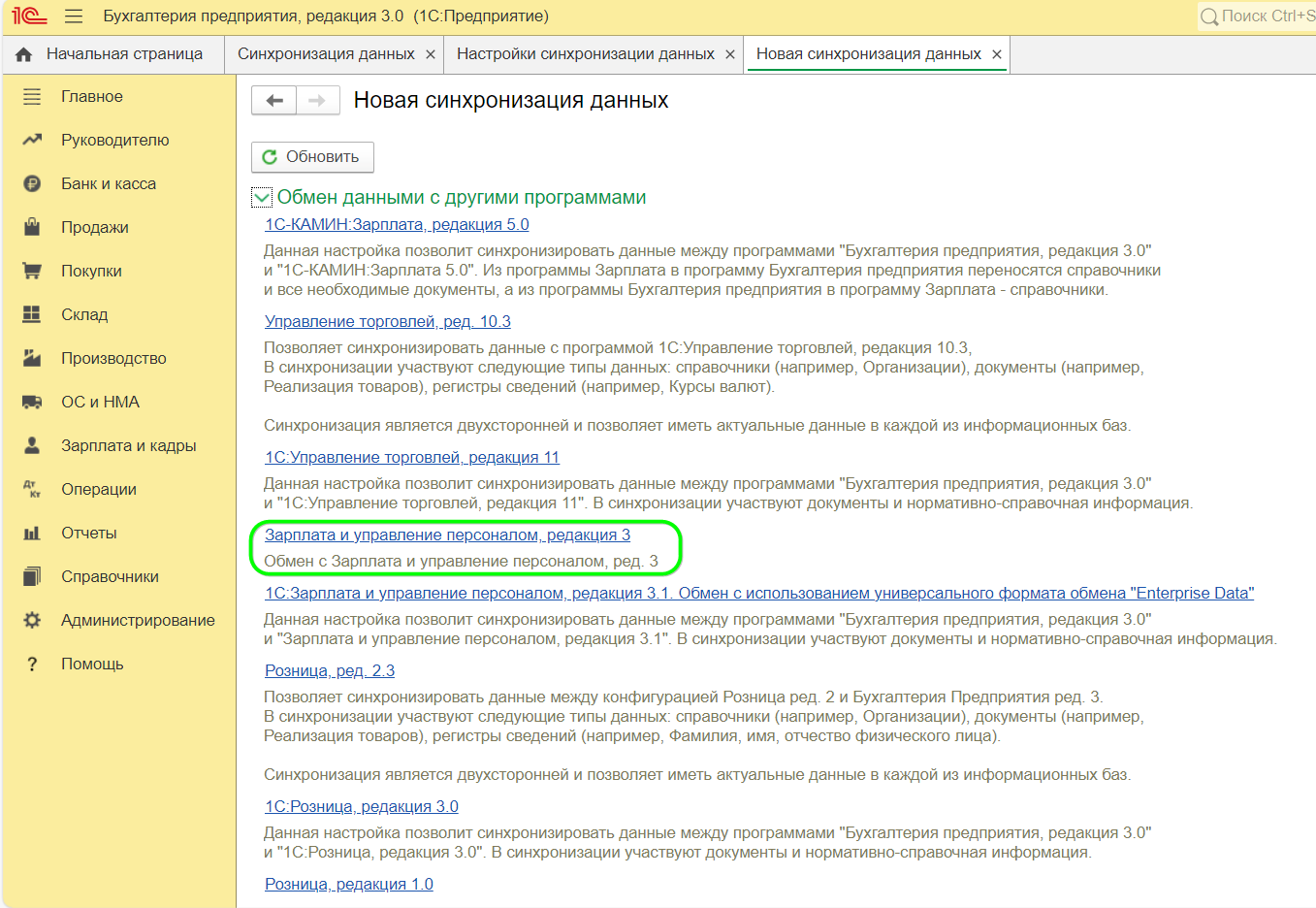
Поэтому, в отличие от обычной настройки, где база ЗУП передает свои данные в БП, в нашем случае сперва база БП передаст свои данные для сопоставления, настройки подключения, даты начала обмена - в ЗУП, а затем уже в ЗУП пройдет процесс сопоставления и завершение настройки.
То есть,
Обычный обмен, и ЗУП и БП в облаке:
1. Создаем сквозного пользователя в ЗУП и БП
2. Начинаем настройку на стороне ЗУП
3. Продолжаем настройку в БП
4. Сопоставление данных в БП, завершение настройки
Обмен если в облаке находится база ЗУП, а БП в локальной сети:
1. Создаем сквозного пользователя в ЗУП и БП
2. Начинаем настройку на стороне БП
3. Продолжаем настройку в ЗУП
4. Сопоставление данных в ЗУП, завершение настройки