




Оглавление
Для установки приложения на телефон/планшет вы можете скачать дистрибутив



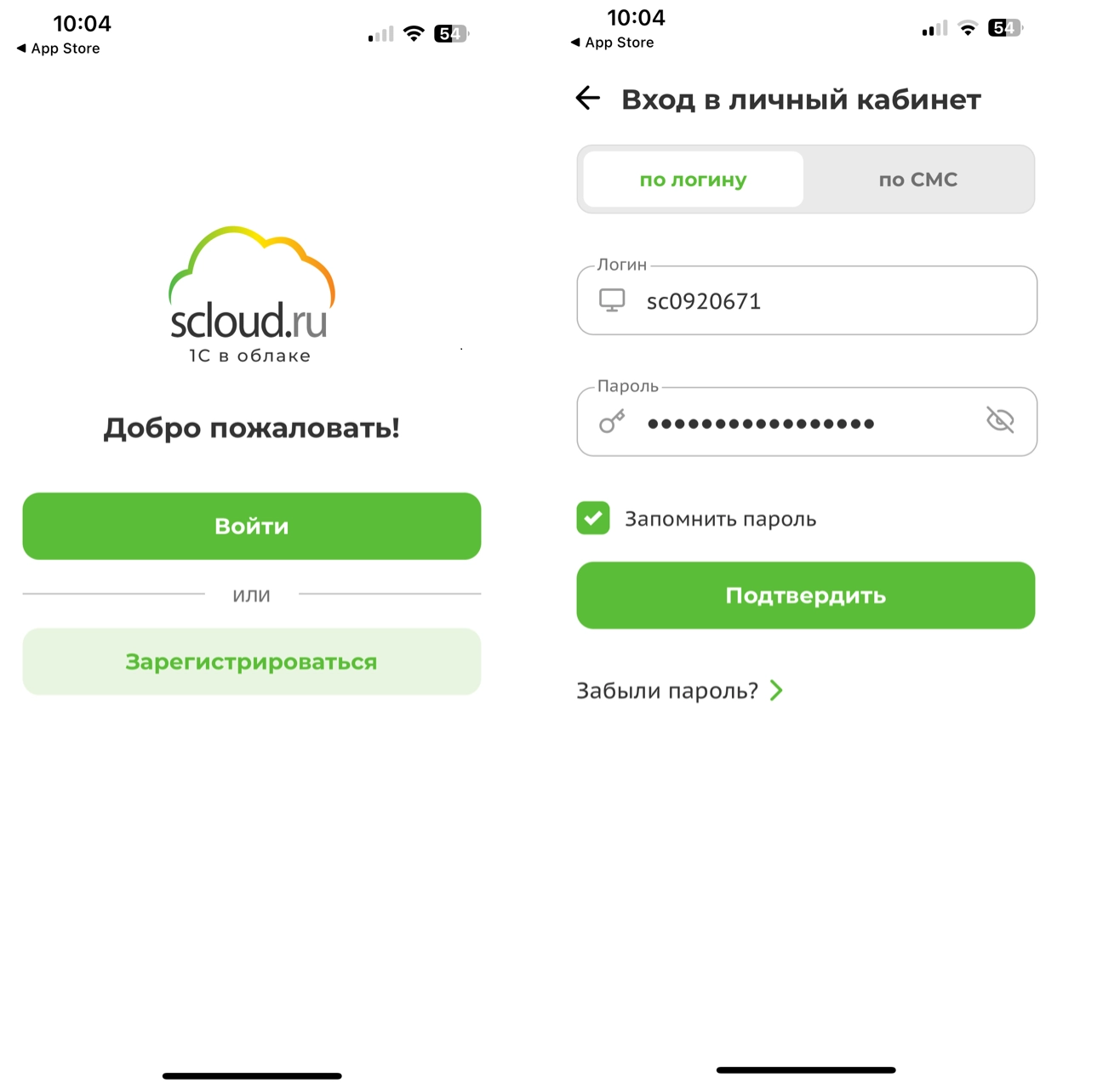
При запуске приложения необходимо будет внести логин и пароль от Личного кабинета, данные которые приходили вам при регистрации.
Подробная информация по аккаунту будет отображаться на главной странице
Далее будет располагаться меню для управления аккаунтом и способами подключения.
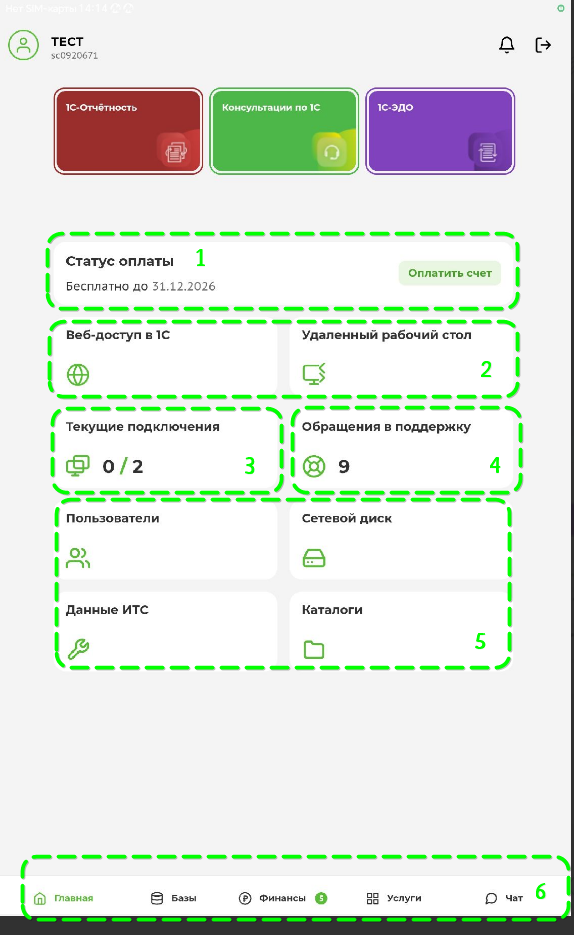
1. Информация по периоду оплаты.
2.Подключение к базам:
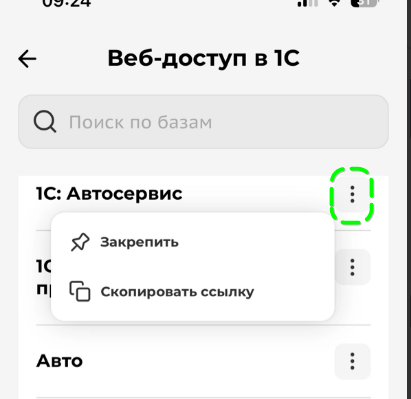
- Веб-доступ - Для подключения базу необходимо просто выбрать в списке.
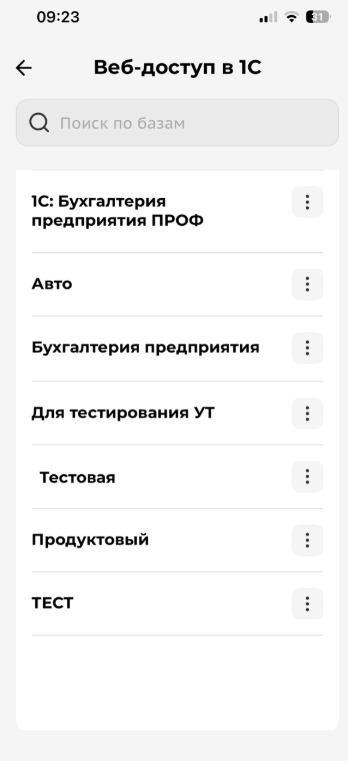
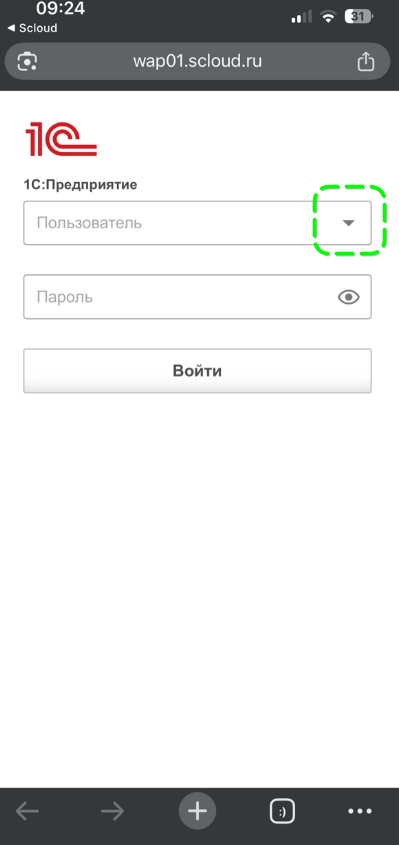
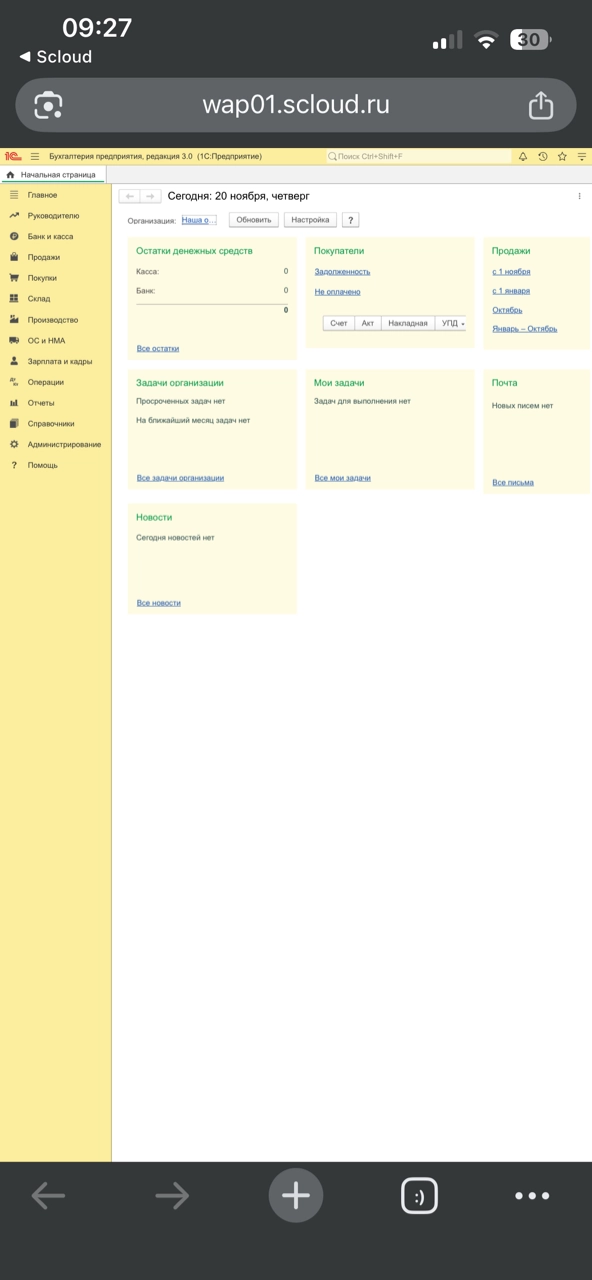
База запускается через браузер, автоматически открывается браузер, который у вас на устройстве установлен по умолчанию. Выбираете пользователя базы, который необходим для работы, далее открывается уже сама база в стандартном формате.
Так же при необходимости доступно скопировать ссылку на базу
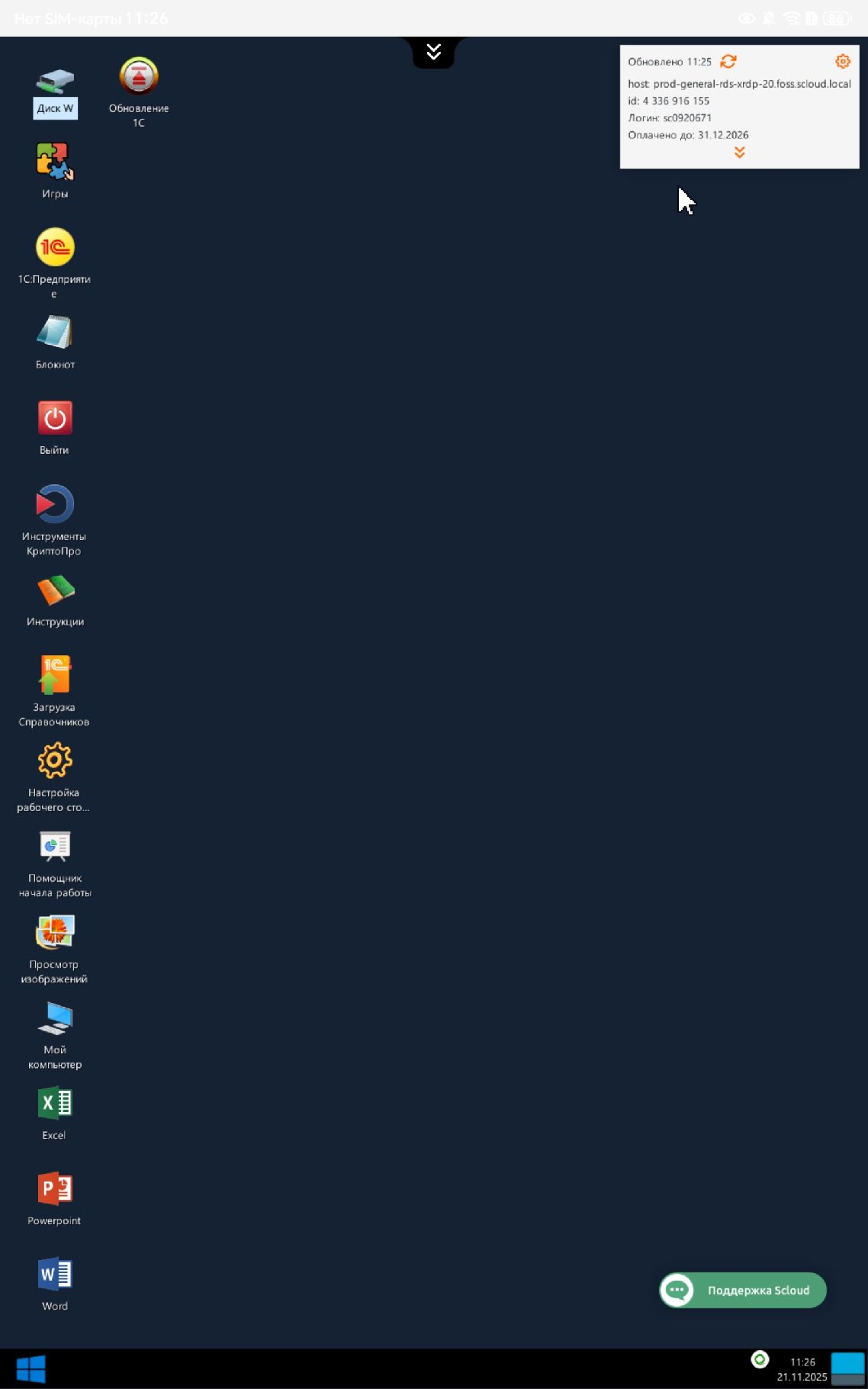
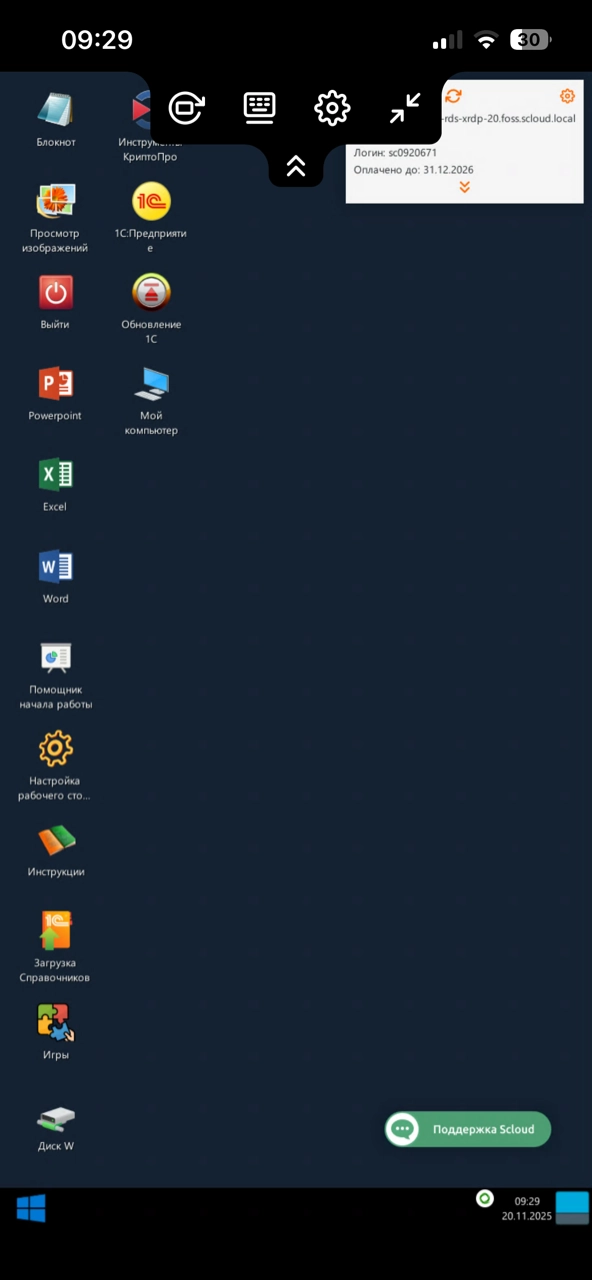
- Удаленный рабочий стол - запускается сеанс удаленного рабочего стола как на ПК, не требует дополнительных программ к установке.
IOS
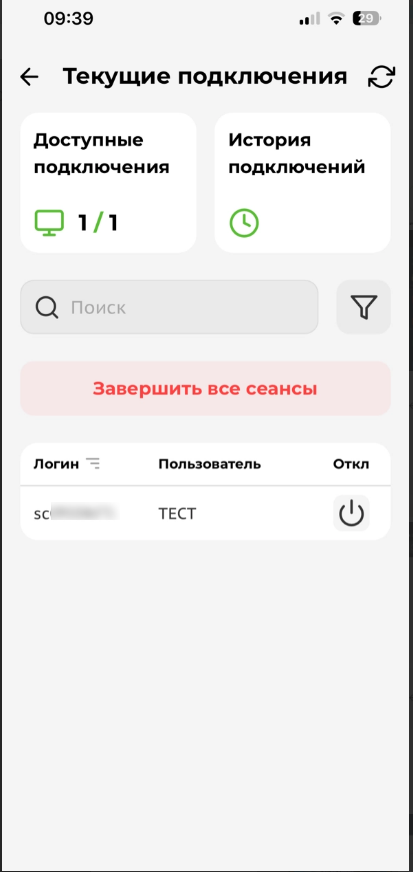
3. Информация о текущих сеансах.
В данном разделе будет отображаться какой пользователь подключен сейчас, также в данном разделе доступно завершить не нужные сеансы.
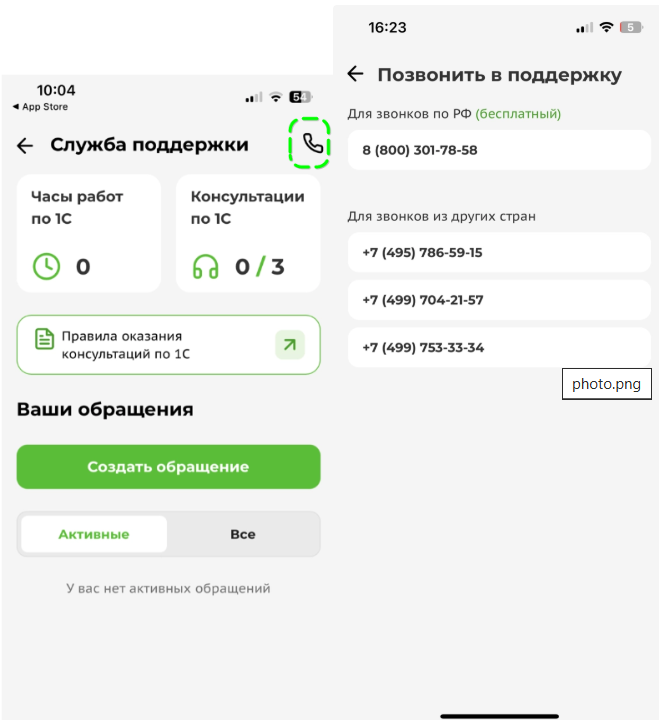
4. Обращение в поддержку.
В данном разделе находится:
- информация о текущих заявках;
- количество консультаций предоставляемых в рамках аренды;
- возможность создать новое обращение в поддержку;
- наши контактные номера телефоном для связи.
5. Управление аккаунтом
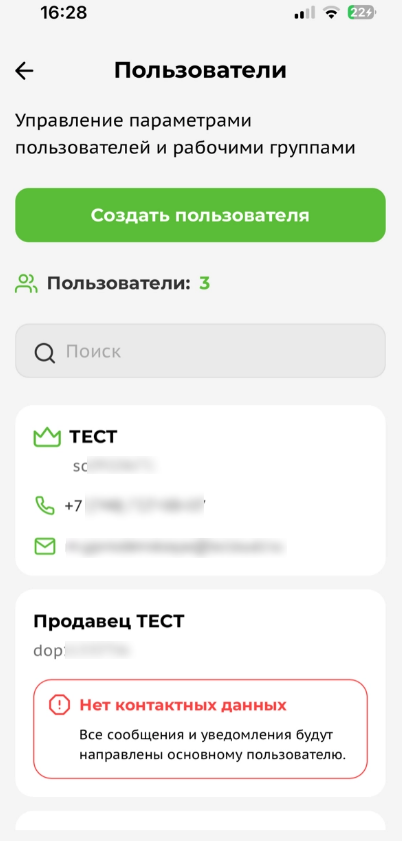
Пользователи.
Данный раздел содержит:
Информацию о пользователях и их количестве на аккаунте.
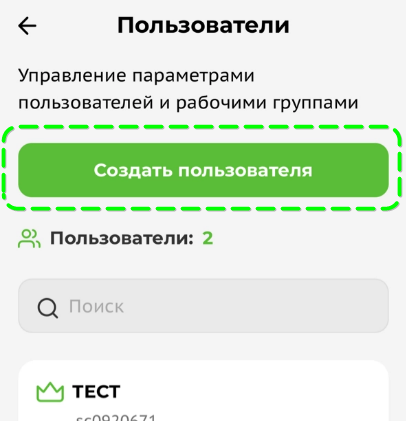
Создание нового пользователя
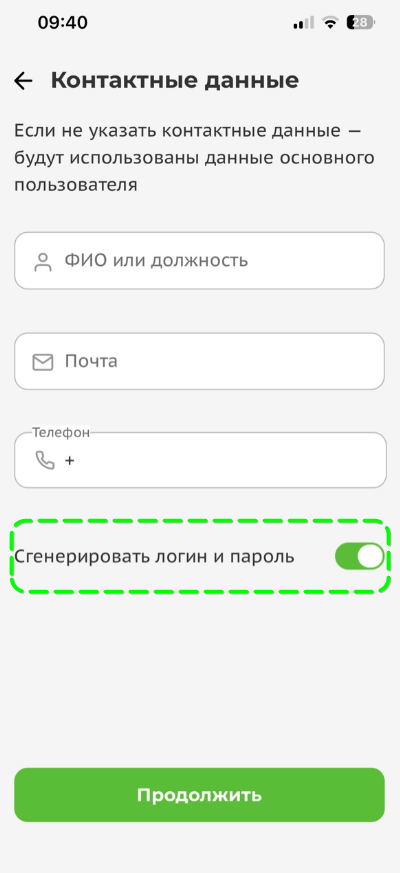
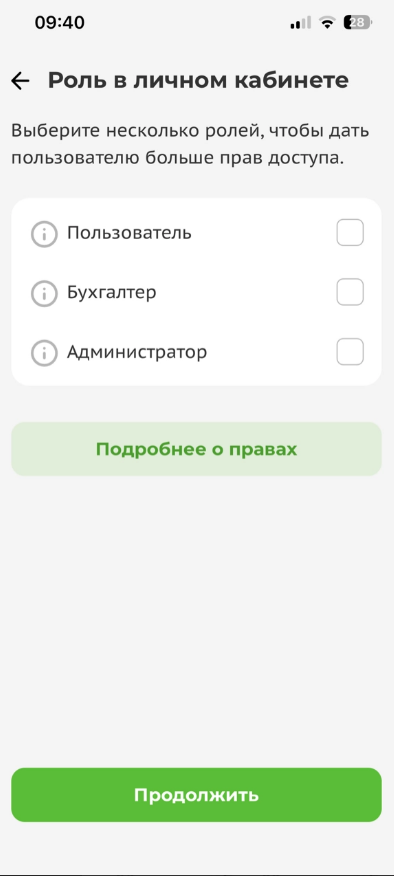
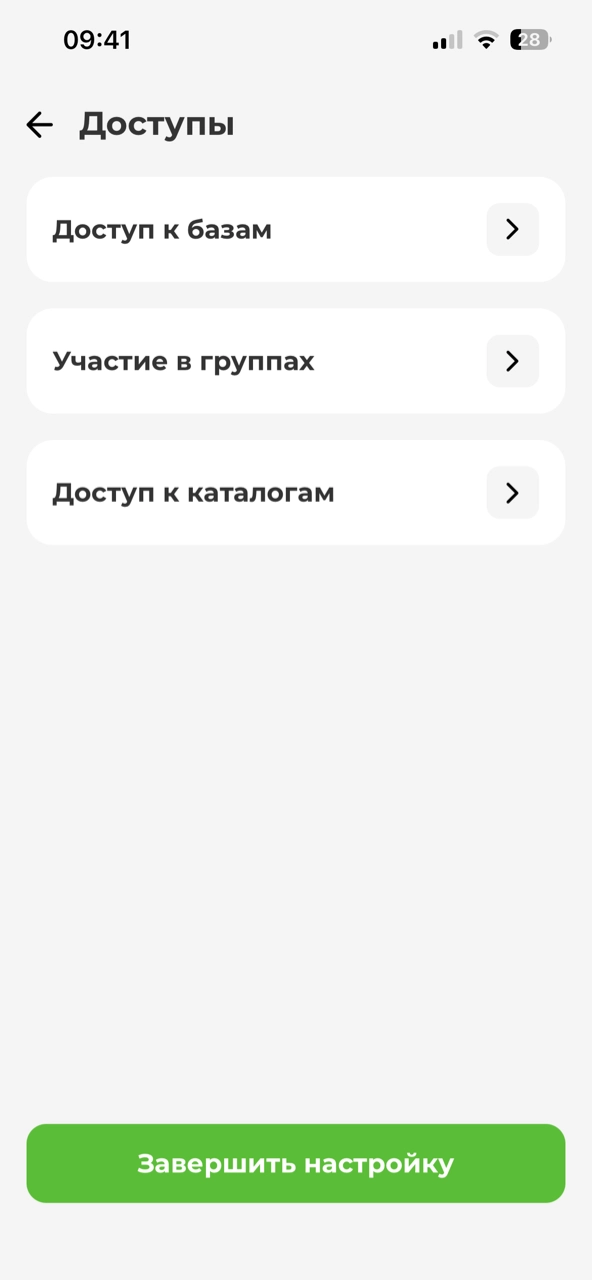
Вносите данные, при необходимости можно убрать галочку сгенерировать логин/пароль и придумать их самостоятельно. Выбираете роль пользователя в Личном кабинете и далее назначаете доступы необходимые для работы.
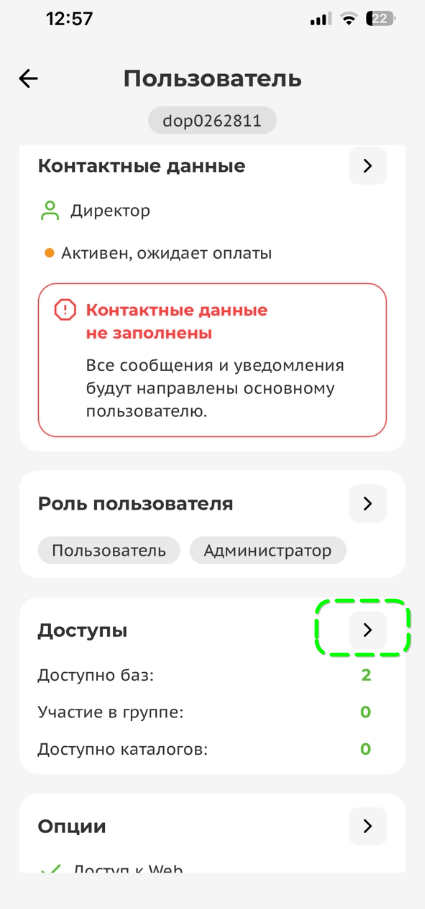
Карточка пользователя, в которой отображается информация о том, какая роль у пользователя, какие опции ему доступны. При необходимости редактировать данные необходимо нажать на стрелочку рядом с параметром.
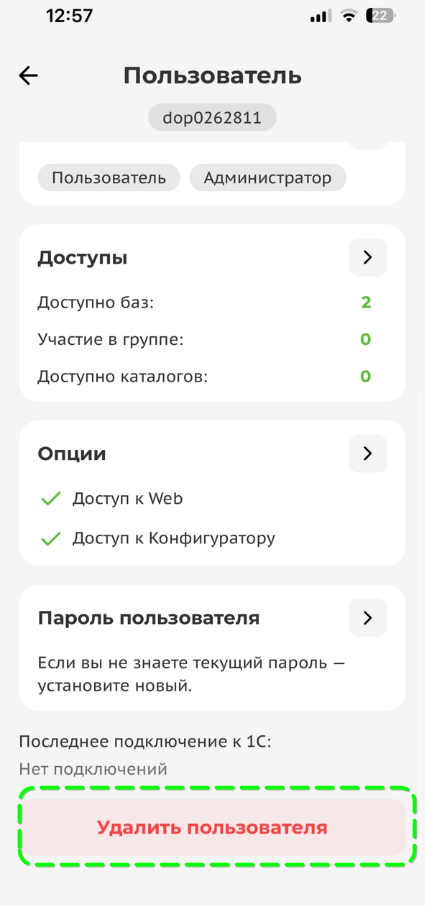
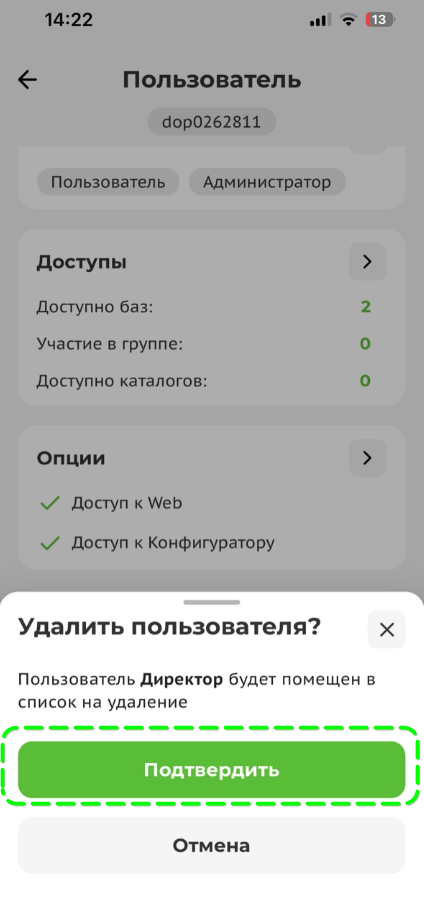
Удаление пользователя.
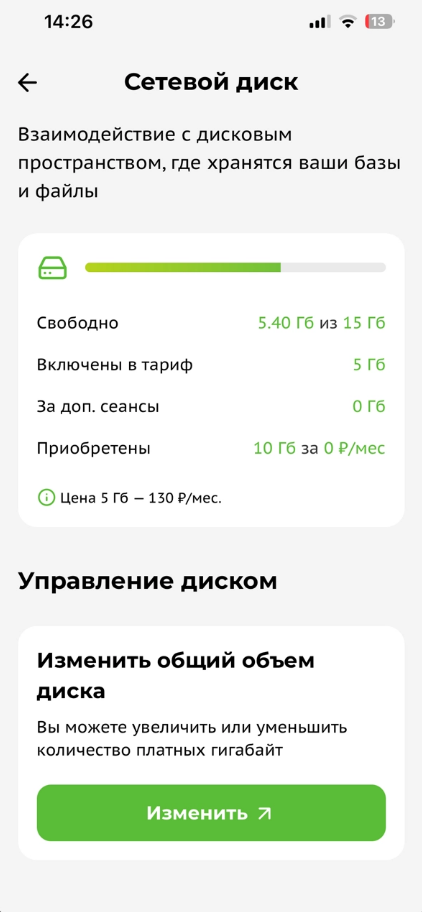
Сетевой диск
Данный раздел содержит в себе информацию о количестве занятого/свободного места на диске, какое количество предоставляется в рамках аренды и какое было приобретено сверх тарифа.
При необходимости добавить ГБ программа автоматически направляет в Личный кабинет на нашем сайте.
Так же снизу доступно меню с разделами Личного кабинета.
Данные ИТС
В данном разделе содержатся логин и почта от интернет-поддержки и рег. номера.
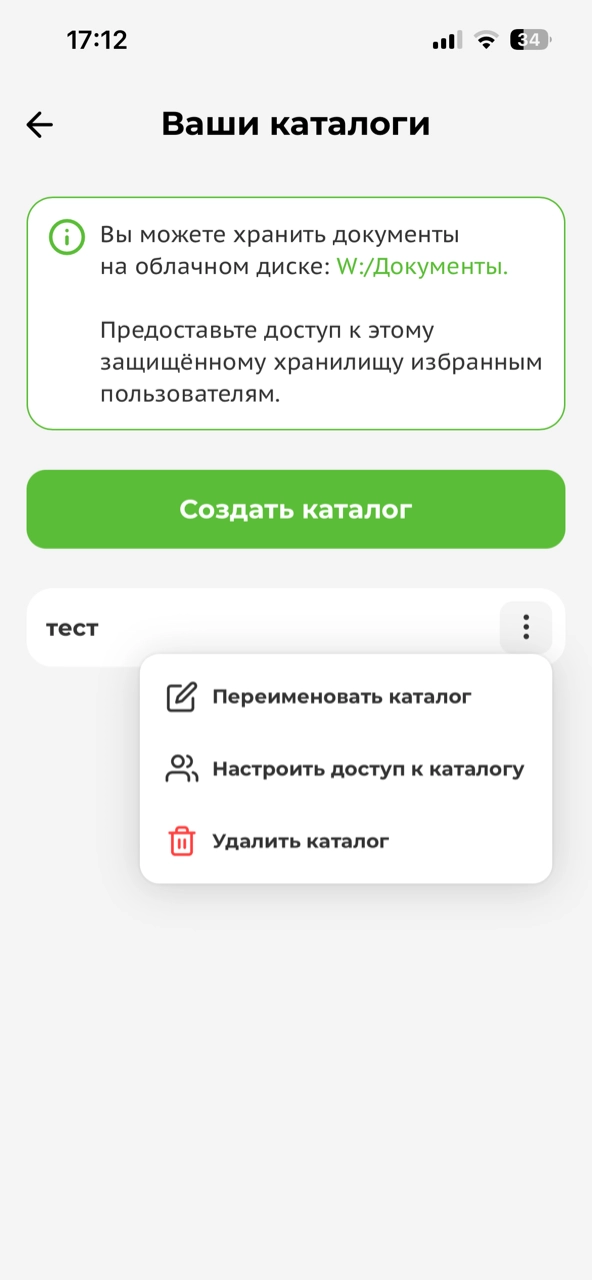
Каталоги
В данном разделе содержится информация о безопасных каталогах, в которых доступно хранить информацию на диске W и настраивать к ним доступ определенных пользователей.
6. Меню ЛК
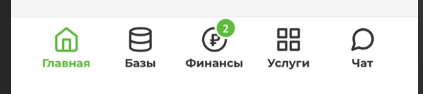
Оно содержит в себе разделы
1. Главное, его мы рассмотрели выше.
2. Базы

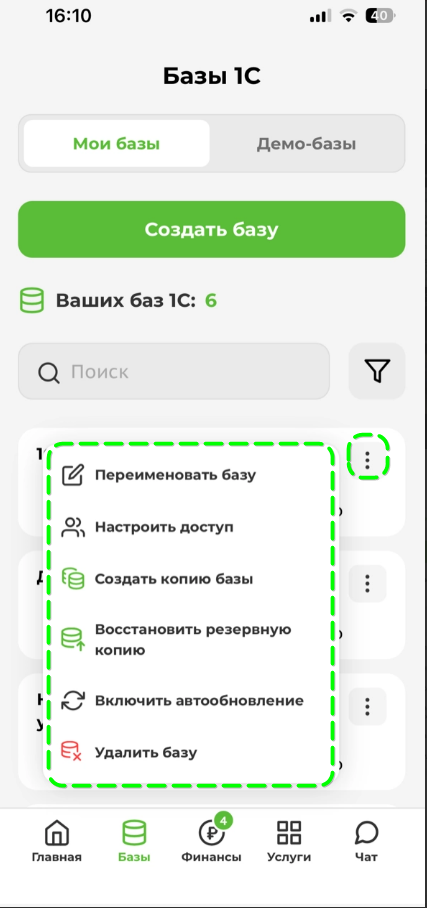
- отображает количество баз на аккаунте;
- переименовать базу;
- настроить доступ к базе пользователям;
- создать копию базы в список(копия на текущий момент);
- восстановить резервную копию;
- включить автообновление;
- удалить базу.
3. Финансы предоставляет возможность:
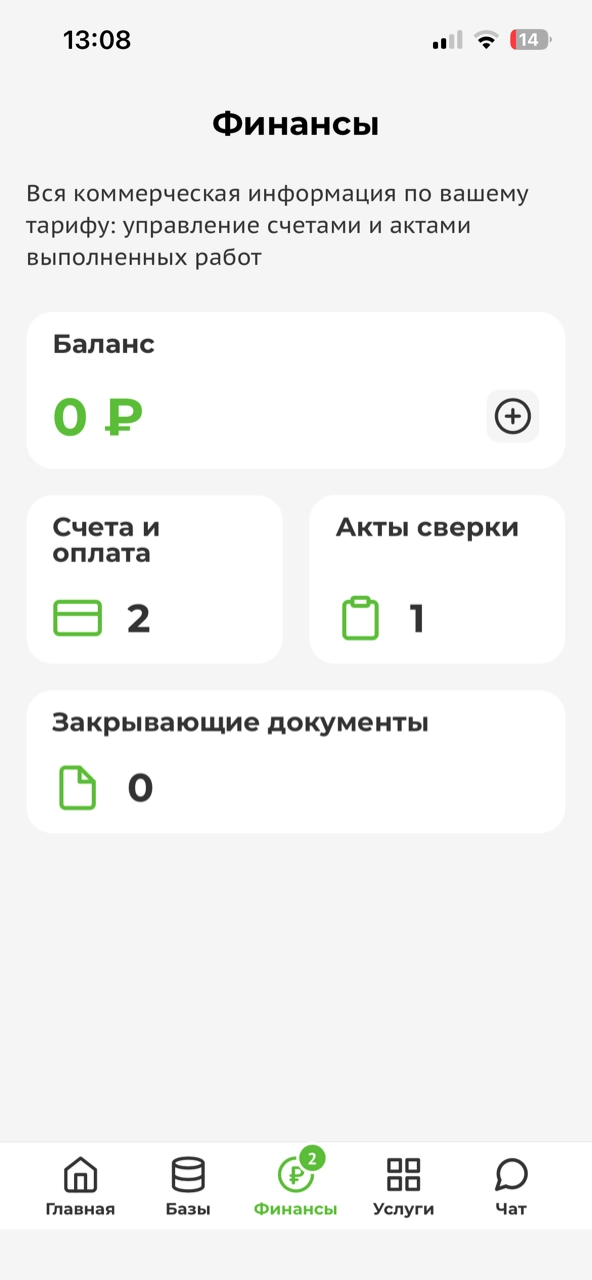
- проверить баланс;
- выставить счет на пополнение баланса;
- проверить наличие активных счетов;
- скачать счет;
- оплатить счет;
- заказать и скачать акт сверки;
- скачать закрывающие документы.
Содержит в себе раздел Сервисы 1С, который позволяет подключить популярные дополнительные сервисы, сформировать за них счет.
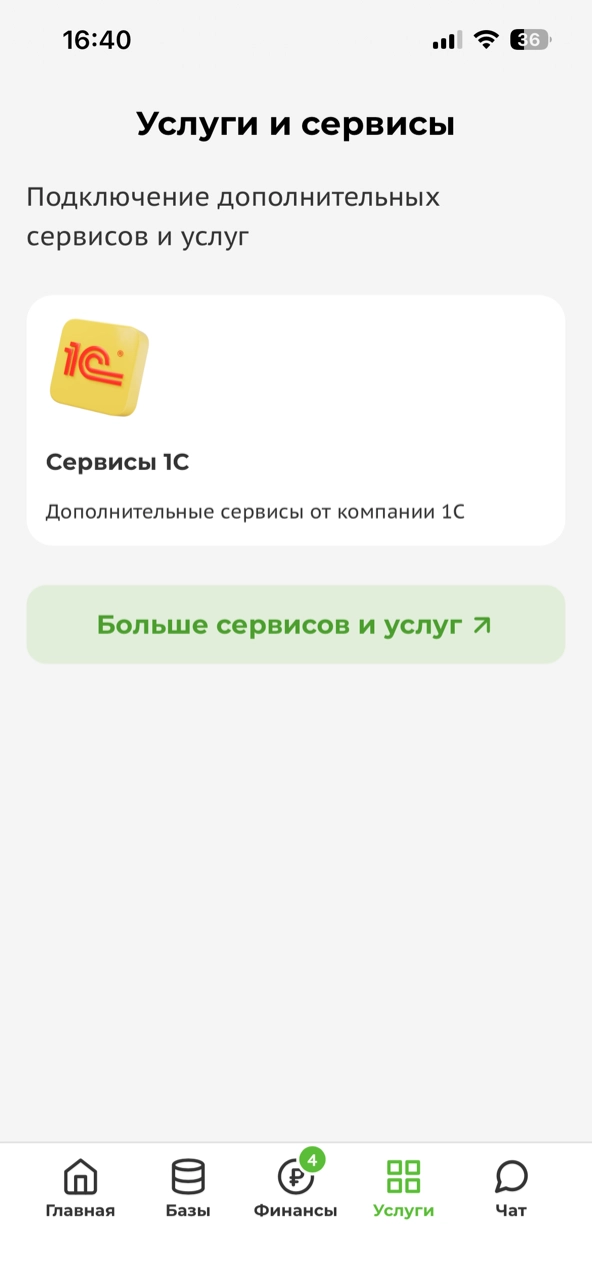
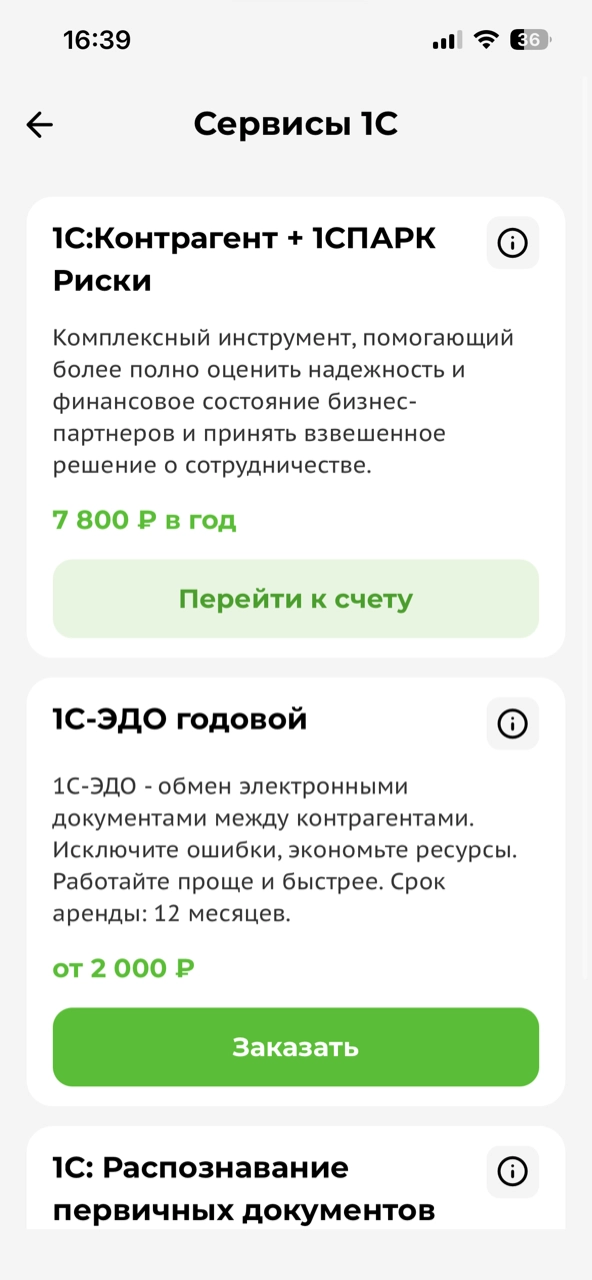
При необходимости выбрать другой сервис, которого нет в списке по кнопке "Больше сервисов и услуг" программа переходит в Личный кабинет на сайте.
5. Чат, дает возможность получить онлайн консультацию по вашему вопросу.