


Создание документов «Счет покупателя» и «Реализация товаров и услуг» из файла Excel
Решение от Scloud для массовой загрузки счетов и реализаций в 1С из Excel. Автоматизация рутинных операций, создание новых контрагентов и минимизация ошибок бухгалтера.
Цена


Данное решение от Scloud предназначено для массового создания счетов покупателям и реализаций в Бухгалтерии предприятия 3.0 из табличного документа. Оно создано для компаний, которые периодически выставляют счета и акты за оказанные услуги.
Основные возможности:
-
автоматизация создания документов «Счет покупателя» и «Реализация товаров и услуг»;
-
создание новых контрагентов в базе 1С;
-
снижение риска ошибок и минимизация трудозатрат.
Кому подходит
Решение ориентировано на компании, работающие в сфере услуг: агентские, телекоммуникационные и другие. Оно будет полезно организациям, которые регулярно выставляют клиентам счета и акты выполненных работ.
Почему это актуально
Точность и оперативность документооборота — ключевые факторы успешных взаиморасчетов. При регулярном выставлении большого количества счетов и актов ручной ввод в 1С становится узким местом, увеличивая риск ошибок и трудозатраты. Решение позволяет загружать данные из Excel и создавать документы в один клик.
Главные преимущества:
-
автоматическое создание документов «Счет покупателя» и «Реализация товаров и услуг» непосредственно из файла Excel;
-
автоматическое создание контрагентов, если они не были ранее добавлены в базу (особенно актуально при работе с новыми клиентами);
-
минимизация ручного труда и снижение вероятности ошибок.
Процесс работы с обработкой
-
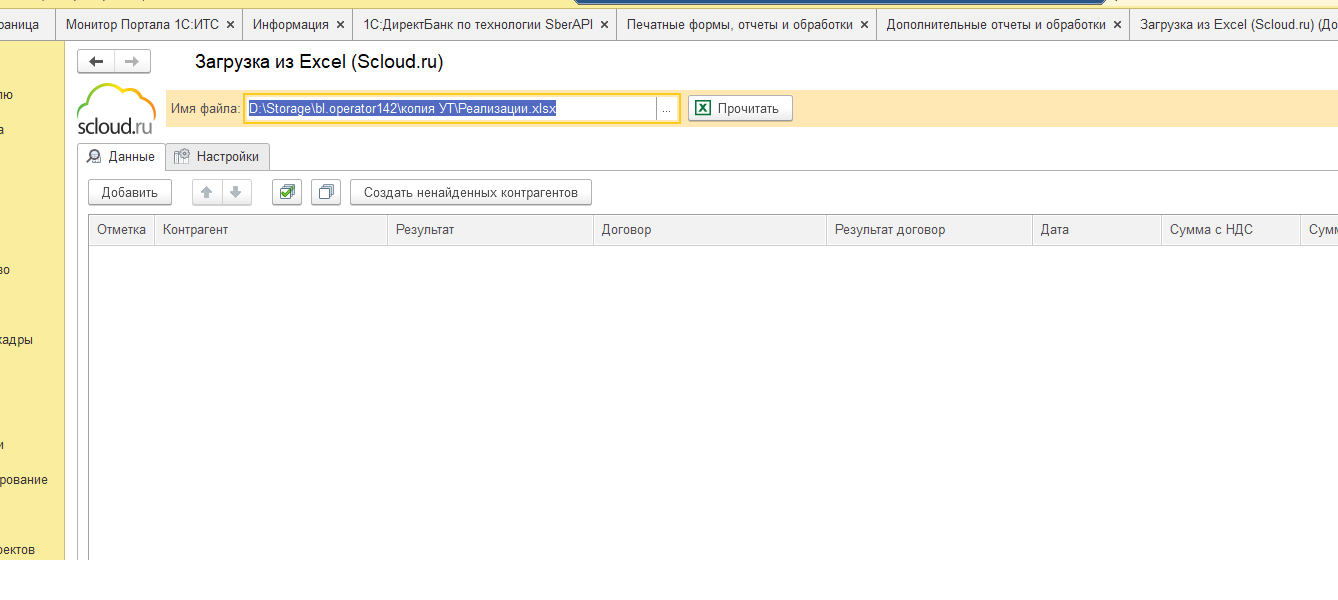
Открываем обработку и выбираем файл Excel.
-
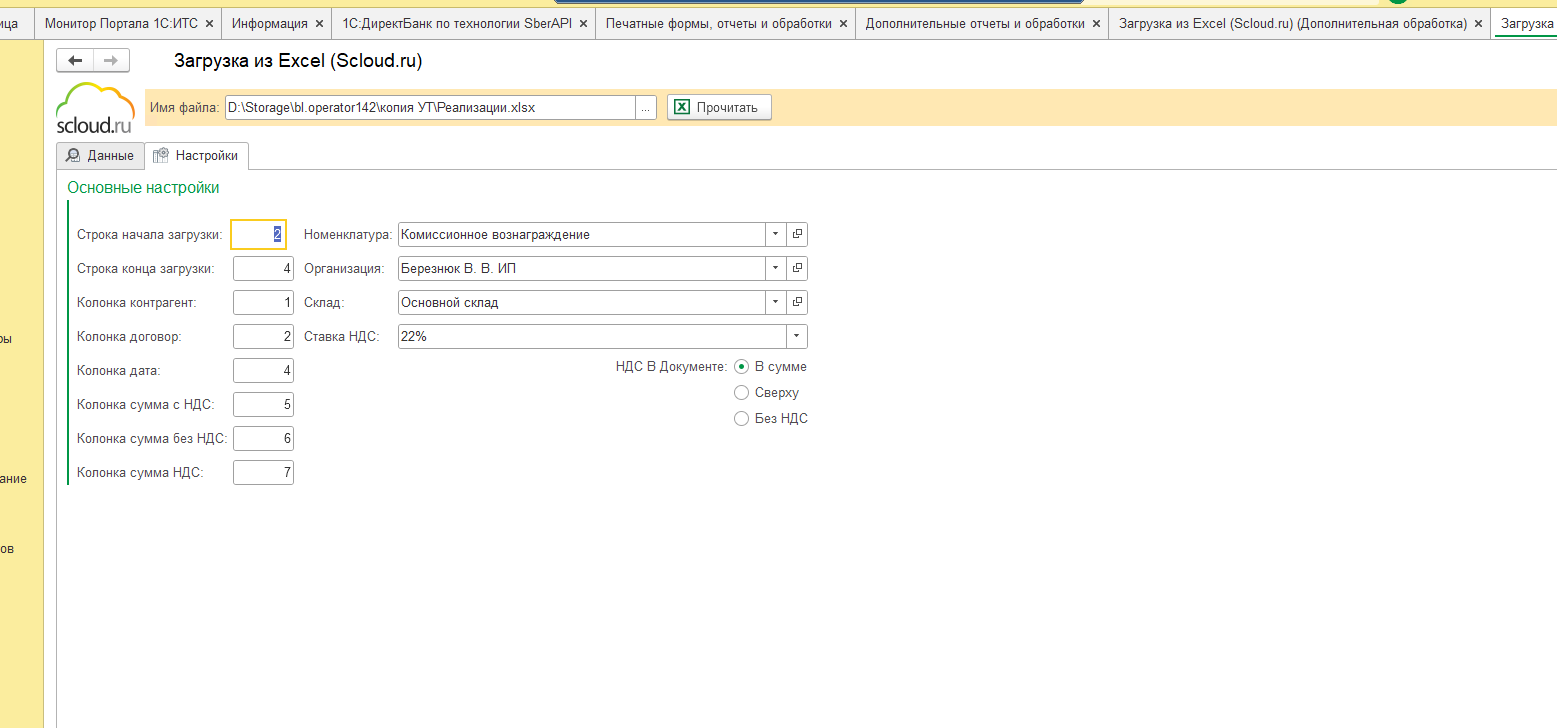
Во вкладке «Настройки» делаем настройки загрузки данных из файла: номенклатура, организация, склад, ставка НДС и ставим номера колонок/ячеек файла Excel.
-
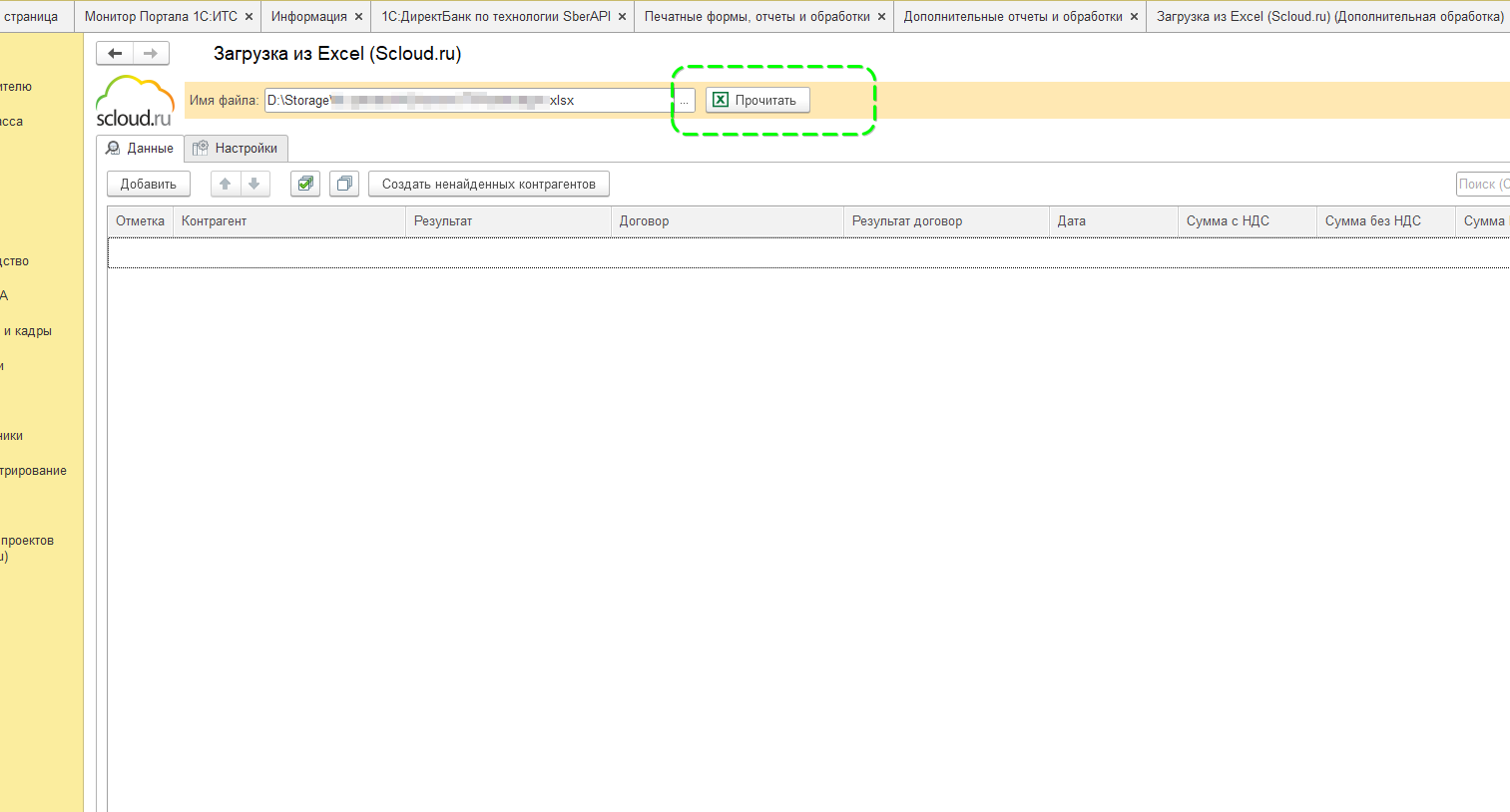
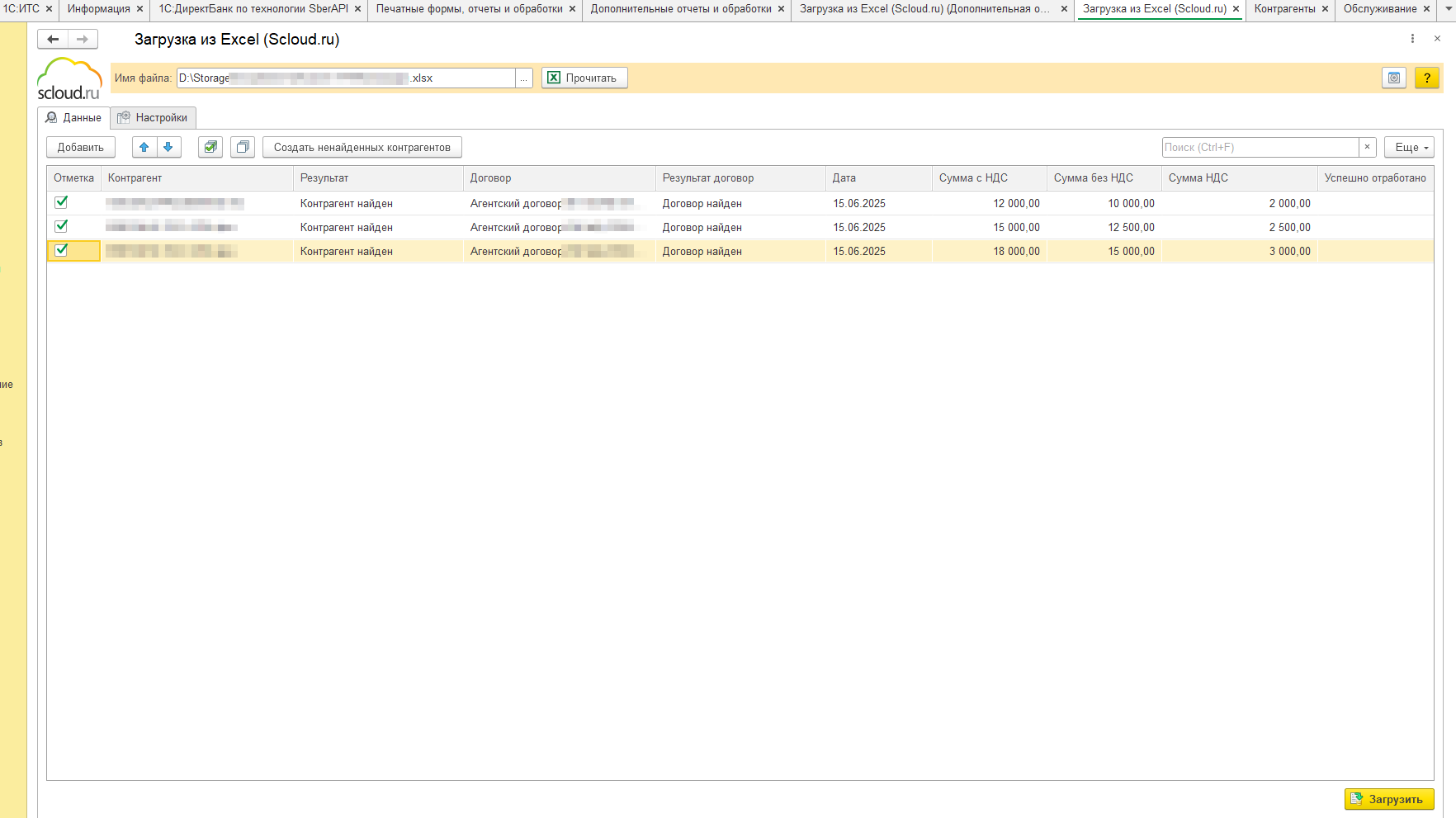
Нажимаем кнопку «Прочитать».
-
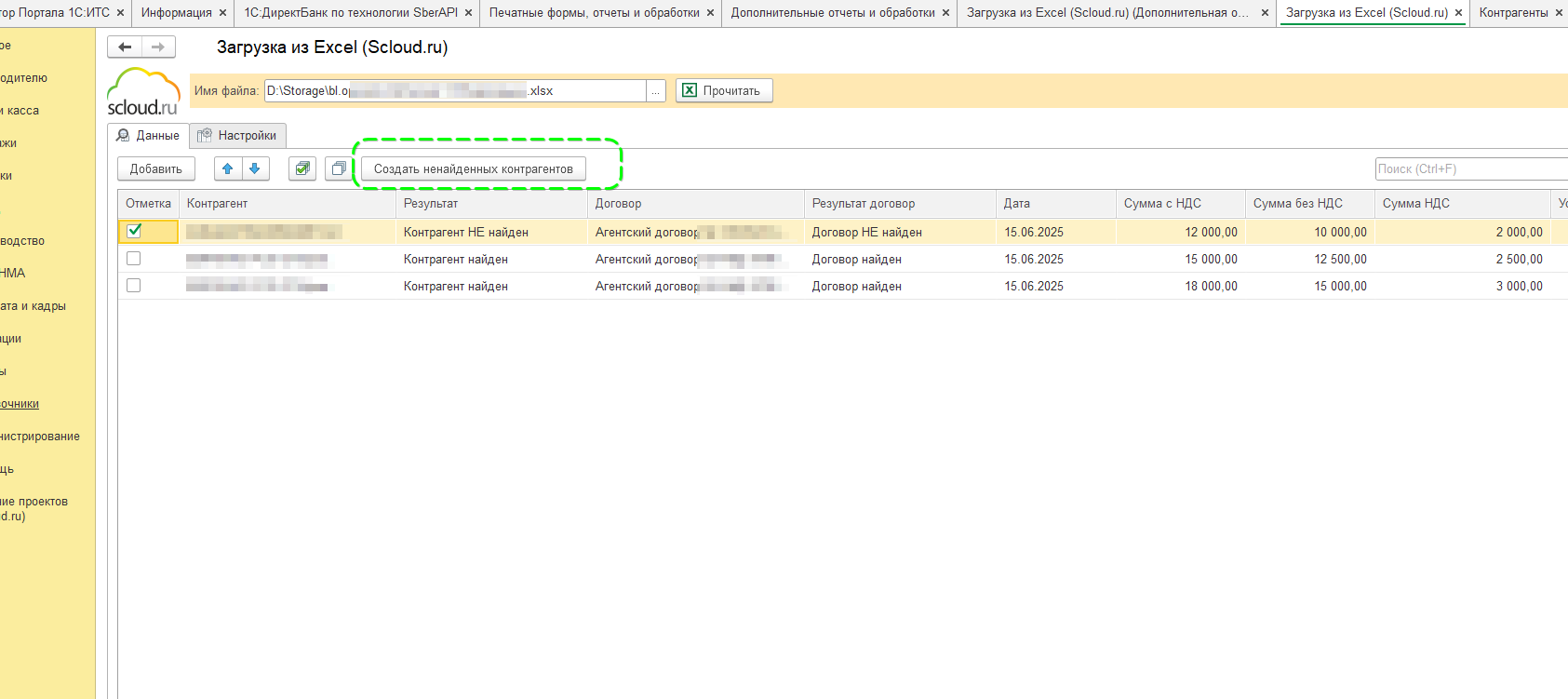
Если контрагент в базе 1С не найден, то можно его создать по кнопке «Создать ненайденных контрагентов».
-
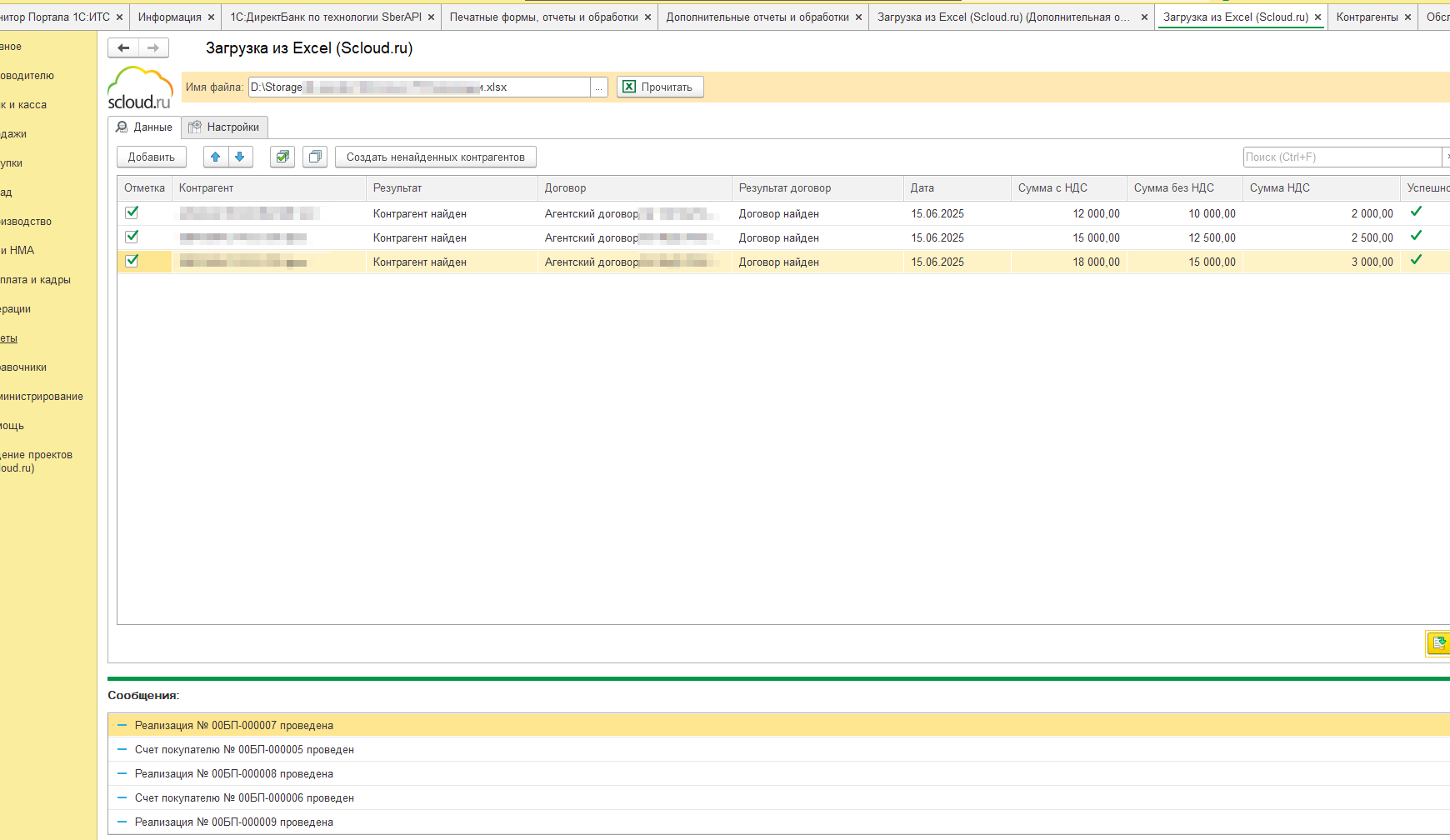
Отмечаем нужные данные галками и загружаем данные в базу по кнопке «Загрузить».
-
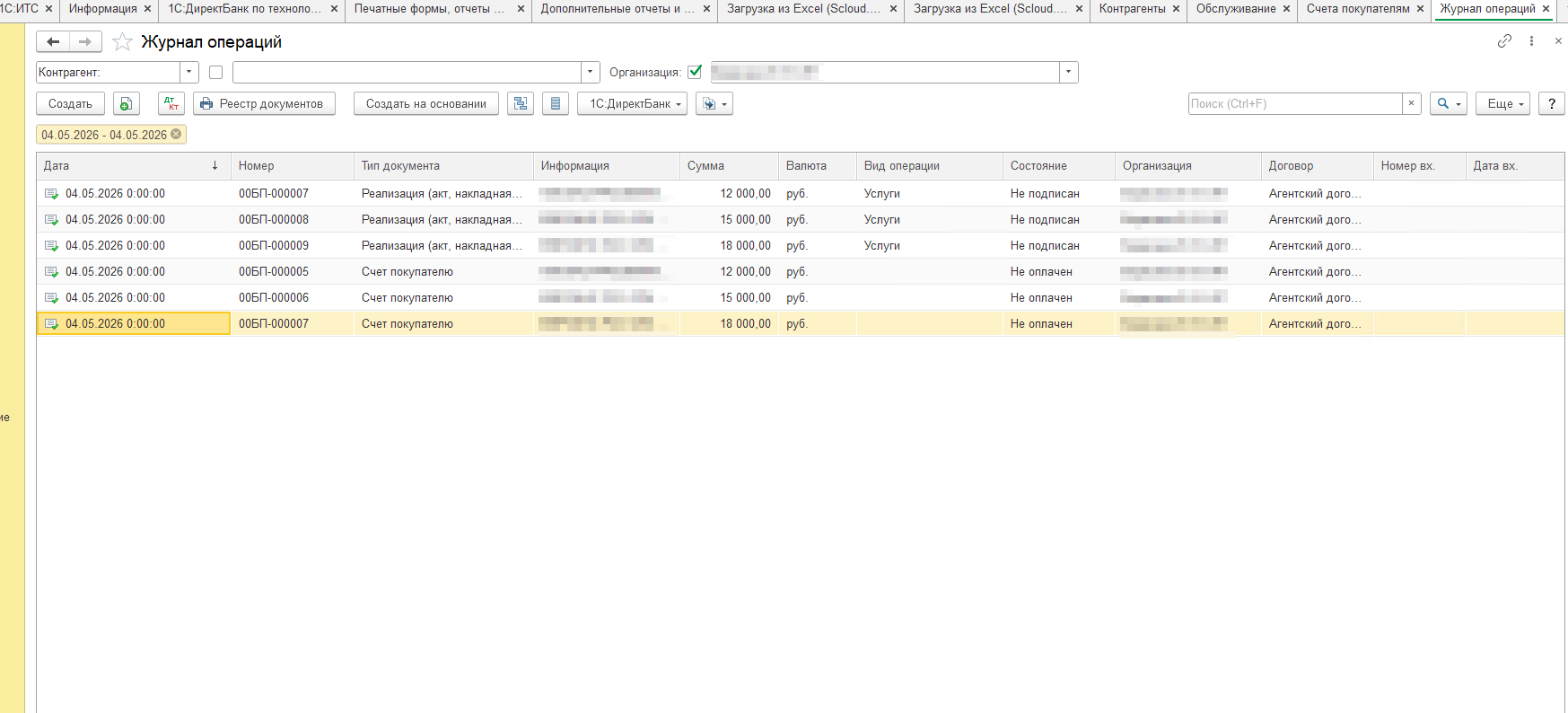
Документы созданы.
-
Оставьте заявку на нашем сайте.
-
Специалист свяжется с вами, чтобы обсудить детали и проконсультирует по настройке.
-
Протестируйте обработку 7 дней бесплатно перед оплатой.
-
После тестового периода оплатите счет и пользуйтесь решением в полном объеме.
Обработка совместима со следующими конфигурациями:
-
1С:Бухгалтерия предприятия ПРОФ и КОРП;
-
Другие конфигурации на базе 1С:Бухгалтерия 3.0.
1. Как настроить Создание документов Счет покупателя и Реализация товаров и услуг из файла Excel в 1С?
Настройку обработки возьмет на себя специалист Scloud. После получения заявки он свяжется с вами, чтобы обсудить все детали и нюансы. Когда настройка будет завершена, вы сможете принять работу и в течение семи дней протестировать решение в действии.
2. Какие действия необходимо выполнить пользователю после открытия обработки и выбора файла Excel?
После открытия обработки и выбора файла Excel перейдите на вкладку «Настройки», укажите соответствие колонок (номенклатура, организация, склад, ставка НДС и номера колонок). Нажмите «Прочитать», при необходимости создайте ненайденных контрагентов, отметьте нужные строки и нажмите «Загрузить».
3. Что делать, если в базе 1С не найден контрагент из файла Excel?
В случае, если контрагент из файла Excel отсутствует в базе 1С, система позволяет создать его в автоматическом режиме. Для этого достаточно нажать кнопку «Создать ненайденных контрагентов».
Не нашли что искали?
Оставьте заявку, и мы поможем подобрать решение для вас.