

В данной статье мы разберем, почему возникает ошибка «Документ не проведен», что делать при этом, а также дадим четкий алгоритм по ее устранению. Вы узнаете, как быстро проверить реквизиты, настроить регистры и восстановить корректный учет в системе.
Почему документ не проводится: разбираемся в причинах и исправляем ошибки
Когда вы нажимаете кнопку «Провести и закрыть», а программа выдает окно с запретом, это не повод для паники, а сигнал о логической нестыковке. Ошибка «Документ не проведен» чаще всего возникает из-за некорректно заполненных реквизитов или конфликтов в регистрах системы. Проще говоря: программа видит, что данные противоречат друг другу или правилам учета, и блокирует запись, чтобы не «сломать» ваши отчеты.
Нужна помощь с проведением?
Обратитесь к консультантам Scloud. Они разберуться, почему документ не проводится, как правильно оформить операцию в 1С и помогут с настройками программы, чтобы ваши документы всегда проходили без ошибки.
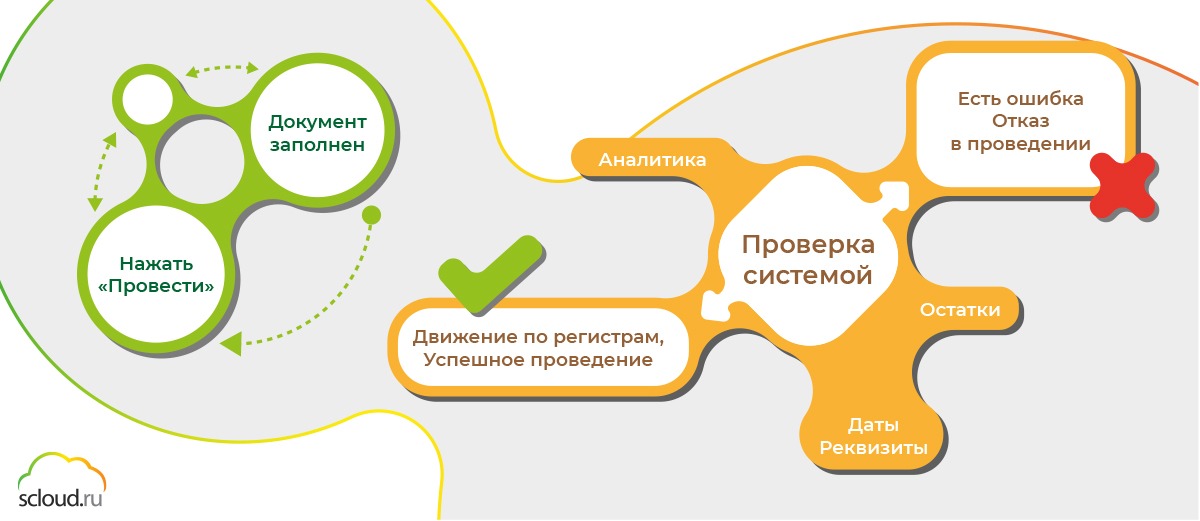
Путь диагностики: как система ищет «слабое звено»
Когда документ не проводится, не нужно бесконечное количество раз нажимать на кнопку «Провести», а постараться размышлять логически, как это делает сама программа. Алгоритмы учета работают как цифровой детектив: они проверяют каждое поле на соответствие правилам. Если вы столкнулись с тем, что ошибка при движениях документа блокирует работу, проработайте ключевые моменты.
-
Проверьте заполнение аналитики. Убедитесь, что все субконто и обязательные поля в документе (склад, организация, договор) заполнены. Пустое поле — самый частый повод для отказа.
-
Контролируйте хронологию формирования документов. В 1С заложен четкий алгоритм — все операции выполняются последовательно. Поэтому, если не проводится документ 1С, проверьте, не исправляли ли вы данные прошлого месяца.
-
Проанализируйте остатки на дату и время. Программа «видит» состояние склада посекундно. Если реализация стоит хотя бы на секунду раньше поступления, возникнет ошибка, и 1С не даст выполнить проведение на отгрузку.
-
Убедитесь в наличии прав доступа. Иногда причина банальна — у пользователя просто нет прав на исправления в закрытом периоде или на запись данных в конкретный регистр.
Этот алгоритм — по сути готовый путь, как исправить ошибку проведения, который используется для первичного анализа ситуации. Помните, что непроведение документа — это не приговор, а лишь указание на то, в какой точке цепочки данных произошел разрыв.
Если вы обнаружили типичные ошибки сразу в нескольких документах, посмотрите видео от Scloud о групповом изменении данных. В нем показано, как за несколько кликов навести порядок в базе, как перепровести документы, не тратя часы на ручную правку.

Почему система блокирует проведение: список критических причин
На вашем экране снова «красуется» ошибка «Документ не проведен»? Что делать в такой ситуации? Скорее всего, вы столкнулись с одной из типичных преград. Система учета — это строгий контролер, который не пропустит документ, если в нем нарушена логика взаимосвязей.

Вот список того, почему документ не проводится чаще всего
|
Неверная партия товара 1С настроена так, что она не может списать товар, которого нет по документам. Даже если на полке склада коробка стоит, в программе может быть выбрана не та партия или серия, из-за чего возникает ошибка при движениях по остаткам.
|
Работа задним числом Когда вы пытаетесь выполнить проведение прошлым числом, в игру вступает контроль последовательности. Если после этой даты уже были другие операции, программа может запретить проведение, чтобы не возникло путаницы в цифрах.
|
|
Отсутствие или неверный склад Если в шапке или табличной части документа не указано место хранения, программа не понимает, откуда забирать или куда оприходовать ценности. Это критическая ошибка, которую легко исправить внимательностью. |
Отрицательные остатки Это одна из частых причин, почему ошибка проведения блокирует работу. Проверьте цепочку поступлений: возможно, приходная накладная еще не введена в базу или была ошибочно записана на другой склад. |
Понимание этих причин — первый шаг к тому, чтобы ваш учет стал прозрачным и управляемым.
Технические нюансы: оперативное проведение или запись
Чтобы понять, как исправить ошибку проведения, разберем, что происходит внутри программы. Главное — понимать разницу между «сохранить» и «провести». Вот три основных этапа работы с документом.
|
Этапы |
Что происходит |
Нюансы |
|
Просто «Записать» (черновик) Нажимаете кнопку «Записать» документ. |
Документ остается в памяти программы (в виде черновика), но его данные ни на что не влияют. |
В этот момент ошибка при движениях не возникает, потому что данные по этой операции еще «не вступили в силу» (операция не «проведена»). |
|
Оперативное проведение (в реальном времени) Создаете документ текущим временем. |
Программа проверяет ситуацию «здесь и сейчас». Если не проводится документ 1С, значит товара не хватает в текущую секунду, и система выдаст ошибку. |
Это самый строгий режим, чтобы в учете не возникло беспорядка. |
|
Неоперативное проведение («задним числом») Вводите документы за вчера или прошлую неделю. |
Программа понимает, что вы восстанавливаете историю, поэтому она не так строга в этот момент. Но из-за этого, скорее всего, возникнут нестыковки в будущем. |
Если вводить документы вразнобой, в конце месяца важно знать, как перепровести всю цепочку. |
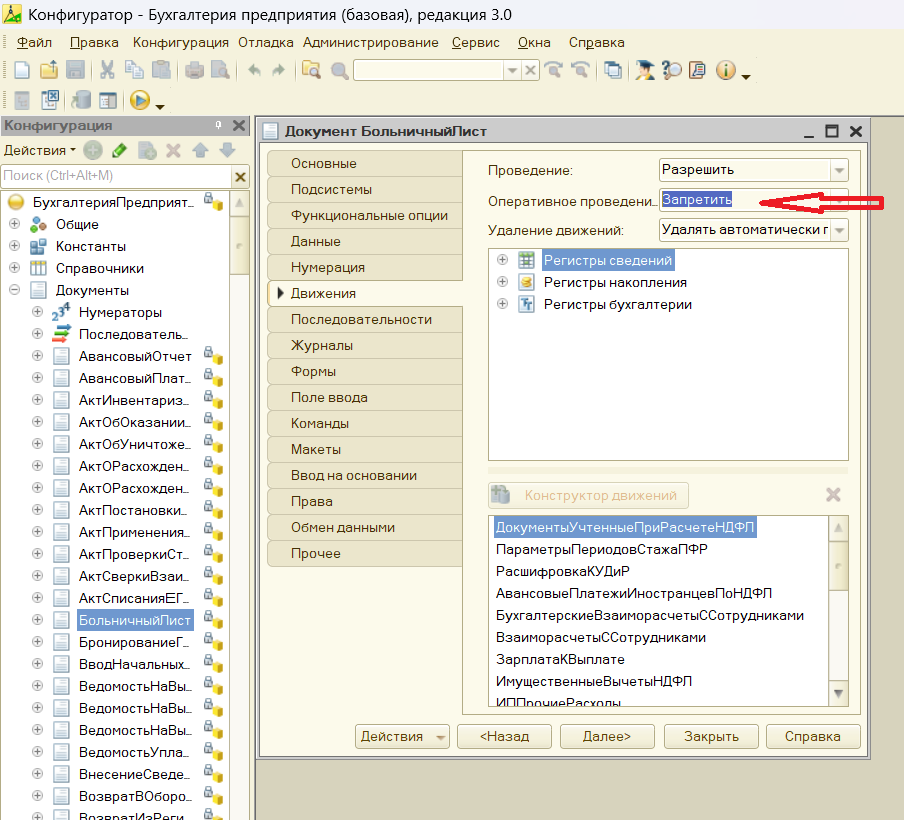
Оперативное/неоперативное проведение настраивается через «Конфигуратор». Если вы не знаете, почему документ не проводится, в списке данных вас интересует раздел «Документы» (выбрать можно любой из списка) — вкладка «Движения». Возможны два варианта оперативного «вмешательства»: «Запретить» (изначально настроено разработчиком) и «Разрешить».
Сводная таблица: причина — следствие — исправление
Снова и снова «вылезает» ошибка «Документ не проведен» — что делать? Чтобы она исправлялась за считанные секунды, в таблице собраны частые сценарии, с которыми сталкиваются пользователи. Используйте таблицу как быстрый чек–лист.
|
Причина |
Описание |
Решение |
|
Остатки (партия) |
На выбранном складе нет нужного количества товара или указана неверная партия. |
Проверьте отчет «Остатки товаров» и убедитесь, что время поступления раньше времени списания. |
|
Период (заднее число) |
Попытка проведения документа в периоде, который закрыт для редактирования. |
Измените дату на текущую или временно откройте период (если есть права доступа). |
|
Аналитика (склад) |
В документе не заполнено поле склада, что критично для учета. |
Если отсутствие склада подтверждено, выберите верный из справочника. |
|
Конфликт записей |
Другой пользователь одновременно редактирует этот же объект или записи регистра. |
Подождите пару минут и попробуйте провести документ снова. |
Когда текущие документы не проводятся, вывод напрашивается сам собой: сначала нужно навести порядок в аналитике. Если не проводится документ 1С даже после этих правок, стоит обратить внимание на техническое состояние базы данных.
Аренда 1С от Scloud позволяет избежать многих технических проблем. Мы помогаем нашим клиентам быстро разобраться, почему ошибка проведения возникает регулярно.
Почему документ не проводится: как найти ошибку
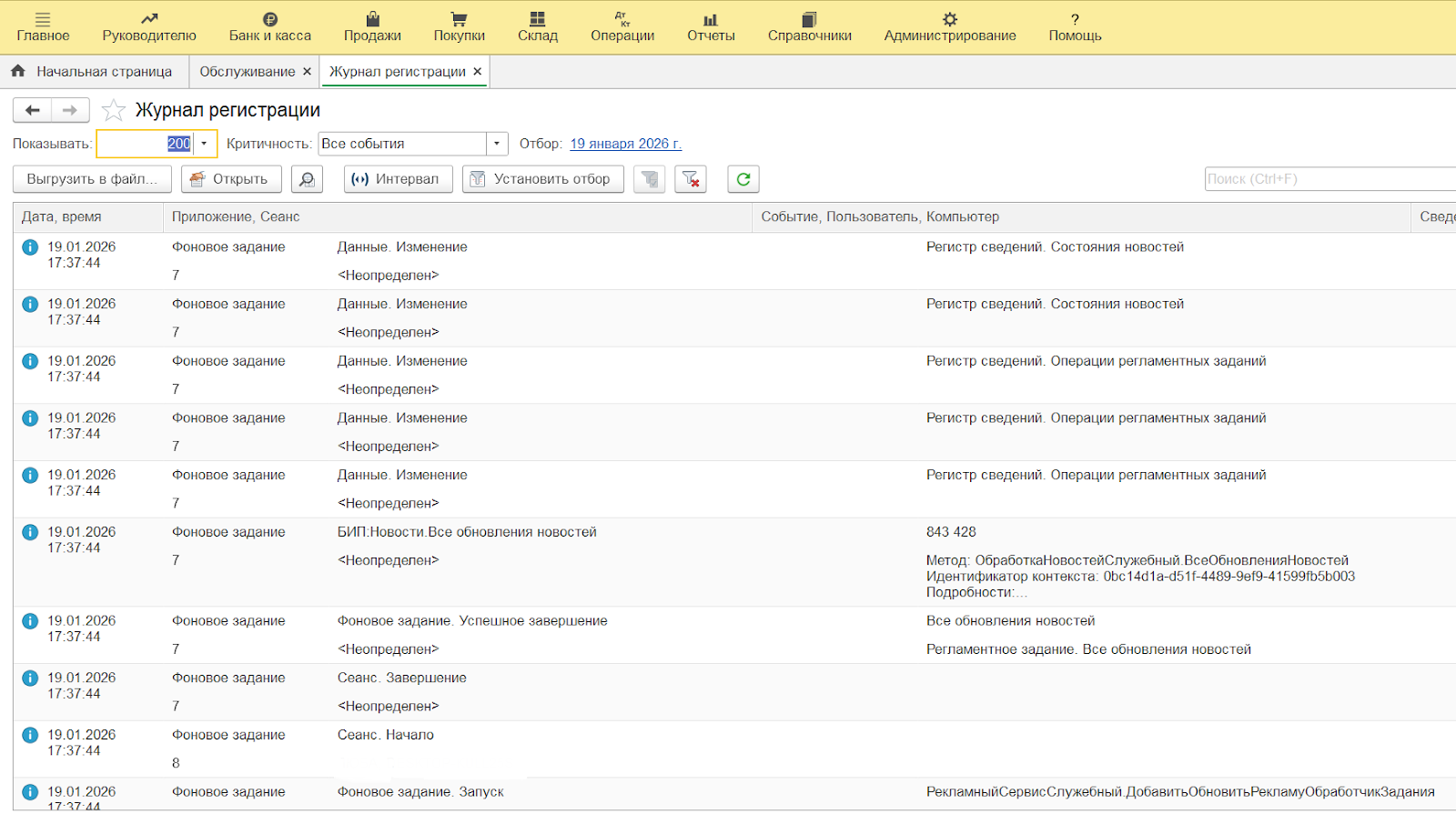
Если программа не пишет в сообщении, почему именно документ не проводится, пора заглянуть «под капот». Каждое действие в программе фиксируется в специальном логе — журнале регистрации. Этот путь диагностики используют программисты и консультанты. Для понимания причины возникновения ошибки при движениях, выполните следующие действия.
-
Откройте журнал: вкладка «Администрирование» — «Обслуживание» — гиперссылка «Журнал регистрации». Если у вас нет этого раздела, скорее всего, ограничены права доступа, и стоит обратиться к администратору.
-
Настройте фильтр. Кнопка «Установить отбор»: не нужно изучать тысячи записей. Установите нужные фильтры по времени и пользователю. Так вы сразу увидите события, которые произошли в момент нажатия кнопки «Провести».
-
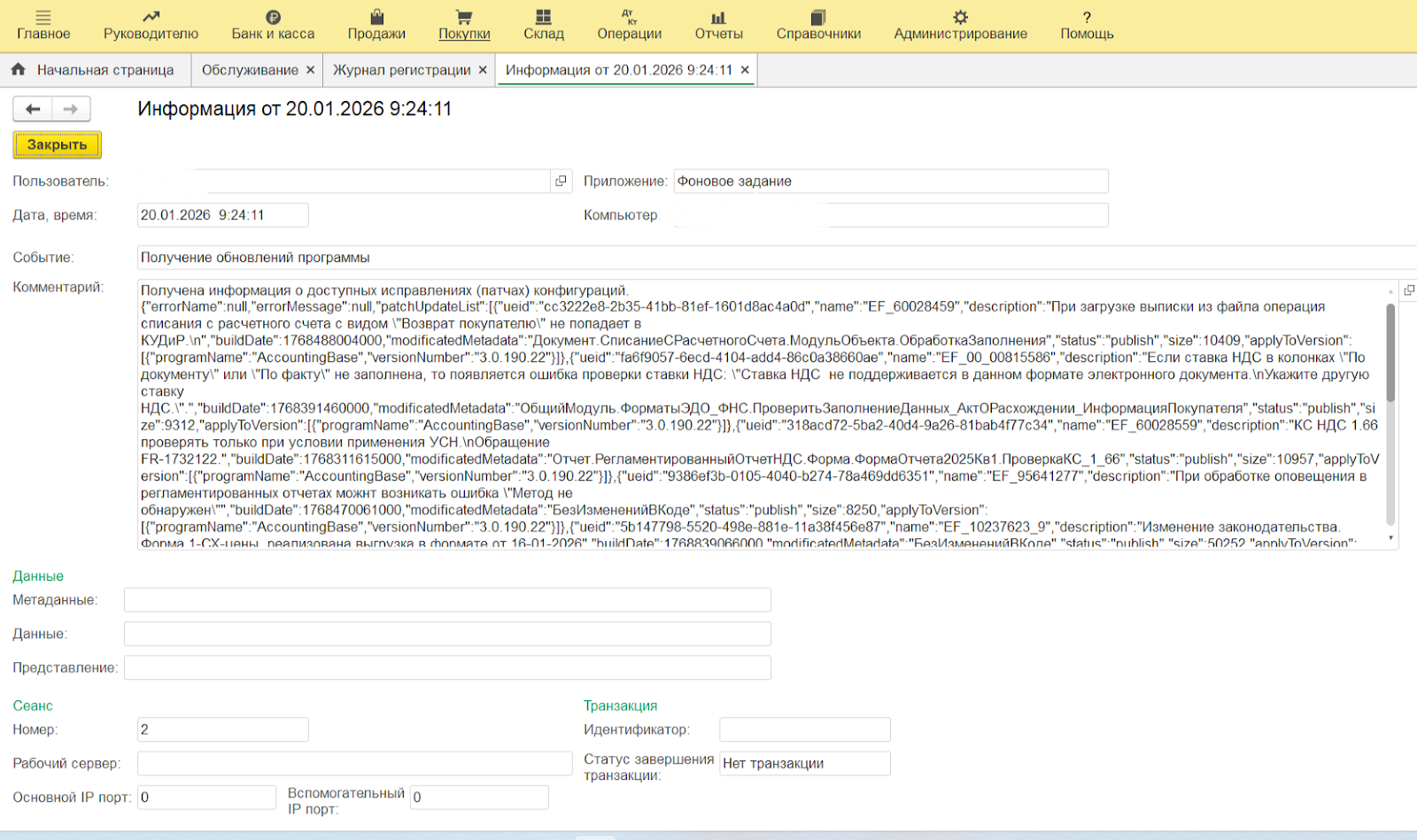
Изучите критические записи. Вас должны интересовать строки, помеченные красным знаком «Ошибка». Кликните по ним дважды. В открывшемся окне в поле «Комментарий» или «Данные» будет указан объект и причина сбоя.
-
Проанализируйте детали. Часто там можно встретить технический текст, в котором будут видны русские названия: «Счет учета», «Субконто» или «Сумма остатка». Это именно те точки, где контроль последовательности или логика учета дали сбой.
Три шага к успешному проведению
Когда система выдает отказ, звучит вопрос: «Ошибка «Документ не проведен» — что делать?». Следуйте четкому алгоритму, используя экспертный путь диагностики, который поможет быстро вернуть документ в рабочий статус.
Шаг 1. Посмотрите движения и журнал сообщений. Первым делом вы увидите сообщение в нижней части экрана. Система сама подскажет, почему ошибка проведения возникла. Обычно там написано: «Недостаточно товара на складе» или «Поле склада не заполнено». Либо откройте «Журнал регистрации». Понимание того, какая именно неточность при движениях возникла, — это уже половина решения.
Шаг 2. Исправьте данные и аналитику. На основе полученной информации внесите правки. Если проблема в дате, проверьте, не проводите ли вы документ задним числом в закрытый период. Если не хватает товара, возможно, выбрана неверная партия или склад. Дозаполните все пустые поля и убедитесь, что время документа логично вписывается в общую цепочку.
Шаг 3. Проведите документ повторно. После внесения корректировок нажмите кнопку «Провести». Если вы все сделали правильно и проведение прошло успешно, документ сформирует проводки. Если же документ так и не проводится снова, вернитесь к первому шагу — возможно, вы исправили только одну причину из нескольких.
Регулярное применение этого алгоритма поможет вам поддерживать идеальный порядок в базе данных. Только отсутствие ошибок проведения гарантирует, что итоговая отчетность будет сформирована корректно и без лишних усилий.


Профилактика ошибок: проверяйте движения документа
Подводя итог, важно помнить: непроведение документа — это прежде всего сигнал о том, что в учетной цепочке нарушена логика. Чтобы ваша работа была эффективной, всегда обращайте внимание на служебные сообщения системы и регулярно проверяйте движения документа по регистрам. Только корректный контроль последовательности и внимательное заполнение аналитики гарантируют отсутствие проблем при закрытии месяца. Помните, что исправленная вовремя неточность экономит часы работы в период сдачи отчетности.