

В этой статье мы подробно разберем алгоритм поиска и формирования расчетных листков в популярных конфигурациях 1С:ЗУП и 1С:Бухгалтерия. Вы узнаете, как соблюсти требования законодательства и быстро выдать сотруднику информацию о его доходах, независимо от сложности ваших расчетов.
Почему расчетный листок — это не просто бумажка, а ваша страховка
Расчетный листок в 2026 году остается ключевым документом в отношениях между работодателем и персоналом. Согласно ст. 136 ТК РФ компания обязана извещать каждого сотрудника о составных частях его зарплаты в письменной или электронной форме. За несоблюдение этого требования — штраф по ст. 5.27 КоАП РФ:
-
на должностное лицо и ИП — 1 000–5 000 руб.;
-
юрлицо — 30 000–50 000 руб.
Штраф за повторное такое же нарушение:
-
на должностное лицо и ИП — 10 000–20 000 руб.;
-
юрлицо — 50 000–70 000 руб.
Для бухгалтера важно не просто выдать документ, а сделать это оперативно и без ошибок в данных. Многие конфигурации 1С позволяют сформировать отчет буквально в два клика. Однако важно понимать разницу в функционале различных программ. В материале мы разберем, где в 1С посмотреть расчетный листок сотрудника и как настроить отчет так, чтобы у проверяющих органов и коллег не возникло лишних вопросов.

Зачем нужен расчетный листок: разбираем состав «зарплатного пирога»
Некоторые сотрудники ошибочно полагают, что расчетный листок — это просто дубликат СМС–сообщения от банка о пополнении счета. На самом деле это детальный финансовый отчет. Без понимания того, как в 1С посмотреть расчетный листок, невозможно оперативно ответить на частый вопрос работника: «Почему в этом месяце пришло меньше?». Документ выполняет три важные функции:
-
информационную: сотрудник видит, из чего сложилась сумма (оклад, премия, доплата за стаж или вредность);
-
контрольную: возможность проверить корректность удержаний, например, алиментов или НДФЛ;
-
юридическую: в случае трудовых споров именно листок является доказательством выполнения обязательств работодателем.
«Зарплатный пирог» в 1С стандартно делится на несколько следующих блоков.
-
Начисления: все, что заработано (основная часть, стимулирующие выплаты, компенсации).
-
Удержания: суммы, которые вычитаются по закону (НДФЛ) или по исполнительным листам.
-
Выплаты: фактически выданные авансы и межрасчетные суммы.
-
Справочная информация: начисленные страховые взносы (если настроить отображение) и задолженность (за предприятием и работником).
Если в вашей компании практикуются сложные системы мотивации, крайне важно знать, как в 1С посмотреть расчетный листок с детализацией, чтобы каждая копейка была обоснована. Это снимает лишнюю нагрузку с бухгалтерии, так как правильно сформированный отчет закрывает 90% уточняющих вопросов от персонала.
Где в 1С посмотреть расчетный листок сотрудника: инструкция для 1С:Бухгалтерия
Если на вашем предприятии не используются сложные графики сменности или специфические надбавки, то функционала 1С:Бухгалтерия хватит с головой, потому что в этой программе можно установить только один (единый для всей компании) График работы (Зарплата и кадры — Справочники и настройки).
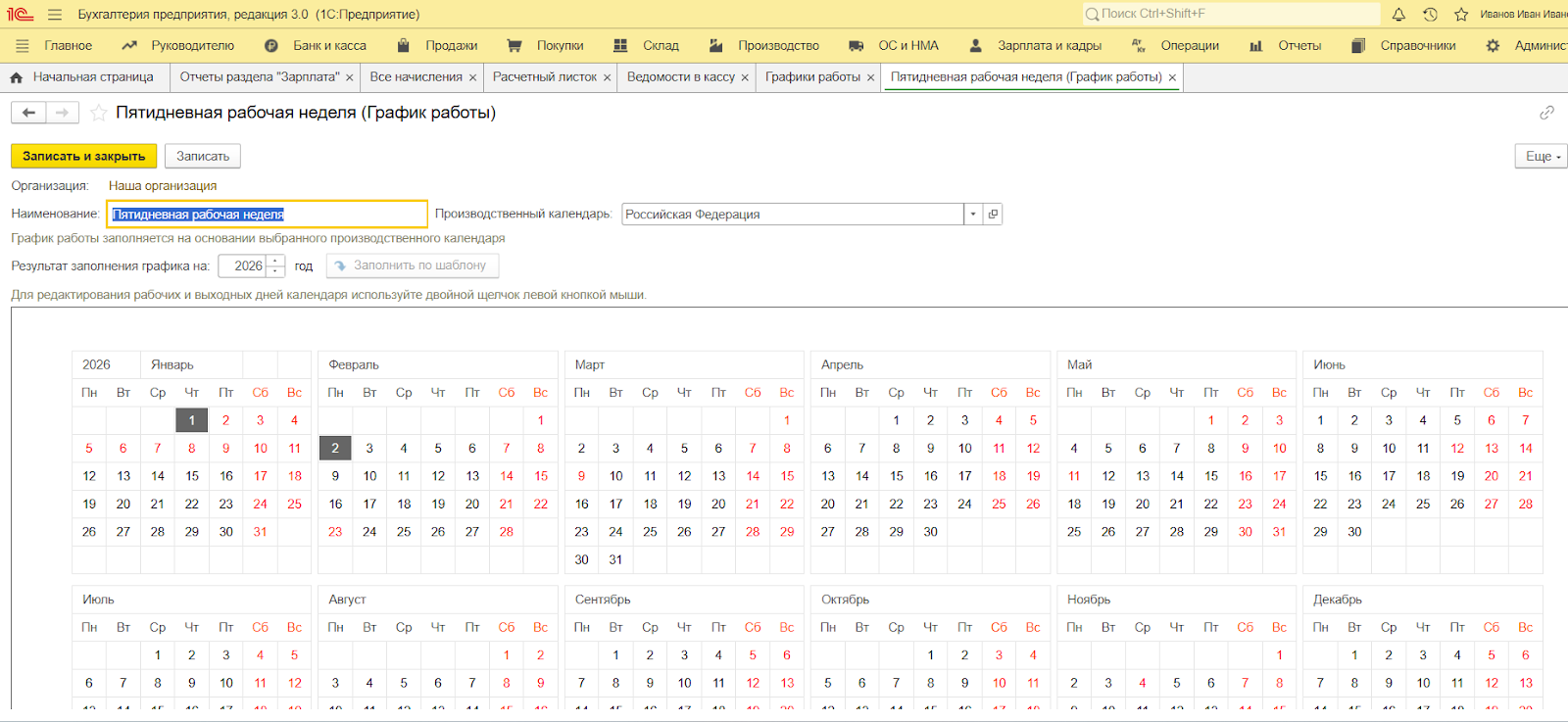
Учет зарплаты в этой конфигурации и все операции сосредоточены в одном блоке, что позволяет быстро сориентироваться. Главное правило: прежде чем искать отчет, убедитесь, что документ «Начисление зарплаты» за нужный месяц не просто создан, но и проведен. В противном случае расчетный листок будет пустым или некорректным.
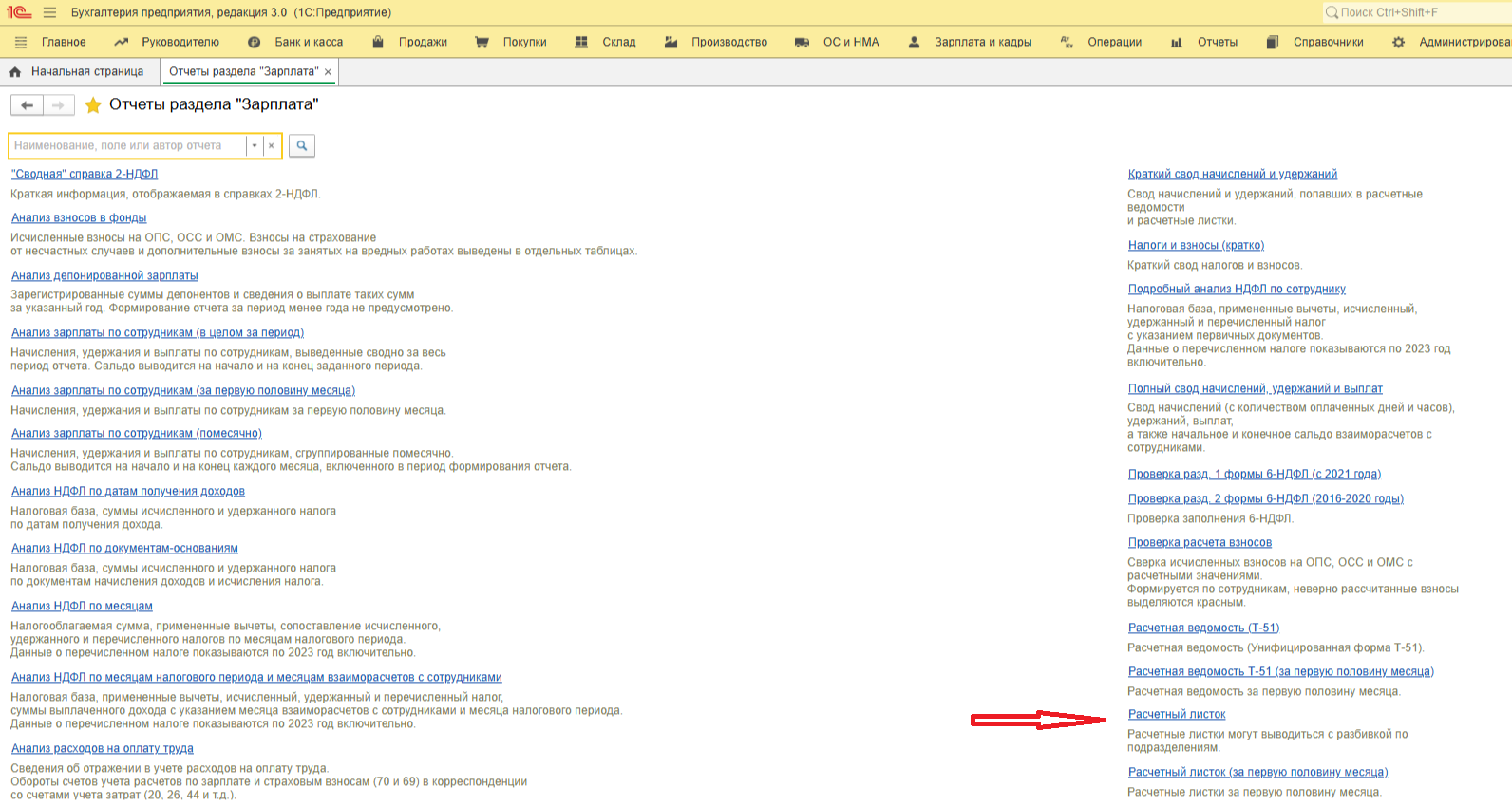
Чтобы понять, где в 1С посмотреть расчетный листок сотрудника, нужно всего лишь зайти на вкладку «Зарплата и кадры» и в группе «Зарплата» выбрать пункт «Отчеты по зарплате».
В шапке отчета укажите период и выберите организацию (если в одной конфигурации ведете несколько предприятий). Поле «Сотрудник» предназначено для выбора конкретного человека. Если оставить поле пустым, программа формирует листки по всему штату сразу.
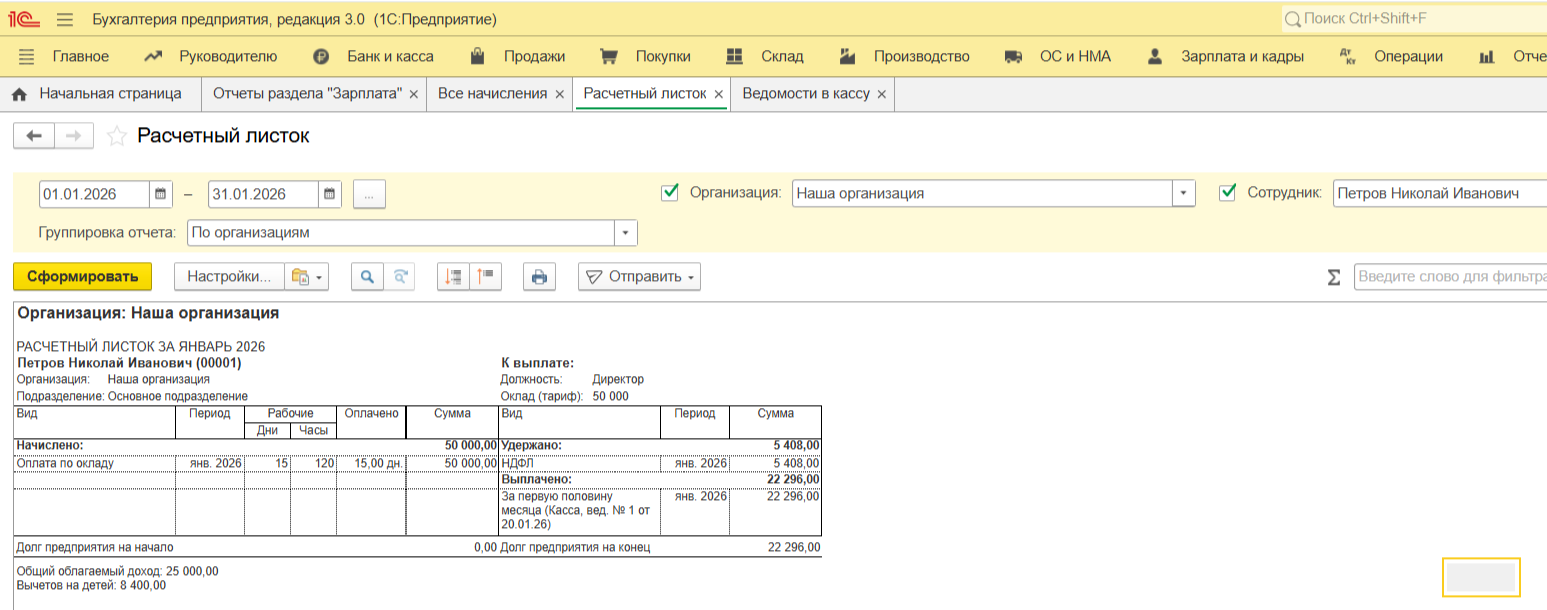
Многие пользователи спрашивают, как в 1С посмотреть расчетный листок, если нужно увидеть данные сразу за квартал или нужно оформление под свои требования? Это делается через кнопку «Настройки», внизу формы вид «Расширенный».
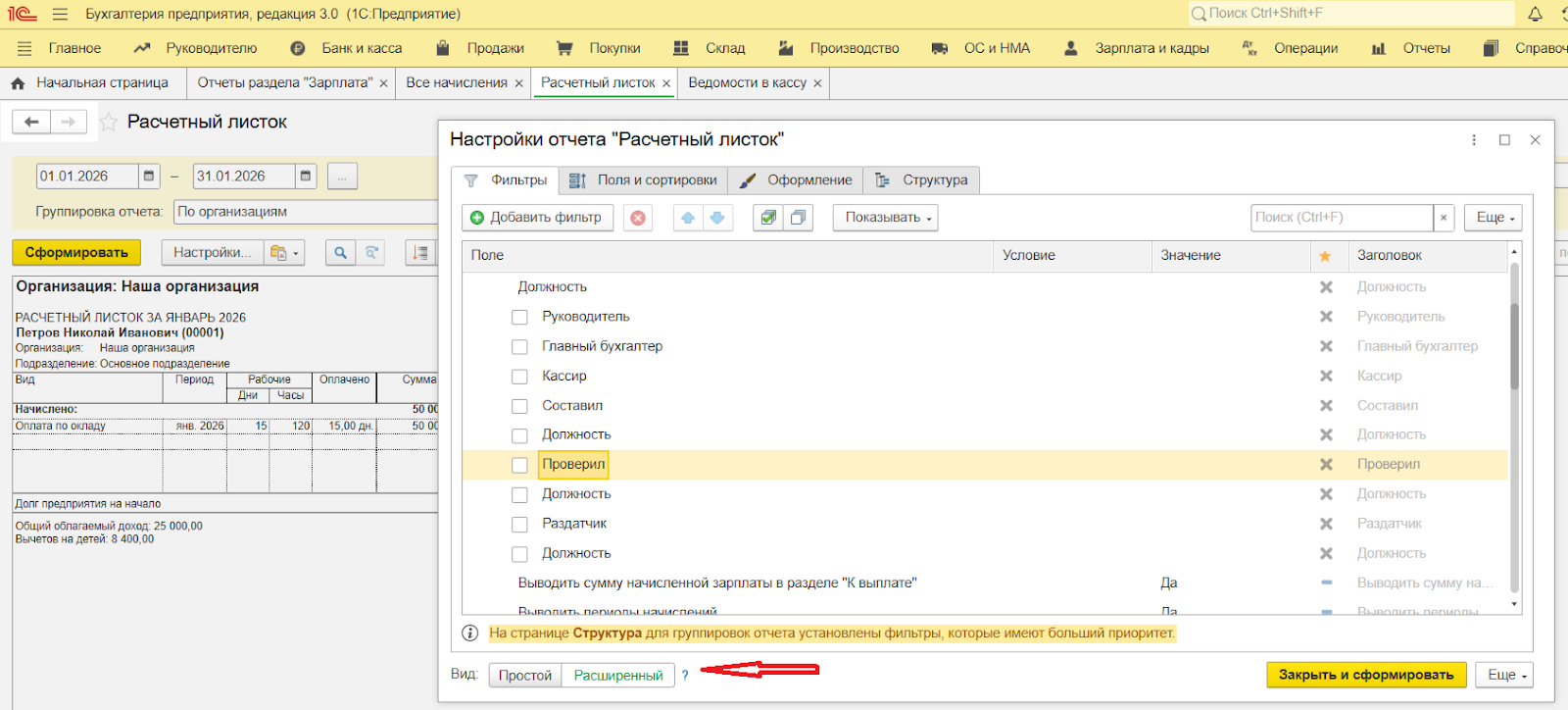
Помните, что 1С:Бухгалтерия — это программа «финального аккорда». Она идеально подходит для стандартных пятидневок и окладной системы с простыми премиями. Если же вы начинаете путаться в расчетах из-за ночных смен или сложных премий, значит, пришло время подключать более мощный инструмент.

Профессиональный уровень 1С:ЗУП: как в 1С посмотреть расчетный листок
Программа 1С:ЗУП подходит любым компаниям. В особенности тем, где численность сотрудников превышает 20–30 человек или где система оплаты труда сложнее, чем «просто оклад». Здесь отчеты формируются более гибко, и понимание того, как в 1С посмотреть расчетный листок, требует знания нескольких путей.
Способ № 1. Оперативный (из документа начисления). Если вы только что рассчитали зарплату и хотите проверить результат по конкретному человеку, не нужно выходить в общее меню. Прямо в документе «Начисление зарплаты и взносов» в панели над табличной частью есть кнопка «Расчетный листок». Это самый быстрый способ убедиться, что все надбавки и коэффициенты применились корректно. Нужно посмотреть по всем сотрудникам — выделите их.
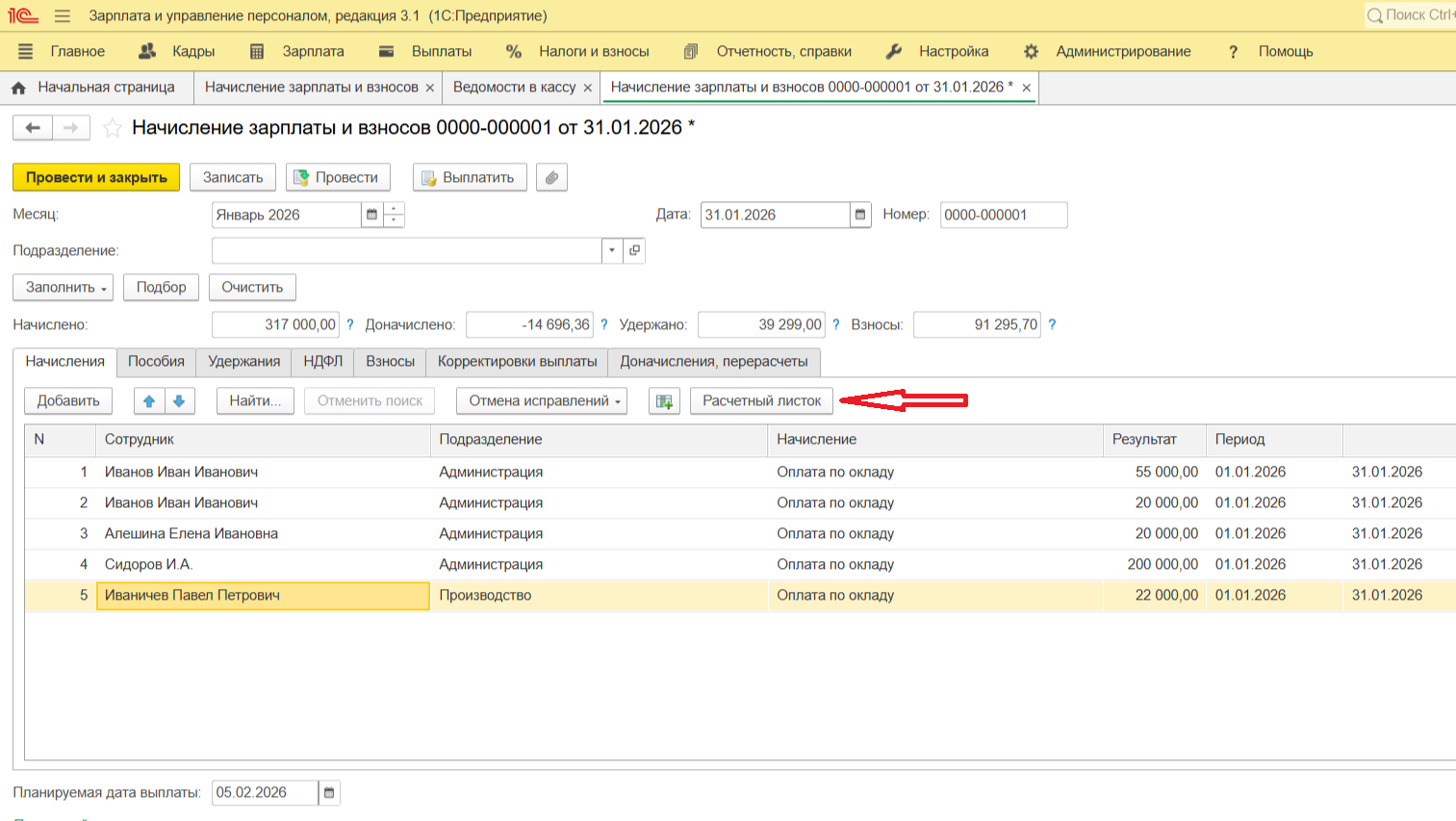
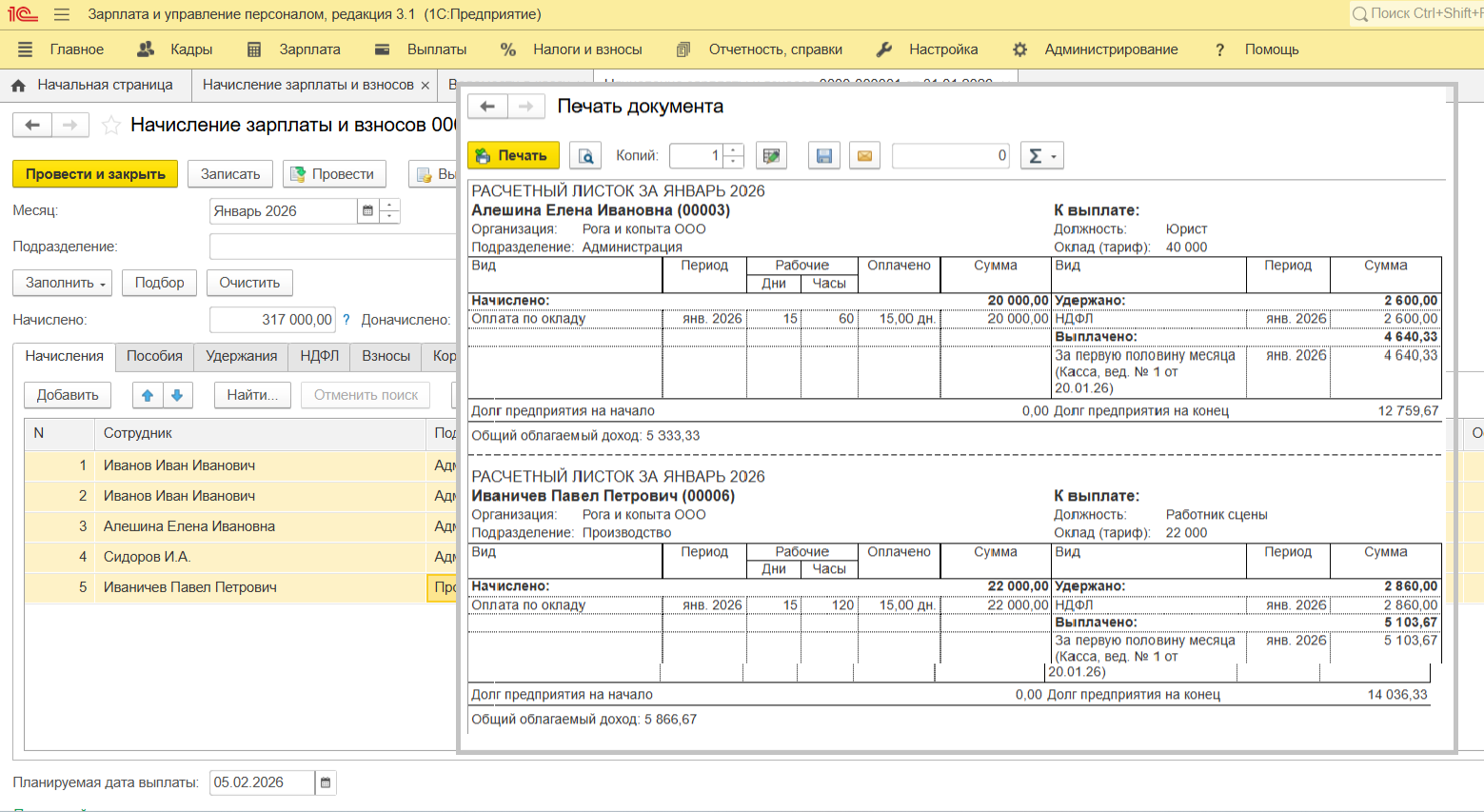
Нужно проверить расчет по всем сотрудникам — выделите их. Отобразятся листки сразу по всему штату.
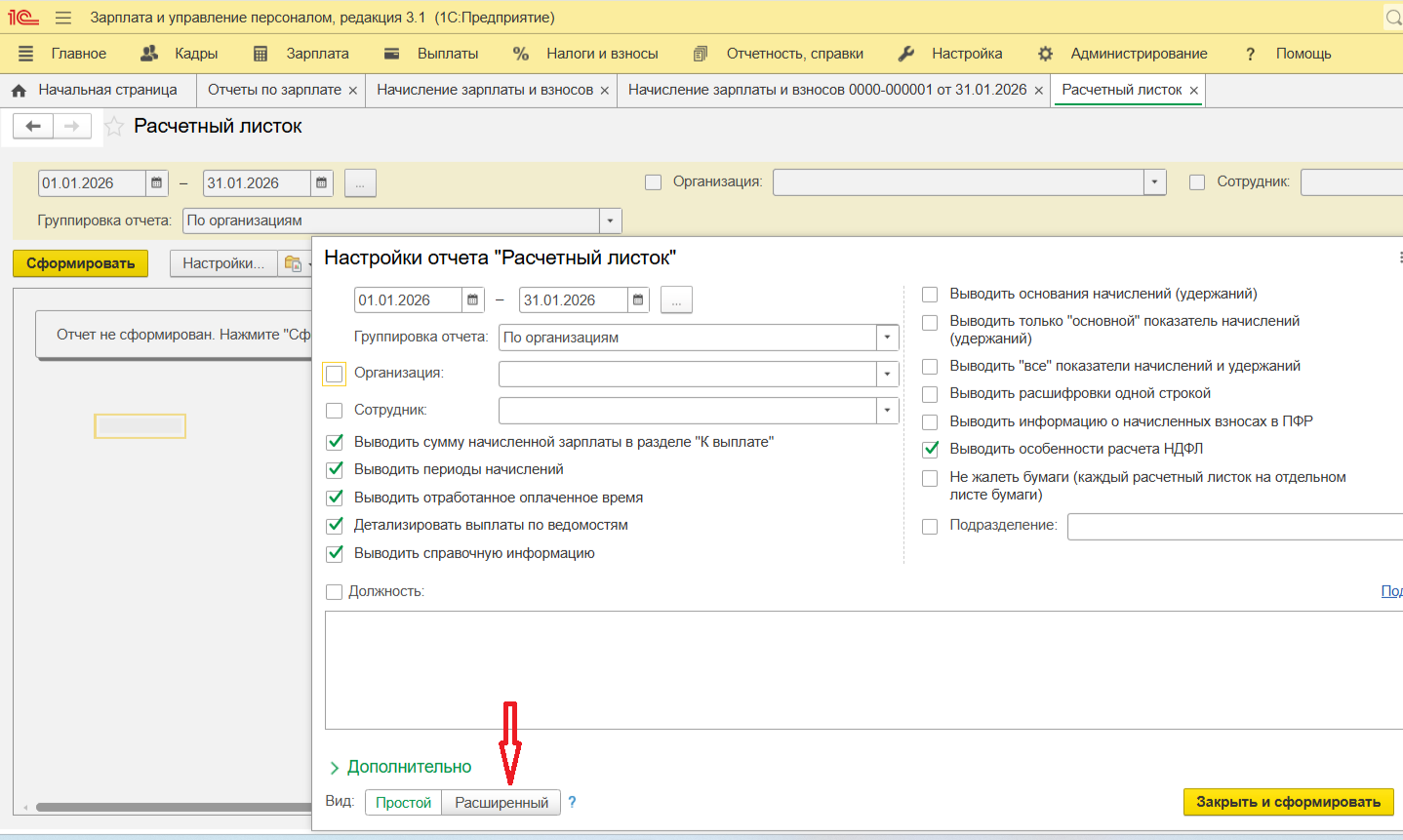
Способ № 2. Классический (через панель отчетов). Также для работы с персоналом используется и другой маршрут: вкладка «Зарплата» — Отчеты по зарплате — Расчетный листок. Здесь более расширенный функционал, чем из документа начисления. Можно формировать листки по разным организациям (если их несколько в одной конфигурации), за любой период и выбрать расширенный вид листка (кнопка «Настройки»).
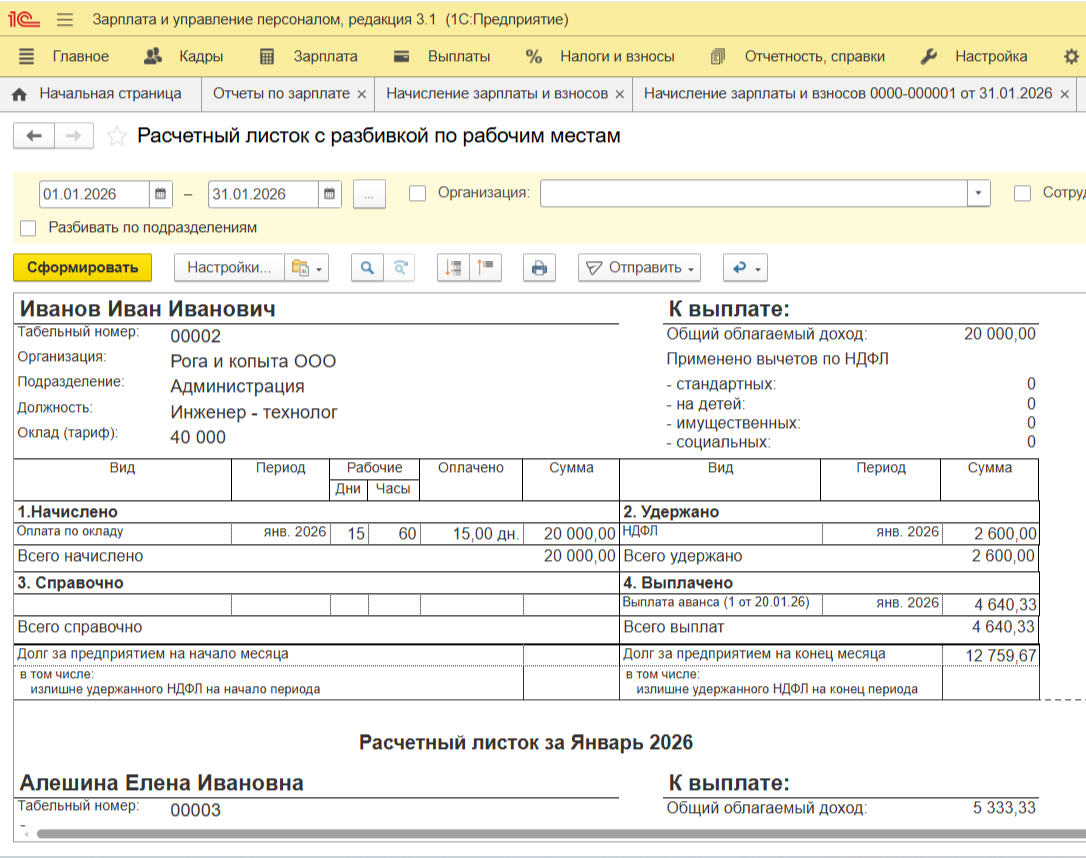
В обеих программах реализована интеграция с сервисом 1С:Кабинет сотрудника. Это значит, что после того, как вы разобрались, где в 1С посмотреть расчетный листок сотрудника, отправьте листок через сервис, и документ мгновенно появится в смартфоне работника, имея ту же юридическую силу, что и бумажный вариант с печатью.
Работа над ошибками: почему данные в листке могут быть некорректными
Даже если вы прекрасно знаете, где в 1С посмотреть расчетный листок сотрудника, это не гарантирует, что цифры в нем всегда будут идеальными с первого раза. С учетом автоматических перерасчетов и сложных алгоритмов НДФЛ, ошибки часто возникают из-за нарушения логики программы. Одна из частых жалоб: «Откуда взялся долг за мной, если я ничего не брал лишнего?». Прежде чем паниковать, разберем основные причины «кривых» данных.
Нарушение последовательности документов
Классическая ошибка. Если вы сначала создали ведомость на выплату, а потом решили изменить сумму в начислении зарплаты, программа «теряет» связь. Листок будет показывать задолженность, так как выплата зафиксирована раньше, чем появилось основание для нее.
- Как исправить. Всегда соблюдайте цепочку: Табель — Начисление — Ведомость. Если внесли изменения в начало цепи, обязательно перепроведите (а лучше — перезаполните) ведомость
«Зависание» остатков по взаиморасчетам
Иногда бухгалтер видит, что сальдо в листке не сходится с реальностью. Это происходит, когда в программе по одному сотруднику числится переплата по одной статье (например, по окладу) и недоплата по другой (например, по премии). В итоге общая сумма верна, но в листке «раздуваются» долги.
- Как исправить. Для этого в документе «Начисление зарплаты и взносов» есть вкладка «Корректировки выплаты». Либо проверьте аналитику в ведомостях. Важно, чтобы способы выплаты и подразделения в начислении и выплате совпадали до символа.
Ошибки в НДФЛ и вычетах
Если сумма «К выплате» не совпадает с вашими ожиданиями, проверьте вкладку «НДФЛ». Часто из-за двойных выплат в одном месяце программа может применить стандартный налоговый вычет дважды или, наоборот, «забыть» его, если доход превысил лимит.
- Как исправить. Зайдите в документ начисления и проверьте вкладку «НДФЛ». После исправлений обязательно проверьте результат — данные должны обновиться автоматически.
Перерасчеты прошлых периодов
Программа 1С автоматически фиксирует изменения прошлых периодов. Если вы, например, в марте ввели больничный за февраль, в мартовском листке появится данные о перерасчете. Многих сотрудников это пугает.
- Как исправить. Часто ошибки тут нет, есть лишь необходимость объяснить сотруднику и расшифровать эти корректировки. Но если перерасчет лишний — проверьте документы с исправлениями.
Краткий чек–лист самопроверки:
-
Все ли документы за месяц проведены?
-
Нет ли «брошенных» черновиков ведомостей?
-
Совпадают ли суммы в «Начислении» и «Ведомости»?
Понимание того, как в 1С посмотреть расчетный листок с учетом этих нюансов, превращает бухгалтера из простого оператора в настоящего аналитика, способного быстро найти и устранить любую нестыковку.
Автоматизация как залог спокойствия бухгалтерии
Подводя итог, важно помнить, что расчетный листок остается главным щитом бухгалтера при проверках. Правильный выбор программы и знание того, где в 1С посмотреть расчетный листок сотрудника, позволяют автоматизировать выдачу справок и избежать штрафов. Теперь, когда вы умеете настраивать отчеты и исправлять ошибки, любая проверка станет для вас лишь формальностью. Помните, что прозрачность расчетов — это залог спокойствия всей компании. Регулярно проверяйте расчетный листок после внесения правок, чтобы ваши данные всегда оставались безупречными.