

Зачем нужна и как настроить ЭЦП в 1С для современного бизнеса
Электронная подпись сегодня — это полноценный цифровой паспорт вашей компании. Она необходима для обмена юридически значимыми документами с контрагентами, работы с государственными порталами и маркировкой товаров. В большинстве современных конфигураций ЭЦП настраивается через сервис 1С-Отчетность или через встроенный модуль обмена ЭДО.


Правильная настройка ЭЦП в 1С гарантирует, что со стороны подписания документа проблем не будет, поэтому к вашим отчетам (в плане подписи) претензий у налоговой не будет, а электронные накладные не «зависнут» из-за ошибок системы. Для корректной работы программы вам понадобится сама подпись, установленный в системе криптопровайдер и несколько минут на интеграцию их в интерфейс 1С. Разобраться в этом процессе под силу каждому пользователю, если следовать четкой инструкции.
Какую электронную подпись выбрать: уровни защиты и возможности
Прежде чем приступать к техническим манипуляциям в программе, нужно разобраться, что именно мы будем подключать. Электронная подпись (ЭП) — это не просто флешка, а сложный цифровой инструмент. В российском законодательстве предусмотрено три типа ЭП. Они выстроены по иерархии: от простейших кодов до сложных криптографических инструментов с максимальной юридической силой. Вся работа с ЭП подчинена Закону от 06.04.2011 № 63-ФЗ «Об электронной подписи».
Простая электронная подпись (ПЭП). Это базовый уровень идентификации, с которым вы сталкиваетесь практически ежедневно.
-
Как работает. Это комбинация логина и пароля или одноразовый СМС-код.
-
Особенности. Подтверждает, что действие совершили именно вы, но не защищает сам документ от правок после подписания.
-
Где используется. Авторизация на «Госуслугах», подтверждение операций в мобильном банке, при интернет–покупках.
Неквалифицированная электронная подпись (НЭП). Средний уровень защиты, использующий криптографические алгоритмы.
-
Как работает. Создается с помощью специальных программных средств.
-
Особенности. Позволяет не только идентифицировать автора, но и зафиксировать, вносились ли изменения в файл после его визирования.
-
Юридическая сила. Чтобы НЭП признавалась аналогом «живой» подписи на бумаге, стороны обмена при внешнем ЭДО обязаны заранее заключить соглашение о признании подлинности и юр. силы НЭП.
-
Где используется. Как внешний, так и внутренний ЭДО на предприятии, обмен кадровыми документами, взаимодействие с госорганами.
Квалифицированная электронная подпись (КЭП). Это золотой стандарт безопасности и полный цифровой аналог вашей личной подписи.
-
Как работает. Используются сертифицированные ФСБ криптографические средства, а сертификат выдается исключительно аккредитованными удостоверяющими центрами (УЦ).
-
Особенности. Обладает максимальной степенью защиты. Любое вмешательство в документ после подписания делает подпись недействительной.
-
Юридическая сила. Имеет полную юридическую значимость по закону по умолчанию — никаких дополнительных договоров с получателем не требуется.
-
Где используется. Подача отчетности в контролирующие органы, работа с сервисами вроде 1С-Отчетность и 1С-ЭДО, участие в госзакупках и тендерах.
|
Тип подписи |
Гарантия неизменности документа |
Юридическая сила |
Основное назначение |
|
ПЭП |
Нет |
По закону (ст. 9 № 63-ФЗ) |
Личный кабинет, банки, интернет–покупки |
|
НЭП |
Да |
Только по договору сторон |
Внутренний ЭДО, кадровый документооборот |
|
КЭП |
Да |
Полная (равна ручной) |
Отчетность, торги, внешний ЭДО |
Где получить и как подготовить криптопровайдер к работе
Прежде чем разбираться, как настроить ЭЦП в 1С, необходимо пройти этап регистрации и технической подготовки рабочего места. Если пропускаете хотя бы один шаг на этом этапе, программа просто не видит подпись, так как ей не к чему обращаться в операционной системе.
Как и где получить электронную подпись
Процесс получения сегодня строго регламентирован.
-
Для руководителя (ЮЛ и ИП). Усиленная КЭП получается лично в УЦ ФНС или у аккредитованных УЦ из списка Минцифры РФ.
-
Для сотрудников. Подпись оформляется на физическое лицо. Для работы в программе от имени компании дополнительно потребуется машиночитаемая доверенность (МЧД).
-
Технические требования. При визите в ФНС или УЦ обязательно возьмите с собой сертифицированный токен (Рутокен, JaCarta) — приобретается самостоятельно. Также нужен для заявителя: паспорт, СНИЛС, ИНН; дополнительно для юрлица — ИНН и ОГРН, а для ИП — ОГРНИП.
Роль криптопровайдера и корневых сертификатов
Криптопровайдер — это специализированное программное обеспечение (СКЗИ), которое шифрует данные. Без него настройка ЭЦП в 1С невозможна, так как 1С «общается» с ключом именно через эту «прослойку». Чаще всего используется программа КриптоПро CSP. Также может применяться VipNet CSP. Обе сертифицированы ФСБ.
Важно. Перед установкой убедитесь, что на компьютере стоит только один криптопровайдер. Если установить оба одновременно, возникнет конфликт системных драйверов и критическая ошибка криптопровайдера, из-за которой подписание документов заблокируется.
Также для корректной работы нужно установить корневые сертификаты ГУЦ (Головного удостоверяющего центра) и ФНС. Это «приучит» ваш компьютер доверять выданной вам подписи, иначе система будет считать ее подозрительной.
Чек–лист по подготовке компьютера к настройке 1С
Чтобы настройка ЭЦП в 1С прошла успешно, выполните следующие действия.
-
Установите СКЗИ. Скачайте ее актуальную версию и введите лицензионный ключ.
-
Подключите токен. Вставьте флешку в USB-порт и проверьте, что компьютер ее распознал.
-
Добавьте «доверие» к ЭЦП. Установите актуальные корневые сертификаты с сайта Минцифры РФ, ФНС.
-
Установите личный сертификат. Через меню криптопровайдера свяжите файл подписи с вашим ПК.

Как настроить ЭЦП в 1С: алгоритм для пользователя
Интеграция сертификата в систему — процесс несложный, но требующий внимательности к деталям. Даже если вы новичок, следуя этому алгоритму, вы сможете самостоятельно подготовить программу к работе. Настройка ЭЦП в 1С выполняется в несколько этапов через стандартный интерфейс.
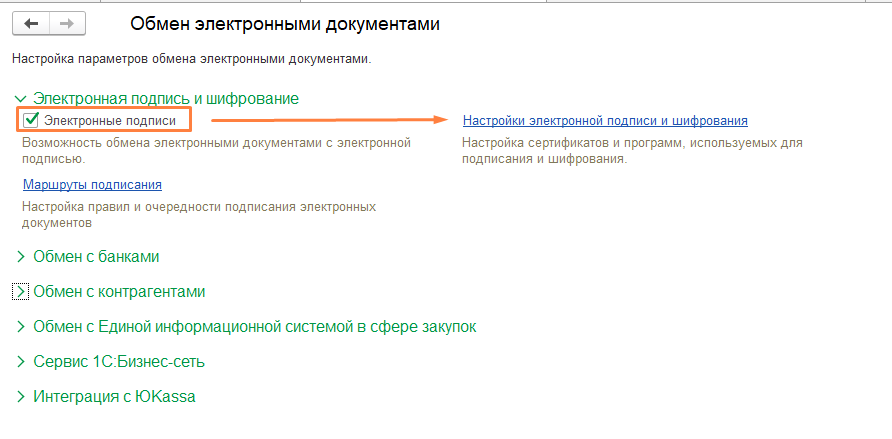
Шаг 1. Активация функций криптографии. Для начала нужно убедиться, что в вашей базе включена сама возможность использования цифровых подписей (вкладка «Администрирование» — Обмен электронными документами — блок «Электронные подписи и шифрование»). Галочка напротив пункта «Электронные подписи» обязательна. Если она уже стоит — переходите к следующему шагу.
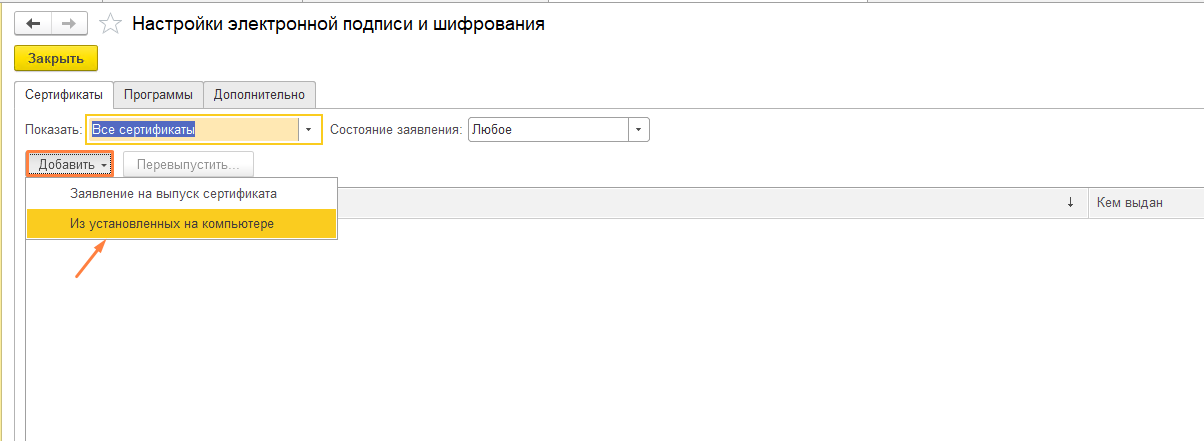
Шаг 2. Добавление сертификата в справочник. Теперь программа должна увидеть ваш ключ. В этом же окне перейдите по гиперссылке «Настройки электронной подписи и шифрования» (вкладка «Сертификаты» — Добавить — Из установленных на компьютере). Если открывшийся список пуст, отметьте «Показывать все сертификаты». Выберите нужную подпись — и «Далее».
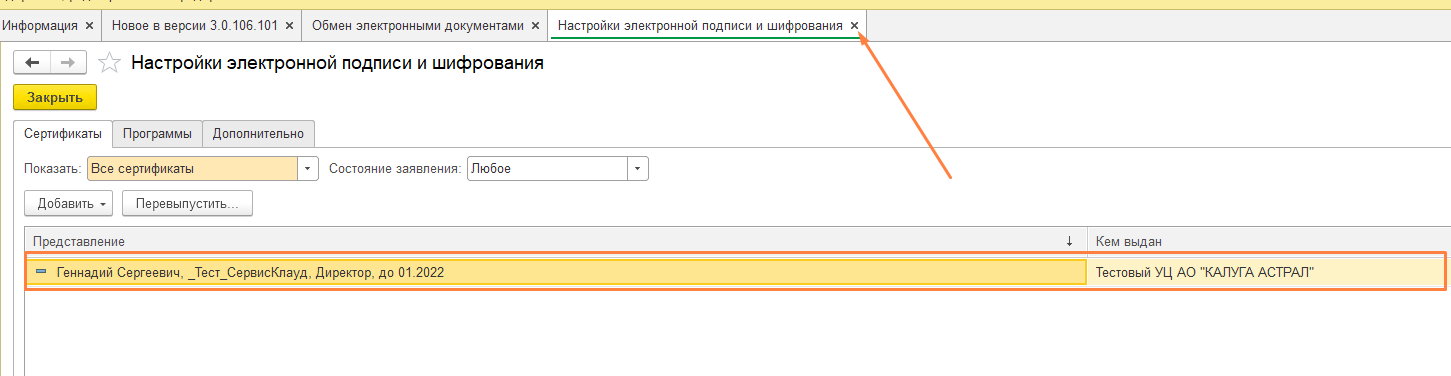
В появившейся карточке укажите организацию, к которой относится сертификат, — и «Добавить». ЭЦП появится в списке.
Шаг 3. Проверка работоспособности. Это важный момент, который многие пропускают. По двойному клику откройте добавленный сертификат и запустите проверку (кнопка «Проверить»). Если все настроено верно, напротив всех пунктов появятся зеленые галочки.
Если на этом этапе программа пишет, что сертификат не найден, скорее всего, система не видит подпись из-за того, что токен плохо вставлен в разъем или не установлены корневые сертификаты.
Почему не работает ЭЦП и как исправить типичные сбои
Даже если настройка ЭЦП в 1С была проведена по всем правилам, в процессе эксплуатации могут возникать ошибки. Большинство из них связаны не с самой программой 1С, а с внешними факторами: состоянием токена, лицензией СКЗИ или настройками безопасности операционной системы.
Основные причины, по которым программа не видит подпись. Если вы заходите в 1С, а список доступных сертификатов пуст, проверьте следующие моменты.
-
Проблемы с портом или носителем. Попробуйте переставить токен в другой USB-разъем. Иногда программа не видит подпись, если используется неисправный разъем.
-
Отсутствие драйверов. Для некоторых типов Рутокенов и JaCarta требуются специфические драйверы от производителя. Без них компьютер определит флешку, но не сможет прочитать данные.
-
Срок действия. Проверьте, не истек ли период действия вашего сертификата. В этом случае он просто исчезает из списка доступных для подписания.
Что скрывается за сообщением «ошибка криптопровайдера». Эта ошибка — лидер по частоте обращений. Она означает, что 1С не смогла получить ответ от программы–шифровальщика (КриптоПро CSP или VipNet CSP). Причины такого сообщения следующие:
-
Истекла лицензия на СКЗИ. Криптопровайдер часто требует отдельную покупку лицензии. Если она закончилась, функции шифрования блокируются.
-
Повреждение контейнера. Если вы пытались скопировать подпись на обычную флешку, файлы могли повредиться.
-
Конфликт ПО. Как мы упоминали ранее, две программы–криптопровайдера на одном ПК «топят» друг друга, вызывая сбои в работе.
Бывает, что подпись видна, проверка проходит, но при нажатии кнопки «Подписать» ничего не происходит. Скорее всего, нарушена «цепочка доверия». Если вы не установили корневые сертификаты Минцифры РФ, УЦ ФНС или иного аккредитованного УЦ, 1С пометит вашу подпись как «неблагонадежную» и не даст завершить операцию.
|
Ситуация |
Вероятная причина |
Способ решения |
|
Программа не видит подпись |
Токен не вставлен или поврежден разъем |
Проверить индикатор на токене, сменить USB-порт |
|
Ошибка криптопровайдера |
Истекла лицензия или конфликт программ |
Проверить статус лицензии в КриптоПро CSP, удалить лишнее СКЗИ |
|
Подпись не прошла проверку |
Не установлены корневые сертификаты |
Скачать и установить сертификаты ФНС и Минцифры РФ |
|
Ошибка «Нарушена целостность» |
Поврежден файл сертификата |
Переустановить сертификат из закрытого ключа |
Важно. Если вы перепробовали все, а ошибка сохраняется — очистите кэш 1С и перезагрузите компьютер. Во многих случаях это решает проблему «зависших» процессов криптографии.
Экспертный чек–лист: стабильная настройка ЭЦП в 1С
Чтобы настройка ЭЦП в 1С не превратилась в ежедневную борьбу с системой, мы подготовили для вас контрольный список. Пройдите по этим пунктам, если вы только установили подпись или внезапно столкнулись с тем, что программа не видит подпись.
-
Проверка носителя. Токен вставлен в USB-порт компьютера, на нем горит световой индикатор.
-
Статус криптопровайдера. В программе КриптоПро CSP или VipNet CSP введена актуальная лицензия. Помните, что ошибка криптопровайдера чаще всего возникает именно из-за истекшего срока серийного ключа СКЗИ.
-
Цепочка доверия. В операционной системе установлены не только личные сертификаты, но и актуальные корневые сертификаты. Без них подпись может отображаться как недействительная.
-
Синхронизация времени. Дата и время на компьютере установлены верно. Даже минимальное расхождение может привести к тому, что сертификат будет признан недействительным по времени.
-
Срок действия. До конца действия сертификата осталось более 30 дней. Если срок меньше, стоит заранее задуматься о том, как продлить подпись, чтобы не остаться без доступа к ЭДО в отчетный период.
-
Актуальность ПО. Ваша 1С обновлена до актуального релиза. Это критично для корректной работы с новыми форматами МЧД и алгоритмами шифрования.
-
Настройки в 1С. В справочнике «Настройки электронной подписи и шифрования» ваш сертификат отмечен зеленым цветом после нажатия кнопки «Проверить».
Совет. Если вы сменили компьютер, настройка ЭЦП в 1С должна начинаться с установки драйверов токена. Без них операционная система опознает устройство как «неизвестный накопитель», и никакие манипуляции в 1С не помогут.
Совет. Если вы сменили компьютер, настройка ЭЦП в 1С должна начинаться с установки драйверов токена. Без них операционная система опознает устройство как «неизвестный накопитель», и никакие манипуляции в 1С не помогут.
Подведение итогов
Правильная настройка ЭЦП в 1С — это залог бесперебойной работы вашей бухгалтерии. Для стабильной связи с контролирующими органами регулярно проверяйте действие сертификата и лицензию на криптопровайдер. Если программа внезапно перестала подписывать документы, сразу сверяйтесь с нашим чек–листом. Внимательное отношение к деталям установки исключит простои и штрафы из-за задержки отчетности.