




-
- Начало работы
- Работа со справочниками
- Банк и касса
- Расчеты с покупателями и поставщиками
- ЭДО в 1С Бухгалтерия
- Учет ТМЦ, складские операции
- Производство
- ОС и НМА в 1С:Бухгалтерии
- Зарплата и кадры
- Операции в 1С Бухгалтерии
- Администрирование
- Общие вопросы по 1С: Бухгалтерии
- Комиссионная торговля и маркетплейсы
- Экспорт, импорт, расчеты в валюте
-
- 4-ФСС в 1С Отчетность
- Бухгалтерская отчетность
- ЕНС и ЕНП
- ЕФС-1
- Налог на прибыль в 1С Отчетность
- Общие вопросы по 1С Отчетности
- Отчетность в Росстат
- Отчетность по НДФЛ
- Отчетность по УСН
- Отчетность СЗВ-ТД
- Патент
- РСВ
- СЗВ-СТАЖ, ПСФЛ (замена СЗВ-М)
- Транспортный, земельный и имущественный налог
- Учет НДС и отчетность по НДС
Загрузка номенклатуры с помощью обработки

Редакция Scloud
Scloud.ru
Загрузка номенклатуры с помощью обработки в УТ 11.5
В данной инструкции мы рассмотрим, как загрузить номенклатуру, которая находится в excel формате через обработку загрузка данных из табличного документа.
Обработка "Загрузка данных из табличного документа" предоставляется нашими консультантами по запросу.
Первоначально мы должны убедиться, что у пользователя под которым мы будем проводить загрузка есть необходимые нам права.
Заходим в раздел НСИ и администрирование - Настройки пользователей и прав - Пользователи, открываем карточку нашего пользователя и переходим во вкладку Права доступа:
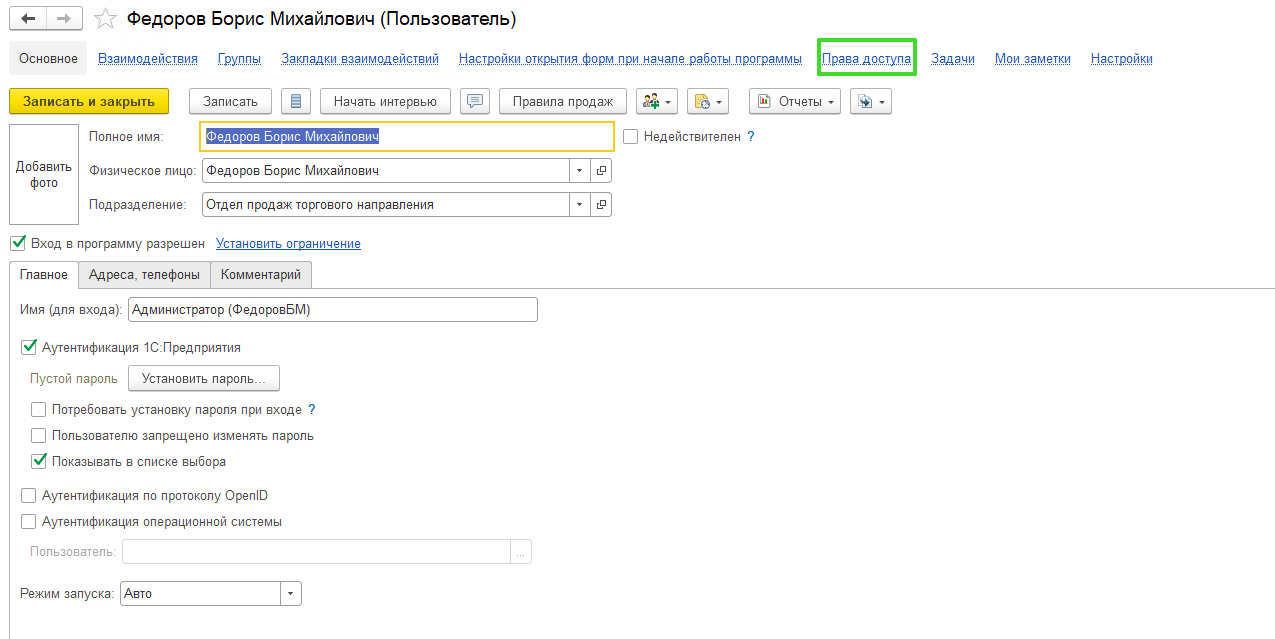
Нас интересует право Открытие внешних отчетов и обработок:

У пользователя это право есть, если же его нет, тогда нажимаем на кнопку Включить в группу и из списка выбираем право:

Теперь переходим к открытию обработки.
В верхнем правом углу открываем меню и выбираем Файл - Открыть:

Откроется папка в которой мы выбираем обработку:

В программе открылось окно загрузки, тут мы выбираем, что мы будем загружать, в нашем случае это будет справочник. Теперь выбираем вид справочника – Номенклатура:

Переходим на вкладку Настройка и убираем все галки:

Далее будем выбирать необходимые нам параметры:


В данном случае мы выбрали обязательные первоначальные настройки, в других моментах можно выбрать: текстовое описание, группу доступа, марка(бренд) и другие.
Предоставляем табртлицу первоначальных настроек:
|
Предоставление реквизита |
Режим загрузки |
Значение по умолчанию |
|
Наименование |
искать |
- |
|
Единица хранения |
устанавливать |
выбираете нужную |
|
Артикул |
искать |
- |
|
Оформление продажи |
устанавливать |
выбираете нужную |
|
Вид номенклатуры |
искать/устанавливать |
- /выбираете нужную |
|
Наименование для печати |
искать |
- |
|
Использование характеристик |
устанавливать |
выбираете нужную |
|
Ставка НДС |
устанавливать |
выбираете нужную |
|
Тип номенклатуры |
устанавливать |
выбираете нужную |
Теперь перейдем обратно на вкладку Табличный документ и обновим:

Корректируем ширину колонок для удобства:

Открываем документ, в котором находится номенклатура и копируем первый столбец (ВАЖНО – полная таблица не перенесется):

Возвращаемся в программу, нажимаем на первую строчку первого столбца и с помощью правой кнопки мыши выбираем Специальная вставка:
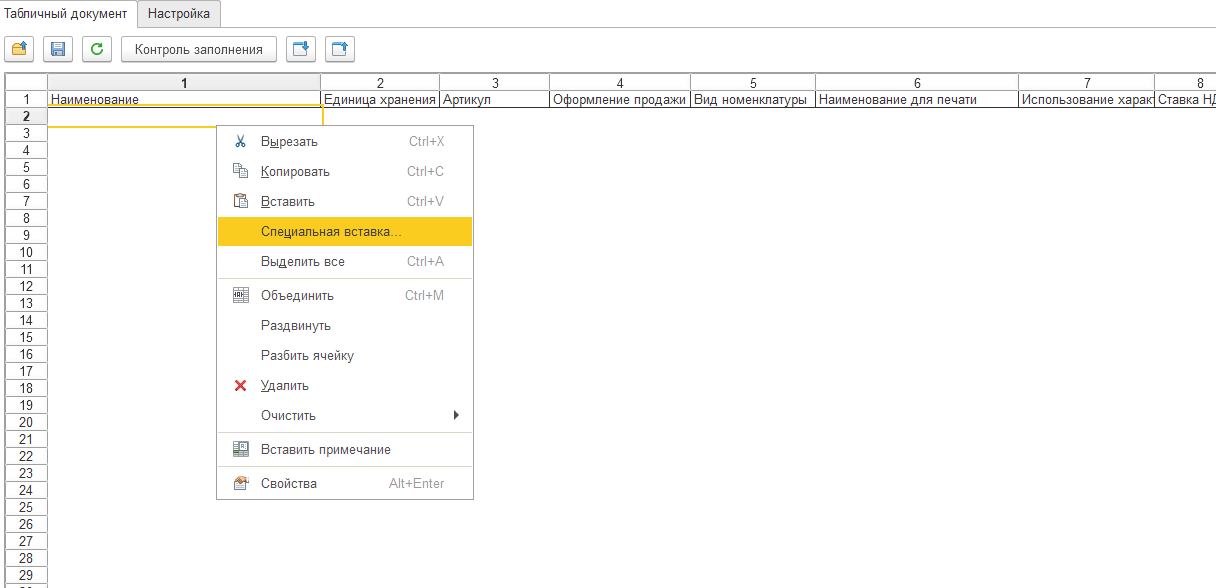
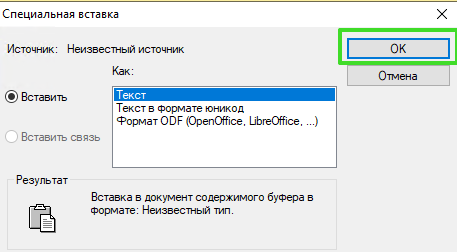
Нажимаем Ок:
Этот столбец вставляем в колонку Наименование для печати, если эти два наименования совпадают:

По такому же принципу копируем и вставляем артикул:

В остальных столбцах мы выбрали режим загрузки устанавливать и выбрали значение, в таком случае эти столбцы заполнять не нужно.
Необходимо убедиться в правильности веденных данных, нажимаем кнопку Контроль заполнения:
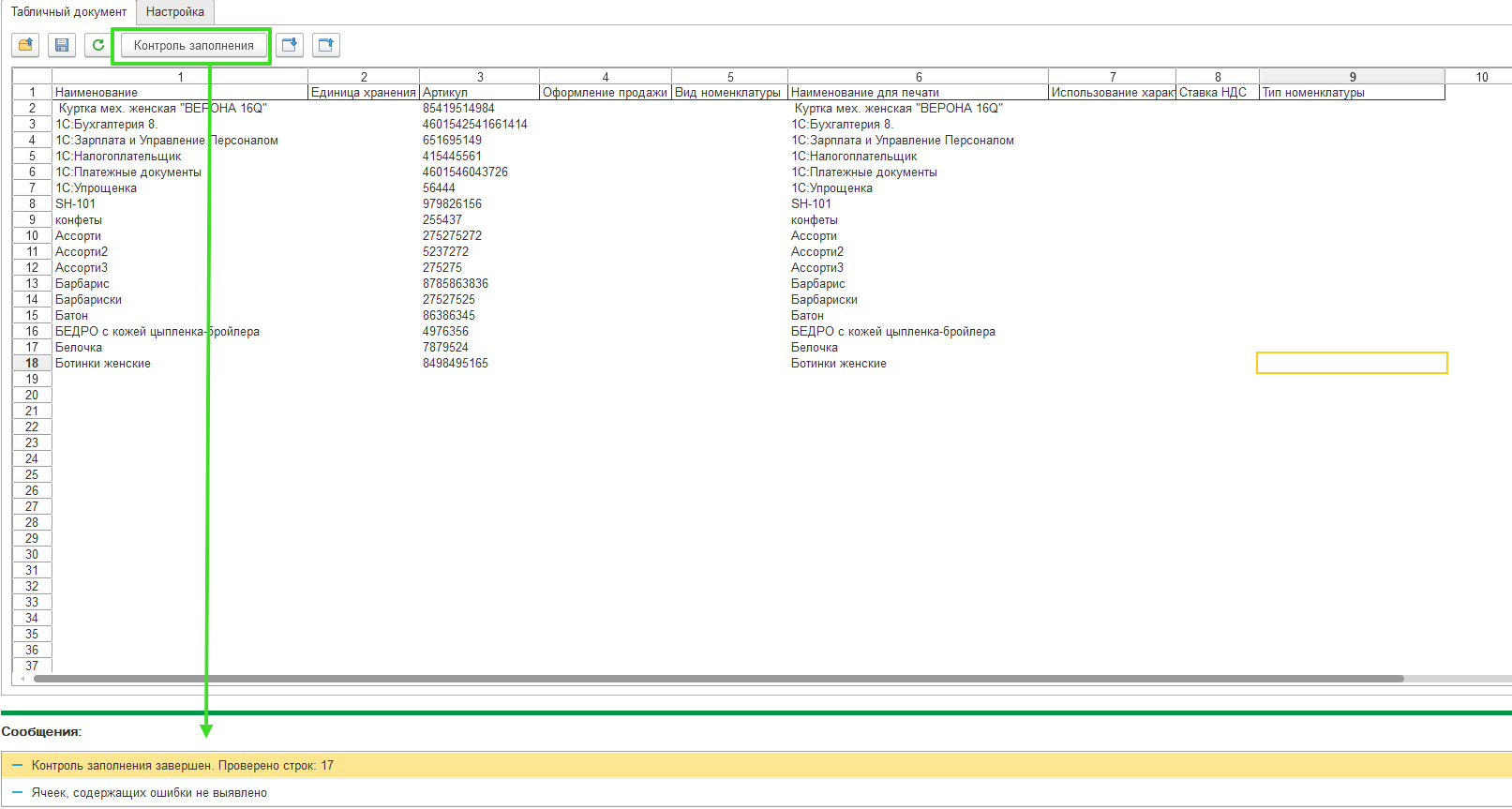
Так как, ошибок у нас не выявлено, тогда нажимаем на гиперссылку Загрузить данные:

Мы успешно выполнили загрузка номенклатуру в УТ 11.5.