




-
- Начало работы
- Работа со справочниками
- Банк и касса
- Расчеты с покупателями и поставщиками
- ЭДО в 1С Бухгалтерия
- Учет ТМЦ, складские операции
- Производство
- ОС и НМА в 1С:Бухгалтерии
- Зарплата и кадры
- Операции в 1С Бухгалтерии
- Администрирование
- Общие вопросы по 1С: Бухгалтерии
- Комиссионная торговля и маркетплейсы
- Экспорт, импорт, расчеты в валюте
-
- 4-ФСС в 1С Отчетность
- Бухгалтерская отчетность
- ЕНС и ЕНП
- ЕФС-1
- Налог на прибыль в 1С Отчетность
- Общие вопросы по 1С Отчетности
- Отчетность в Росстат
- Отчетность по НДФЛ
- Отчетность по УСН
- Отчетность СЗВ-ТД
- Патент
- РСВ
- СЗВ-СТАЖ, ПСФЛ (замена СЗВ-М)
- Транспортный, земельный и имущественный налог
- Учет НДС и отчетность по НДС
Расчет зарплаты ЗУП

Сергей Федотов
Методист отдела 1С Scloud
Несколько слов о документе Табель.
1С:ЗУП позволяет вести учет времени т. н. методом отклонений.
Т.е. если не указано иное, работник считается отработавшим время, указанное в его графике.
Документы-отклонения вытесняют явки видами рабочего времени из документов-отклонений.
Т.е. вместо явки эти документы устанавливают, например, неявку по невыясненной причине, больничный отпуск, командировки и т. п. Или добавляют работу в праздники и выходные.
Печатную форму табеля Т-9 перед расчетом зарплаты мы можем увидеть в разделе Зарплата - Отчеты по зарплате.
Так что, по большому счету, документ Табель для расчета зарплаты не является необходимостью, а является дополнительным источником ошибок, например: внесли отклонения - забыли изменить Табель.
Кроме того, при просмотре уже введенного Табеля прошлого периода и нажатия кнопки Провести и закрыть в документе Начисление зарплаты и взносов за соответствующий месяц появляется сообщение о необходимости перерасчета.
А во вкладке Доначисления, перерасчеты документа Начисление зарплаты и взносов последующего месяца появляются одни и те же суммы с плюсом и минусом.
· Без документа Табель нельзя обойтись в случаях, когда:
-
в нормальном режиме работы фактическое время явок и/или дни явок не совпадают с графиком
-
сотрудники, работающие посменно, внепланово меняются сменами
-
используется несколько видов рабочего времени. Например, водителю по одной ставке оплачиваются поездки, а по другой ремонт: в Табеле необходимо внести отдельно дни-часы поездок и ремонта.
Чтобы программа дала возможность вносить в документ Табель изменения, отличные от графика работы сотрудника, необходимо в разделе Настройки - Расчет зарплаты - снять флаг Проверять соответствие фактического времени плановому.
В документ Начисление зарплаты и взносов по кнопке Заполнить или Подбор попадают начисления сотрудников, которые отсутствуют в других документах Начисление зарплаты и взносов за этот месяц.
Если выбрать подразделение, то заполнятся начисления работников данного подразделения.
Список сотрудников формируется не по алфавиту, а с учетом иерархии подразделений и должностей (т.е. сначала администрация, в ней первыми директор, главбух, а затем остальные).
Изменить в данном документе сортировку по любому полю можно с помощью кнопки Еще - Сортировать по возрастанию.
Изменить сортировку сотрудников во всех документах можно в разделе Администрирование - Дополнительные настройки, оставив только критерий сортировки По сотруднику.
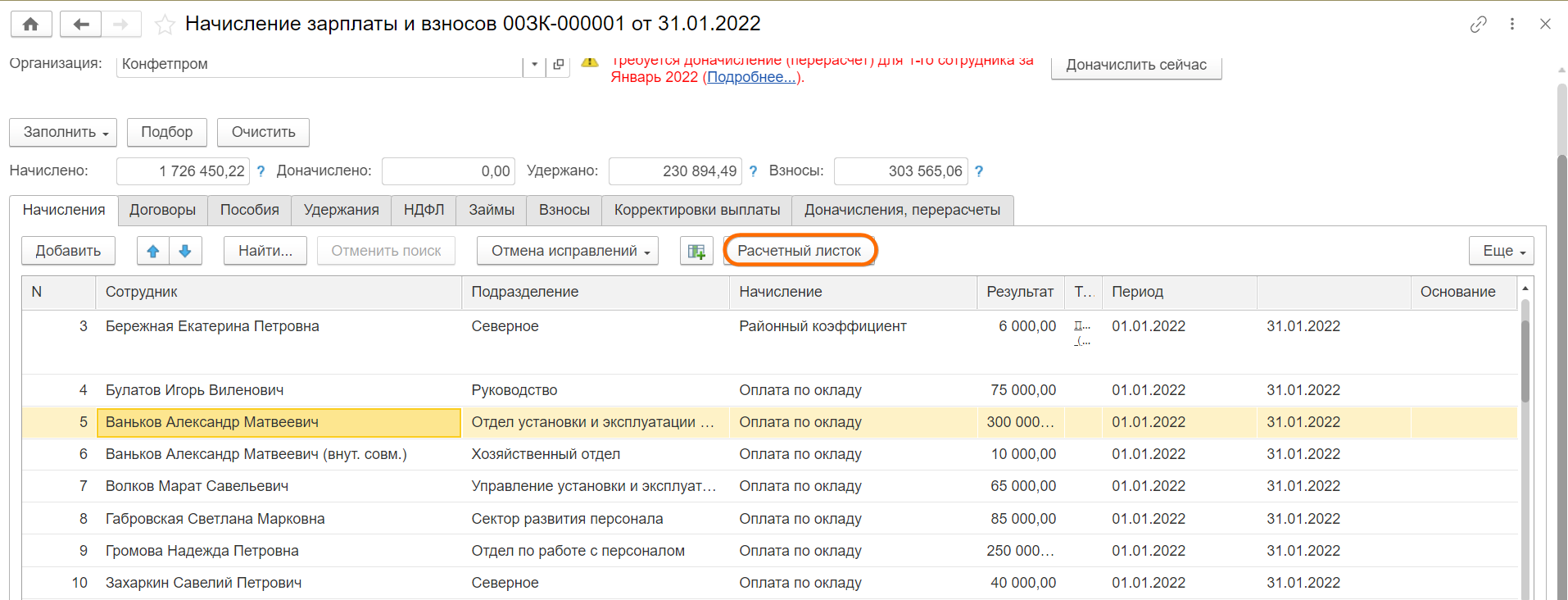
В документе Начисление зарплаты и взносов – доступна кнопка Расчетный листок, по которой будет показан расчетный листок одного сотрудника, причем в нем будет показаны и те начисления, которые сделаны в этом месяце другими документами (больничный, премия и т. п.)
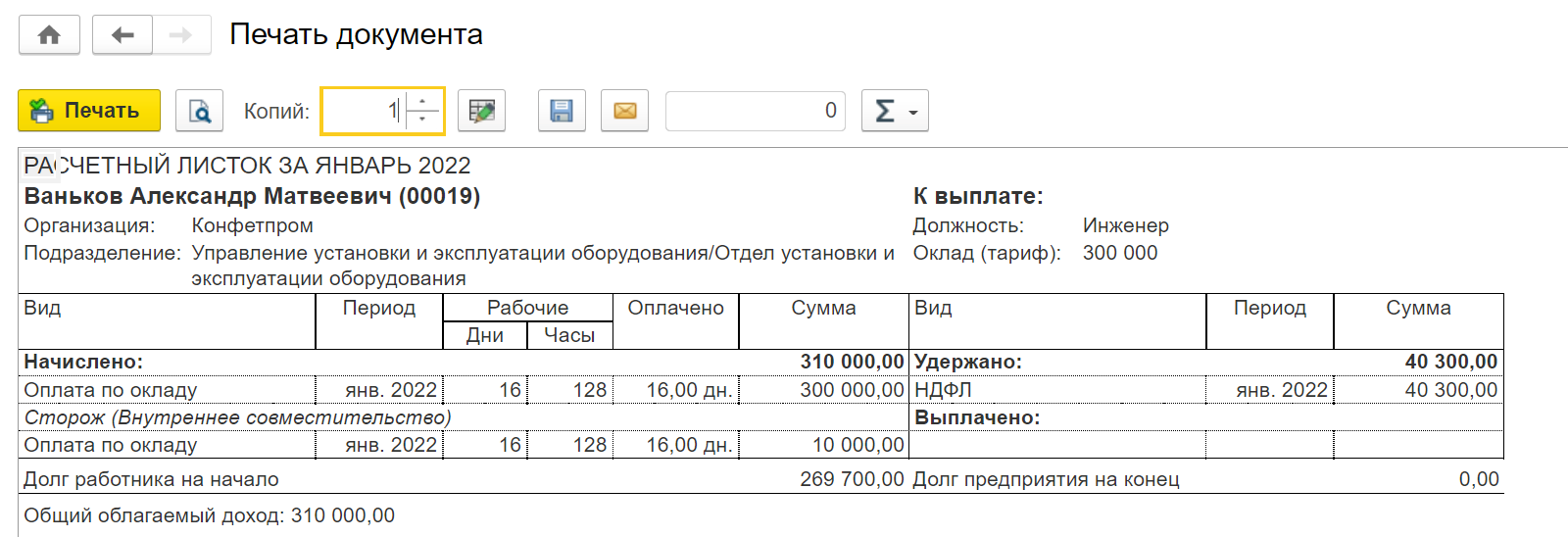
Расчетный листок по нескольким (или всем) сотрудникам можно сформировать в разделе Зарплата - Отчеты по зарплате.
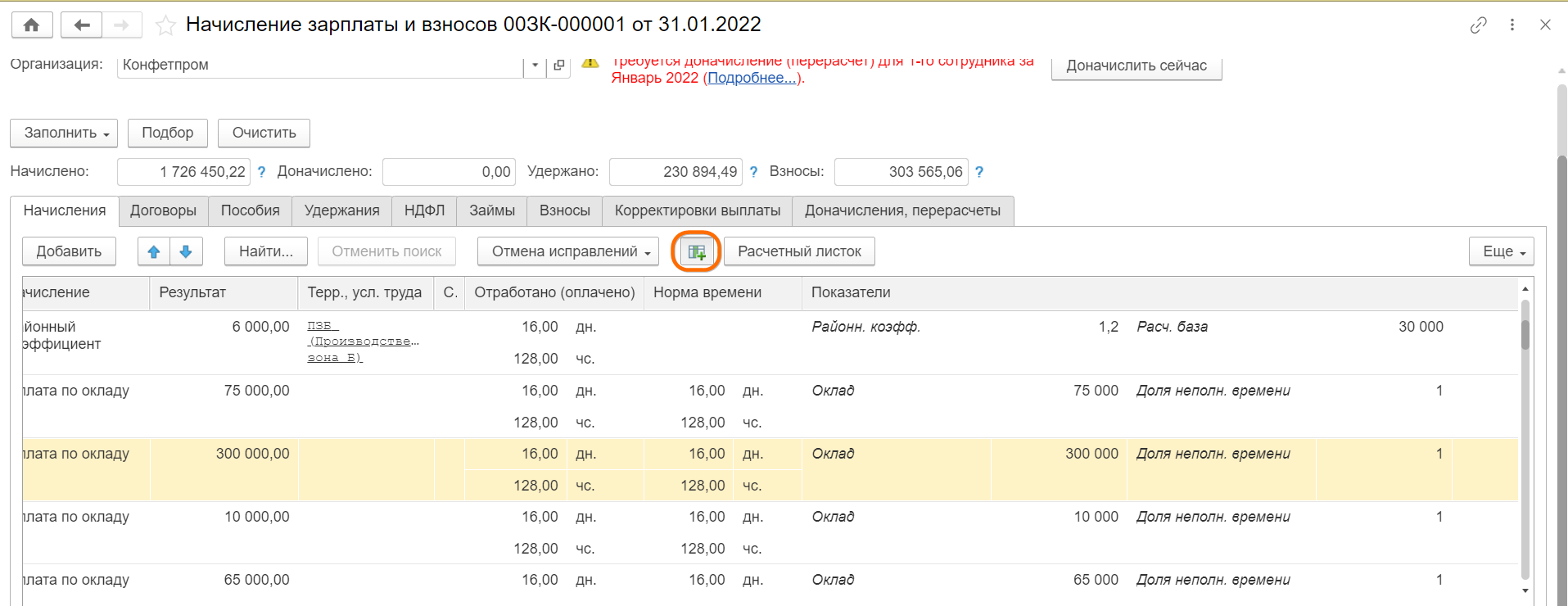
Удобна кнопка Показать подробности расчета. По ней в табличную часть выводятся показатели вида начисления и можно непосредственно в документе проверить правильность расчета.
ВАЖНО!
Документ позволяет вносить изменения вручную во все вкладки, в том числе НДФЛ и Взносы. Ручные изменения будут отмечены в документе жирным шрифтом.
Но, НДФЛ и взносы, откорректированные вручную, программа при необходимости пересчитает в следующем месяце.
Начисления, у которых вручную изменялись показатели, в следующем месяце попадают во вкладку Доначисления, перерасчеты.
Можно убирать такие доначисления вручную из месяца в месяц, можно убрать их раз и навсегда, но имеет смысл изменять суммы и показатели не в документе Начисление зарплаты и взносов непосредственно, а в документах, назначающих эти показатели.
Т.е. вместо корректировки суммы премии — изменить процент премии или вид премии документами:
-
Кадровый перевод
-
Изменение оплаты сотрудника
-
Изменение плановых начислений и т. п.
Вместо ручного изменения дней начисления - документами-отклонениями отразить неявки и т. п. Вместо ручного изменения часов явок ввести документ Табель.
Необходимость корректировки взносов можно проверить отчетом Проверка расчета взносов из раздела Налоги и взносы - Отчеты по налогам и взносам. Необходимость корректировки НДФЛ можно проверить отчетом Анализ НДФЛ по месяцам или Регистр налогового учета по НДФЛ из того же раздела.
Чаще всего программа считает правильно, а ошибаемся именно мы. Например, один сотрудник есть в двух документах Начисление зарплаты и взносов за один и тот же месяц, взносы расчитываются в обоих, а мы видим ошибку только в одном из них и пытаемся ее исправить.
Во вкладках НДФЛ и Взносы есть удобные кнопки Пересчитать НДФЛ и Пересчитать взносы. Эти кнопки позволяют пересчитать суммы налогов(взносов) без пересчета начислений.


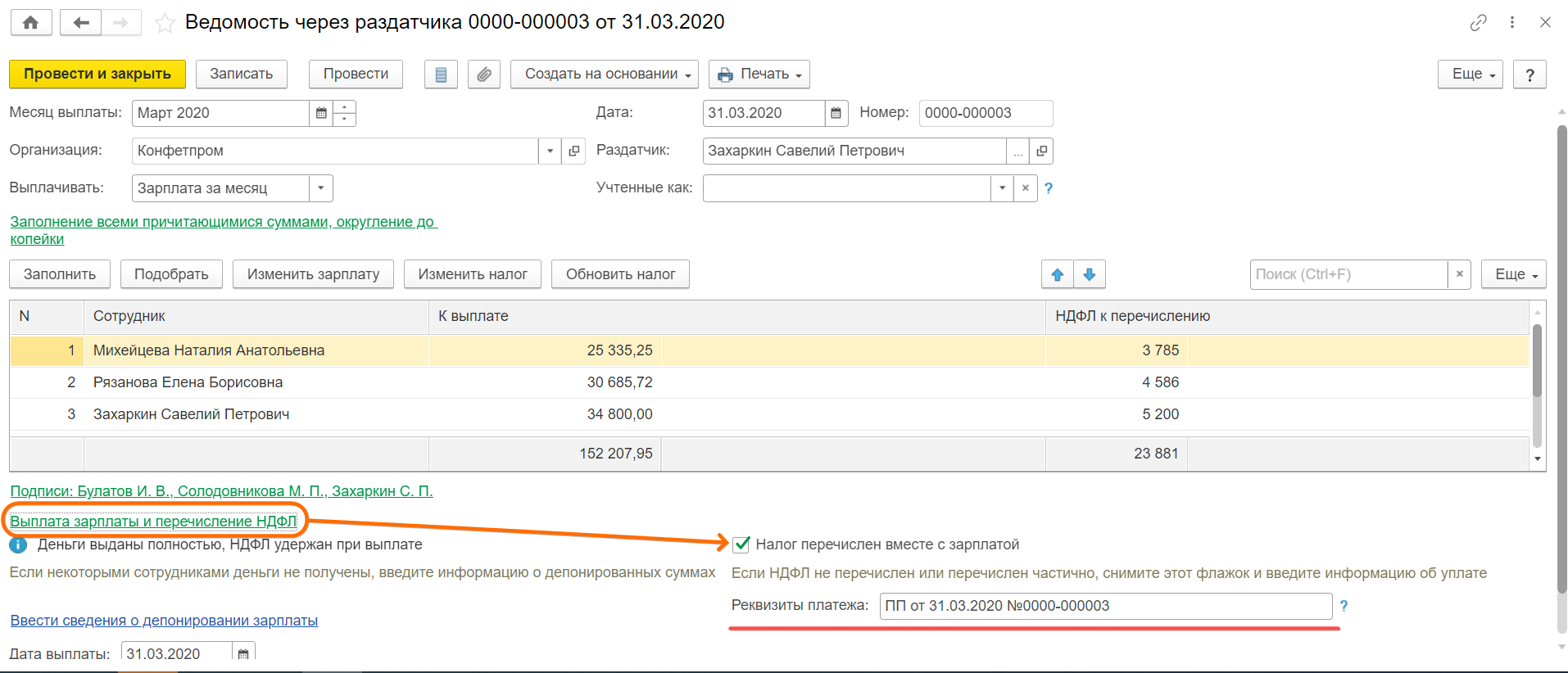
Выплатить зарплату под расчет необходимо в разделе Выплаты с помощью документа Ведомости (в банк, в кассу, на счета - как назначено сотруднику) с операцией Зарплата за месяц. Если выбрать подразделение, то по кнопке Заполнить в документ попадут сотрудники только выбранного подразделения.
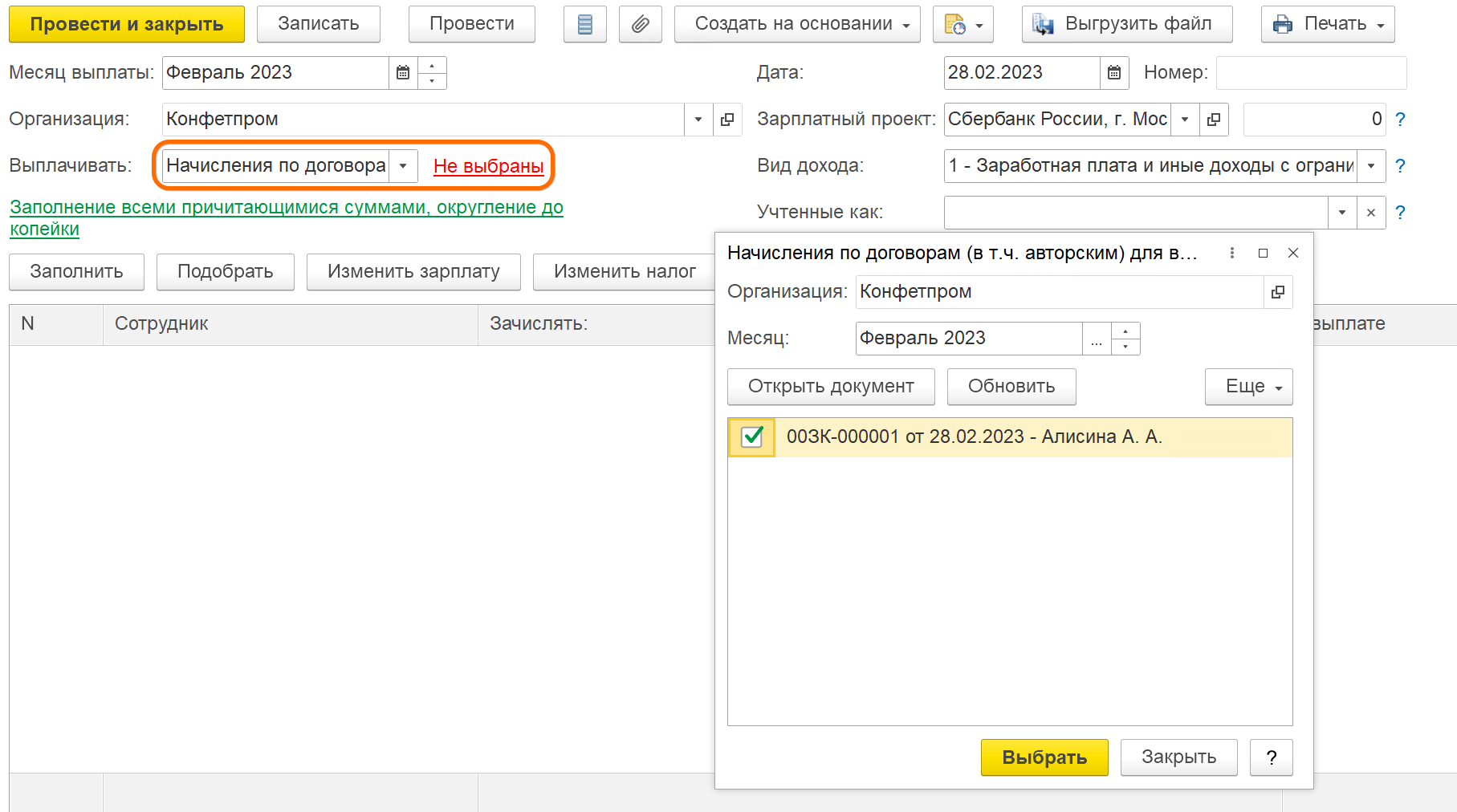
Программа позволяет разделить списки сотрудников и получателей по договорам ГПХ.
-
Для подбора в ведомость только сотрудников по трудовым договорам используется операция Зарплата работников и служащих.
-
Для подбора только получателей по договорам ГПХ - операция Начисления по договорам, где можно выбрать конкретные документы выплаты.
В ведомость подбирается сумма с учетом начального сальдо за месяц. Т.е. если на начало месяца была задолженность за организацией, то сумма в ведомости будет больше рассчитанной за месяц, а если задолженность за сотрудником, сумма будет меньше рассчитанной за месяц. В Ведомости при открытии ссылки Выплата зарплаты и перечисление НДФЛ есть флаг Налог перечислен вместе с зарплатой. В ведомостях окончательного расчета флаг необходимо оставить установленным. Можно внести только реквизиты платежного поручения для отражения в Регистре налогового учета по НДФЛ.
Отчет показывает сальдо с привязкой к месяцу начисления. Т.е. если есть ведомости на всю сумму за указанный месяц, то сальдо показывается нулевое, без учета даты ведомостей (среди которых могут быть и даты следующего месяца). Отчет позволяет добраться до документа, который рассчитал сумму.
Для этого необходимо установить указатель на поле с нужной суммой, двойным щелчком мыши выбрать из списка Регистратор. И получим список документов, с помощью которых начислена сумма. Двойным щелчком мыши на название документа - попадем в сам документ.